TerrenoVRen el estudio
Editor de terreno
El editor de terreno se abre sobre la retícula de levantamiento del terreno, donde cada nodo es un punto que usted selecciona y al que le da la altura que midió ahí un topógrafo, un punto a la vez o muchos a la vez. Su herramienta Radio le da una altura a un punto y acerca a esa altura cada punto dentro de un anillo a su alrededor, para un montículo o una hondonada.
Qué es
El terreno de un proyecto se mide, nunca se esculpe. La herramienta Terreno dibuja el límite del área levantada y tiende dentro de ella una retícula de nodos, uno cada metro salvo que elija otra separación. El editor de terreno es donde esos nodos reciben sus alturas. Dentro de él, cada nodo es un punto, el resto de la planta pasa a segundo plano, y la barra de herramientas tiene dos herramientas, Seleccionar y Radio. Una franja al pie de la vista, titulada TERRENO, tiene las mismas dos herramientas como Punto y Radio, el tamaño del anillo y Listo ⏎.
Un punto que nadie ha leído todavía queda a la altura definida para los nodos sin leer, 0 m salvo que la cambie en el panel del terreno, así que el terreno nunca queda con un hueco. En cuanto usted escribe su altura, el punto es una lectura: la planta de Topografía lo marca con una pequeña cruz y su cifra, y las curvas de nivel se dibujan pasando por él.
Seleccionar (V) toma puntos: un clic toma uno, Mayús y un clic agregan uno o lo sueltan, y un recuadro arrastrado desde terreno vacío toma cada punto que queda dentro. Los dígitos que escriba entonces van a todos los puntos que tiene en la mano, y Enter escribe esa altura como su lectura. Un punto se puede arrastrar para deslizarlo en la planta, conservando su lectura. Un clic en terreno vacío coloca ahí un punto nuevo, sin leer y ya seleccionado.
Radio (R) trabaja alrededor de un punto. Un anillo sigue al puntero, de 3 m de radio al principio. Un clic toma un punto como centro del anillo, y la altura que escribe va a ese punto al presionar Enter, mientras cada punto dentro del anillo se acerca a ella, más mientras más cerca está: un punto a la mitad del radio recorre la mitad del camino, y un punto sobre el anillo conserva su altura. Un punto dentro del anillo que nunca se leyó parte de la altura que tiene el terreno debajo de él.
El mismo editor se abre en la vista 3D, sobre el modelo: la malla del terreno y cada punto se vuelven azules, la misma franja aparece al pie de la vista, y un punto arrastrado ahí sube o baja en lugar de deslizarse.
Cuándo usarlo
- Para escribir las alturas que midió un topógrafo, punto por punto, o una fila completa de una vez cuando estaba a nivel.
- Para corregir una lectura: tome otra vez el punto y escriba su altura.
- Para agregar un punto medido que la retícula no tiene, como el pie de un talud.
- Para formar un montículo o una hondonada alrededor de un punto, sin escribir cada punto.
Los pasos
Abra el editor. Justo después de que la herramienta Terreno dibuja el área, el editor se abre solo. Más adelante, haga doble clic en el terreno en la planta, o selecciónelo y presione
Enter, o haga clic en Editar terreno en su panel. La planta muestra la disciplina Topografía, aparecen todos los puntos de la retícula, y la franja al pie dice haga clic en un punto · Mayús agrega · arrastrar eleva.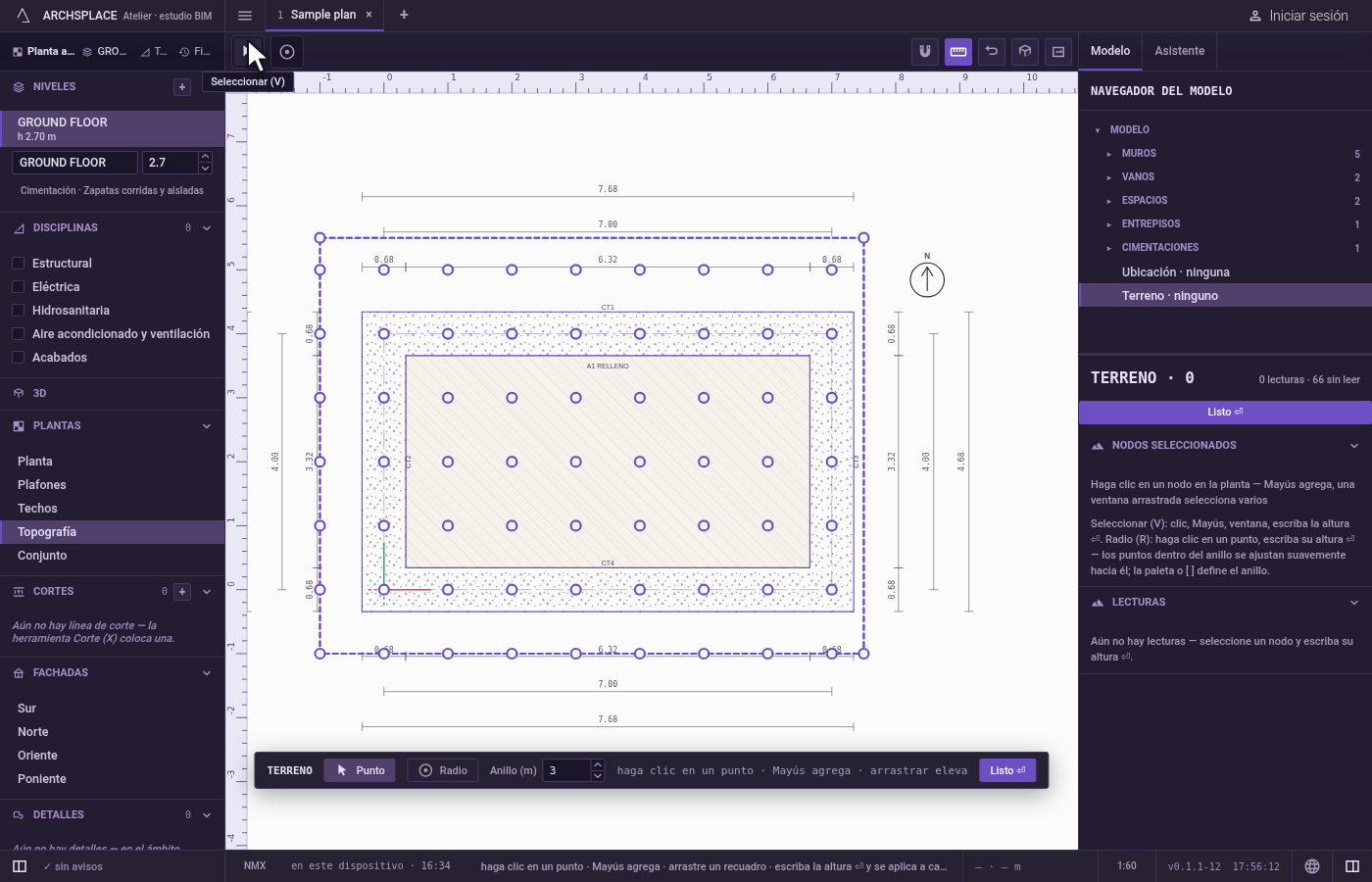
Seleccione una fila con un recuadro. Presione sobre terreno vacío junto a la fila norte de puntos y arrastre hasta su otro extremo. Se toma cada punto dentro del recuadro, y la franja dice cuántos, por ejemplo 9 puntos · escriba la altura ⏎.
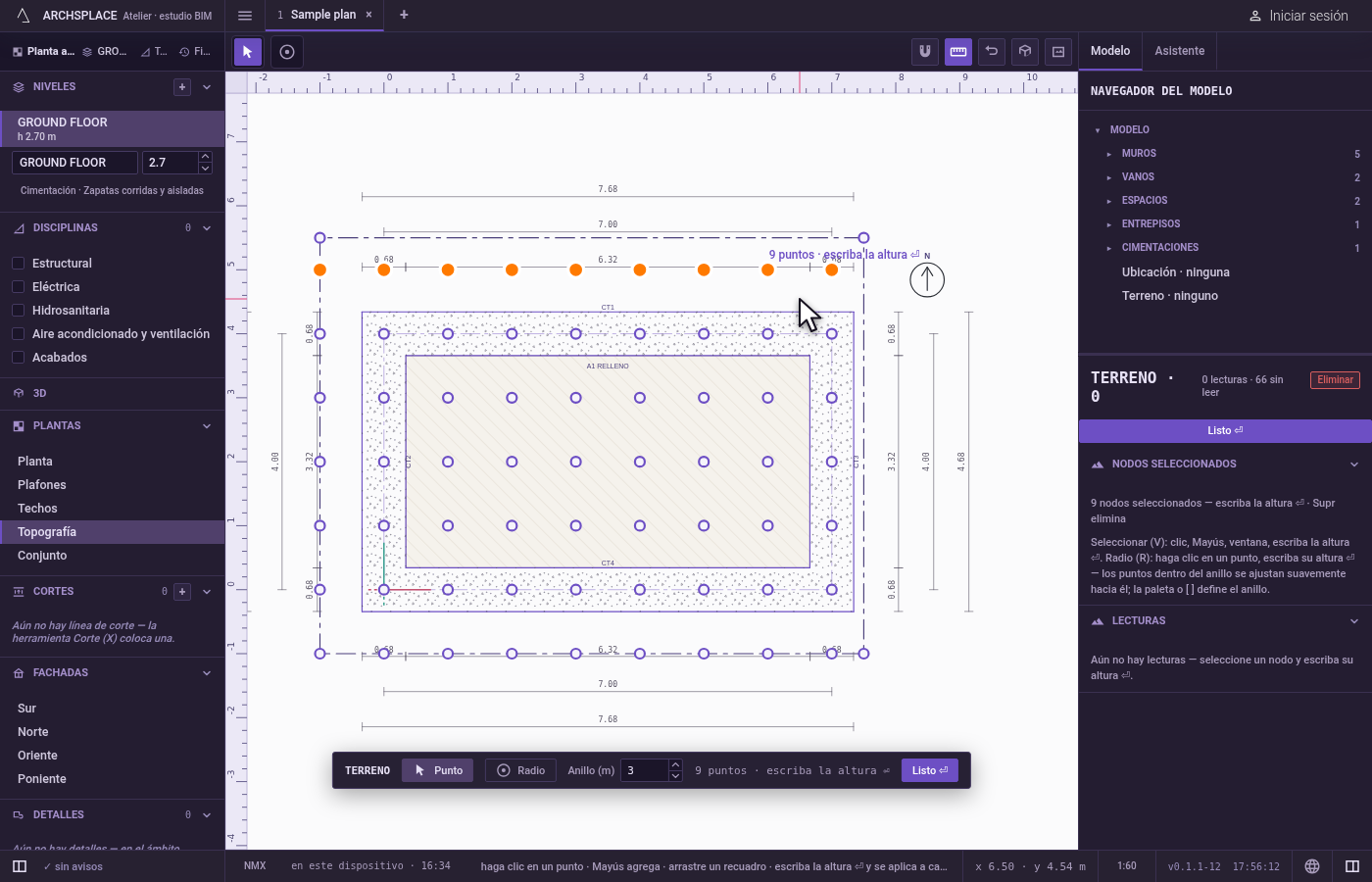
Escriba la altura y presione Enter. Escriba la altura medida a lo largo de esa fila, en las unidades del proyecto. Junto al último punto, el estudio repite la altura que escribe, seguida de × 9.
Enterla escribe: los nueve puntos se vuelven lecturas, y aparecen las curvas de nivel. Las alturas de cero y negativas se toman como se escriben.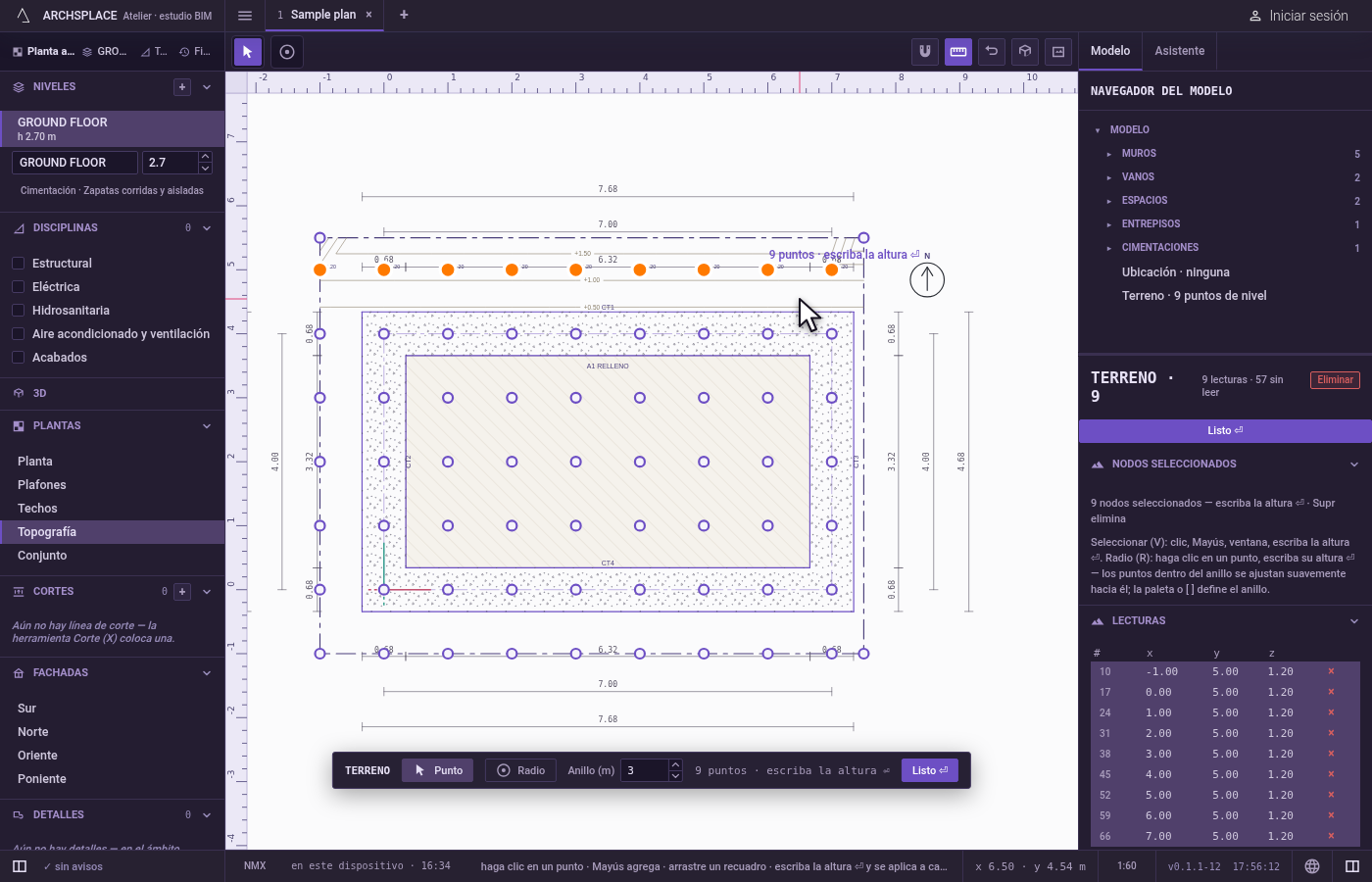
Corrija un punto. Haga clic en un punto de la fila: solo ese queda en la mano, y su lectura aparece junto a él. Escriba su nueva altura y presione
Enter.Mayúsy un clic habrían agregado un segundo punto para escribir los dos a la vez.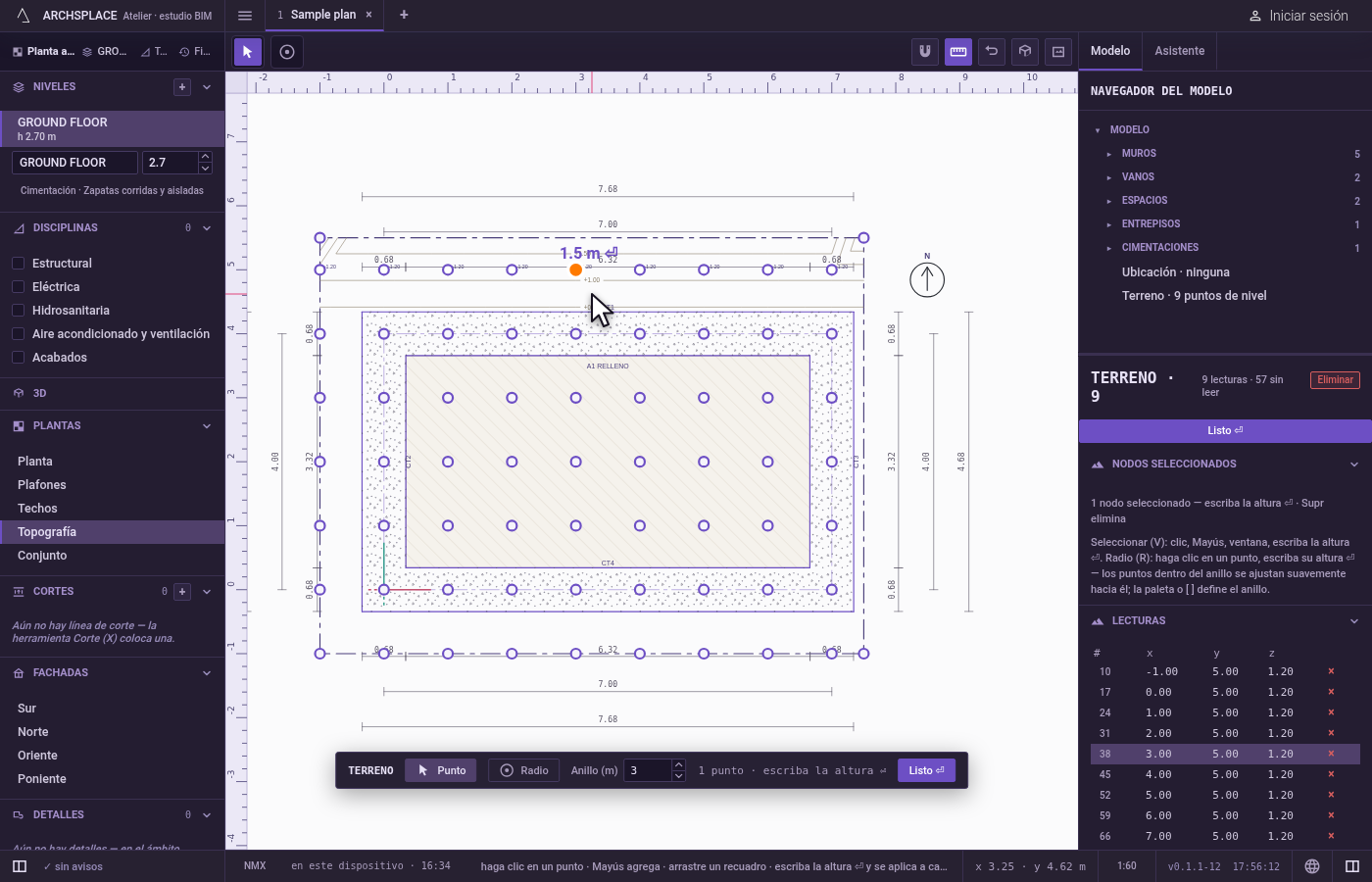
Agregue un punto. Haga clic en el terreno vacío donde se midió un punto entre los puntos de la retícula. Ahí se coloca un punto nuevo, sin leer y seleccionado, y el texto junto a él le indica que escriba la altura. Escríbala y presione
Enter.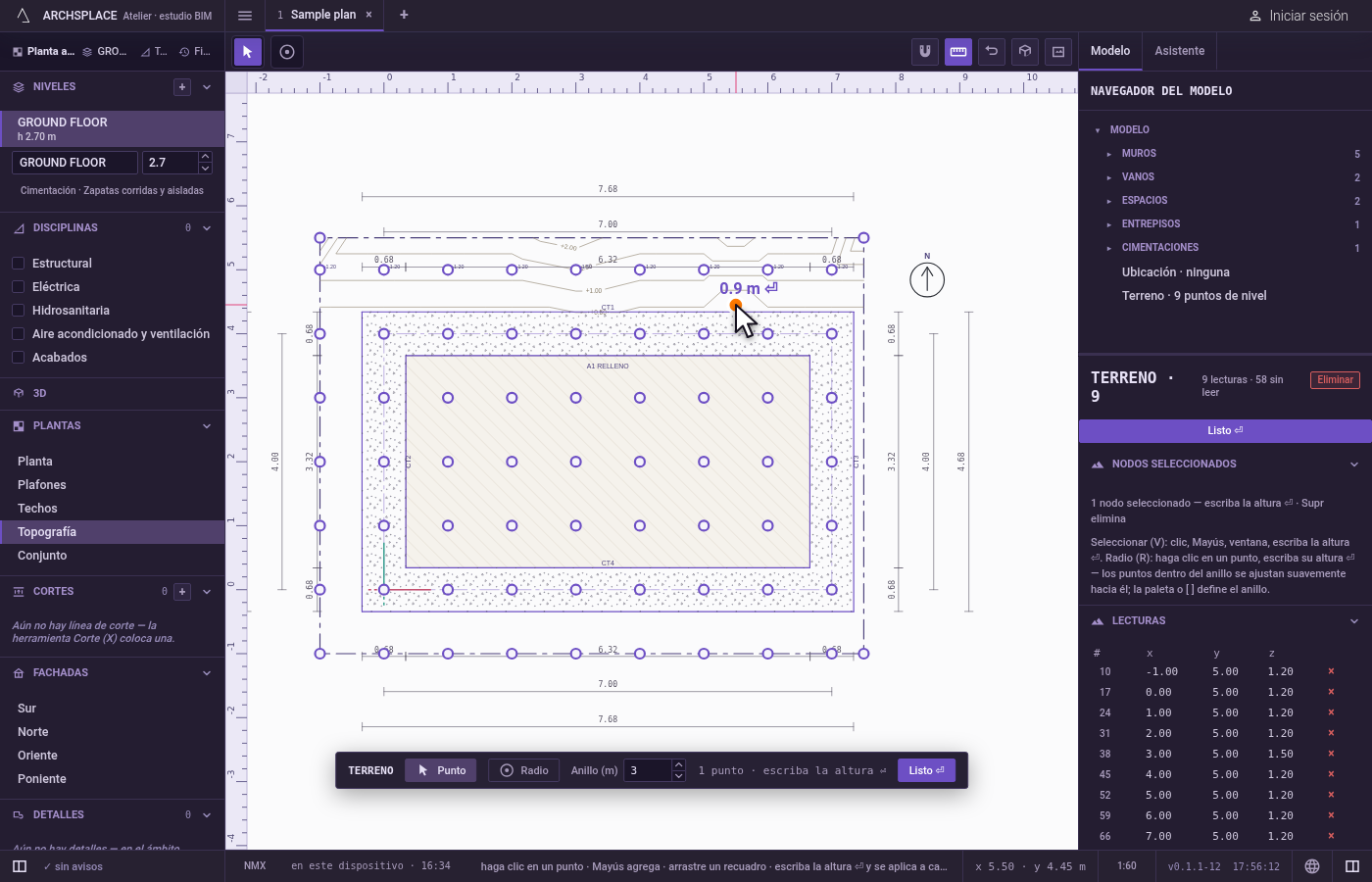
Suavice el terreno con Radio. Presione
R, o haga clic en Radio en la franja. Presione]una vez para ampliar el anillo un metro;[lo reduce, un metro a la vez, de 1 a 30 m. La lista junto a las herramientas ofrece 1, 2, 3, 5, 8 y 12 m, en las unidades del proyecto, y el campo Anillo de la franja acepta cualquier longitud que escriba. Haga clic en el punto de la cima del montículo, escriba su altura y presioneEnter. El punto toma esa altura, y cada punto dentro del anillo sube hacia ella.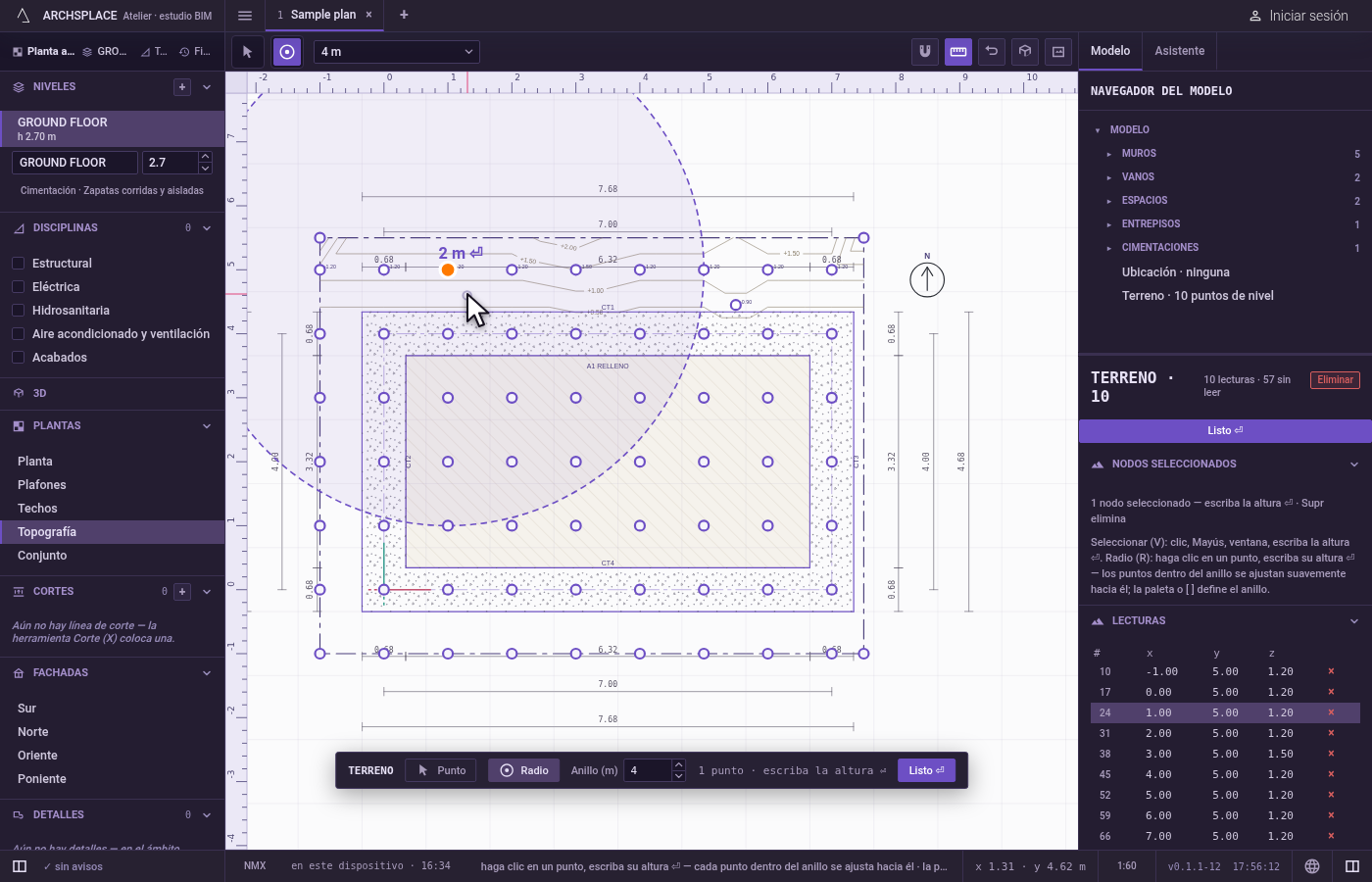
Salga del editor. Haga clic en Listo ⏎, presione
Esc, o presioneEntersin nada escrito. El editor se cierra con el terreno todavía seleccionado.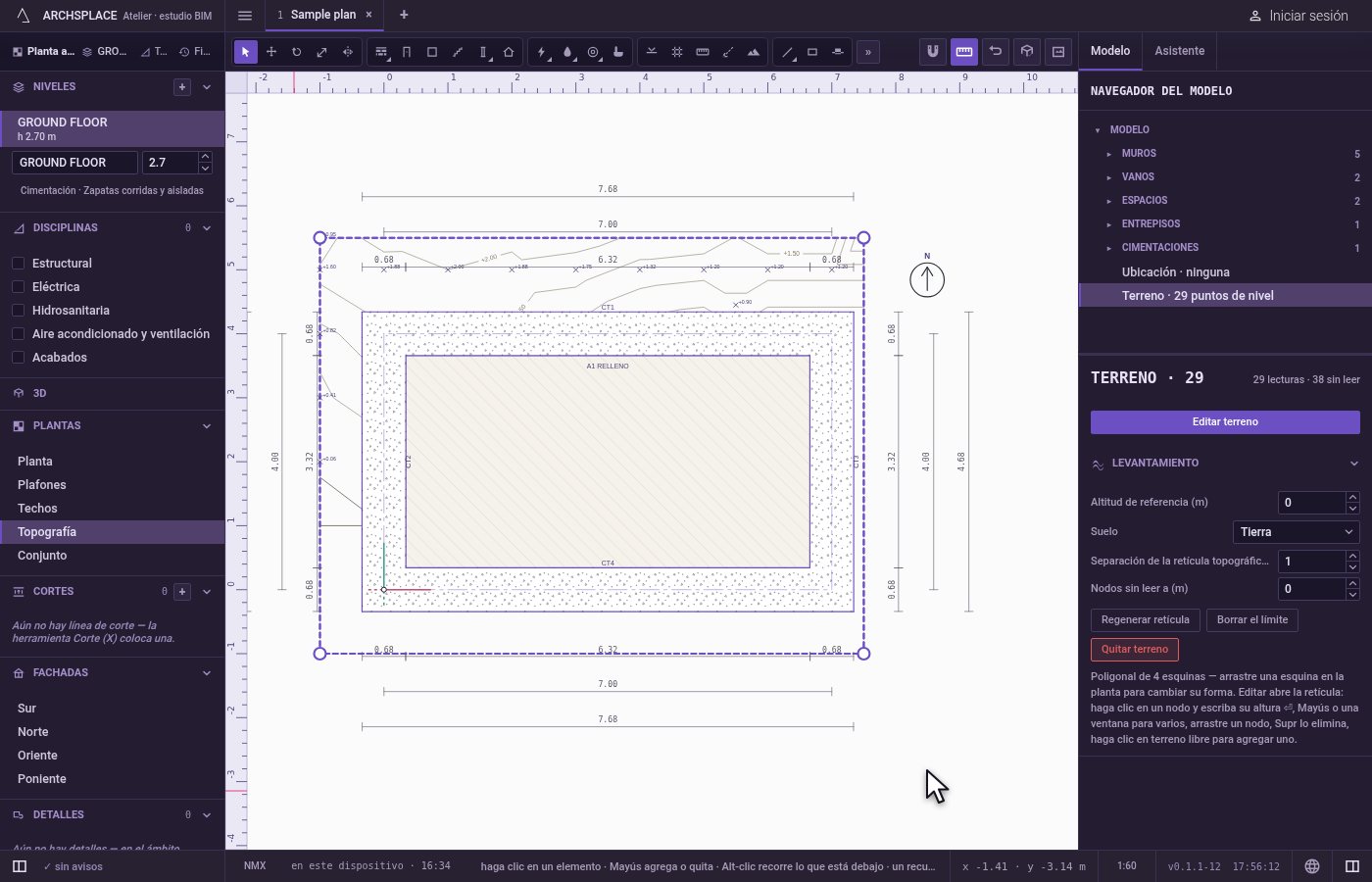
Qué rechaza
- Mover o estirar el terreno completo. El terreno se mide: Mover y Escala dejan el terreno donde está e indican que edite sus puntos de nivel.
Suprsobre todo el terreno también se rechaza: elimine sus puntos, o bórrelo desde su panel. - Dos alturas en un mismo punto. Un punto colocado exactamente sobre el punto de otro le da dos alturas a ese punto de la planta. El modelo lo reporta como un aviso;
Ctrl+Zlo revierte. - Un punto nuevo con Radio. Con Radio en la mano, un clic en terreno vacío no coloca nada, y
Mayúsno agrega nada: el anillo trabaja alrededor de un solo punto. - Una altura sin ningún punto en la mano. Los dígitos escritos sin ningún punto en la mano no van a ningún lado.
- Un anillo fuera del rango de las teclas.
[nunca lleva el anillo a menos de 1 m, y]nunca a más de 30 m. - Puntos fuera del anillo. Radio deja como estaba cada punto más allá del anillo, tanto lecturas como puntos sin leer.
- Las demás herramientas de la planta. Dentro del editor, la barra de herramientas solo tiene Seleccionar y Radio, hasta que sale de él.
Qué escribe en el contrato
El terreno es un registro del contrato, terrain, y sus puntos son sus points, cada uno [x, y, z] en metros de planta, con z la altura desde el cero del modelo, null mientras el punto no se ha leído:
Enter escribe la altura escrita, redondeada al milímetro, como la z de cada punto en la mano. Un clic en terreno vacío agrega [x, y, null] a la lista, Supr saca de ella los puntos en la mano, y arrastrar un punto en la planta cambia su x y su y y conserva su z. Radio vuelve a escribir la z del punto en el que hizo clic y de cada punto dentro del anillo, cada una redondeada al milímetro, dándole una altura a los que no se habían leído; el tamaño del anillo es de la herramienta y nunca se escribe. Cada una de estas acciones es un solo paso que un solo Ctrl+Z revierte. La superficie del terreno, sus curvas de nivel y el terreno en los cortes y en la vista 3D se calculan a partir de los puntos cada vez que se construye el modelo, y nunca se escriben.
Relacionado
Preguntas frecuentes
¿Cómo le doy la misma altura a toda una fila de puntos del levantamiento?
Abra el editor de terreno, presione sobre terreno vacío junto a la fila y arrastre un recuadro sobre ella. Cada punto dentro queda seleccionado. Escriba la altura y presione Enter: cada uno la toma.
¿Cómo agrego un punto medido entre los puntos de la retícula?
En el editor de terreno, con Seleccionar en la mano, haga clic en el terreno vacío donde se midió el punto. Ahí se coloca un punto nuevo, sin leer y ya seleccionado. Escriba su altura y presione Enter.
¿Cómo hago un montículo en el terreno?
Presione R, defina el tamaño del anillo con [ y ], haga clic en el punto de la cima del montículo, escriba su altura y presione Enter. El punto toma la altura, y cada punto dentro del anillo sube hacia ella, cada vez menos hasta llegar al anillo.