Secciones y alzadosLUYZSen el estudio
Dibujo de detalle
Las herramientas de detalle dibujan sus propias marcas en una vista: líneas, rectángulos, coberturas blancas, anotaciones con flecha, y ocultamientos que quitan una de las líneas del dibujo. Las marcas pertenecen solo a esa vista y nunca cambian el modelo, así que un corte puede llevar una nota que la planta nunca muestra.
Qué es
Las herramientas de detalle son un grupo de la barra de herramientas en cada dibujo: la planta, cada corte, cada fachada y cada llamada. Hay cinco que dibujan: Línea (L), Rectángulo (U), Cobertura (Y), Anotación (Z) y Ocultar (S), seguidas de Llamada, que tiene su propia página. Lo que dibujan es la marca del arquitecto en esa sola vista. Nunca llega al modelo, nunca aparece en otra vista ni en la vista 3D, y pasa a un plano, un PDF o un DXF dondequiera que se imprima esa vista.
Con una herramienta de detalle en la mano, cada línea que muestra el dibujo se vuelve un imán, así que una marca empieza y termina exactamente en la cara de un muro, un repisón o el borde de un techo. Los achurados, las cotas y las anotaciones nunca atraen el puntero.
- Línea dibuja una cadena de líneas rectas y arcos, punto por punto, con una de cuatro plumas: Línea media · 0.25, la predeterminada, Línea gruesa · 0.5, Línea discontinua · 0.18 y Línea fina · 0.13. Hacer clic otra vez en su primer punto la cierra.
- Rectángulo dibuja una línea cerrada a partir de dos esquinas opuestas.
- Cobertura dibuja una mancha blanca cerrada que oculta lo que queda debajo, punto por punto.
- Anotación escribe palabras con una flecha: el punto al que llega la flecha, luego dónde van las palabras, luego las palabras.
- Ocultar quita de esta vista una de las líneas propias del dibujo. El modelo la conserva, y eliminar el ocultamiento la regresa.
Las herramientas de edición de la barra, como Recortar, Alargar, Desfase, Empalme y Juntar, trabajan sobre las líneas dibujadas así.
Cuándo usarlo
- Para escribir una nota en un corte, como una impermeabilización que pasa bajo un umbral.
- Para dibujar un tapajuntas, una canaleta o un gotero que el modelo no lleva.
- Para cubrir una parte de una fachada y limpiarla para una presentación.
- Para quitar una línea que satura una vista sin tocar el modelo.
Los pasos
Abra la vista. En la barra lateral, en Fachadas, haga clic en Sur. Las herramientas de detalle están en su propio grupo de la barra de herramientas.
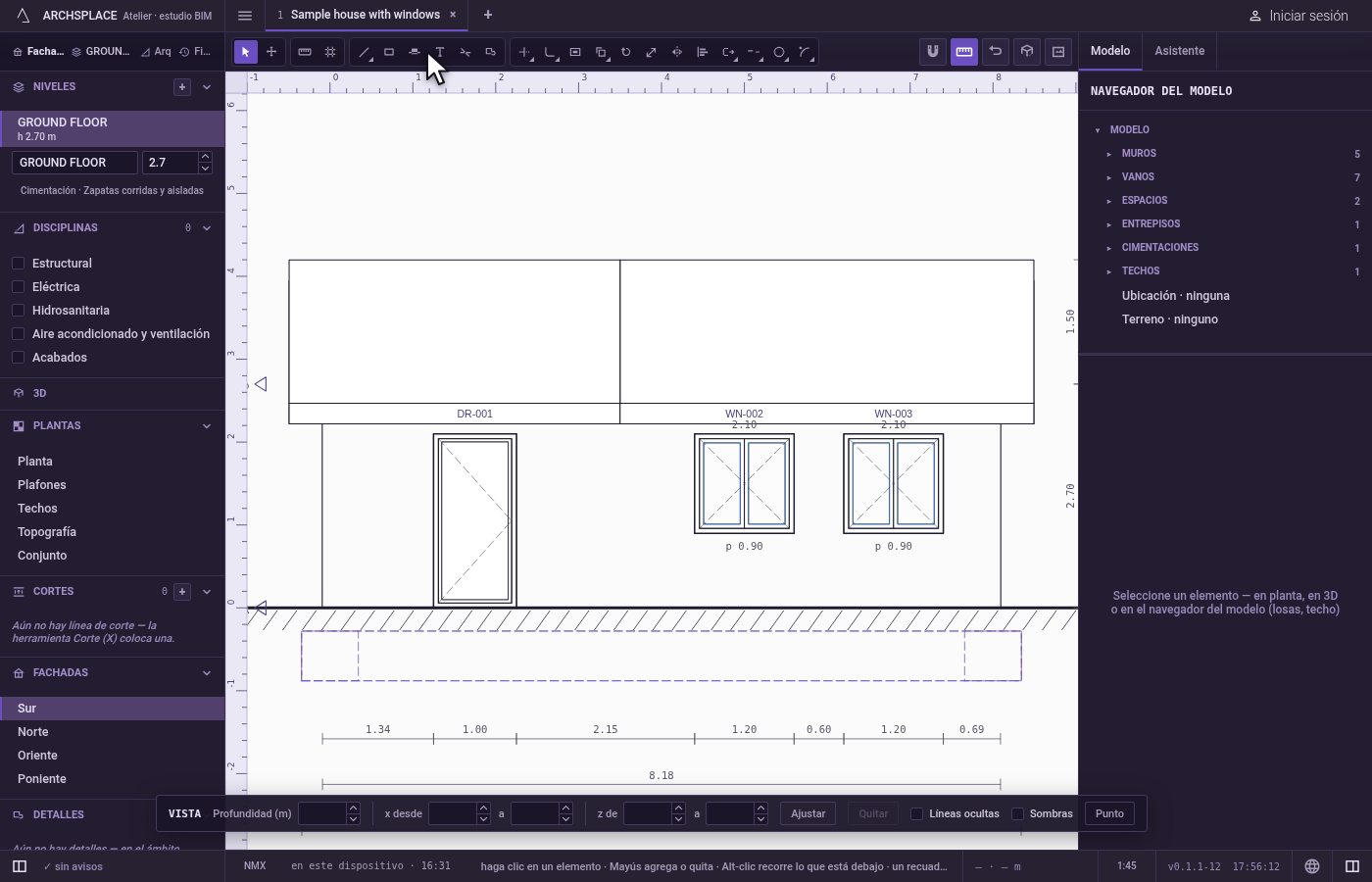
Dibuje una línea. Presione
L. En la lista junto a las herramientas, elija Línea gruesa · 0.5. Haga clic en los puntos de la línea, cada uno fijado por las esquinas, los puntos medios y los bordes del dibujo.Aconvierte el siguiente tramo en un arco,Ccierra la línea,Udeshace el último punto, yEnter, la barra espaciadora,Esco el botón derecho la terminan y la conservan.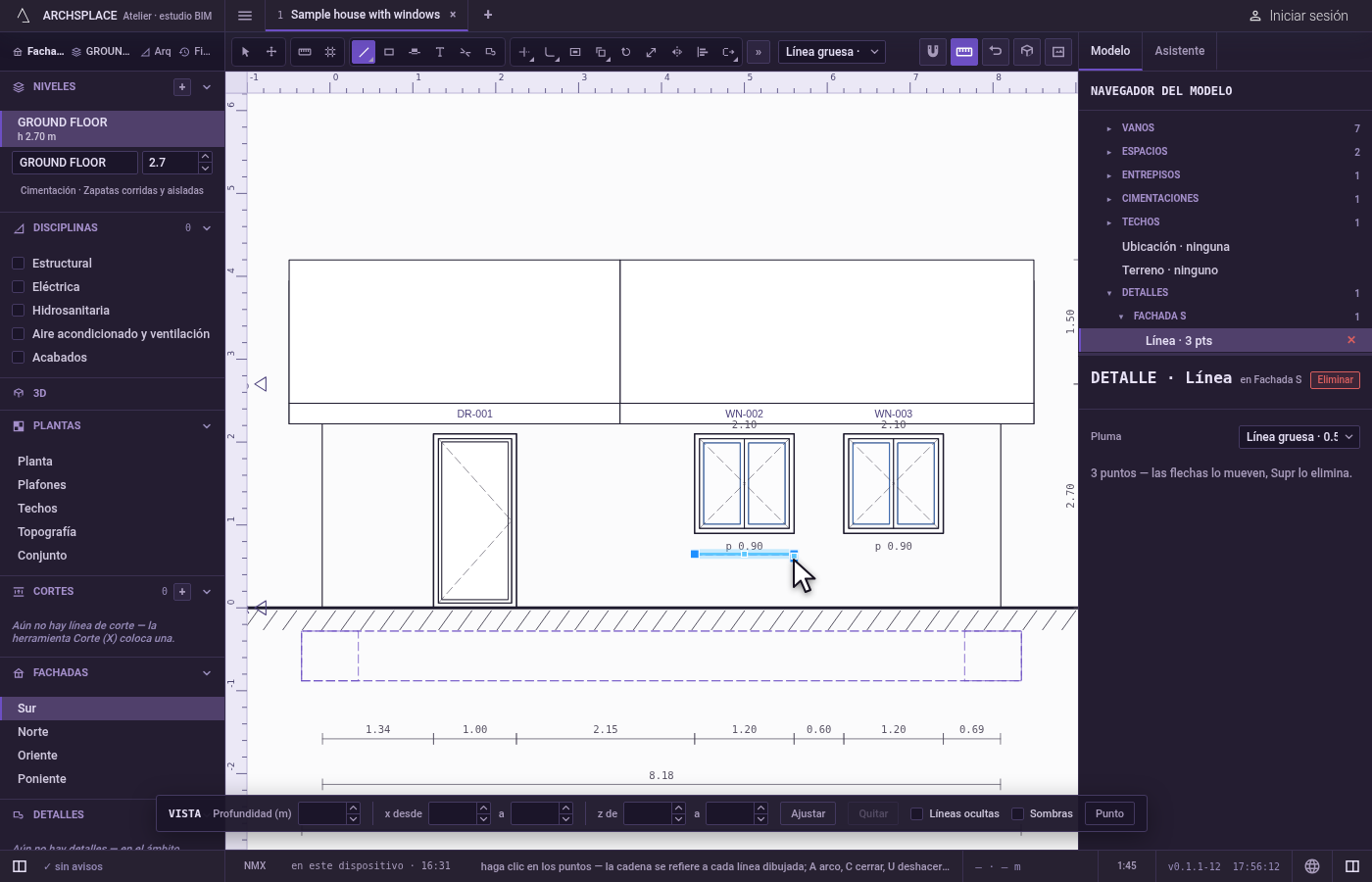
Dibuje un rectángulo. Presione
Uy haga clic en dos esquinas opuestas. El rectángulo se dibuja como una línea cerrada con la pluma elegida para Línea.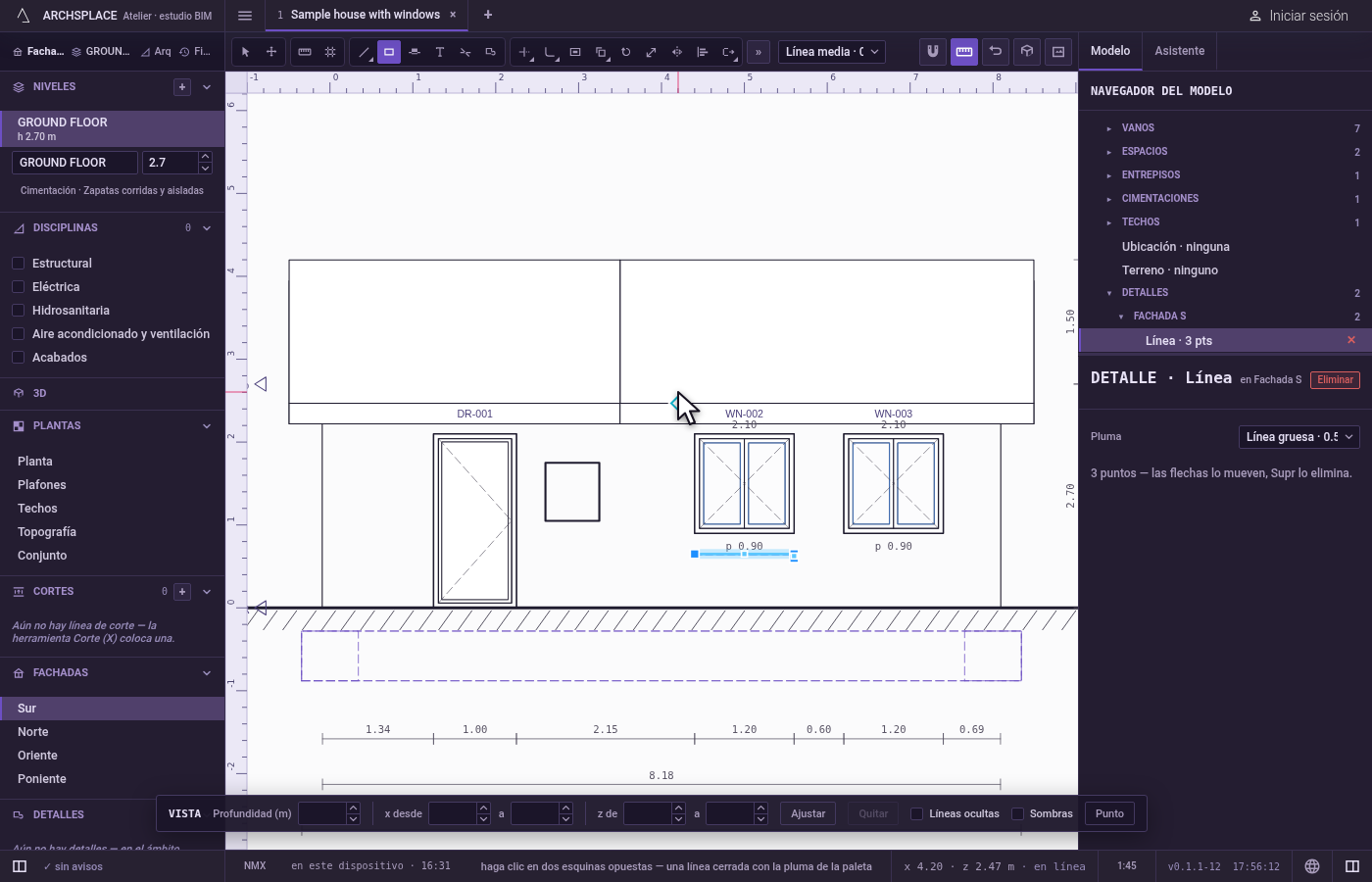
Cubra una parte de la vista. Presione
Yy haga clic en las esquinas de la mancha. Haga clic otra vez en la primera esquina, o presioneEnter, para cerrarla. Lo que queda debajo de la mancha se oculta en esta vista.
Escriba una anotación. Presione
Z. Haga clic en lo que señala la flecha, y luego donde van las palabras: ahí se abre un cuadro. Escriba las palabras y presioneEnter.Escmientras escribe descarta las palabras y le deja colocarlas otra vez; la punta de la flecha se conserva.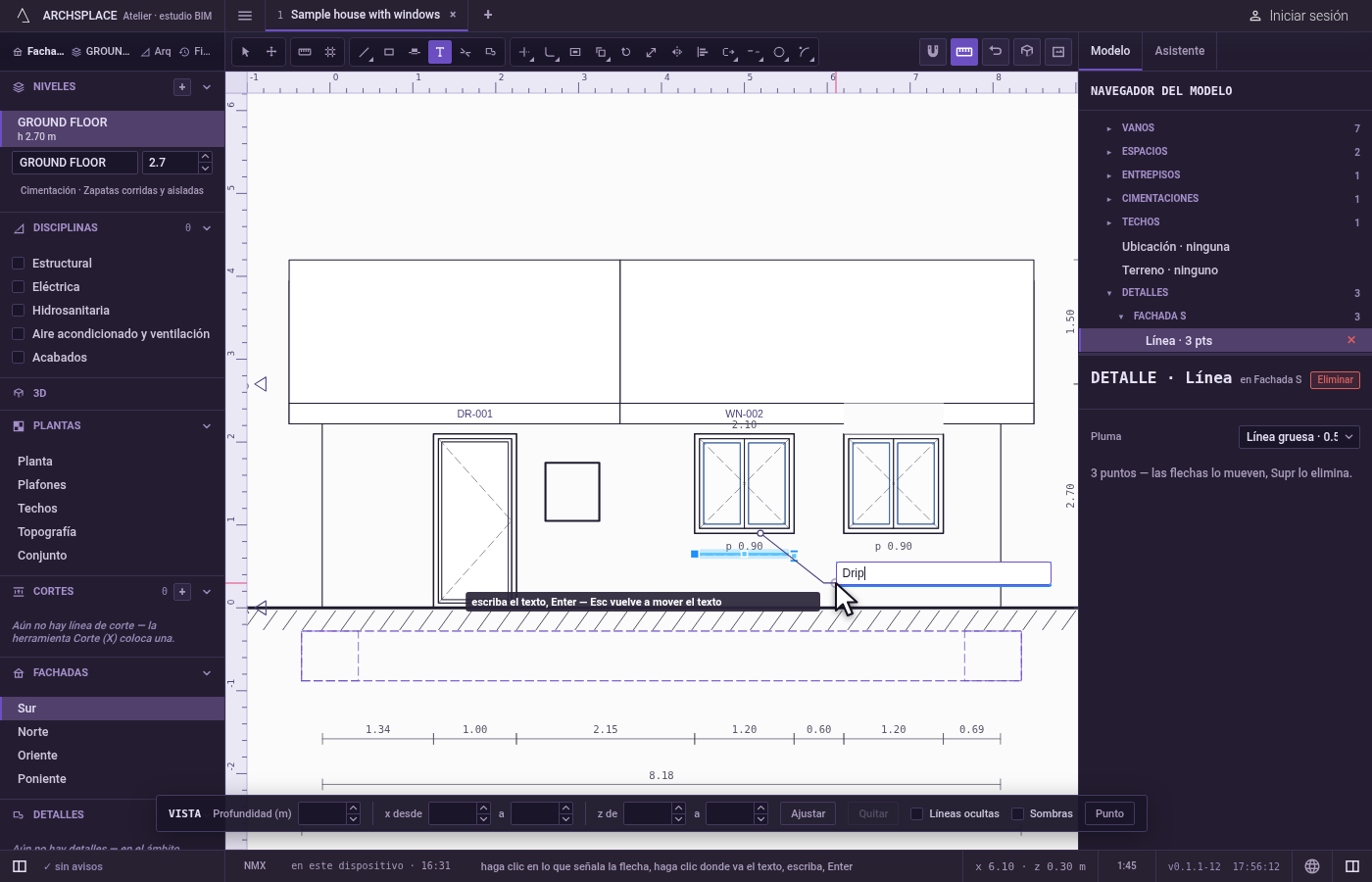
Oculte una línea. Presione
Sy haga clic en una de las líneas del dibujo. Se quita de esta vista la línea más cercana al puntero, a su alcance; las líneas del elemento en el que hizo clic van primero.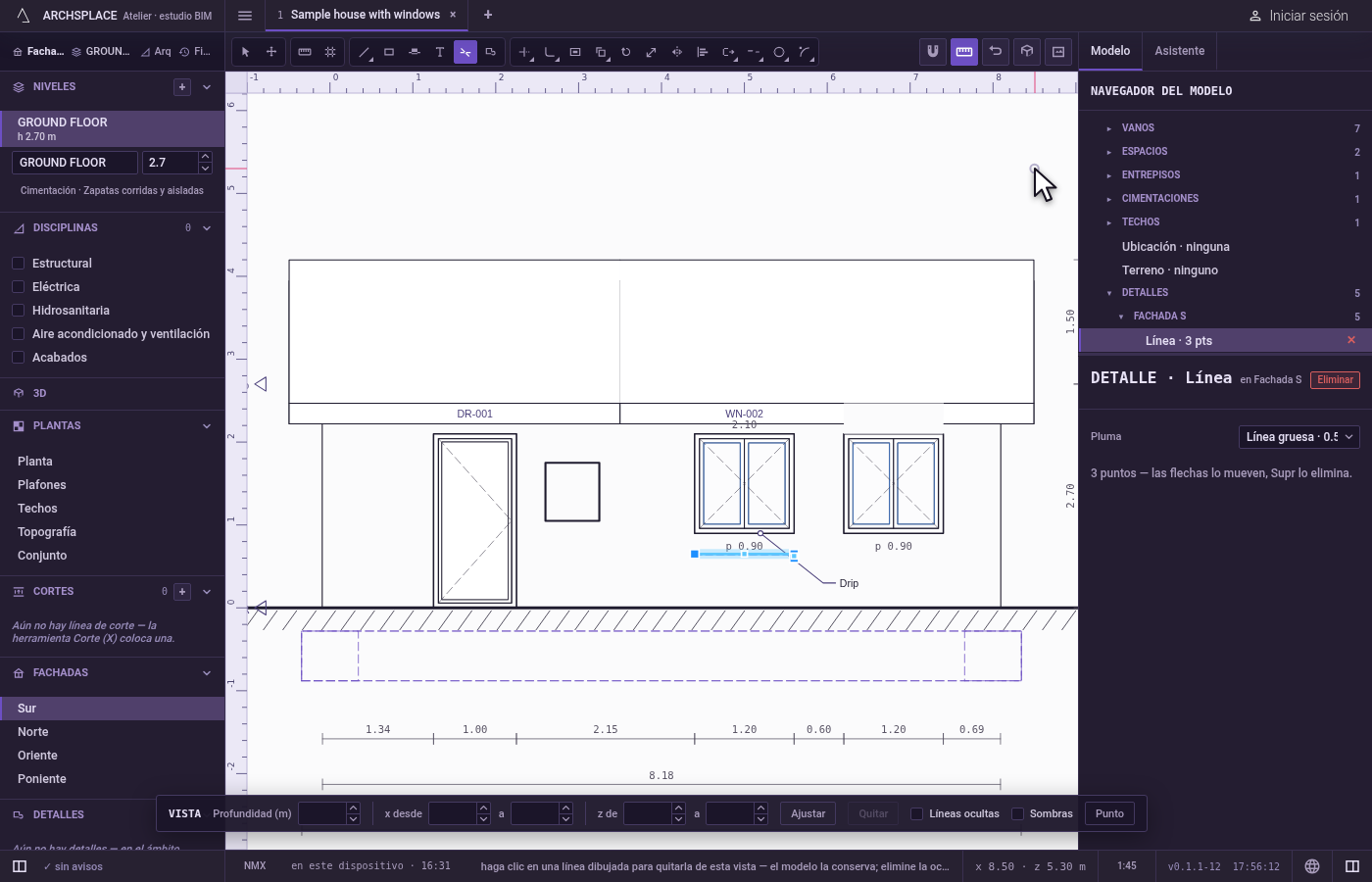
Edite una marca con Seleccionar. Presione
Vy haga clic en una marca. El panel de la derecha dice DETALLE con su tipo y la vista donde está: una línea ofrece su Pluma, una anotación su Texto, su Altura (mm) y su Giro (°). Con una anotación en la mano, arrastre el punto en la punta de la flecha para cambiar a dónde señala, o el cuadro alrededor de las palabras para moverlas. Las flechas del teclado mueven una marca, ySuprla quita.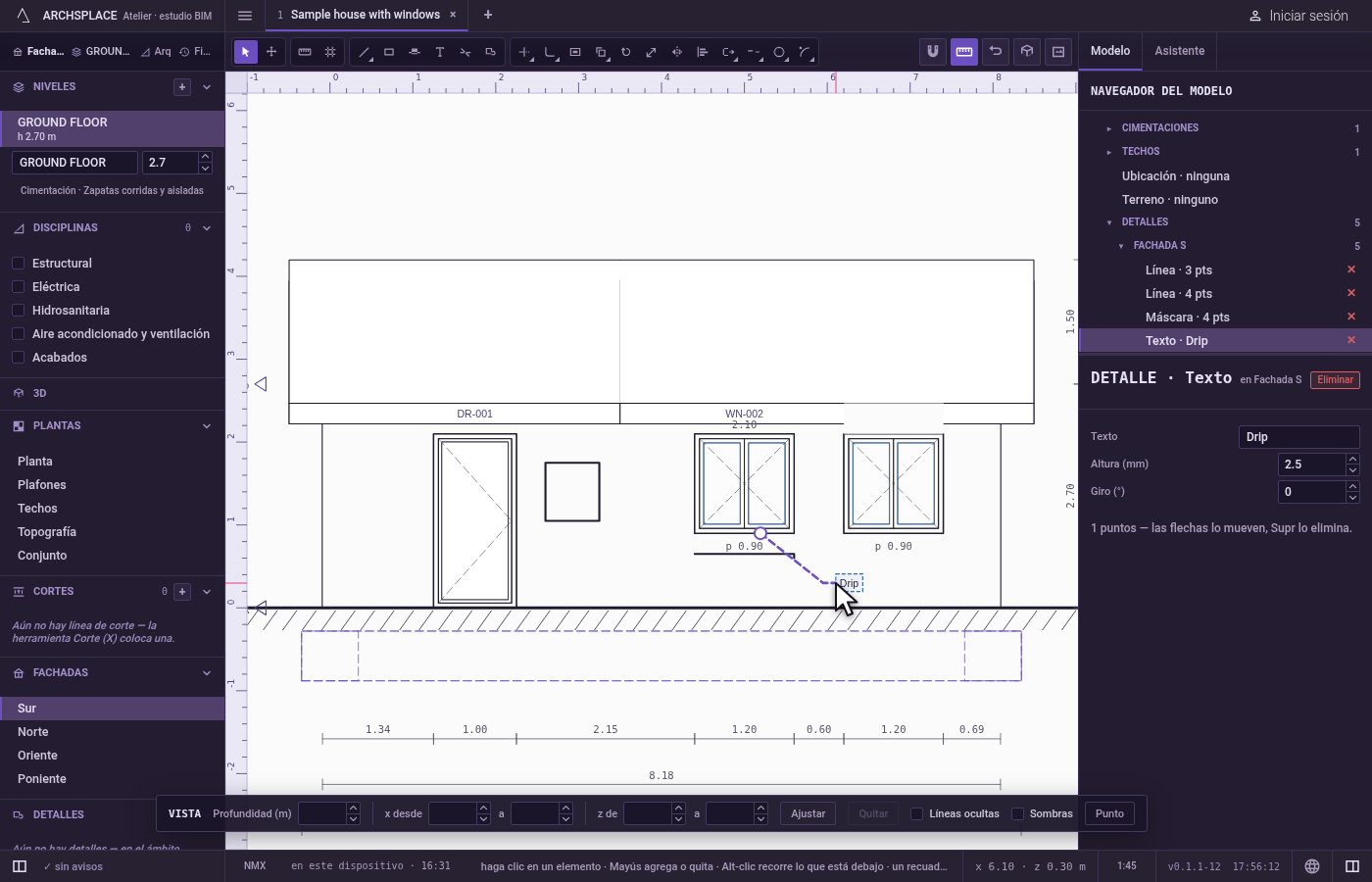
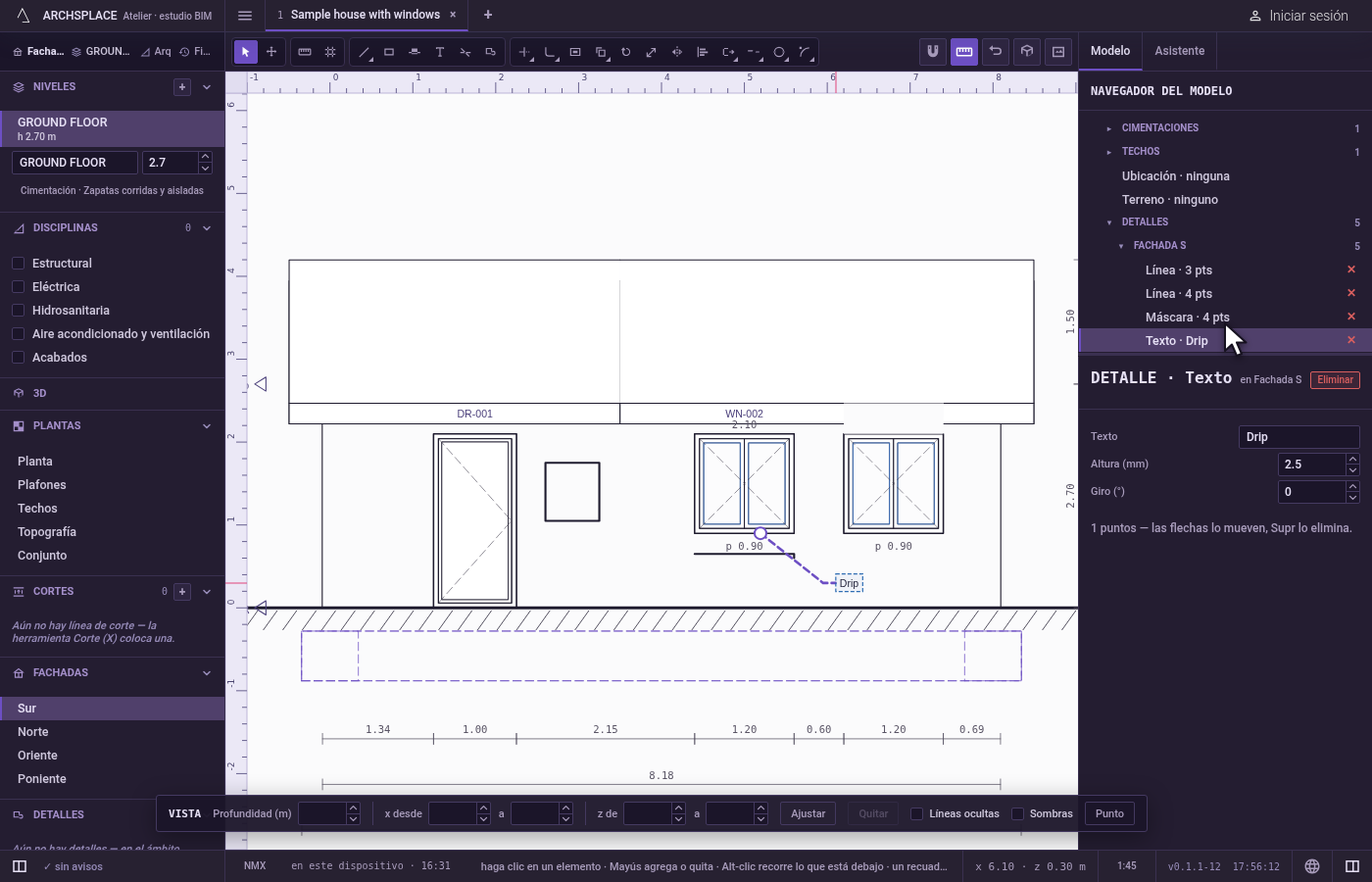
Encuentre todas las marcas en el navegador del modelo. El navegador del modelo lista todas las marcas en Detalles, agrupadas por la vista donde están dibujadas. Cada renglón selecciona su marca, y su cruz la quita.
Qué rechaza
- Una marca demasiado chica para serlo. Una línea de un solo punto, una cobertura de menos de tres esquinas y una anotación sin palabras no se conservan. Un rectángulo cuya segunda esquina queda en la misma horizontal o vertical que la primera, a menos de un milímetro, espera otra esquina.
- La flecha y las palabras en un mismo punto. El segundo clic de una anotación, sobre el mismo punto del primero, no se toma.
- Copiar una marca. Una marca se dibuja una sola vez: Copiar le indica que dibuje otra con las herramientas de detalle.
- Mover un ocultamiento. Una línea oculta es una línea propia del modelo. Las flechas del teclado la dejan donde está y le indican que elimine el ocultamiento para regresar la línea.
- Ocultar lo que no es una línea. Ocultar solo toma las líneas del dibujo, nunca un achurado, un relleno, una cota, una anotación ni el marco del recorte.
- Cambiar el modelo. Ninguna herramienta de detalle cambia un muro, una losa ni un techo. Para cambiarlos, cambie el modelo.
Qué escribe en el contrato
Cada marca se agrega a los details del contrato, ligada a su vista: station para un corte, por su lugar en stations; elevation para una fachada, por su lado; level y discipline para una planta. Sus puntos son [u, z] en las coordenadas propias de la vista, u a lo largo de la vista en los metros de la planta y z la altura desde el cero del modelo, redondeados al milímetro.
Una línea cerrada sobre sí misma, o dibujada como rectángulo, agrega closed: true, y un punto que empieza un arco lleva un tercer número, la flecha del arco. Una anotación agrega size, en milímetros sobre el papel, y rotate, en grados, cuando usted los cambia en su panel. Un ocultamiento nombra el elemento al que pertenece la línea, el tipo de línea y sus dos extremos. Eliminar saca el registro de la lista, en un solo paso que un solo Ctrl+Z revierte.
Preguntas frecuentes
¿Cómo escribo una nota con flecha en una fachada?
Presione Z, haga clic en lo que debe señalar la flecha, haga clic donde deben ir las palabras, escríbalas y presione Enter. La nota se queda solo en esa fachada.
¿Una línea que dibujo en un corte cambia los muros?
No. Una línea de detalle, una cobertura, una anotación o un ocultamiento son una marca en esa sola vista. Ni el modelo, ni las demás vistas, ni la vista 3D cambian por ella.
¿Cómo recupero una línea que oculté?
Elimine el ocultamiento. En el navegador del modelo, en Detalles, cada ocultamiento tiene su propio renglón con una cruz que lo quita, y la línea regresa. También puede seleccionar el ocultamiento y presionar Supr.