3DTen el estudio
Transformar
Transformar pone una caja alrededor de lo que usted tiene en la mano en la vista 3D y un punto de control en cada una de sus esquinas, aristas y caras: arrastre un punto de control y la selección se escala respecto al punto de control opuesto. Un solo gesto escala, estira, aplasta o refleja, y un valor escrito en su lugar lo define con exactitud.
Qué es
Transformar lee lo que usted tiene en la mano y dibuja su caja: la caja más chica, a escuadra con los ejes, que lo contiene todo. Hay un punto de control en cada esquina, en el punto medio de cada arista y en el centro de cada cara de la caja: 26 en un volumen, 8 en una cara plana, 2 en una arista recta. El punto de control bajo el puntero se vuelve naranja y el puntero se convierte en una doble flecha en la dirección del punto de control.
Arrastrar un punto de control escala la selección respecto al punto de control del otro lado de la caja. Un punto de control de cara estira una dirección, uno de arista dos, uno de esquina las tres. Un factor de 2 duplica, 0.5 reduce a la mitad, y más allá del punto de control opuesto la selección se voltea: un factor de -1 es un reflejo. Mientras tiene un punto de control en la mano, la selección se hace a un lado y solo su imagen fantasma aparece donde va a caer.
Funciona sobre sólidos, líneas sueltas, componentes, y sobre las caras, aristas y vértices de un sólido, cuyas partes vecinas los siguen. Los muros y los demás elementos de la planta toman la parte del cambio que queda en planta.
Cuándo usarlo
- Para hacer un sólido más grande o más chico, a ojo o con un factor exacto.
- Para estirar un sólido en una dirección, por ejemplo hacer una caja más larga.
- Para reflejar un sólido o un componente, o hacer una copia reflejada.
- Para llevar algo a una longitud exacta en una dirección.
Los pasos
Elija lo que cambia. Selecciónelo, o tome la herramienta y haga clic en un sólido, un muro o un componente: el clic lo selecciona y aparece su caja.
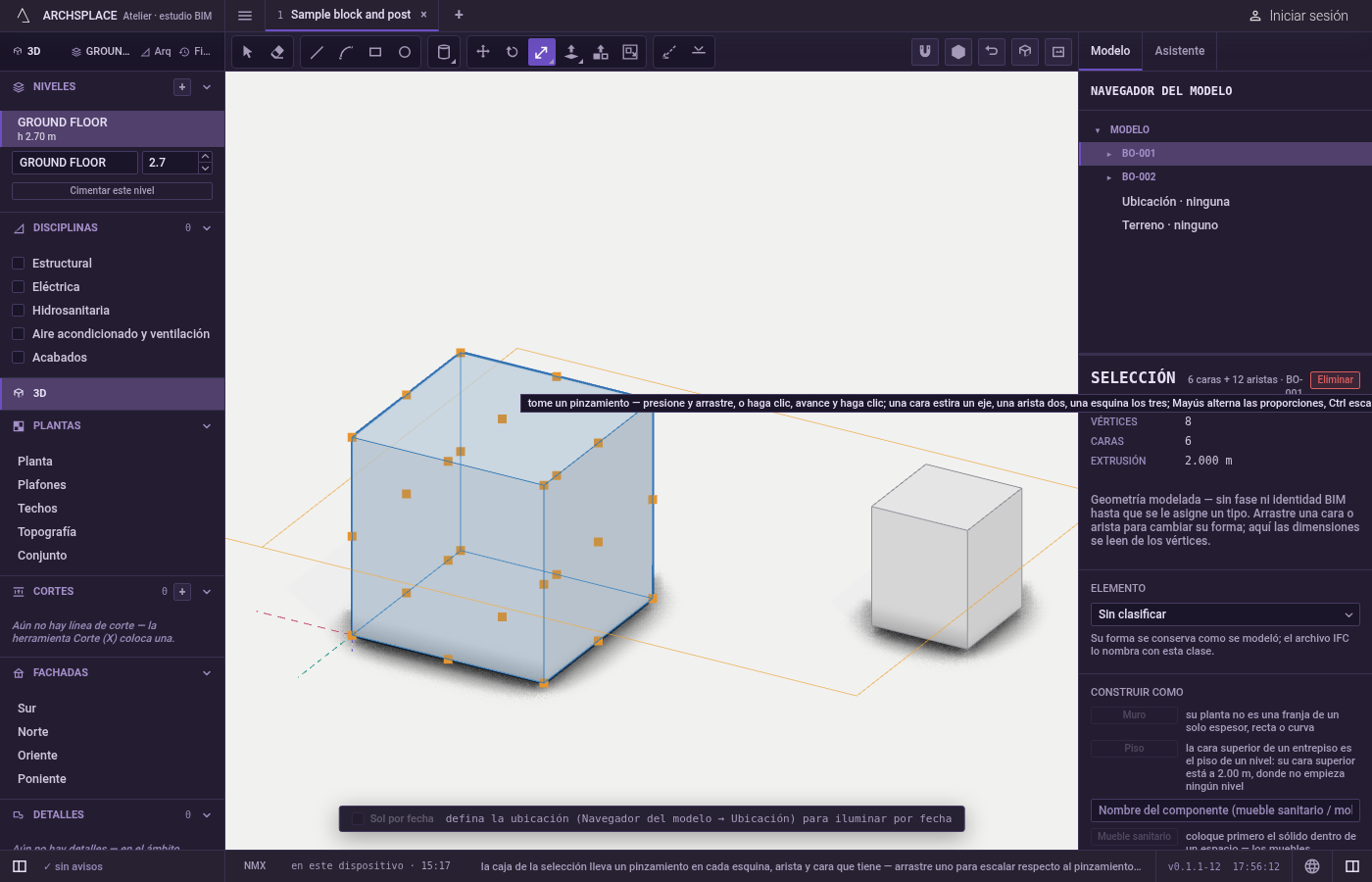
Tome la herramienta. Presione
T, o haga clic en Transformar. La caja y sus puntos de control aparecen sobre la selección; la indicación dice qué hace cada punto de control.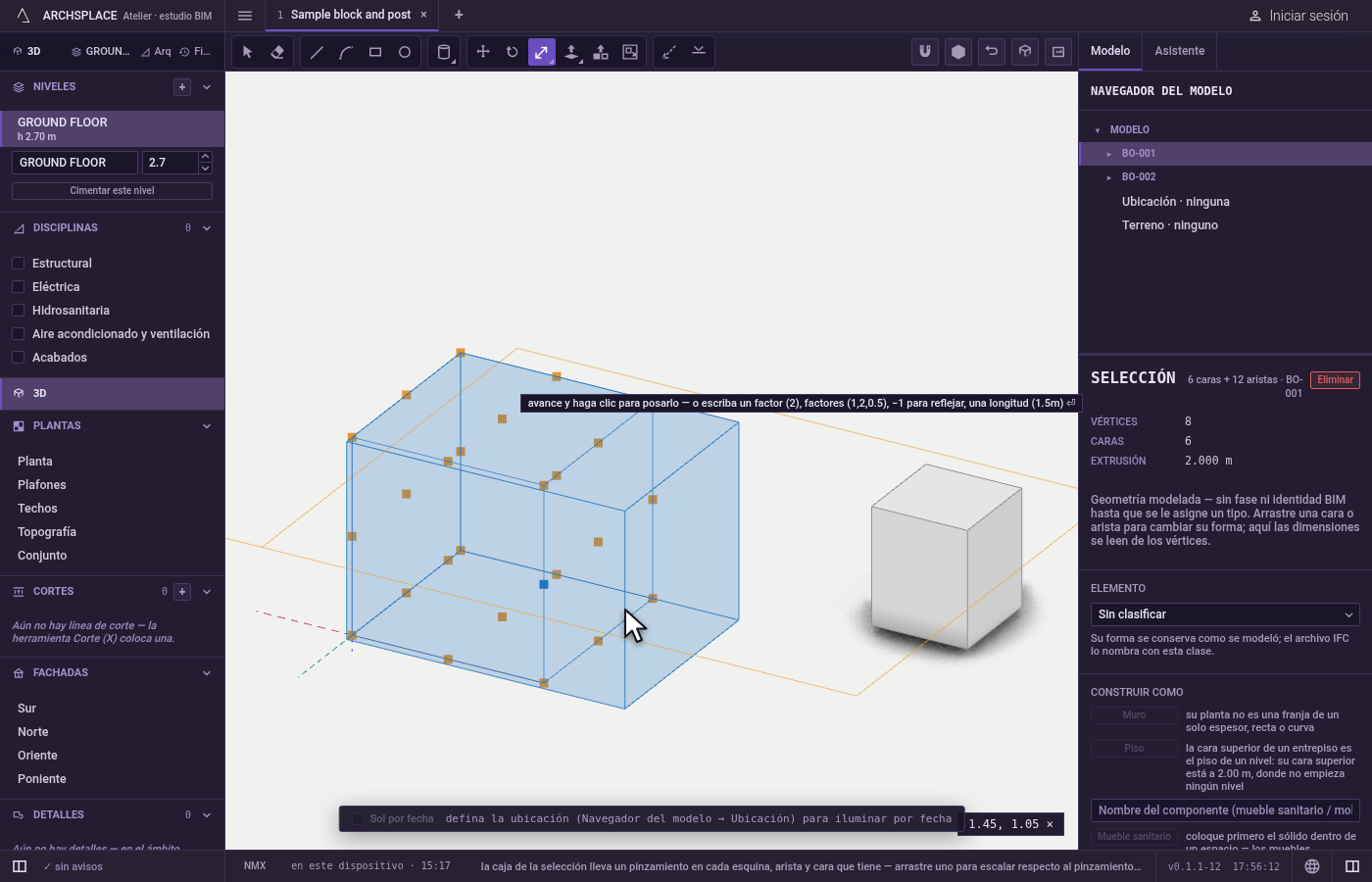
Tome un punto de control. Presiónelo y arrastre, o haga clic en él, muévase y haga clic otra vez para soltarlo.
Ctrl(⌘en una Mac) escala respecto al centro en lugar del punto de control opuesto.Mayúscambia entre libre y proporcional: las esquinas son proporcionales salvo que mantengaMayús, las aristas son libres salvo que la mantenga.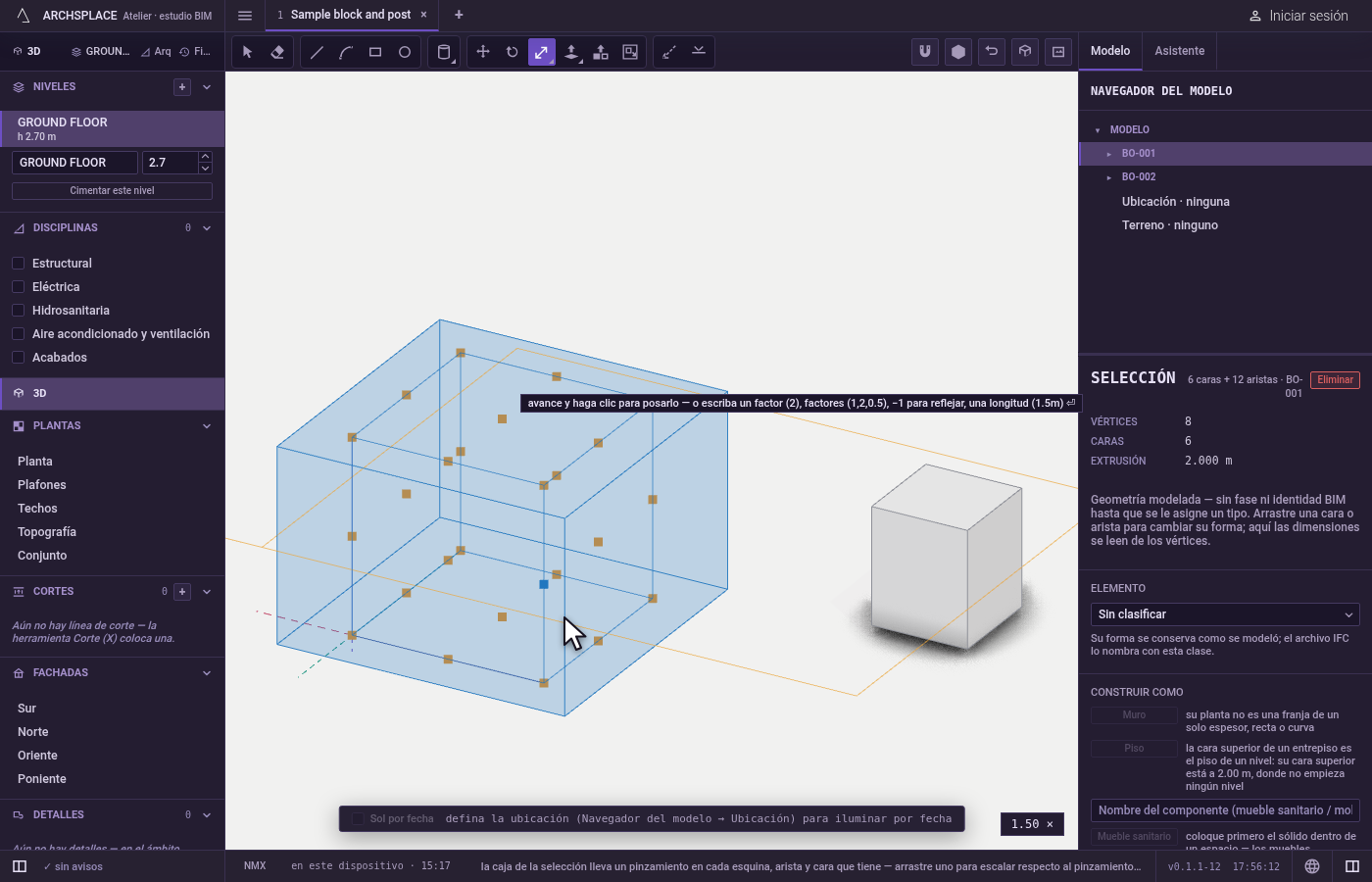
Suéltelo donde quiera. Los vértices y las aristas de los demás elementos atraen el punto de control, y una línea punteada muestra cuando se alinea con un punto. Haga clic para soltarlo, o escriba y presione
Enter: un factor (2), un factor por dirección separado por comas (1,2,0.5),-1para reflejar, o una longitud con su unidad (1.5m) para el nuevo tamaño.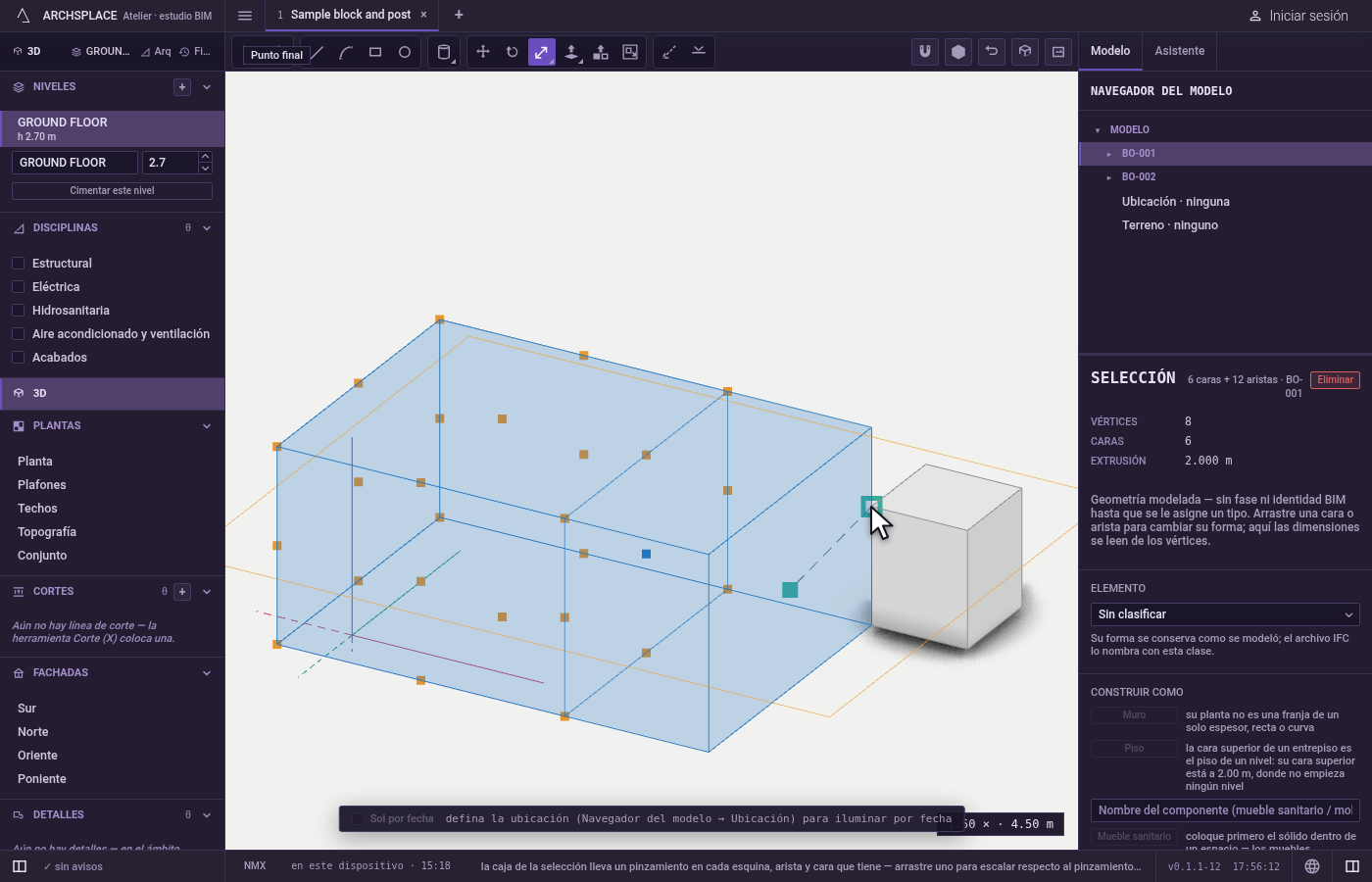
Conserve el original si quiere una copia. Mantenga presionada
Alt(⌥en una Mac) cuando cae el punto de control, o al presionarEnter: el original se queda y se agrega la copia transformada.-1conAltes una copia reflejada.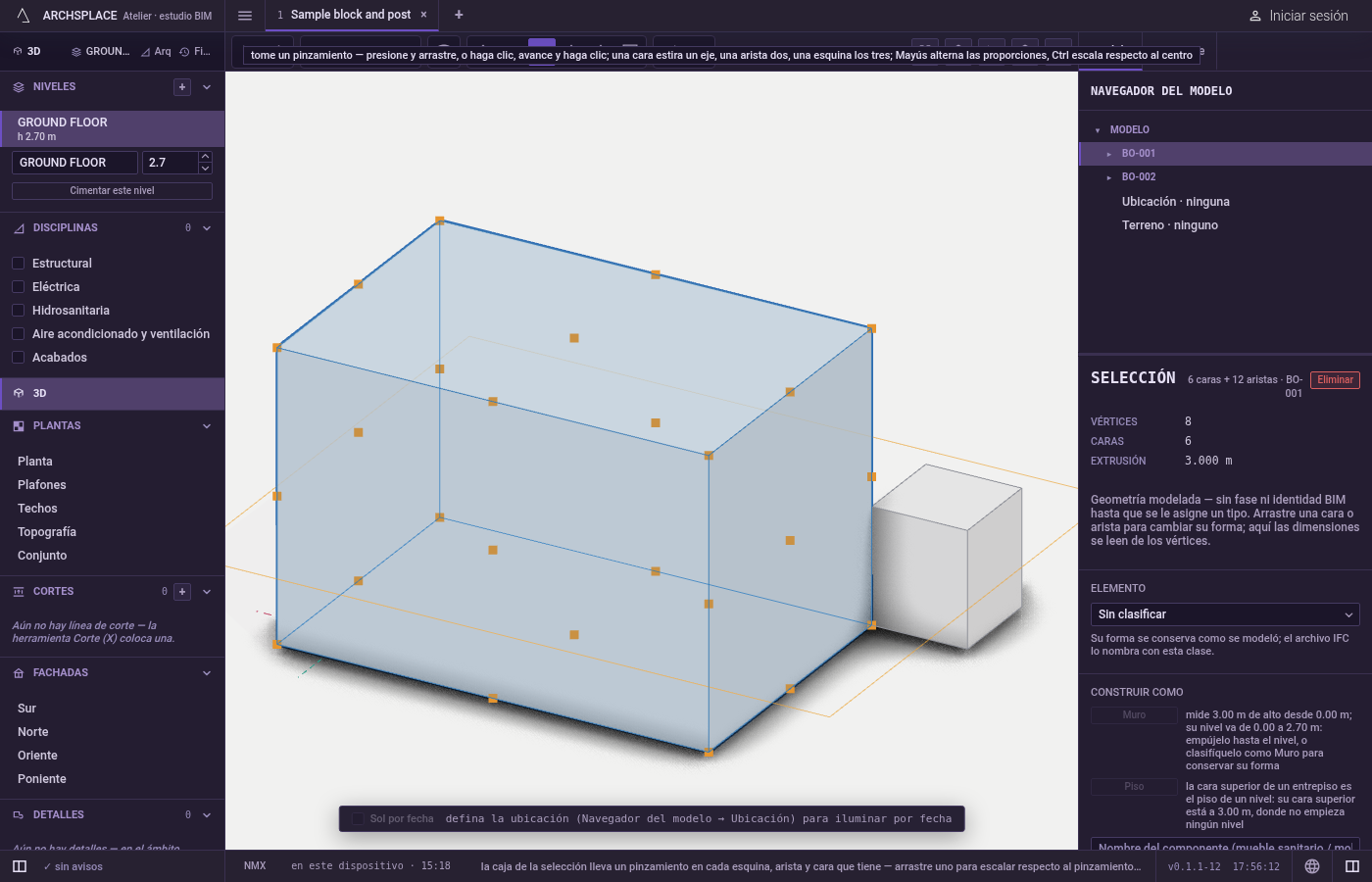
Suelte un punto de control.
Escregresa un punto de control que tiene en la mano; la caja se queda con la selección. La barra espaciadora regresa a Seleccionar.
Qué rechaza
- Un componente girado en un ángulo cualquiera, estirado de forma desigual. Un componente girado fuera de los cuartos de vuelta solo acepta un escalado que conserve sus proporciones en planta; ábralo para estirar su geometría.
- Una altura para elementos que se apoyan en un nivel. Un muro toma su altura de su nivel, así que se rechaza un cambio que solo alteraría la altura de elementos de planta.
- Lo que no tiene nada que escalar. A una selección sin sólido, líneas, componente, cara, arista, vértice ni elemento de planta se le responde con un aviso que lista lo que toma la herramienta.
- El terreno. El terreno se mide, nunca se estira; edite sus puntos de nivel.
Qué escribe en el contrato
Cada vez que suelta es un paso que se puede deshacer. Los sólidos y las líneas sueltas toman sus nuevos puntos; un sólido reflejado mantiene sus caras con el lado correcto hacia fuera. La colocación de un componente guarda una escala por dirección, y una negativa lo refleja. Los muros y los elementos unidos a ellos cambian en planta como los cambiaría la herramienta Escala de la planta. Con Alt, el original se queda y se agrega una copia.
Relacionado
Preguntas frecuentes
¿Cómo escalo sin cambiar las proporciones?
Arrastre un punto de control de esquina: las esquinas conservan las proporciones. Un punto de control de arista estira dos direcciones y uno de cara una sola; mantenga presionada Mayús en cualquier punto de control para cambiar entre libre y proporcional.
¿Cómo reflejo un sólido?
Arrastre un punto de control más allá del punto de control opuesto, o tome un punto de control, escriba -1 y presione Enter. Mantenga presionada Alt cuando cae para conservar el original y hacer una copia reflejada.
¿Puedo escribir un tamaño en lugar de un factor?
Sí. Con un punto de control en la mano, escriba una longitud con su unidad, por ejemplo 1.5m, y presione Enter: la selección toma ese tamaño en la dirección del punto de control. Un número solo es un factor.