Paneles
Navegador del modelo
El navegador del modelo es el modelo como árbol, en la columna de la derecha: cada elemento bajo su tipo, hasta las caras y las aristas de la geometría libre, los componentes con sus colocaciones, los detalles dibujados sobre las vistas y lo que rechazó la construcción. Un clic en un renglón selecciona el elemento como lo haría un clic en una vista, y un doble clic lo muestra en la primera vista que lo dibuja.
Qué es
El navegador del modelo está en la parte de arriba de la columna de la derecha, bajo el título NAVEGADOR DEL MODELO, con las propiedades de la selección debajo. En el atelier instalado, la columna tiene dos pestañas, Modelo, que las contiene, y Asistente. En un plano, la columna es del plano, y en una tabla, de la tabla.
El árbol empieza en Modelo. Bajo él, cada tipo de elemento es un grupo con su cantidad: Muros, Vanos, Espacios, Entrepisos, Escaleras, Columnas, Trabes, Techos, Dispositivos, Muebles sanitarios, Tuberías, Columnas de tubería y Cimentaciones, con las zapatas de cada nivel, y la Ubicación y el Terreno con sus puntos de nivel. Cada elemento se nombra por su referencia, como W-001. Bajo un muro, un espacio o un techo aparecen sus patrones colocados, como Cara exterior · Aparejo cuatrapeado, y cada área de patrón de un espacio. La geometría libre se abre hasta sus Caras y sus Aristas. Lo que el modelo deriva se marca como derivado.
Más abajo:
- Componentes: cada definición, marcada con ❖, con cuántas veces está colocada (×3); sus colocaciones aparecen debajo.
- Detalles: las marcas dibujadas sobre una vista, agrupadas por la vista a la que pertenecen, como Planta arquitectónica · Nivel 1, cada una con una ✕ para quitarla.
- Rechazados: los registros que rechazó la construcción, para que pueda seleccionarlos y repararlos.
La flecha de un renglón lo abre y lo cierra. El árbol se abre hasta la selección, sea cual sea la vista que la hizo, y la lleva a la vista.
Cuándo usarlo
- Para encontrar un elemento por su referencia, o uno escondido detrás de otros en una vista.
- Para seleccionar todos los elementos de un tipo, o un conjunto preciso, sin hacer clic en un dibujo.
- Para ver lo que contiene un proyecto, tipo por tipo.
- Para abrir, renombrar o quitar un componente.
- Para encontrar y reparar un registro rechazado.
Los pasos
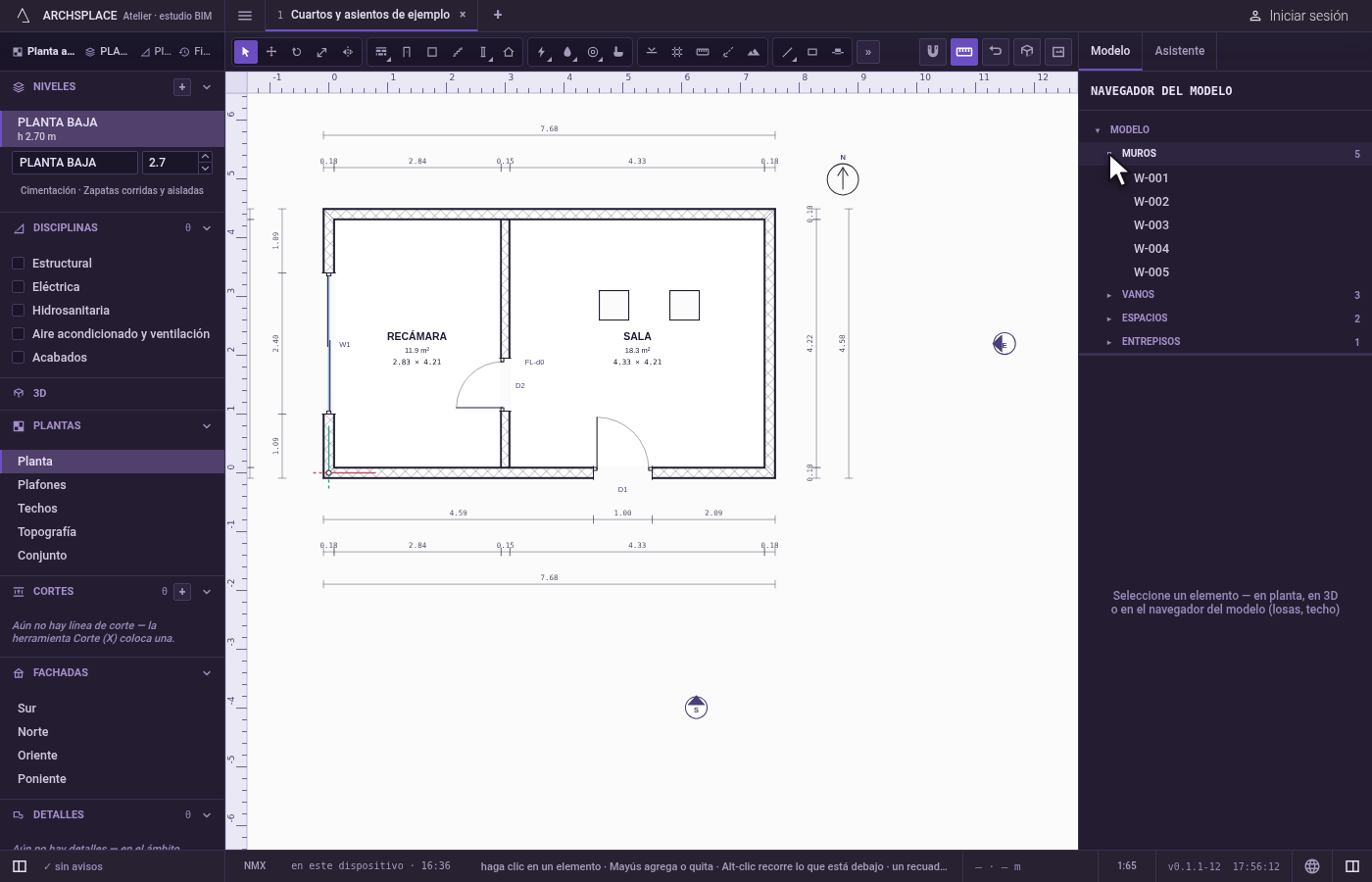
Abra un grupo. En el navegador del modelo, haga clic en la flecha de Muros. Los muros aparecen por su referencia.
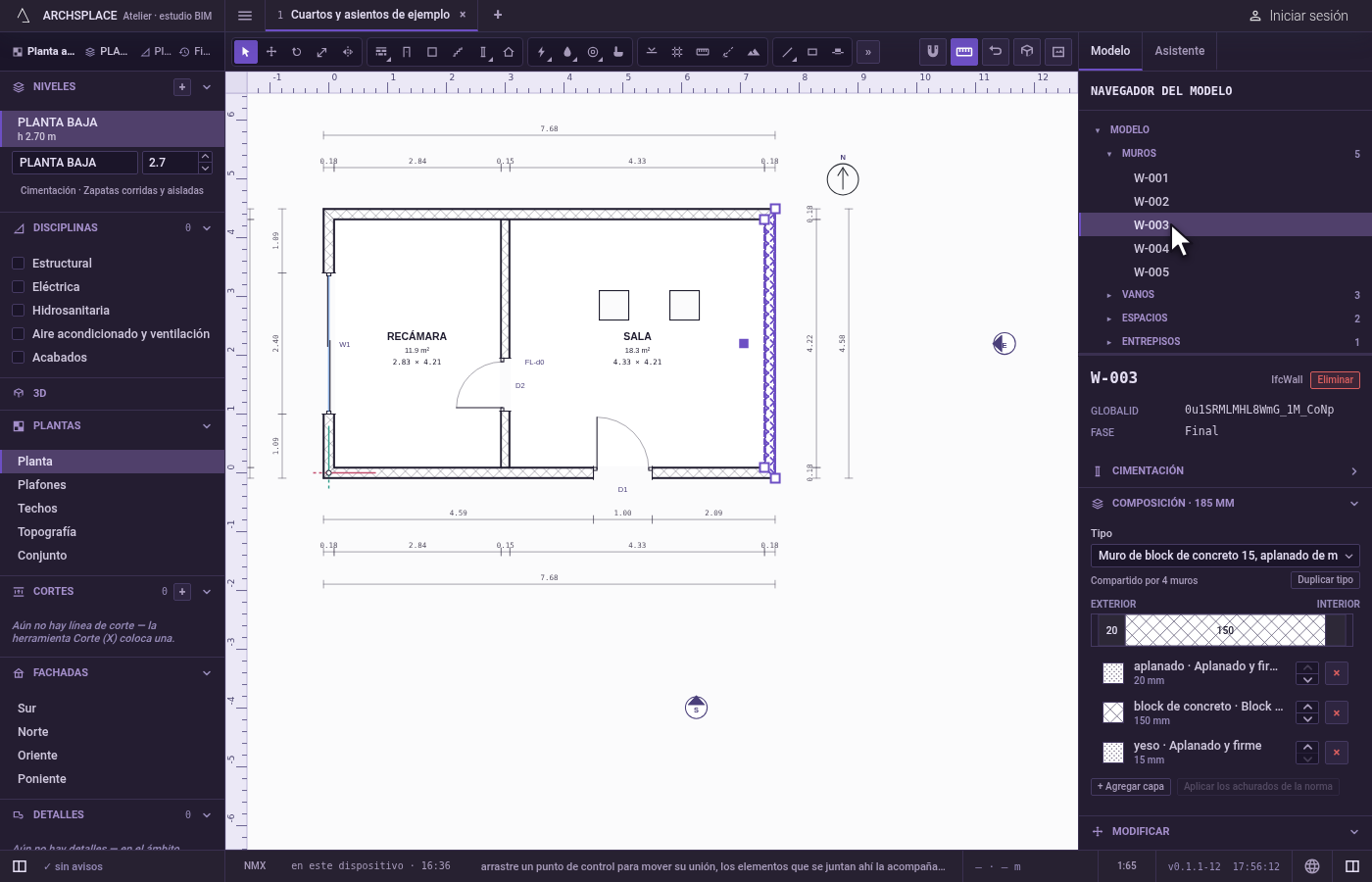
Seleccione un muro. Haga clic en W-003. Queda seleccionado en todas las vistas, y sus propiedades aparecen bajo el navegador del modelo.
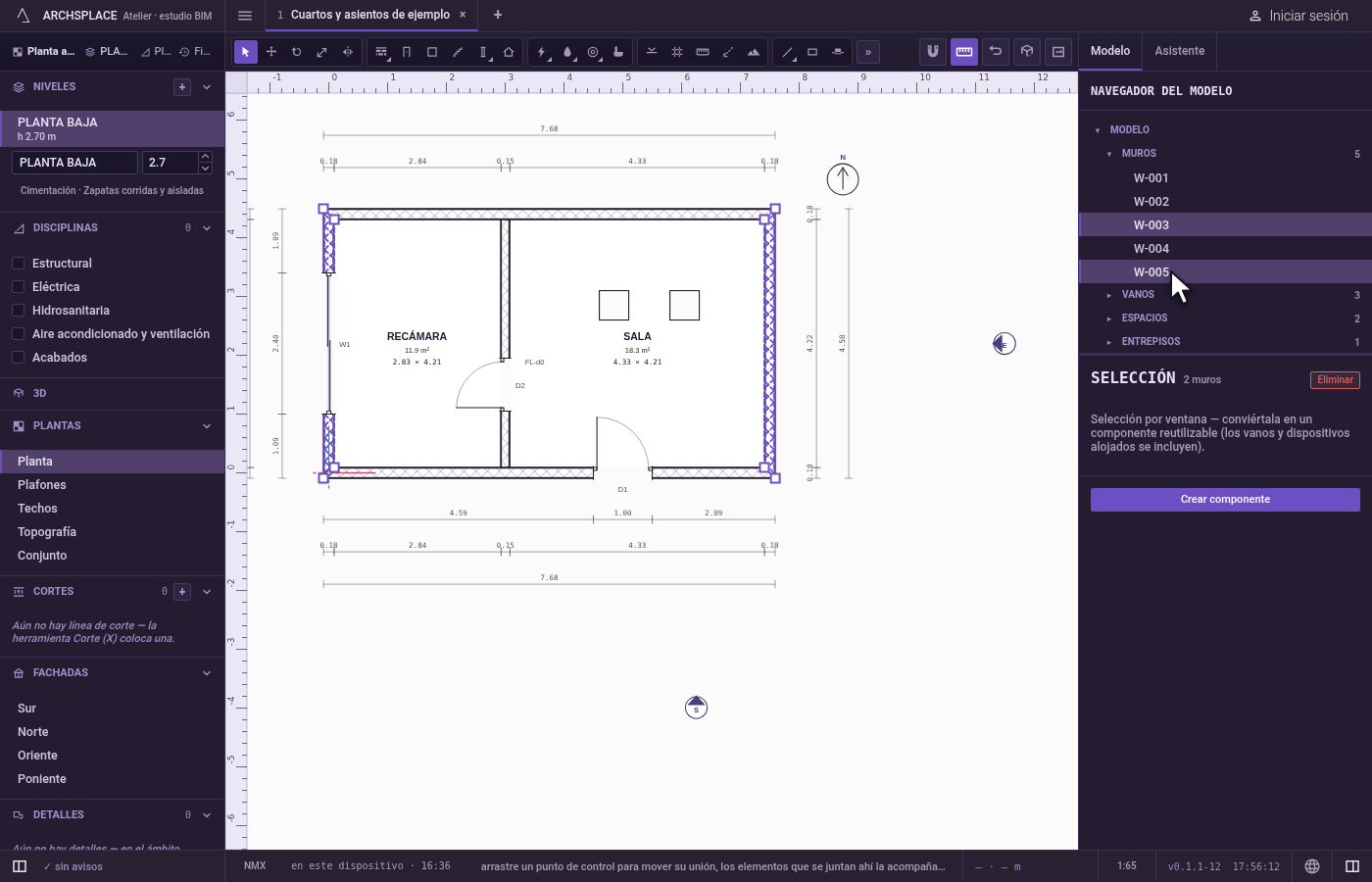
Agregue otro. Haga Mayús y clic en W-005. Los dos quedan seleccionados.
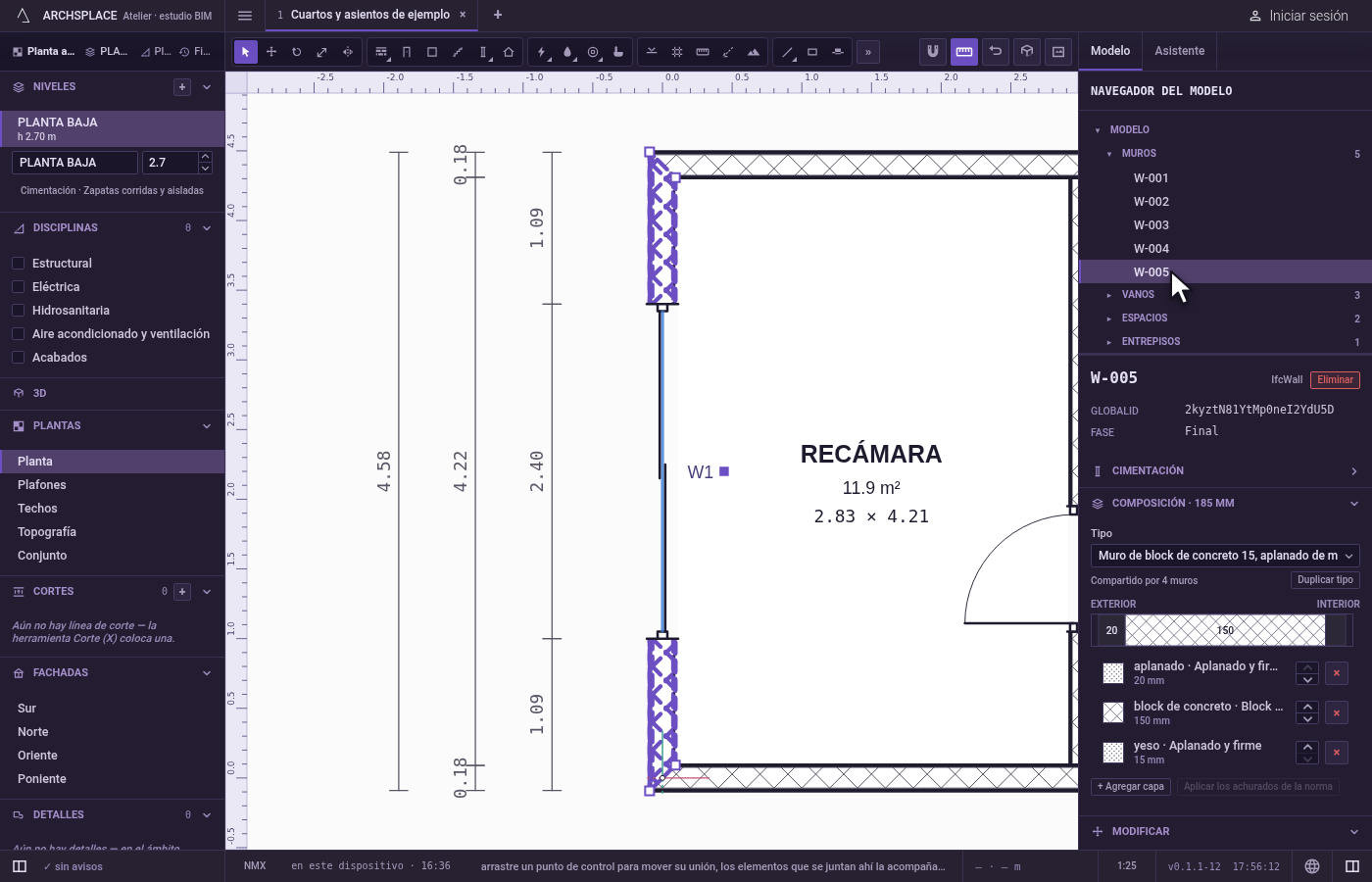
Muestre uno en un dibujo. Haga doble clic en W-005. Se abre la primera vista que lo dibuja, encuadrada en él.
Renombre un componente. En Componentes, haga doble clic en el nombre de una definición, escriba Silla y presione
Enter.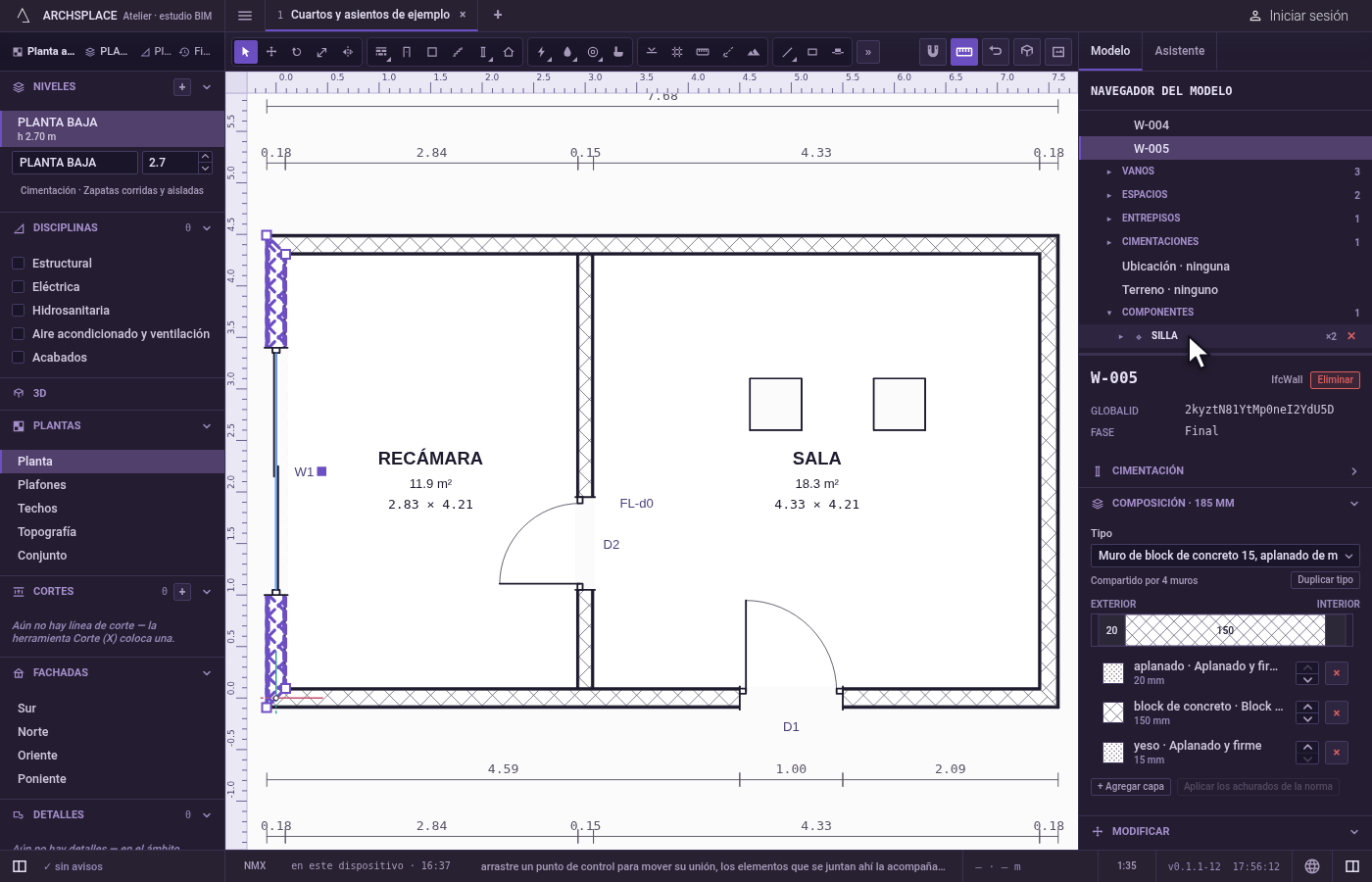
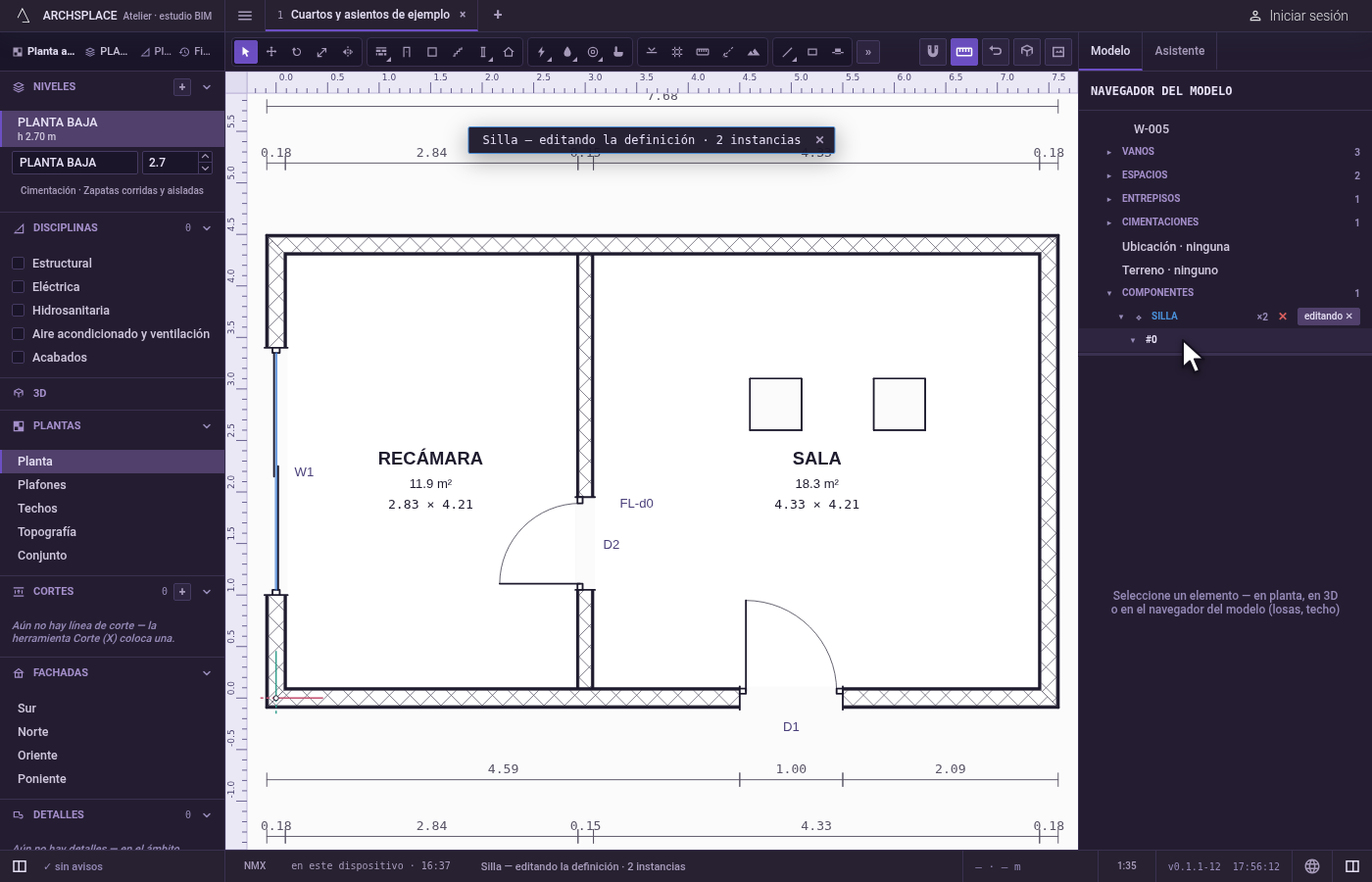
Entre a una colocación. Abra la definición con su flecha y haga doble clic en una de sus colocaciones. El componente se abre para editarlo, y el renglón de su definición muestra editando ✕, que lo vuelve a cerrar.
Qué rechaza
- Mostrar en un dibujo un registro rechazado. Nunca se construyó, así que ninguna vista lo dibuja: un doble clic no hace nada.
- Mostrar lo que ninguna vista dibuja. Un aviso indica que no hay ninguna vista que lo dibuje, y la vista en pantalla se queda como estaba.
- Quitar sin preguntar un componente que todavía tiene colocaciones. Primero pregunta el cuadro de diálogo, y dice cuántas se van.
- Un nombre vacío para un componente. El nombre se queda como estaba.
Qué escribe en el contrato
Seleccionar, abrir un grupo y mostrar un elemento no escriben nada. Renombrar un componente escribe el name de su definición. Quitar un componente quita su definición y todas sus colocaciones, un solo cambio que un solo Ctrl+Z revierte, y lo mismo pasa al quitar un detalle.
Preguntas frecuentes
¿Cómo encuentro un elemento que no veo en la planta?
Busque su renglón en el navegador del modelo, bajo su tipo, y haga doble clic en él. El atelier abre la primera vista que lo dibuja, empezando por su propio nivel, y lo encuadra con lo que lo rodea. Si hay que activar una disciplina para mostrarlo, se activa, y la barra de estado lo indica.
¿Cómo selecciono varios elementos desde el navegador del modelo?
Haga clic en el primer renglón, y luego Mayús y clic o Ctrl y clic (⌘ y clic en una Mac) en cada uno de los demás. Mayús y clic en un renglón ya seleccionado lo saca.
¿Cómo elimino un componente y todas sus copias?
Haga clic en la ✕ del renglón del componente, en Componentes. Primero un cuadro de diálogo le pregunta, diciendo cuántas colocaciones se van con él; Eliminar todo las quita en un solo paso, que Deshacer regresa.