3DAen el estudio
Arco
La herramienta Arco dibuja un arco verdadero en la vista 3D con tres clics: su inicio, el final de su cuerda y luego un punto por donde pasa la curva. Se apoya en el plano bajo el puntero y continúa la misma cadena que la herramienta Línea.
Qué es
La herramienta Arco dibuja una línea curva que es un arco de circunferencia verdadero. Se coloca con tres puntos: donde empieza, donde termina su cuerda y un punto por donde pasa la curva, que define cuánto se abomba y hacia qué lado.
El arco se apoya en un plano. Antes del primer clic, el estudio muestra ese plano bajo el puntero como una retícula tenue, con sus dos ejes del color de los ejes del modelo que siguen: la cara bajo el puntero, o el suelo cuando no hay ninguna. El arco comparte su cadena con la herramienta Línea, así que un contorno puede pasar de líneas rectas a arcos y regresar.
En el proyecto, el arco sigue siendo una sola curva. Se dibuja con segmentos finos, nunca de más de cinco grados, para poder encontrar y jalar las caras que cierra, pero borrar, tomar o desfasar cualquier parte de él toma el arco completo.
Cuándo usarlo
- Para redondear una esquina de un contorno antes de jalarlo hasta formar un volumen.
- Para dibujar un remate en arco sobre una cara.
- Para dibujar una trayectoria curva para Sígueme.
Los pasos
Tome la herramienta. Presione
A, o haga clic en Arco entre las herramientas de dibujo. Si hay una cadena de líneas en curso, el arco empieza en su último punto.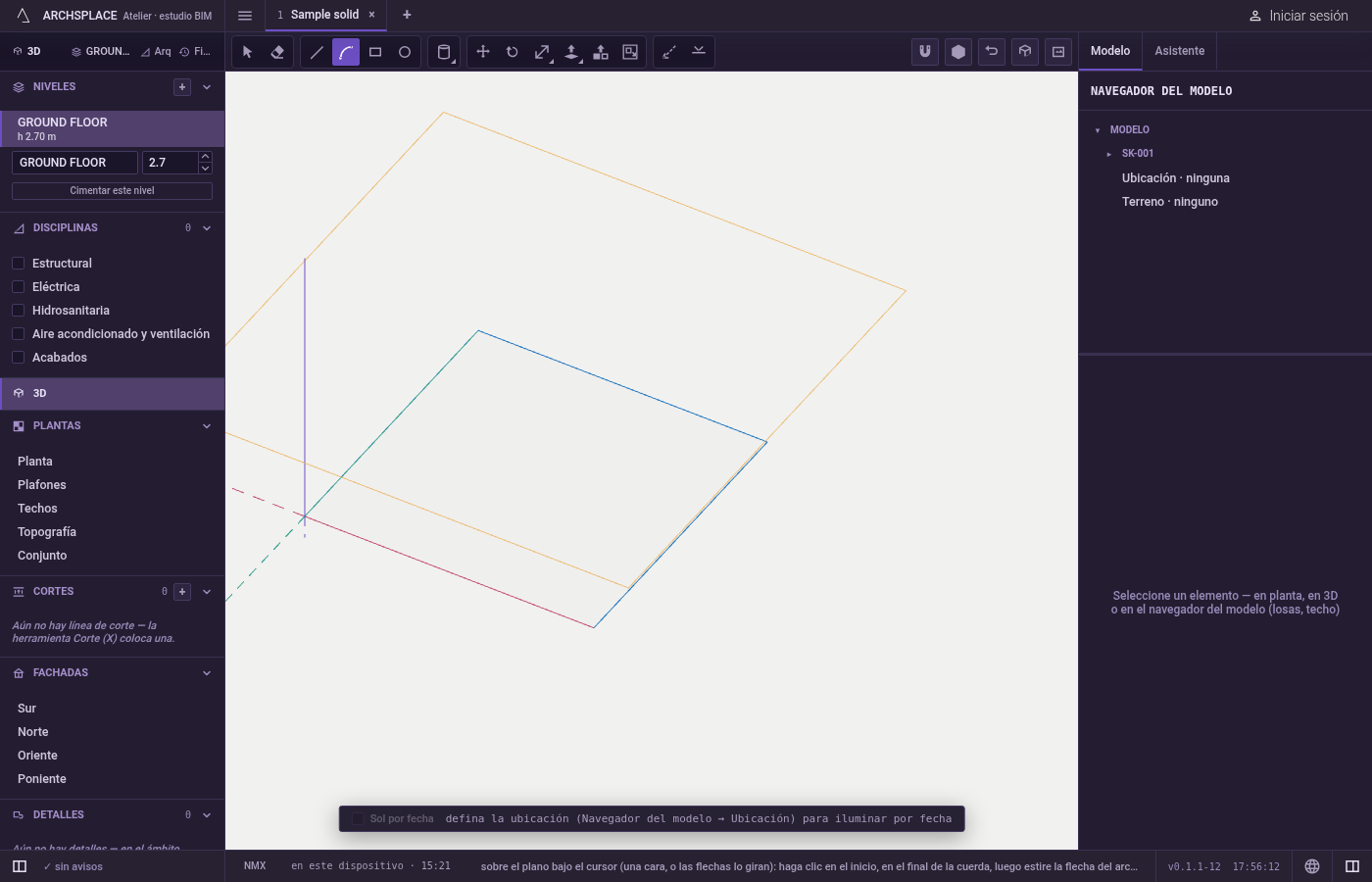
Elija el plano. Pase sobre una cara para apoyarse en ella, o sobre el espacio vacío para el suelo. Las flechas giran el plano antes del primer clic:
↑horizontal,→transversal a x,←transversal a y,↓de regreso a la cara bajo el puntero.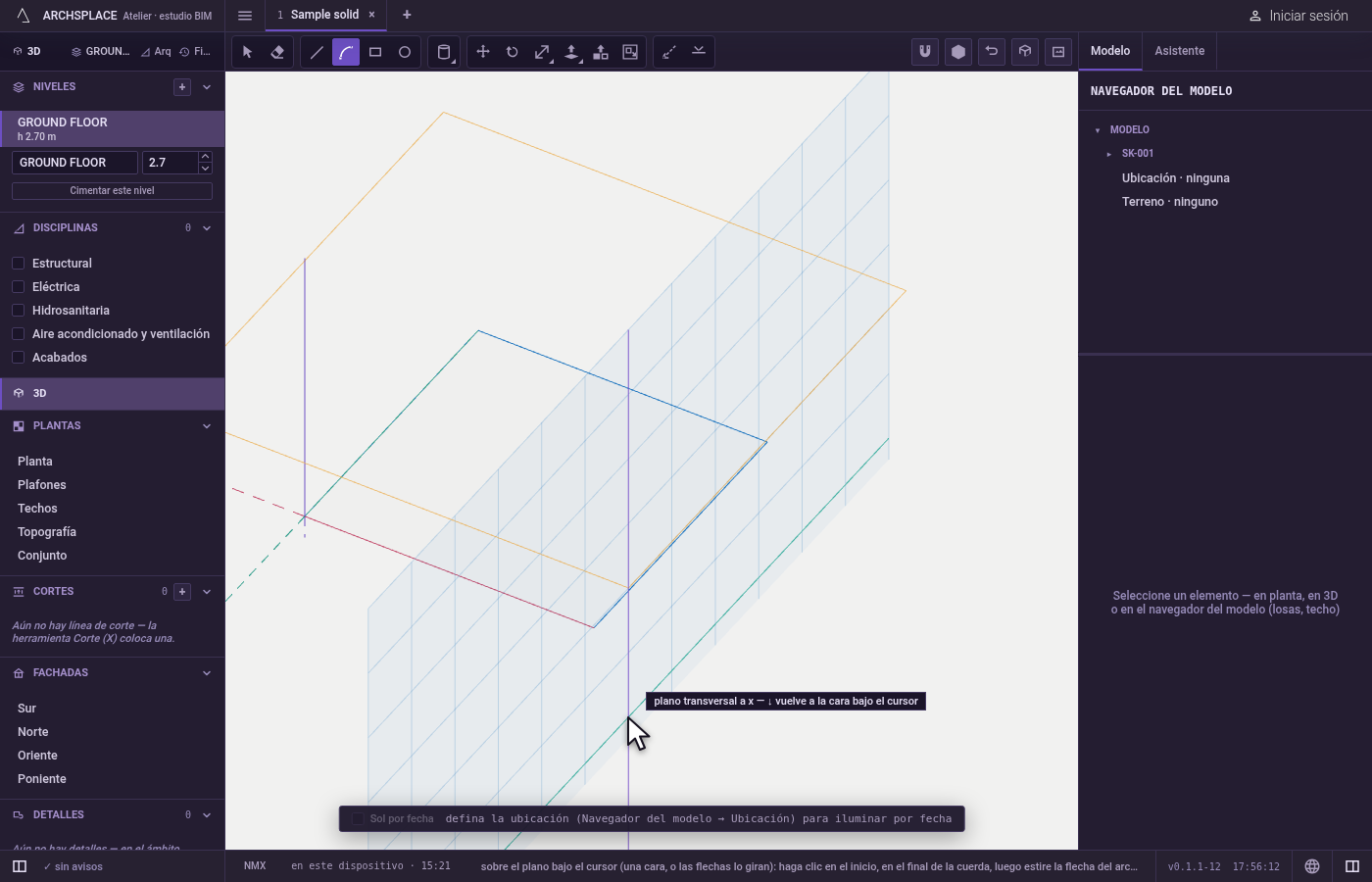
Haga clic en el inicio. El clic fija el plano por ese punto. Todos los puntos siguientes caen en él.
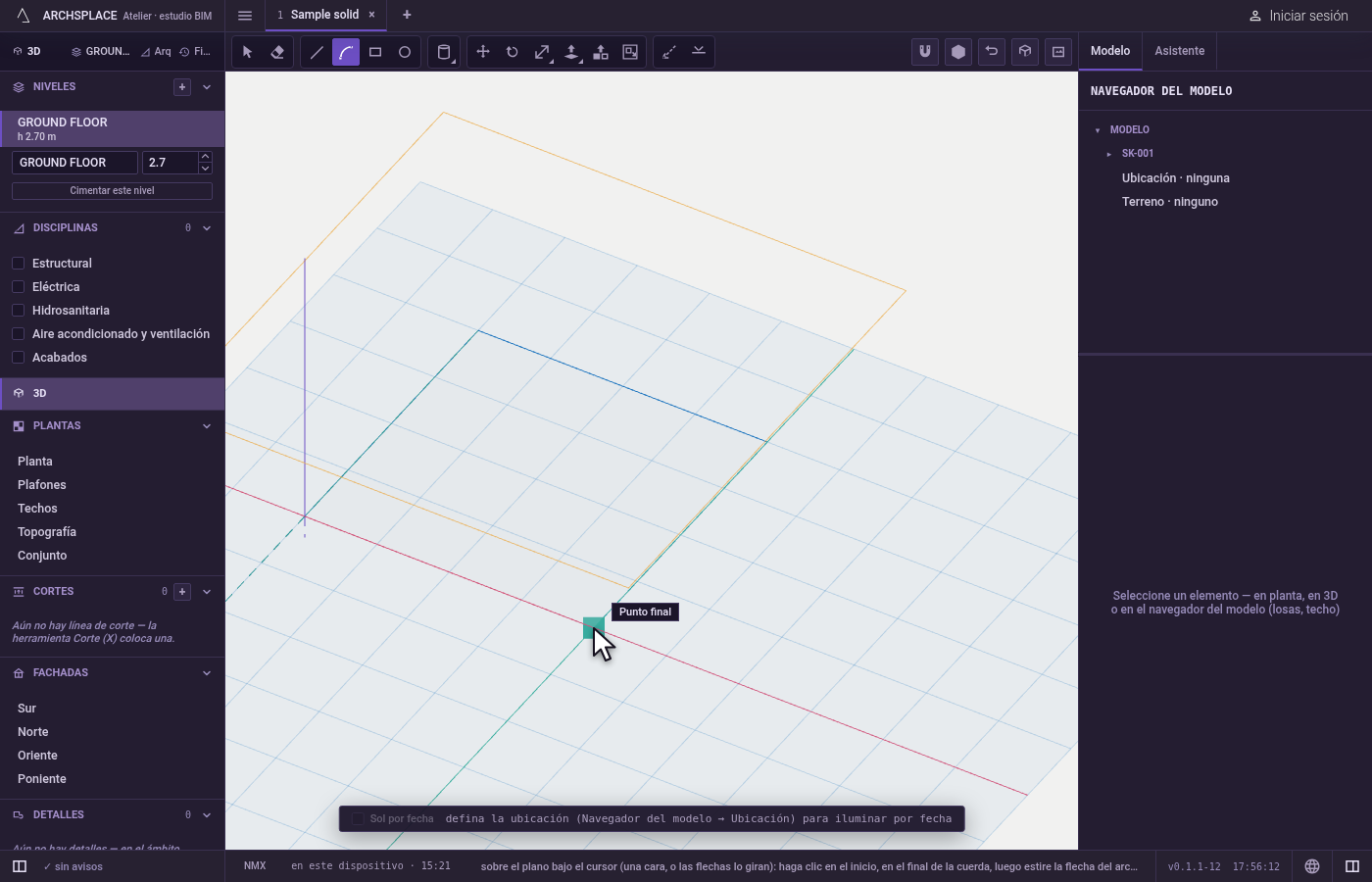
Haga clic en el final de la cuerda. Una línea sigue al puntero desde el inicio hasta que hace clic.
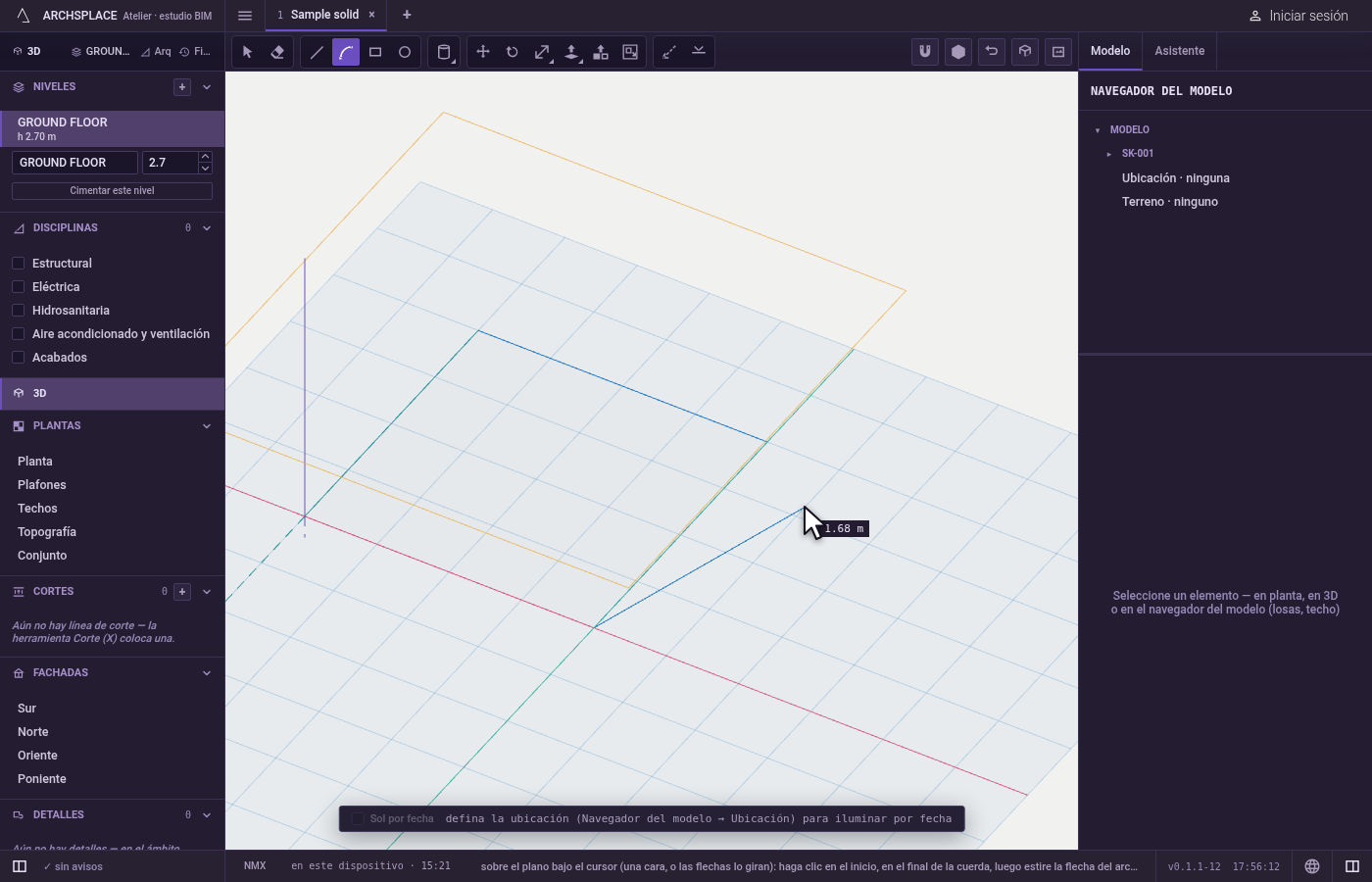
Estire la flecha del arco y haga clic. La curva sigue al puntero a uno u otro lado de la cuerda, pasando por él. Haga clic donde debe pasar. El arco queda de inmediato, y la cadena sigue desde su final: siga haciendo clic con el arco, o presione
Lpara continuar en línea recta.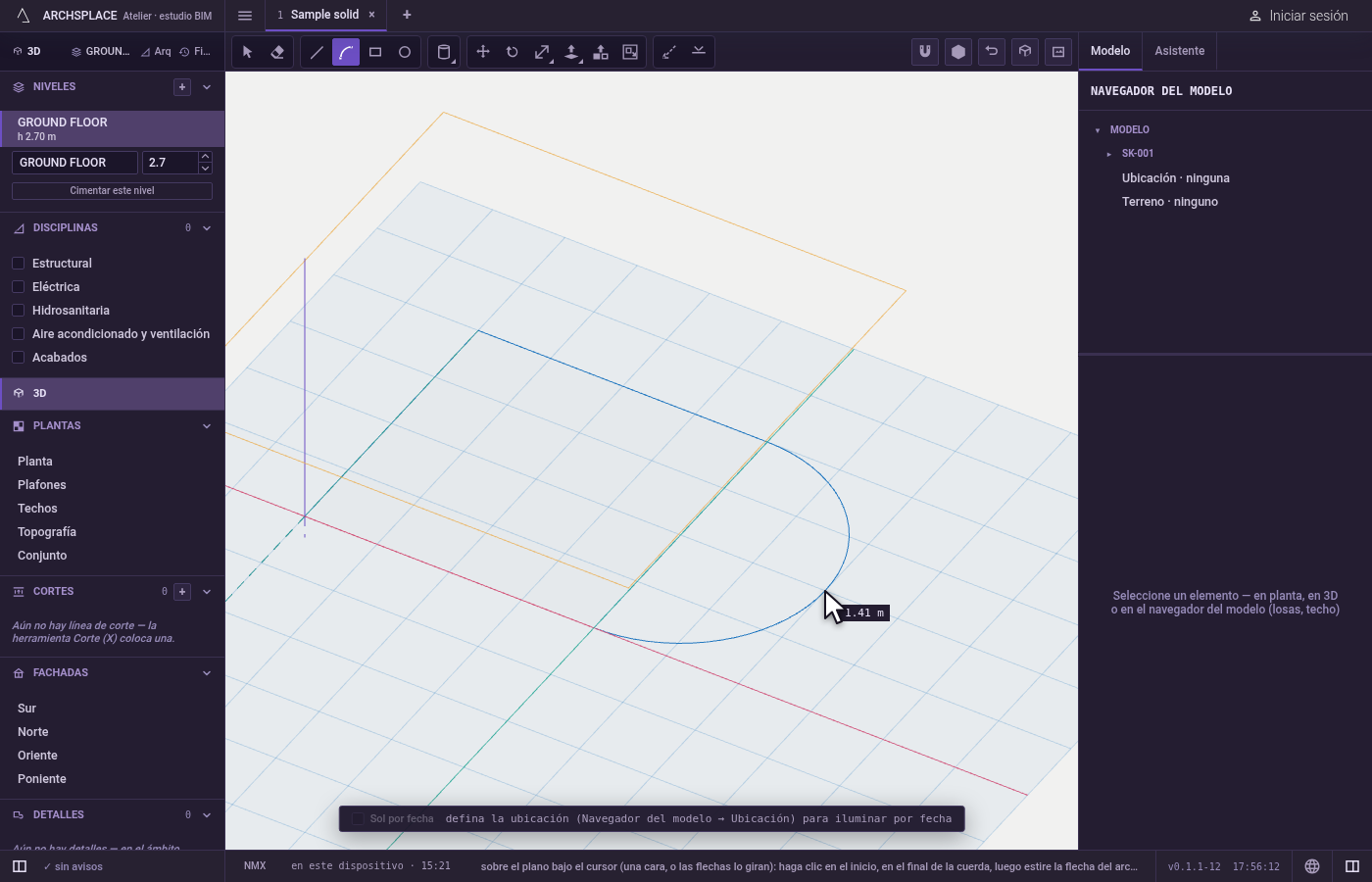
Cierre o deténgase. Un arco que termina en el primer punto de la cadena cierra el contorno.
Enter,Esc, la barra espaciadora u otra herramienta terminan la cadena; lo que dibujó se queda.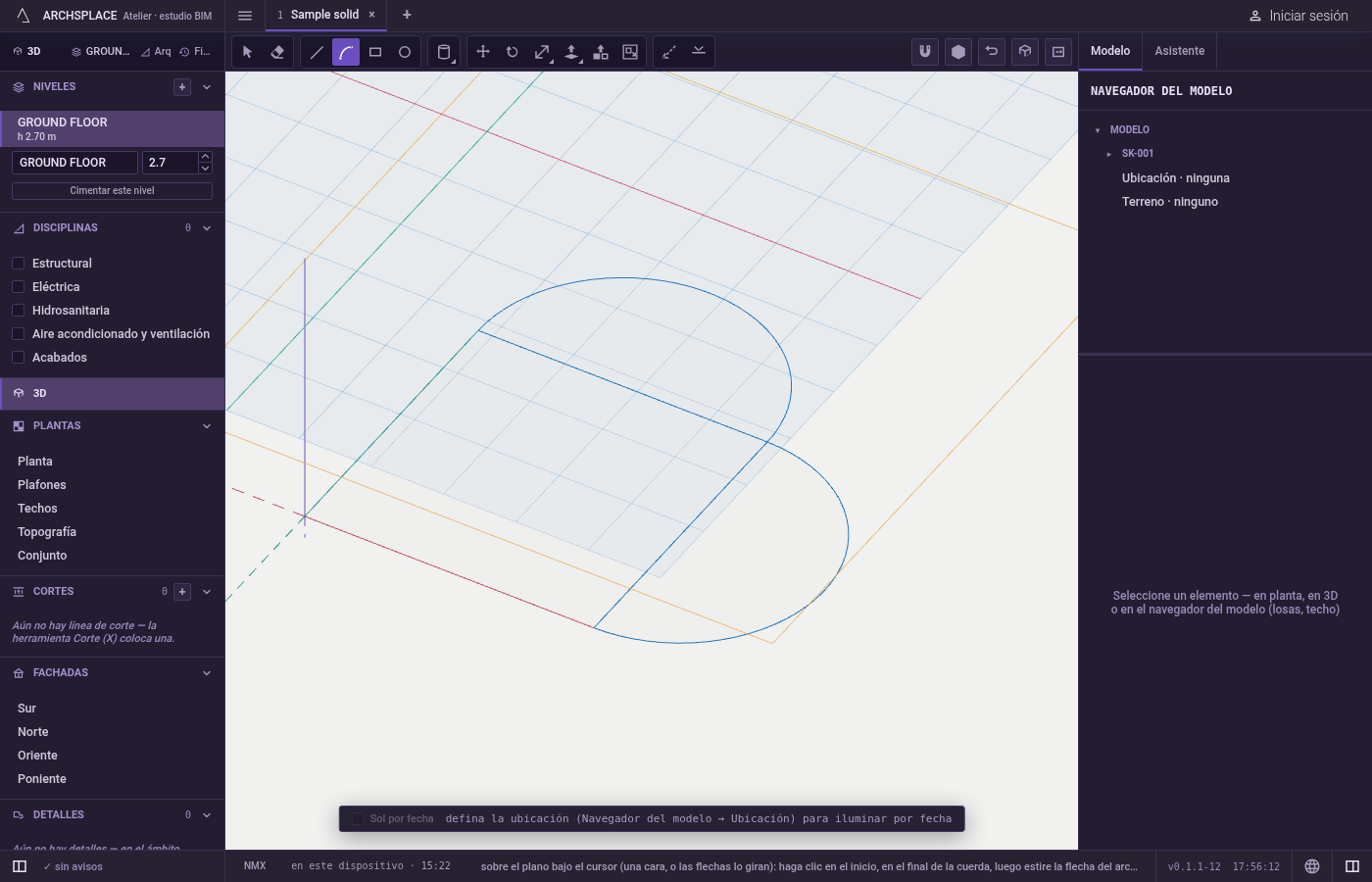
Qué rechaza
- Un arco fuera del plano de la cadena. Cuando la cadena ya salió del plano donde empezó, un arco se rechaza con un aviso: un arco necesita un plano donde apoyarse, así que termine la cadena y empiece el arco sobre una cara.
- Un valor escrito. En la vista 3D, los puntos del arco se marcan con clics; lo que escribe no lo coloca.
Qué escribe en el contrato
Cada arco se agrega a la geometría dibujada del modelo, o del componente que tiene abierto, como una sola curva hecha de segmentos finos, de inmediato y como un solo paso que se puede deshacer. Donde cruza otras líneas, se parten entre sí, y los contornos cerrados se vuelven caras. Un arco dibujado sobre la cara de un sólido lo toma ese sólido.
Relacionado
Preguntas frecuentes
¿Sobre qué plano se apoya el arco?
Sobre el plano que aparece bajo el puntero antes de su primer clic: la cara que está debajo, o el suelo. Las flechas lo giran: arriba para un plano horizontal, derecha para un plano transversal a x, izquierda para un plano transversal a y, abajo para regresar a la cara.
¿Puedo combinar líneas y arcos en un mismo contorno?
Sí. Dibuje una línea, presione A, y el arco empieza donde terminó la línea; presione L para seguir con una línea recta. Un contorno de líneas y arcos que cierra en un plano se vuelve una cara.
¿El arco se guarda como curva o como segmentos pequeños?
Como curva. Se dibuja con segmentos finos para poder encontrar caras a partir de él, pero todo el arco sigue siendo una sola curva: un clic en cualquier parte de él lo toma completo.