Flujos
Copiar, pegar, seleccionar todo y eliminar
Copiar, Pegar, Seleccionar todo y Eliminar son las cuatro acciones del menú Editar, con las mismas teclas en todas las vistas y todos los editores. Copiar recuerda lo que está seleccionado, Pegar coloca una copia desde un punto base en el que hace clic hasta el punto donde queda, Seleccionar todo toma todo lo que puede seleccionar la vista que tiene en la mano, y Eliminar saca la selección del proyecto.
Qué es
Las cuatro acciones están en el menú Editar, cada una con su tecla, igual en todas las vistas:
- Copiar,
Ctrl+C(⌘Cen una Mac): recuerda lo que está seleccionado en el proyecto que tiene en la mano. Un mensaje dice cuántos elementos se copiaron y cómo pegarlos. - Pegar,
Ctrl+V: le pasa la copia a la herramienta Mover de la vista que tiene en la mano, la de la planta o la de la vista 3D. El primer clic elige el punto base en la copia, el segundo dónde queda, y la copia se hace con ese segundo clic, exactamente como lo haría una copia con la herramienta Mover. Una cara pega su hueco, un componente pega otra copia del mismo componente. Esc, u otra herramienta, cancela. - Seleccionar todo,
Ctrl+A: toma todo lo que puede seleccionar la vista que tiene en la mano. - Eliminar,
SuproRetroceso: saca la selección del proyecto. La tecla elimina mientras tiene en la mano la herramienta Seleccionar; con una herramienta de dibujo en la mano, se deja a esa herramienta.
El menú del clic derecho también las lleva: sobre una selección, Copiar, Pegar, Propiedades y Encuadrar selección; sobre un espacio vacío, Pegar, Seleccionar todo y Encuadrar todo. Cada opción aparece en gris cuando no se puede ejecutar, y al pasar sobre ella dice por qué.
Mientras está abierto un editor propio, el editor de piezas o el editor de bocetos, las cuatro acciones funcionan dentro de él: Seleccionar todo toma sus líneas, Eliminar su selección. Copiar y Pegar, que trabajan sobre el proyecto, se rechazan ahí, indicando la salida por Listo o Cancelar del propio editor.
Cuándo usarlo
- Para repetir un muro, una ventana o un mueble en otro lugar, desde un punto preciso.
- Para copiar un conjunto de elementos de un lugar de la planta a otro.
- Para seleccionar todo en una vista, para moverlo o para revisarlo.
- Para sacar una selección del proyecto.
Los pasos
Seleccione y copie. Con la herramienta Seleccionar, haga clic en un muro, y luego Mayús+clic en un segundo. Presione
Ctrl+C. Un mensaje dice Se copiaron 2 elementos, y que luego presioneCtrl+Vy haga clic en el punto base y en donde quedará.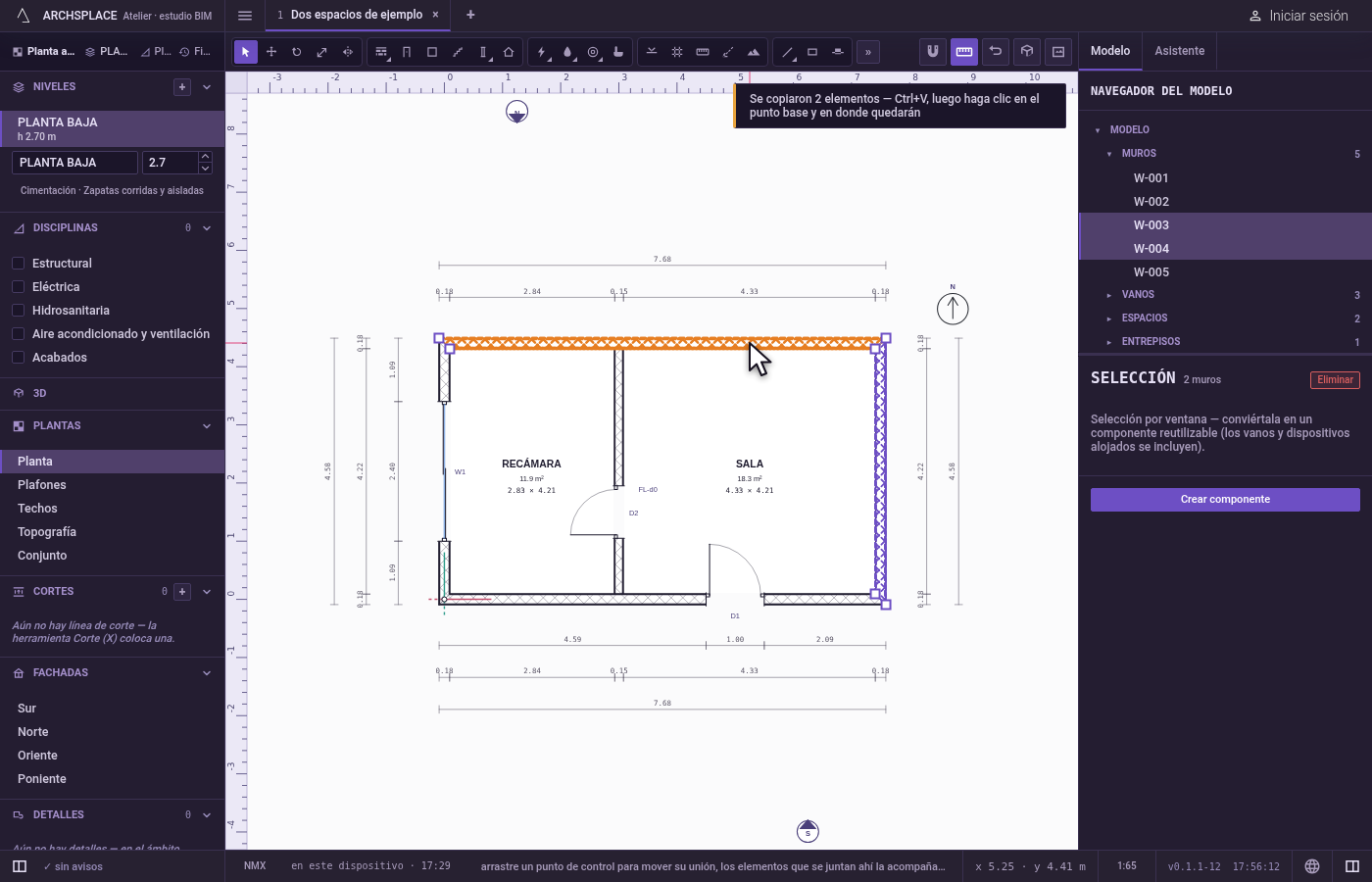
Pegue. Presione
Ctrl+V. La herramienta Mover queda en la mano, y un mensaje dice que haga clic en el punto base de la copia y luego en donde quedará.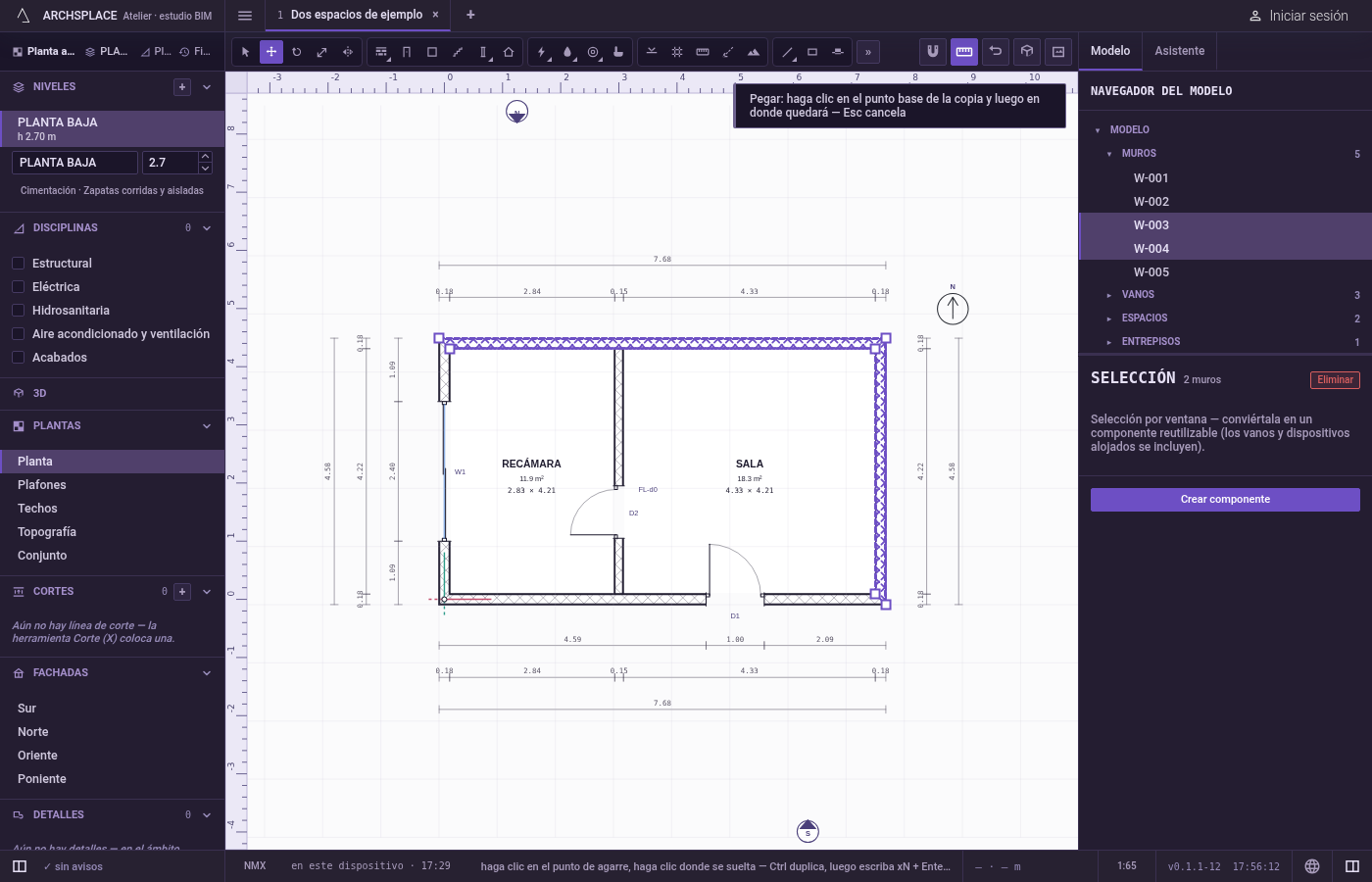
Haga clic en el punto base. Haga clic en la esquina donde se juntan los dos muros.
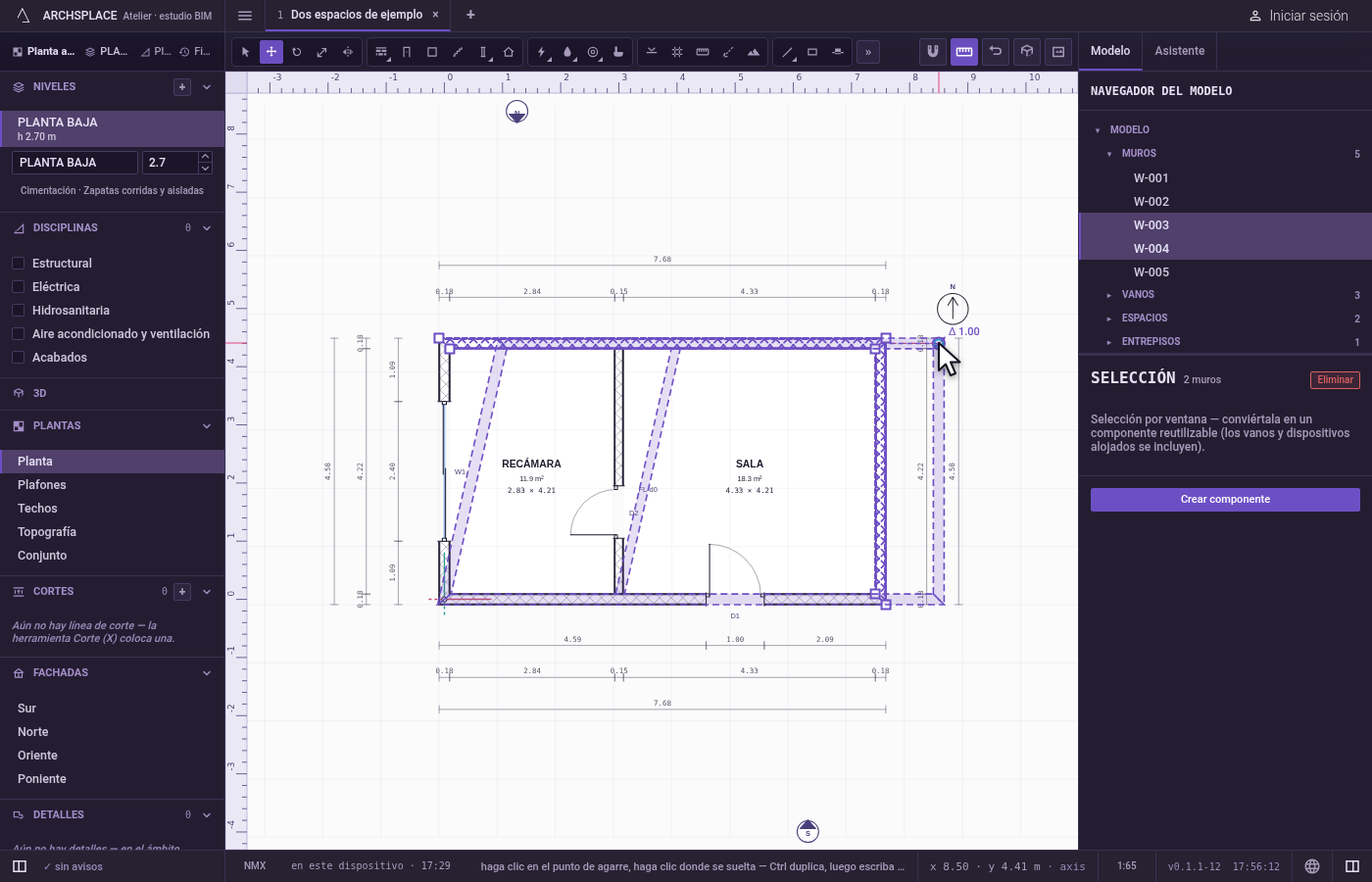
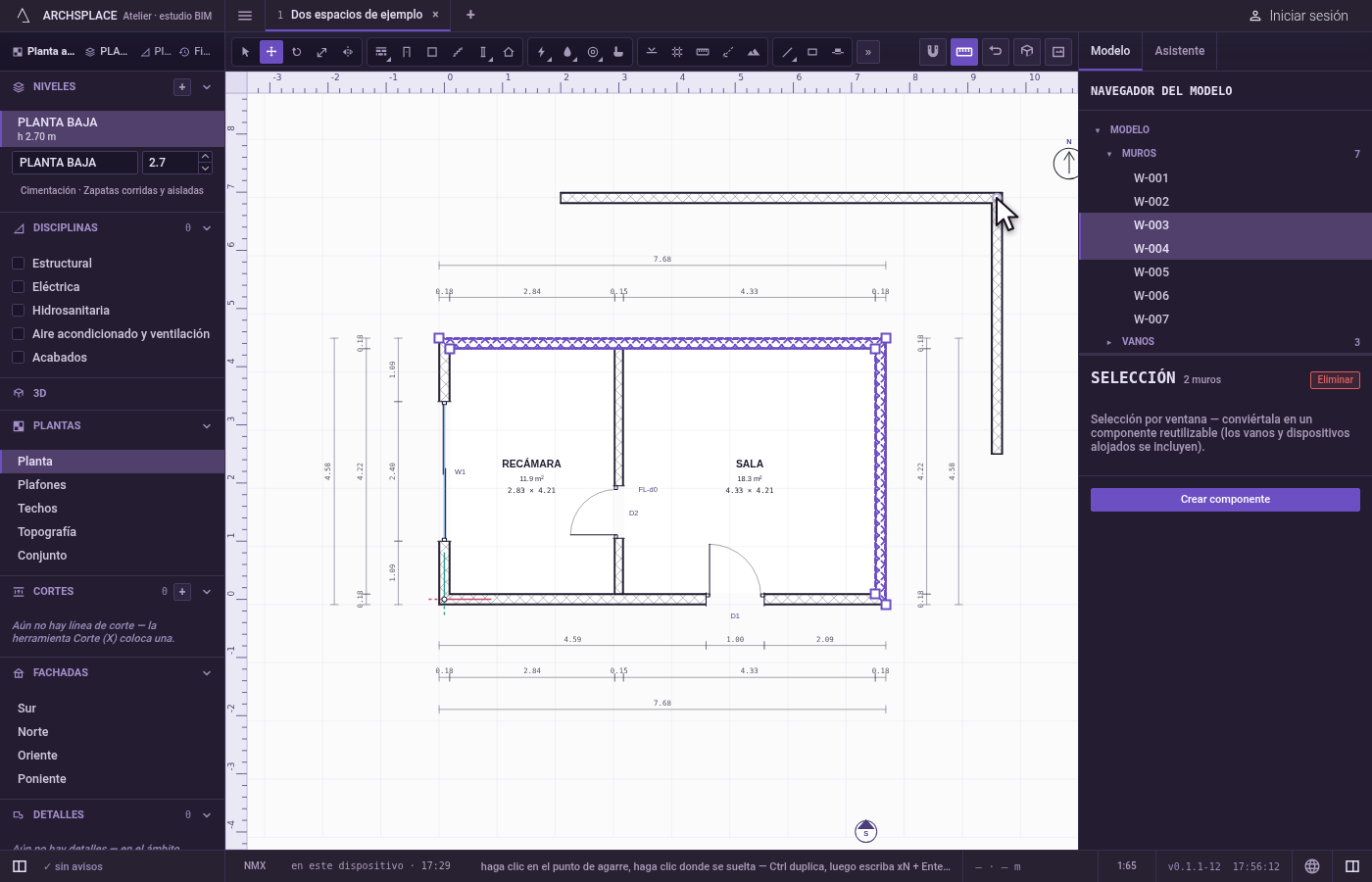
Haga clic en donde quedará. Haga clic en el punto donde debe quedar esa esquina. Los dos muros se copian ahí.
Seleccione todo. Presione
Ctrl+A. Todo lo que la planta puede seleccionar queda seleccionado.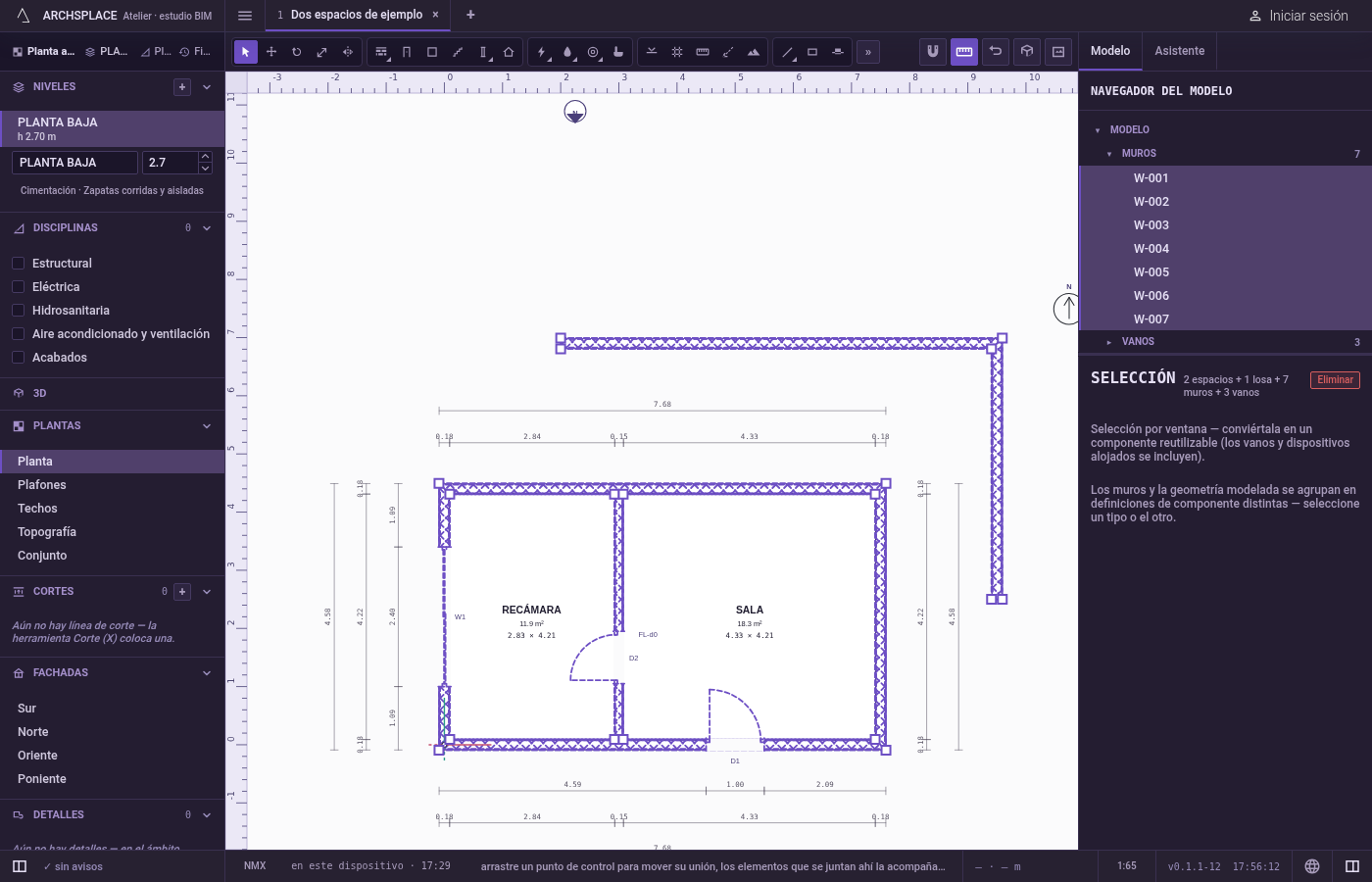
Elimine. Presione
Escpara vaciar la selección, seleccione uno de los muros copiados y presioneSupr. Se va.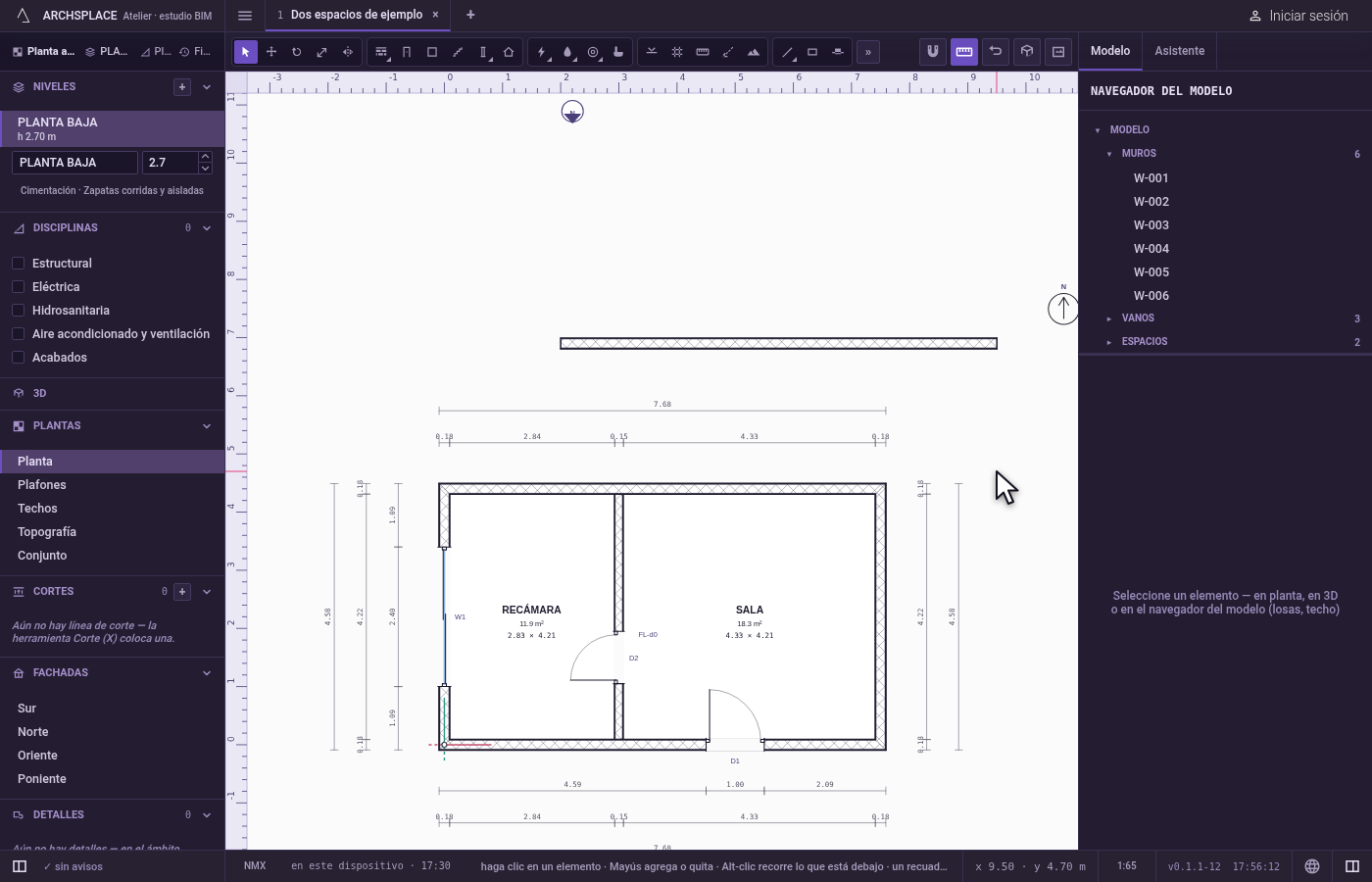
Qué rechaza
- Copiar sin nada seleccionado. Un mensaje dice que no hay nada seleccionado para copiar.
- Pegar sin nada copiado. Le pide que primero seleccione algo y lo copie.
- Pegar una copia de otro proyecto. Le pide volver a copiar en este.
- Pegar elementos que se eliminaron después de copiarlos. Dice que ya no están en el proyecto.
- Seleccionar todo donde no se puede seleccionar nada, como una vista sin nada en ella.
- Eliminar lo que no se puede eliminar por sí solo. El mensaje dice cuántos se eliminaron, cuántos se rechazaron, y por qué.
- Copiar y Pegar dentro del editor de piezas o del editor de bocetos. Trabajan sobre el proyecto: el rechazo nombra el editor y su salida.
Qué escribe en el contrato
Copiar y Seleccionar todo no escriben nada: el portapapeles y la selección pertenecen a la sesión. Pegar escribe las copias, un solo cambio que un solo Ctrl+Z revierte. Eliminar escribe el proyecto sin lo que se eliminó, manteniendo correctas las referencias de todos los demás elementos, también como un solo cambio.
Preguntas frecuentes
¿Por qué Pegar me pide hacer clic dos veces?
Porque una copia se coloca desde un punto: el primer clic elige el punto base en la copia, como una esquina del muro, y el segundo dónde queda ese punto. No se coloca nada hasta el segundo clic, y Esc cancela.
¿Puedo pegar en otro proyecto?
No. El portapapeles contiene la selección del proyecto que tiene en la mano. En otro proyecto, Pegar se rechaza y le pide volver a copiar ahí.
¿Por qué Eliminar dejó algunos elementos?
Algunos elementos no se pueden eliminar por sí solos, como lo que deriva el modelo. El mensaje dice cuántos se eliminaron, cuántos se rechazaron, y por qué.