BocetoEXen el estudio
Alargar
Alargar hace crecer el extremo de una línea o un arco abiertos en el editor de bocetos, en su propia dirección, hasta que encuentra la siguiente línea delante. Funciona con un clic cerca del extremo, un recuadro sobre varios extremos o un borde, y cuando usted seleccionó líneas antes, solo esas lo detienen.
Qué es
Alargar prolonga una línea abierta hasta que llega a la siguiente línea que tiene delante. El extremo que crece es el más cercano al puntero, medido a lo largo de la línea, así que lo elige apuntando a la mitad de la línea que lo contiene. Una línea recta crece en línea recta; un arco crece sobre su propio círculo y sigue siendo un arco verdadero. El tramo que agregaría se muestra antes de hacer clic.
Como las demás herramientas de este grupo, Alargar trabaja sobre las líneas como usted las dibujó: una cadena hecha con Línea o un arco son abiertos y tienen dos extremos, mientras que un rectángulo o un círculo son cerrados y no tienen ninguno. Todas las demás líneas del dibujo son límites, salvo que seleccione los límites antes de activar Alargar.
Cuándo usarlo
- Para cerrar un hueco donde una línea se queda corta antes de la que debe encontrar, de modo que el contorno encierre.
- Para prolongar una línea hasta una arista dibujada después.
Los pasos
Elija los límites, si quiere. En el editor de bocetos (vea Seleccionar para las maneras de entrar), seleccione con Seleccionar las líneas donde deben detenerse los extremos. Sáltese este paso y todas las líneas son límites.
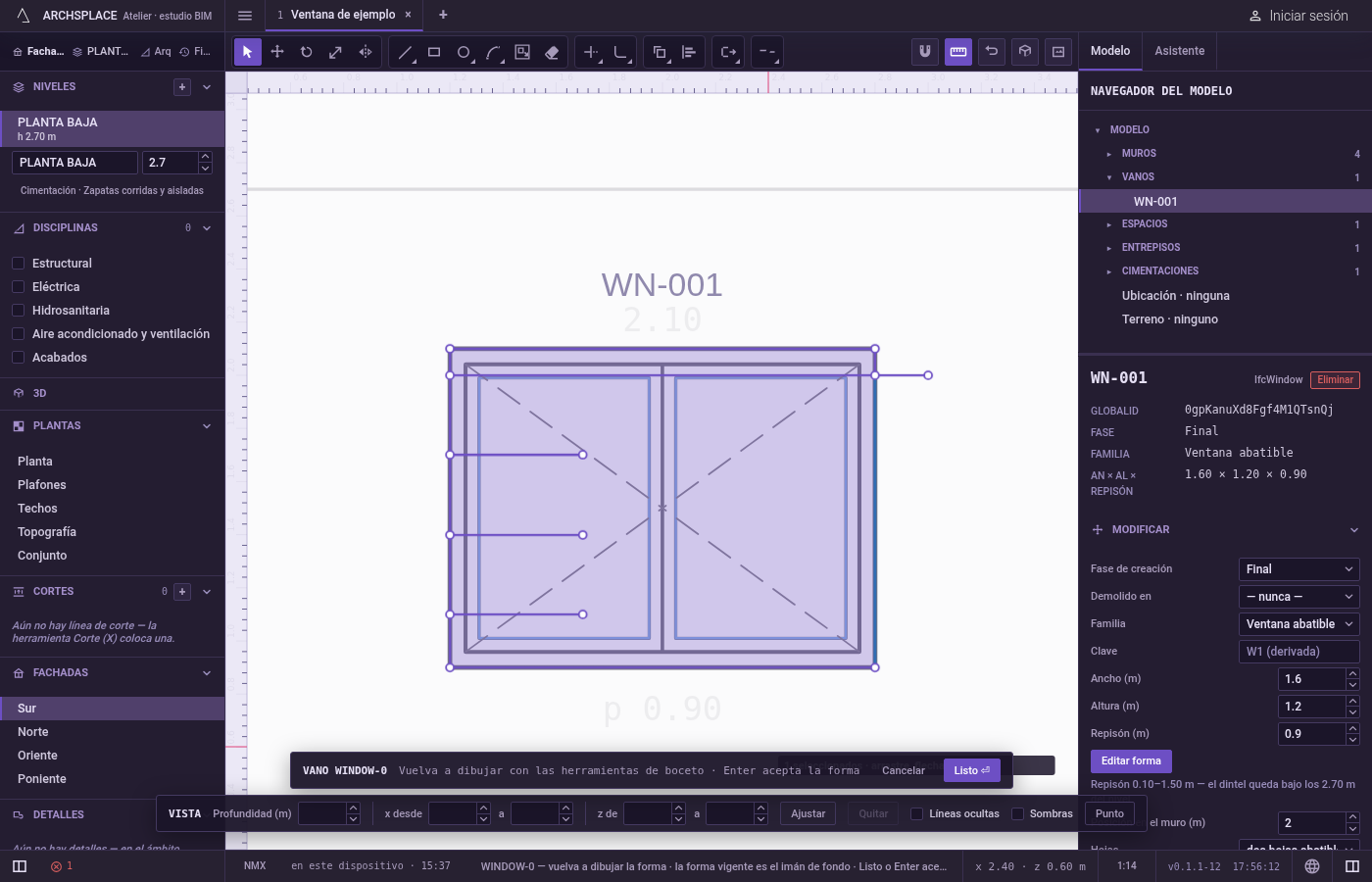
Active Alargar. Escriba
Ey luegoXrápidamente, o haga clic en Alargar en la barra de herramientas del editor. La indicación junto al cursor dice alargar: haga clic cerca de un extremo, o arrastre un recuadro sobre los extremos que se alargan · Mayús recorta · F borde · Esc.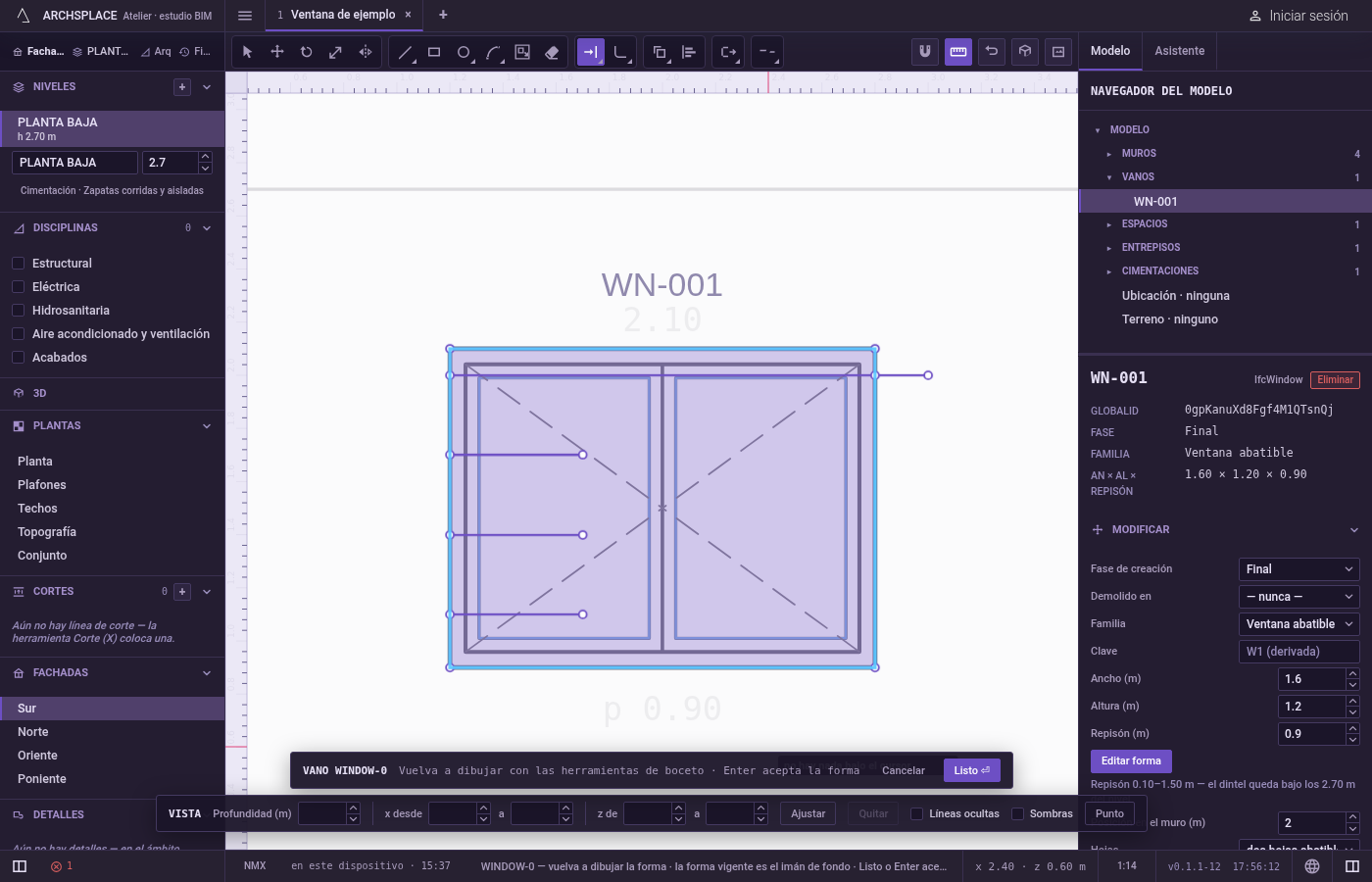
Apunte cerca del extremo que va a crecer. El tramo que ganaría la línea se dibuja delante de ella, y la indicación dice haga clic para alargar hasta el borde. Alargar lee el puntero exactamente, sin imán.
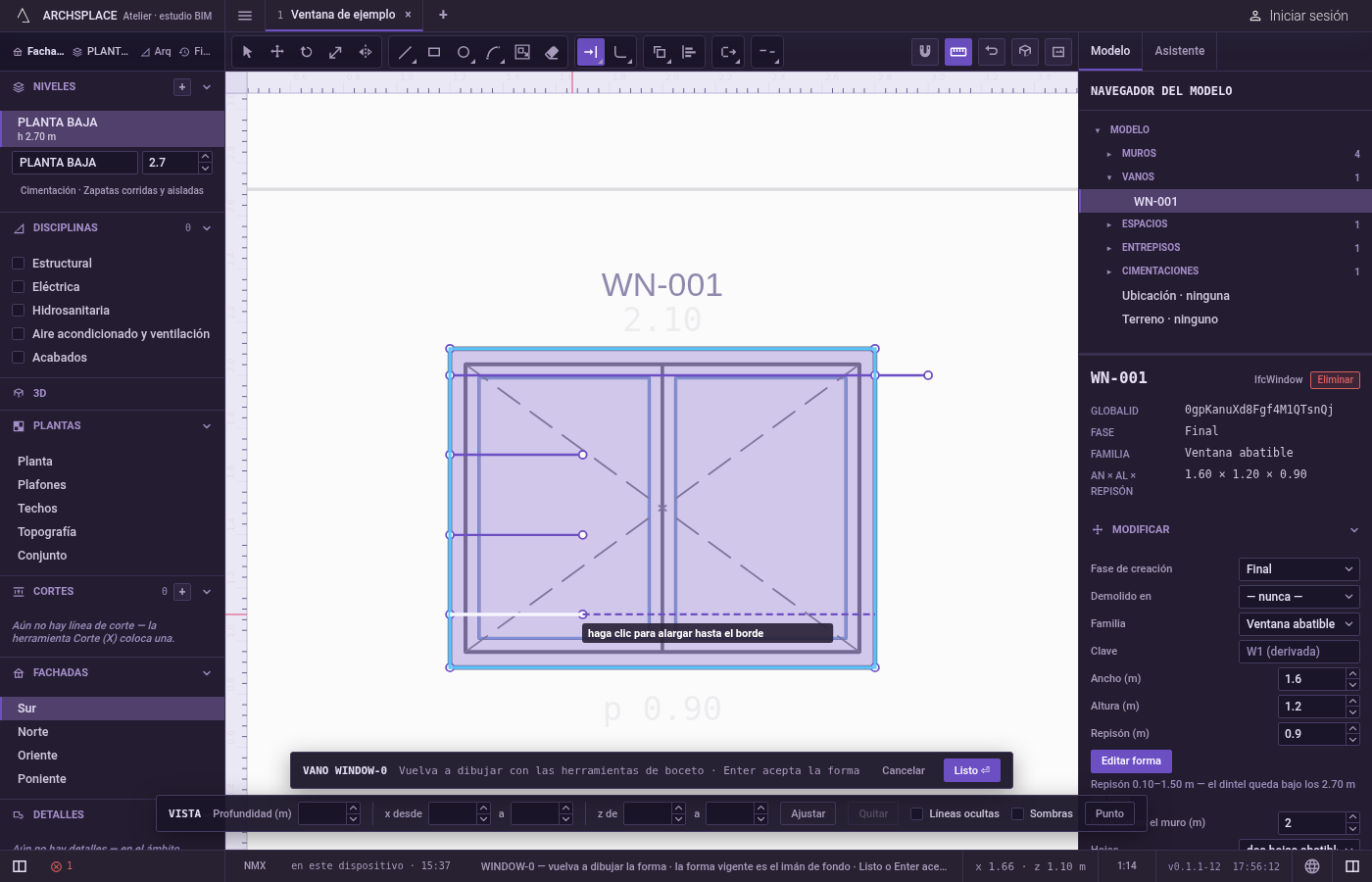
Haga clic. La línea crece hasta el primer límite delante, y Alargar sigue activa para la siguiente.
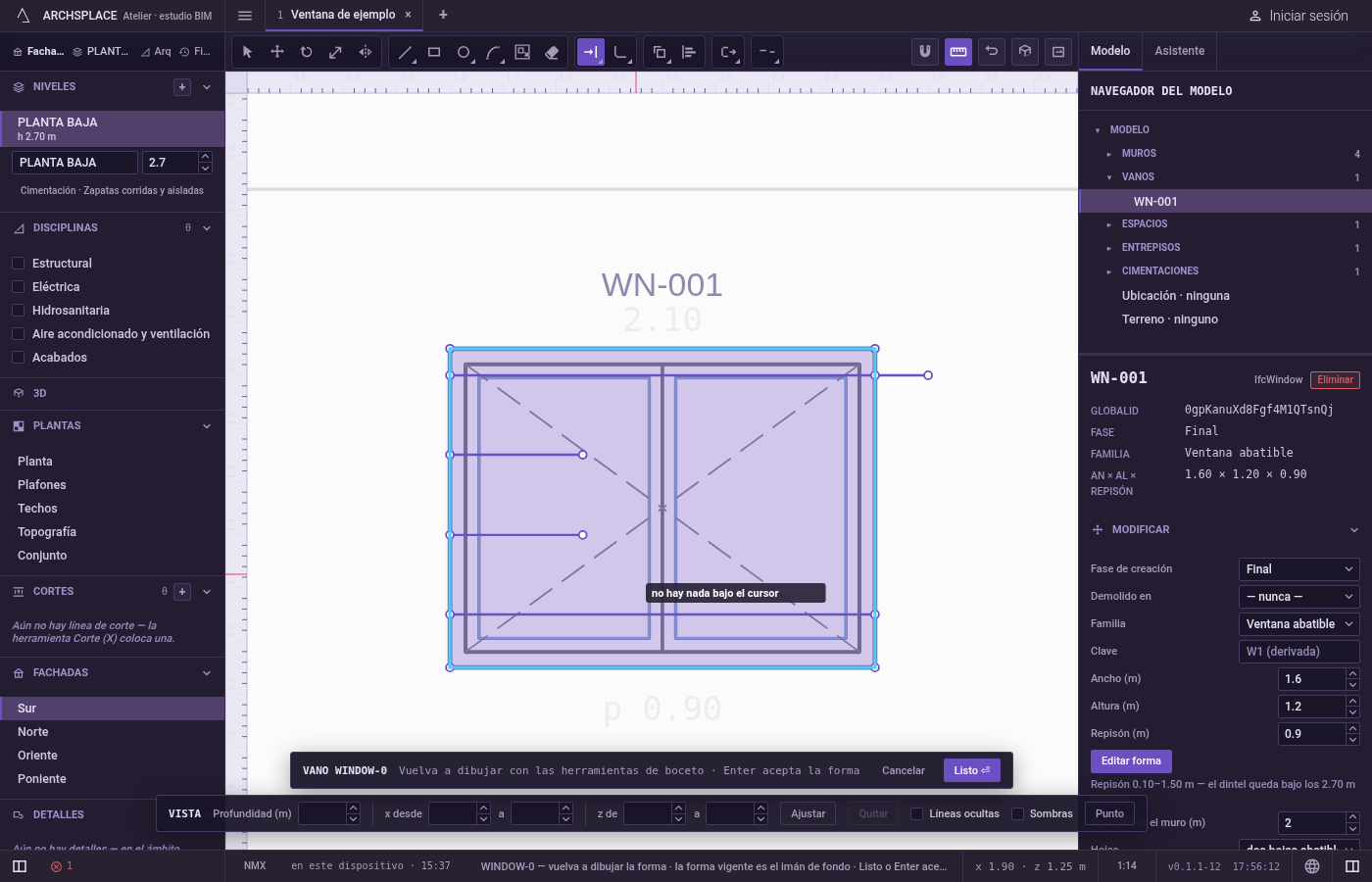
O arrastre un recuadro, o trace un borde. Arrastre un recuadro sobre varios extremos, en cualquier sentido: cada línea que toca crece una vez, por el extremo más cercano al recuadro. O presione
F, haga clic en los puntos de una línea que cruce las líneas que van a crecer y presioneEnter.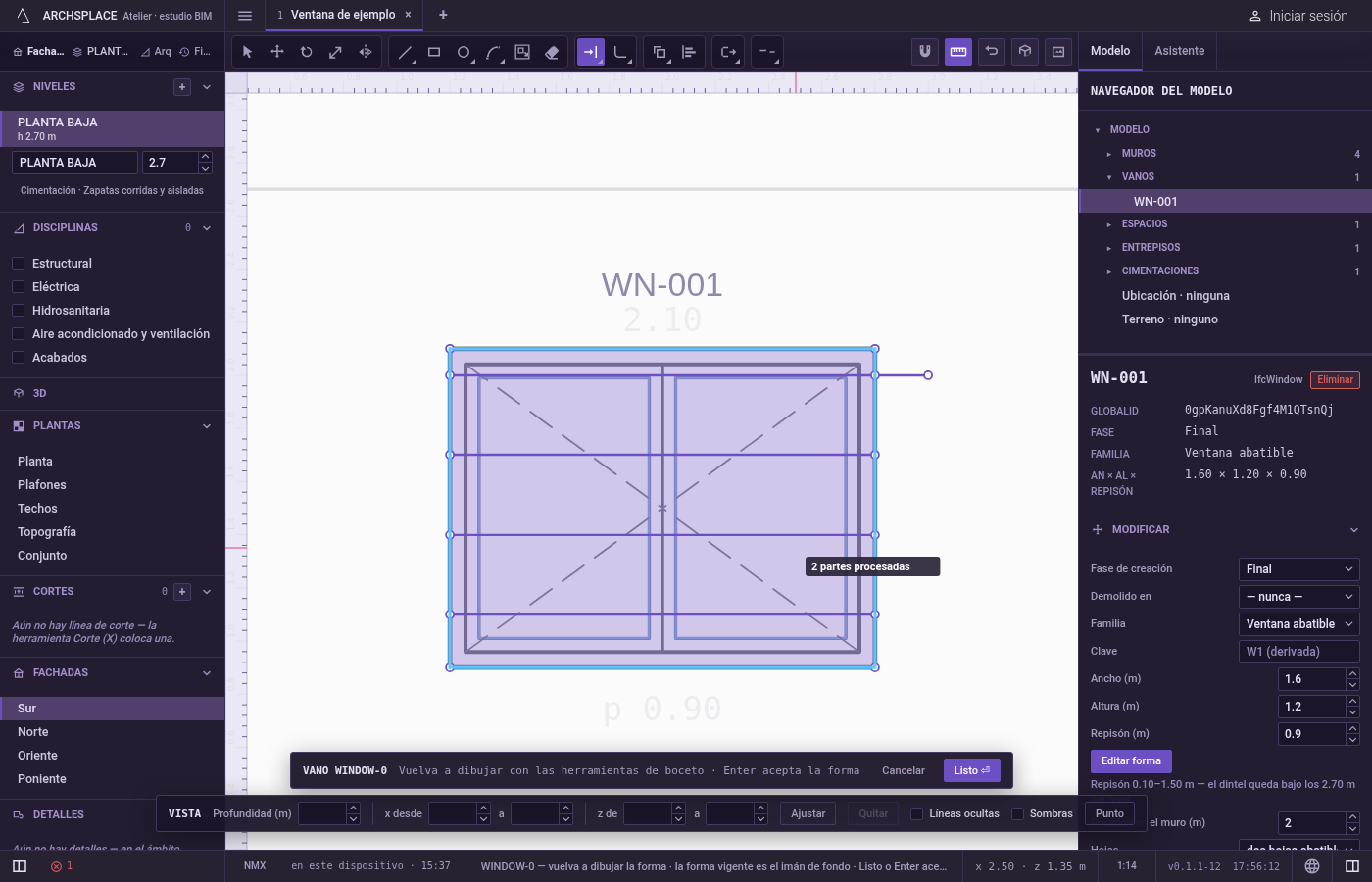
Recorte en su lugar. Mantenga presionada
Mayúsmientras hace clic, arrastra un recuadro o traza un borde para recortar en su lugar, como lo hace Recortar.EscoEspacioregresan a Seleccionar.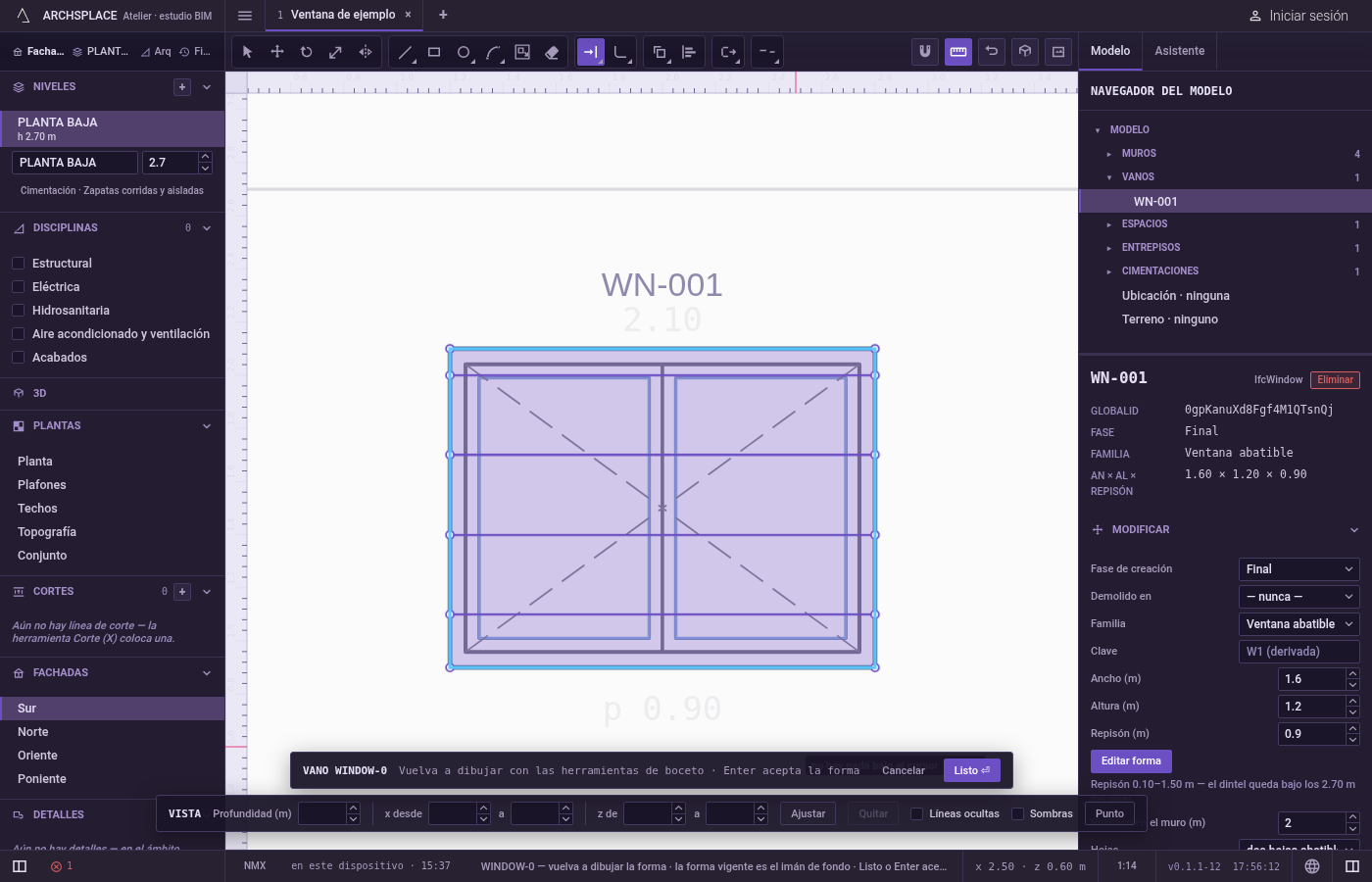
Qué rechaza
- Un contorno cerrado. La indicación dice un contorno cerrado no tiene extremo que alargar. Use primero Descomponer para que sus lados sean líneas separadas.
- Nada delante. Cuando ninguna línea queda delante del extremo, la indicación dice no hay ningún borde adelante que alcanzar, y nada cambia.
- Un clic sobre nada. La indicación dice no hay nada bajo el cursor.
- Un recuadro o un borde sobre nada que alargar. La indicación dice no hay nada que recortar bajo ese recuadro, o el borde no cruza nada.
- La forma vigente como límite. La forma atenuada detrás de su dibujo nunca detiene una línea. Dibuje encima de ella para alargar hasta ella.
- Mover una esquina intermedia. Solo crece el último tramo de la línea; el resto se queda donde está.
Qué escribe en el contrato
Nada hasta que presiona Listo. Cada alargamiento es un paso dentro del editor, y Ctrl+Z los recorre hacia atrás. El contrato cambia cuando presiona Listo, o Enter sin nada en curso, como un paso que se puede deshacer: lo que encierran las líneas se vuelve el profile de la ventana o la puerta, puntos [u, v] en metros a lo ancho del muro y hacia arriba desde el piso, o el outline del área de patrón en las floorAreas o ceilingAreas del espacio, puntos [x, y] en metros de planta.
El extremo que creció es un punto final nuevo sobre el límite. La flecha de un arco, el tercer número de su punto de inicio, se vuelve a calcular para el barrido más largo, así que el arco conserva su círculo.
Relacionado
Preguntas frecuentes
¿Qué extremo de la línea crece?
El extremo más cercano al puntero a lo largo de la línea: apunte a la mitad de la línea que contiene el extremo que quiere hacer crecer.
¿Puedo alargar un lado de un rectángulo?
No. Un rectángulo es una sola línea cerrada y no tiene ningún extremo que crezca. Descompóngalo primero para que sus lados sean líneas separadas.
¿Un arco sigue siendo un arco al alargarlo?
Sí. Crece sobre su propio círculo y conserva exactamente su radio.