PlantaVLPMen el estudio
Editor de cimentaciones
El editor de cimentaciones vuelve a dibujar a mano las zapatas de un nivel: zapatas corridas dibujadas punto a punto sobre su eje, zapatas aisladas colocadas una por una, y las herramientas de edición de siempre para moverlas, copiarlas, girarlas, reflejarlas, desfasarlas, recortarlas, alargarlas y empalmarlas. Todo lo que hace es un borrador, y solo Listo se lo entrega al modelo, que lo revisa antes de escribirlo.
Qué es
La cimentación de un nivel empieza generada a partir de sus muros y columnas: una zapata corrida bajo cada muro de carga y una zapata aislada bajo cada columna. El editor de cimentaciones es donde usted toma el control y dibuja las zapatas por su cuenta. Se abre en la planta de Topografía, la planta de cimentación, con el resto del dibujo en segundo plano, y parte de la cimentación como está, así que nada cambia hasta que usted la cambie.
Dentro, cada zapata corrida se dibuja como su franja sobre su eje punteado, cada esquina de un eje es un punto, la mitad de cada tramo lleva un rombo, y cada zapata aislada es un cuadrado. Lo que está bajo el puntero crece y se ilumina, y lo que tiene en la mano se vuelve naranja. Una barra al pie de la planta nombra la cimentación, dice en vivo lo que escribiría Listo, tantas zapatas corridas y tantas aisladas, o lo primero que lo detendría, y tiene Listo ⏎, con Cancelar en cuanto usted cambia algo.
La barra de herramientas tiene las herramientas del editor:
- Seleccionar (
V) toma una esquina, una zapata corrida o una zapata aislada, y la arrastra. Una esquina lleva todas las esquinas que están sobre el mismo punto, así que una unión sigue siendo unión. Arrastrar un rombo curva su tramo en un arco; hacer clic en él agrega ahí una esquina. - Zapata corrida (
L) dibuja un eje punto a punto, conApara un arco,Lpara regresar a líneas rectas,Cpara cerrarlo yEnterpara terminarlo. - Zapata aislada (
P) coloca una zapata aislada donde hace clic. - Mover (
M), Copiar (CO), Girar (RO), Simetría (MI), Desfase (OF), Recortar (TR), Alargar (EX) y Empalme (FIL) trabajan sobre los ejes como en cualquier editor, y cada tramo conserva sus propios valores al moverse.
Cada gesto acepta un valor escrito mientras está en curso: una distancia en la dirección del puntero como 2.5, un punto x;y, un paso desde el último punto @dx;dy, o una distancia y un ángulo @2.5<90. El valor se dibuja donde caería antes de que Enter lo coloque, y Esc descarta lo que escribió, y luego el gesto. El editor tiene su propio historial: Ctrl+Z y Ctrl+Y recorren sus cambios, y nada llega al modelo antes de Listo.
Cuándo usarlo
- Para agregar una zapata donde no hay ningún muro, como bajo una futura terraza.
- Para unir dos zapatas, acortar una o redondear una esquina de la zapata de un muro curvo.
- Para darle a una zapata su propio ancho, peralte o nivel de desplante, o escalonarla según el terreno.
- Para colocar zapatas aisladas donde las necesita la estructura.
Los pasos
Cimiente el nivel. En la barra lateral, con el nivel abierto, haga clic en Cimentación · Zapatas corridas y aisladas, el botón de la cimentación del nivel (un nivel sin cimentación ofrece ahí Cimentar este nivel, y ese botón crea una del mismo modo). La cimentación queda seleccionada; su panel dice Cimentación con el nombre del nivel, y su forma se genera a partir de los muros del nivel.
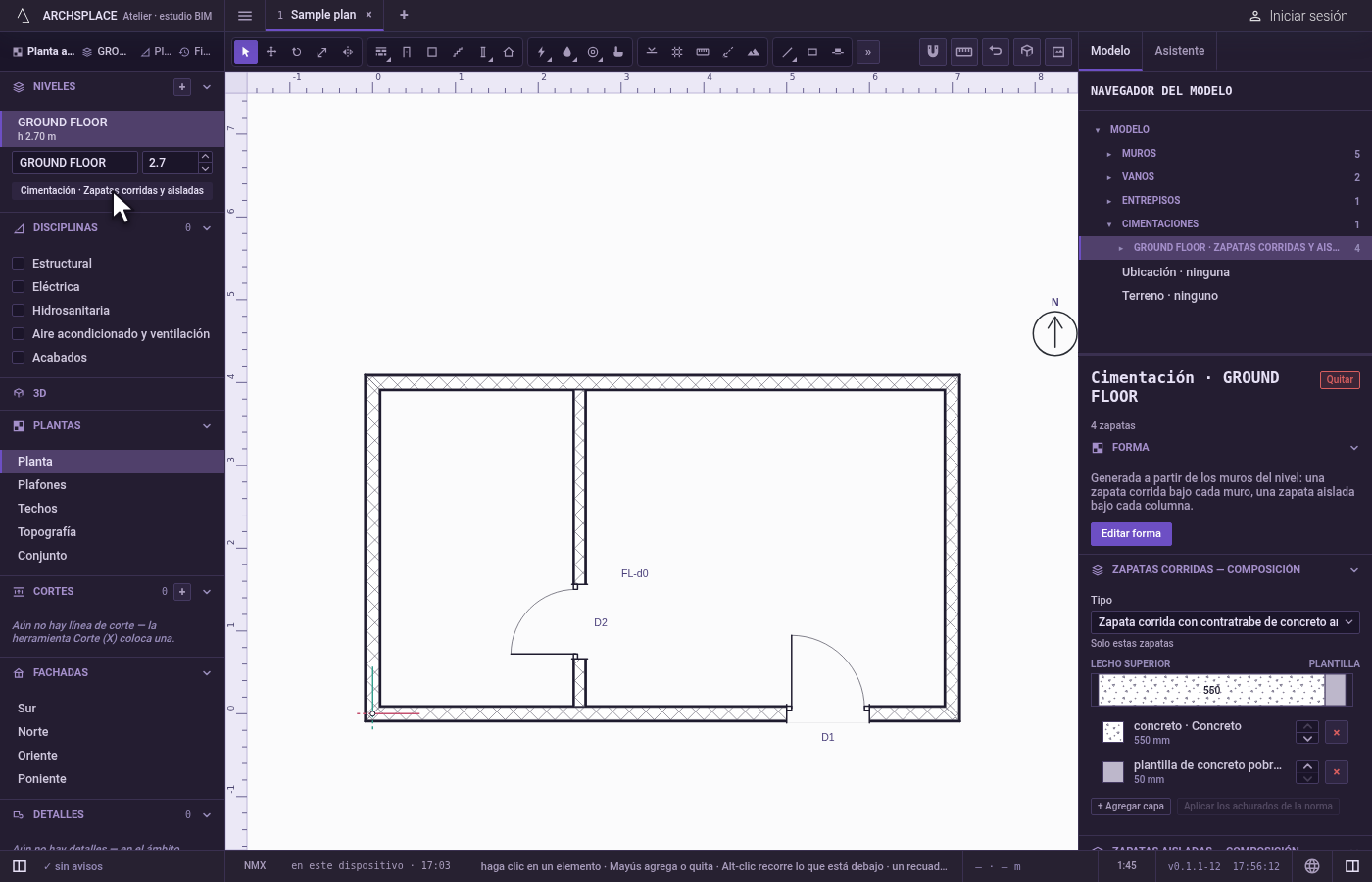
Abra el editor. Haga clic en Editar forma en el panel. También puede hacer doble clic en una zapata en la planta o en la vista 3D, o presionar
Entercon la cimentación seleccionada. La planta cambia a Topografía, y las zapatas se dibujan como borrador.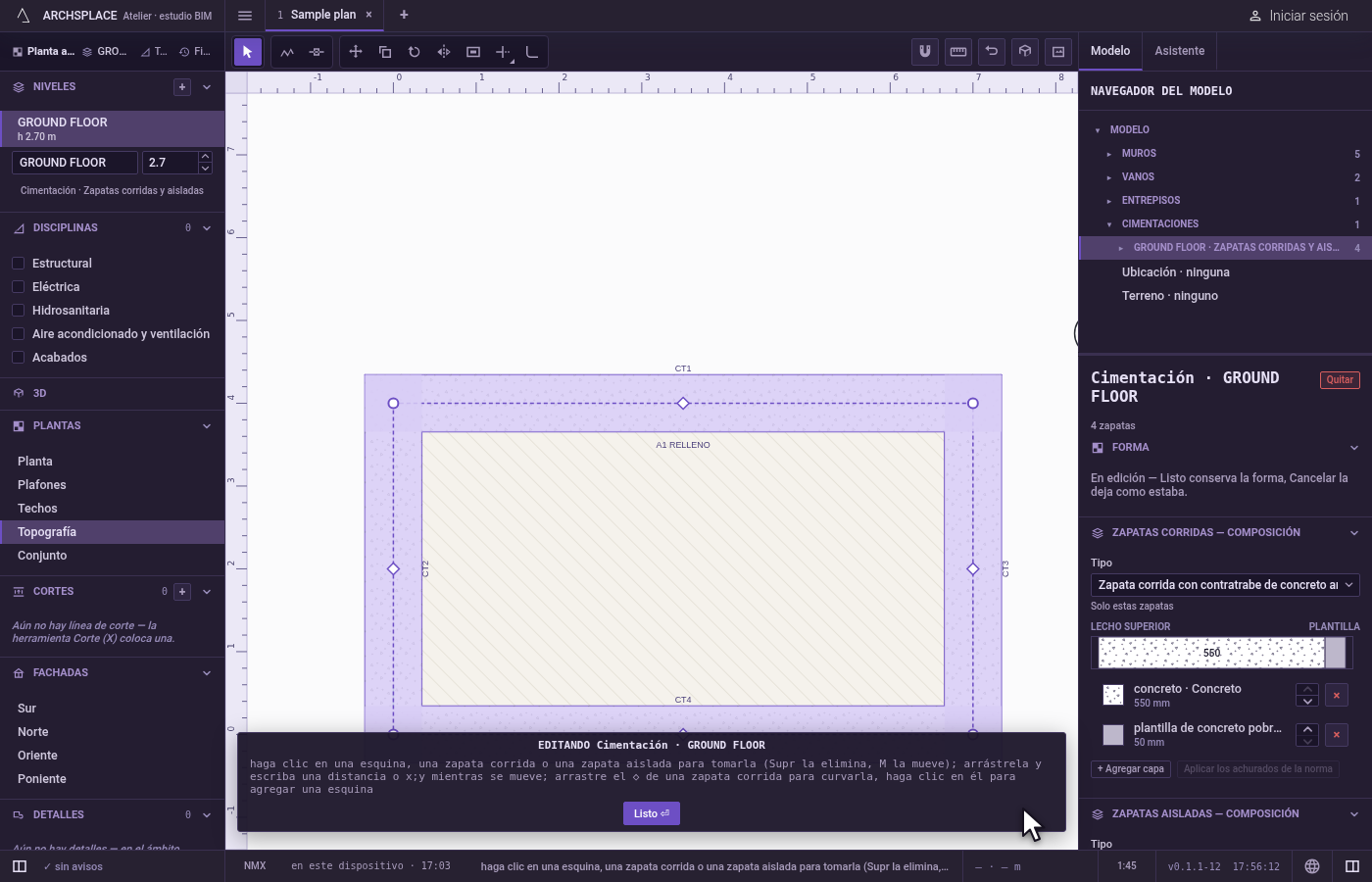
Dibuje una zapata corrida. Presione
L. Haga clic en el primer punto del eje, luego escriba@y las longitudes del tramo hacia el oriente y hacia el norte en las unidades del proyecto, como@4;0para un tramo hacia el oriente, y presioneEnter, y luego haga clic en un tercer punto. PresioneEnterpara terminar el eje. La zapata nueva toma el ancho y el peralte del nivel.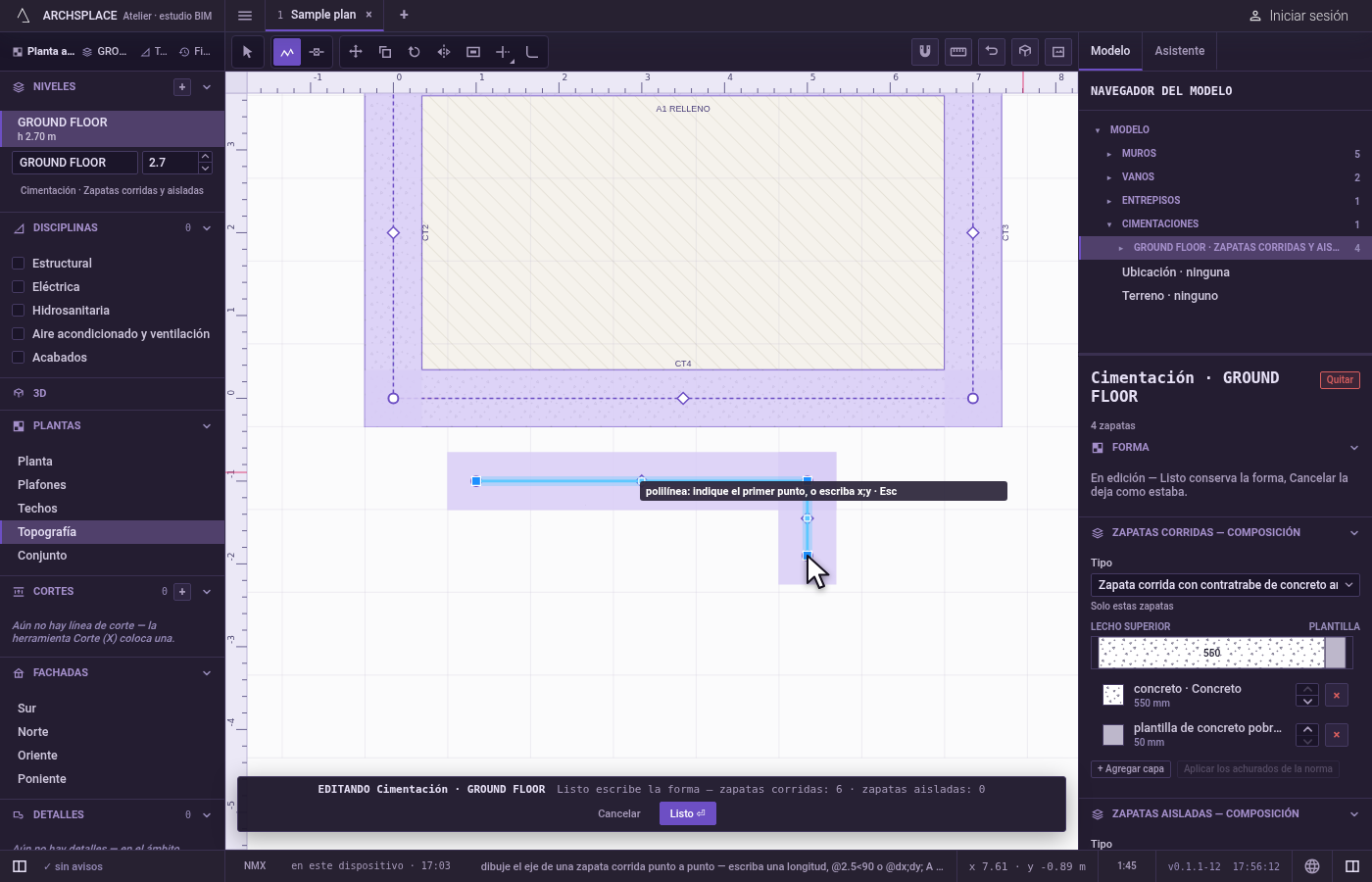
Coloque zapatas aisladas. Presione
Py haga clic donde va una zapata aislada, o escribax;yy presioneEnter. Escriba@y el desplazamiento desde la última, como@3;0para una al oriente de ella, y presioneEnterpara colocar la siguiente.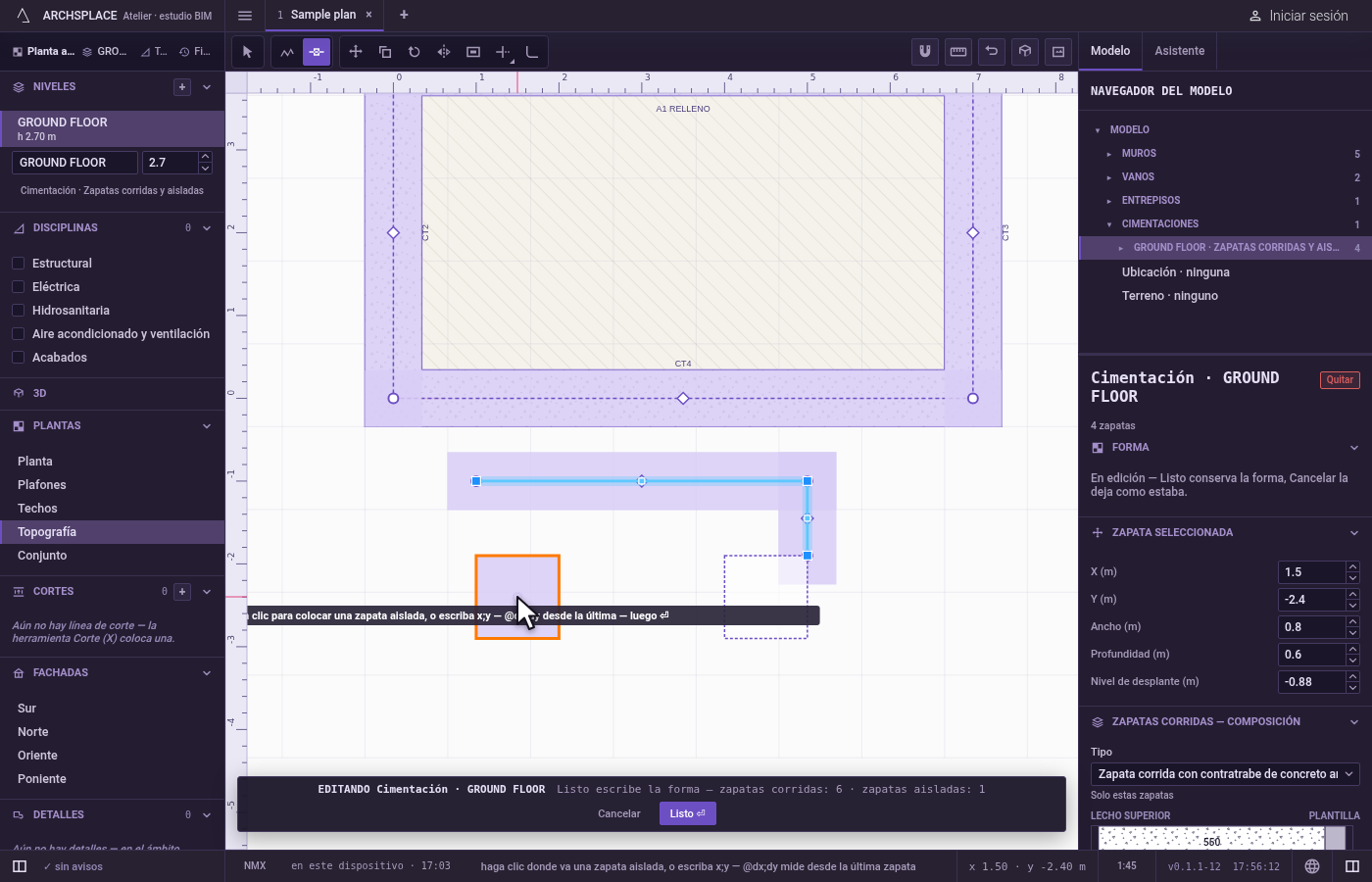
Ajuste con Seleccionar. Presione
V. Arrastre una esquina para moverla, o una zapata para deslizarla completa; mientras arrastra, escriba una longitud en las unidades del proyecto y presioneEnterpara moverla exactamente esa distancia en la dirección en que la jala. Arrastre un rombo para curvar su tramo; mientras se mueve, escriba un radio y presioneEnterpara un arco exacto, o0para volver a enderezarlo.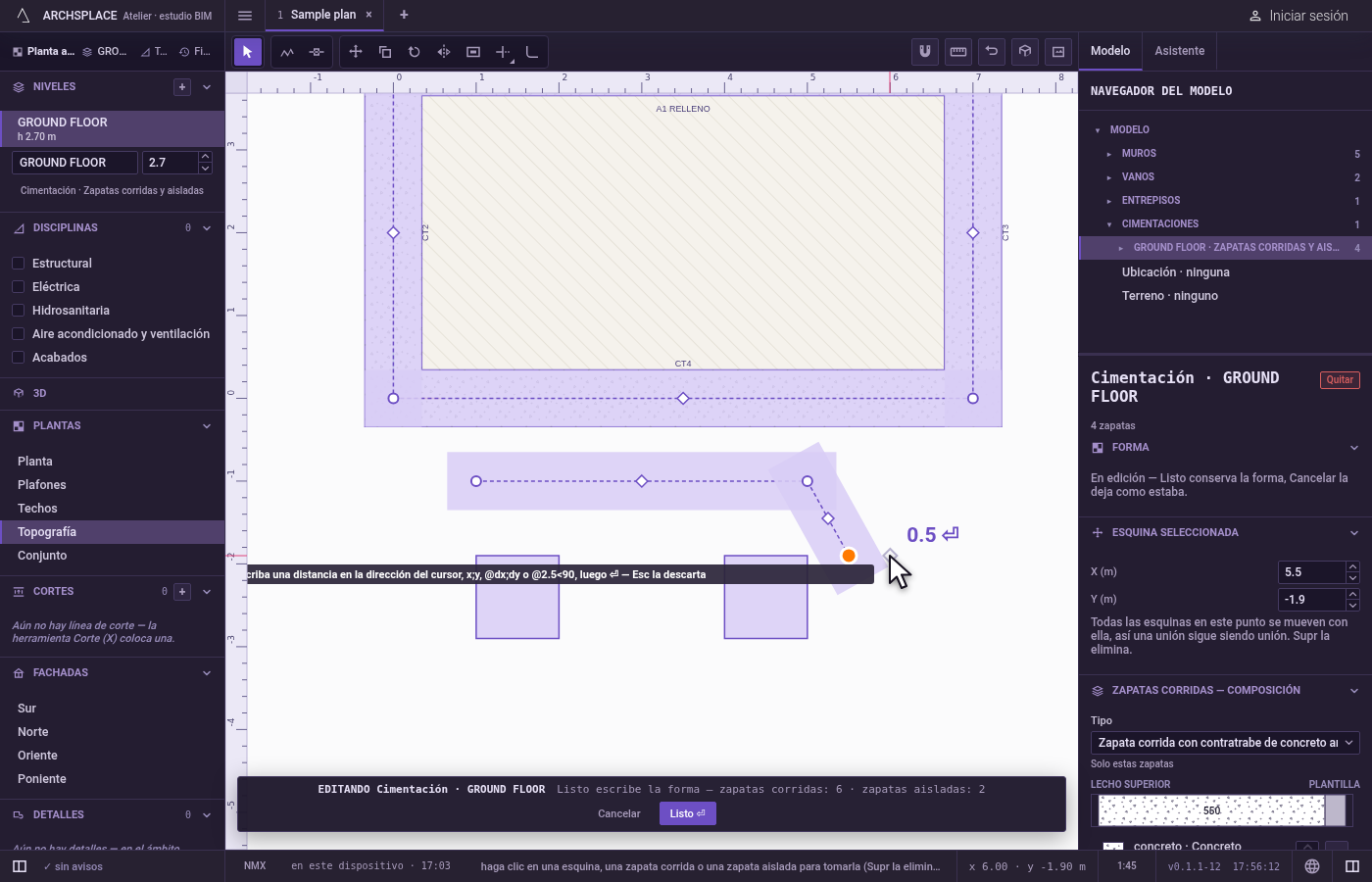
Defina los valores de una zapata. Haga clic en una zapata para tomarla. El panel la muestra en Borde seleccionado o en Zapata seleccionada: su ancho, su peralte, su nivel de desplante y, para una zapata corrida, su Forma, Zapata corrida simple o Escalonada según el terreno, esta con su Altura de escalón y su Profundidad bajo terreno. Una esquina en la mano muestra su X y su Y.
Suprquita lo que tiene en la mano, una esquina con todas las zapatas que se juntan ahí.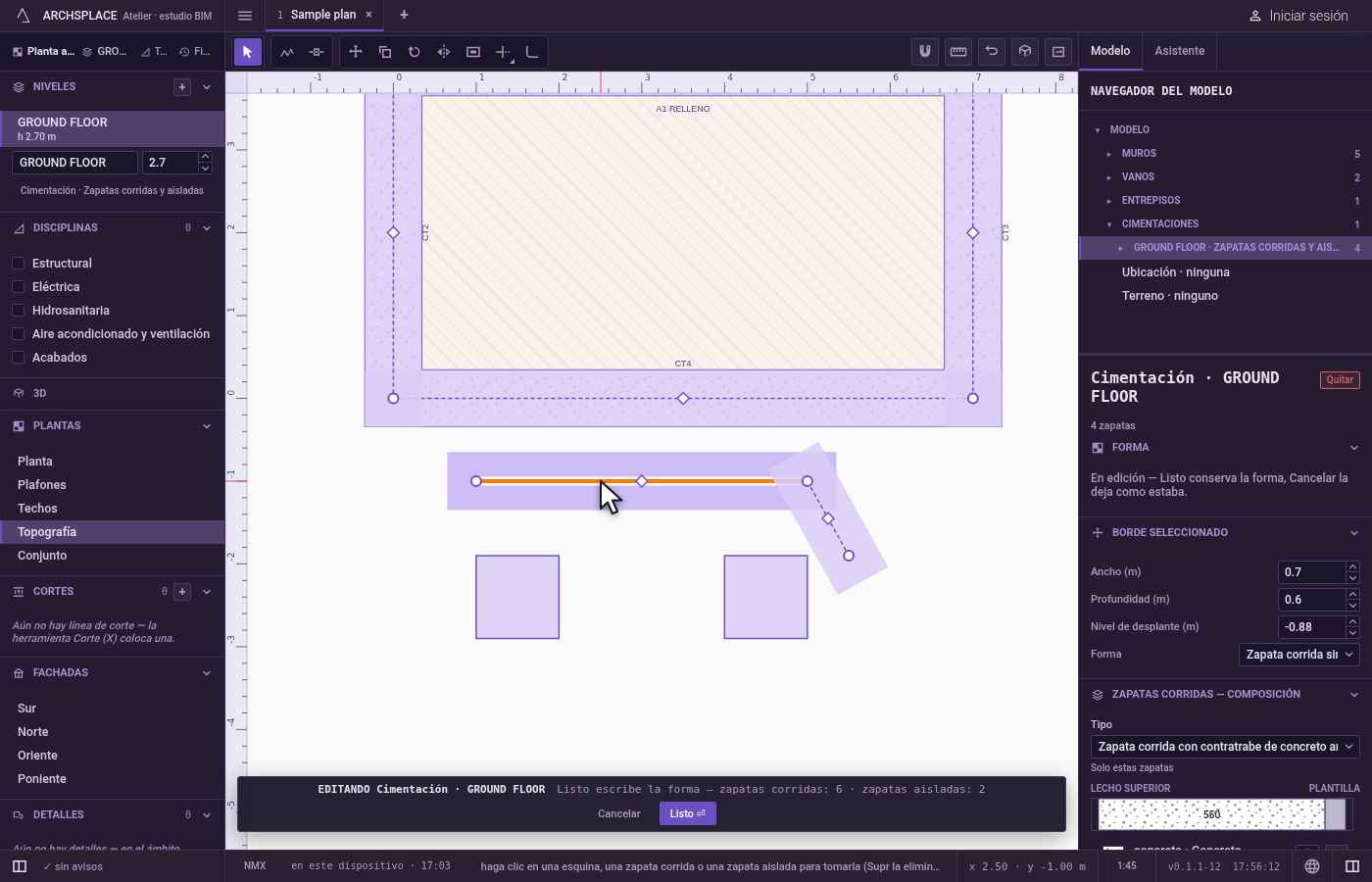
Escríbala con Listo. Haga clic en Listo ⏎, o presione
Entercon Seleccionar en la mano. El modelo revisa la forma y la escribe en un solo paso; el estudio indica que se escribió la forma de la cimentación, y el editor se cierra.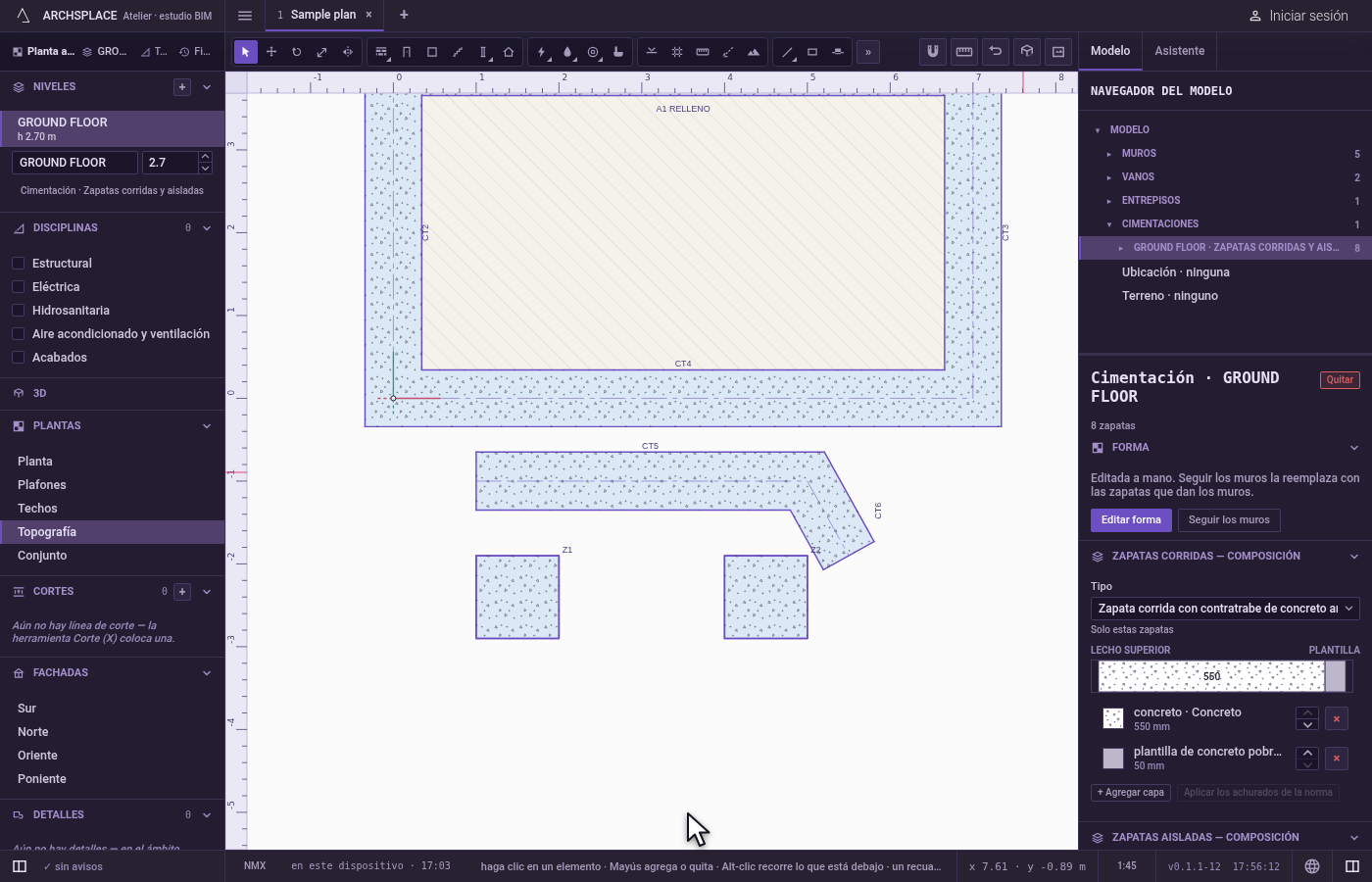
Qué rechaza
- Una losa de cimentación o pilotes. El editor trabaja sobre zapatas corridas y aisladas. En un nivel cimentado sobre una losa o sobre pilotes, el estudio lo indica y el editor no se abre.
- Supr sin nada en la mano. Sin nada en la mano,
Suprno quita nada y el estudio indica que no hay nada seleccionado en el editor. Nunca elimina toda la cimentación. - Un eje de una sola esquina, o un tramo sin longitud. Listo los rechaza, nombra el eje, y el borrador se queda.
- Nada en absoluto. Un borrador sin ninguna zapata se rechaza: Quitar, en el panel, quita la cimentación.
- Una curva demasiado cerrada. Un radio menor que la mitad del ancho de la zapata no la puede curvar, y el estudio lo indica.
- Un valor escrito que no es un punto. El estudio muestra lo que espera, como
2.5,3;1.5,@0.5;0o@2<90. Un paso@dx;dypara una zapata aislada antes de haber colocado alguna se rechaza: escribax;y. - Enter como Listo con otra herramienta en la mano. Con cualquier herramienta que no sea Seleccionar,
Entertermina esa herramienta, así que un gesto a medias nunca escribe la cimentación. - Perder el borrador por una tecla.
Escconserva el borrador y lo dice: Listo lo escribe, Cancelar lo descarta y sale. - Una forma que el modelo rechaza. Cuando construir la forma falla, el estudio dice por qué, la cimentación se queda como estaba, y el borrador se queda en el editor.
Qué escribe en el contrato
Listo escribe el registro del nivel en foundations, el que tiene su level y kind: "FOOTINGS". Sus runs son los ejes, cada uno una lista de points en metros de planta, closed: true cuando se cierra, y sus edges los valores de cada tramo, empezando por el tramo del primer punto; null toma los valores del nivel. Sus pads son las zapatas aisladas, cada una con su punto at y sus propios valores cuando los tiene:
El registro de un tramo puede contener width, depth, bottom (el nivel de desplante, la altura a la que llega su cara inferior), y kind: "STEPPED" con step y cover. Un punto que empieza un tramo curvo lleva un tercer número, la flecha del arco. Las excepciones que llevaban los muros y las columnas del nivel se van con la misma escritura: ahora las lleva la forma. A partir de ahí, los muros ya no se leen; Seguir los muros en el panel quita runs y pads y vuelve a generar las zapatas.
Preguntas frecuentes
¿Puedo dibujar una zapata que no esté bajo un muro?
Sí. Abra el editor de cimentaciones, presione L y haga clic en los puntos del eje de la zapata, y luego presione Enter. Una vez que Listo escribe la forma, las zapatas ya no siguen a los muros: son las que usted dibujó.
¿Cómo hago una zapata más ancha que las demás?
En el editor, haga clic en esa zapata para tomarla. El panel muestra su propio ancho, su peralte y su nivel de desplante; escriba ahí el ancho. Volver a los valores del nivel regresa los valores propios del nivel.
¿Cómo regreso a zapatas generadas a partir de los muros?
Seleccione la cimentación y haga clic en Seguir los muros en su panel. La forma que dibujó se descarta y las zapatas se vuelven a generar a partir de los muros y las columnas, en un solo paso que se puede deshacer.