Paneles
Planos
Un plano es una hoja del juego de planos: un papel de un tamaño y una orientación, las vistas y las tablas colocadas en él como ventanas gráficas, cada una a su escala, y el pie de plano de la norma del proyecto, con sus revisiones y sus nubes. El panel del plano define todo eso, y el plano se exporta como un PDF vectorial dibujado a partir de los mismos objetos que la pantalla.
Qué es
Los planos aparecen en la barra lateral en Planos, con su cantidad y Nuevo plano. Un clic en el renglón de un plano lo abre: la vista se vuelve su papel, con sus ventanas gráficas y su pie de plano, y la columna de la derecha se vuelve solo el panel del plano. Un plano nuevo es Plano y un número, A1, horizontal, sin ventanas gráficas. Las secciones del panel se pliegan cada una bajo su título:
- Plano: su Nombre, su Tamaño de papel, de A0 a A4, y su Orientación, horizontal o vertical.
- Ventanas gráficas: un renglón por ventana gráfica, con su nombre, su escala y su marco, como 1:50 · ajustada al contenido, un candado que fija su marco en su lugar, y × para quitarla. El título lleva la cantidad, Bloquear todo y Agregar una ventana gráfica, que abre un selector: el Tipo, Planta, Fachada, Corte, Conjunto, Detalle, Simbología o Tabla, luego lo que necesita ese tipo, como el Nivel y la Disciplina de una planta o el Contenido de una tabla, y Colocar en el plano: la ventana gráfica sigue al puntero hasta que un clic en el papel la coloca. El renglón de una vista arrastrado desde la barra lateral hasta el papel queda donde se suelta. Un clic en un renglón selecciona la ventana gráfica y abre su ficha: el Nivel de una planta y su Disciplina, Planta, Plafones o Techos; la Dirección de una fachada; la Línea de corte de un corte; la Fase que muestra; su Escala; su Marco en milímetros, vacío mientras se ajusta a su contenido, con Ajustar; las Superposiciones de una planta, un corte o una fachada, Estructural, Eléctrica, Hidrosanitaria, Aire acondicionado y ventilación y Acabados, y Cotas; las Anotaciones de la vista de un corte o una fachada, que copian a la ventana gráfica los puntos de nivel y las líneas ocultas de la vista.
- Pie de plano, plegada al principio: los campos del pie de plano de la norma. Un campo que el estudio puede calcular lo muestra en gris, y el papel lo imprime hasta que usted escribe el suyo, como el nombre del plano, las escalas de las ventanas gráficas y la última revisión.
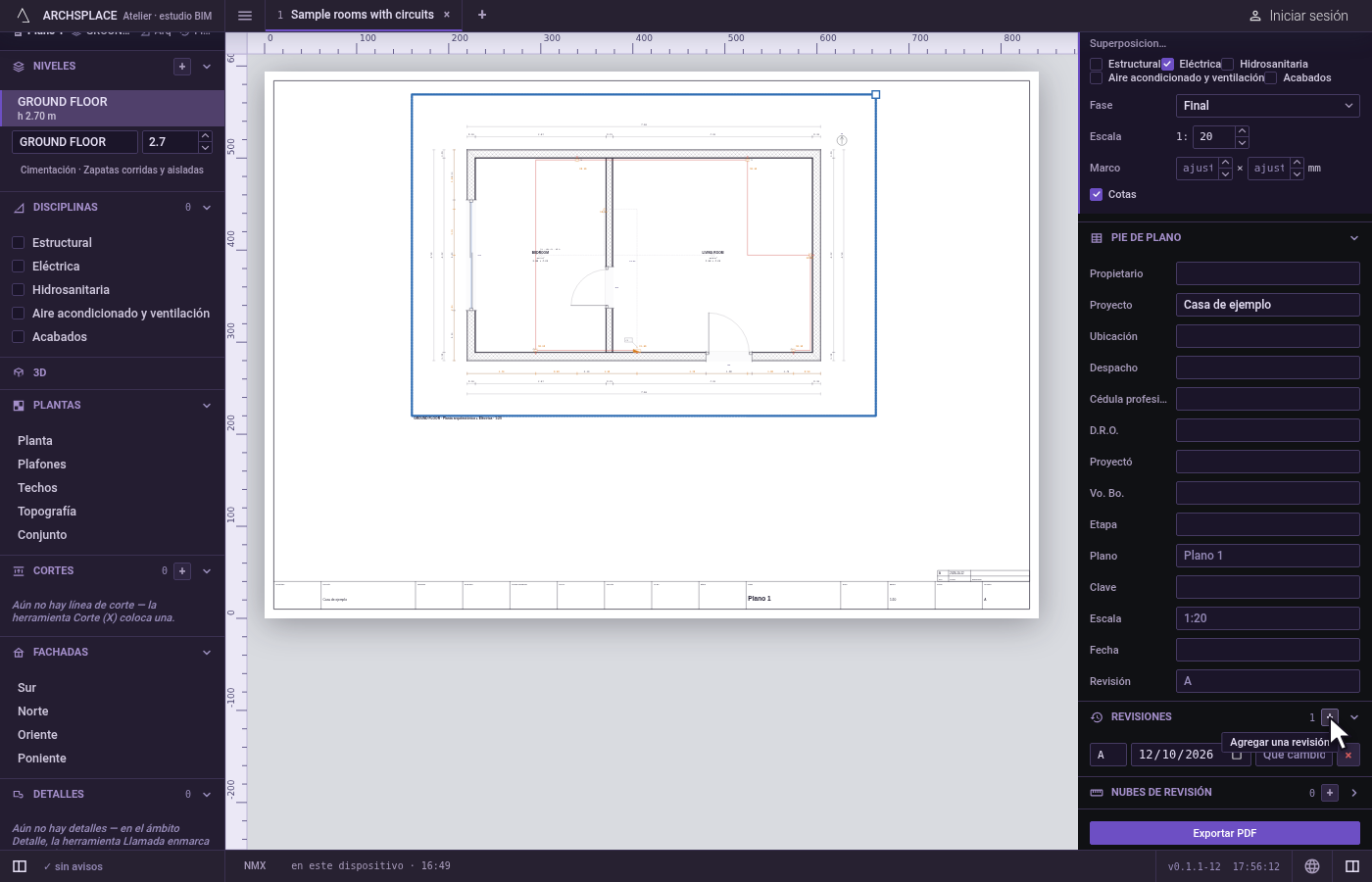
- Revisiones: un renglón por revisión, su letra, su Fecha de revisión, Qué cambió y ×. Agregar una revisión emite la siguiente, A para la primera, con fecha de hoy.
- Nubes de revisión, plegada al principio: un renglón por nube, su tamaño y su lugar en el papel en milímetros, la revisión con la que está etiquetada, y ×. Agregar una nube cuelga del puntero una nube de 60 × 40 mm, etiquetada con la última revisión, y un clic en el papel la coloca.
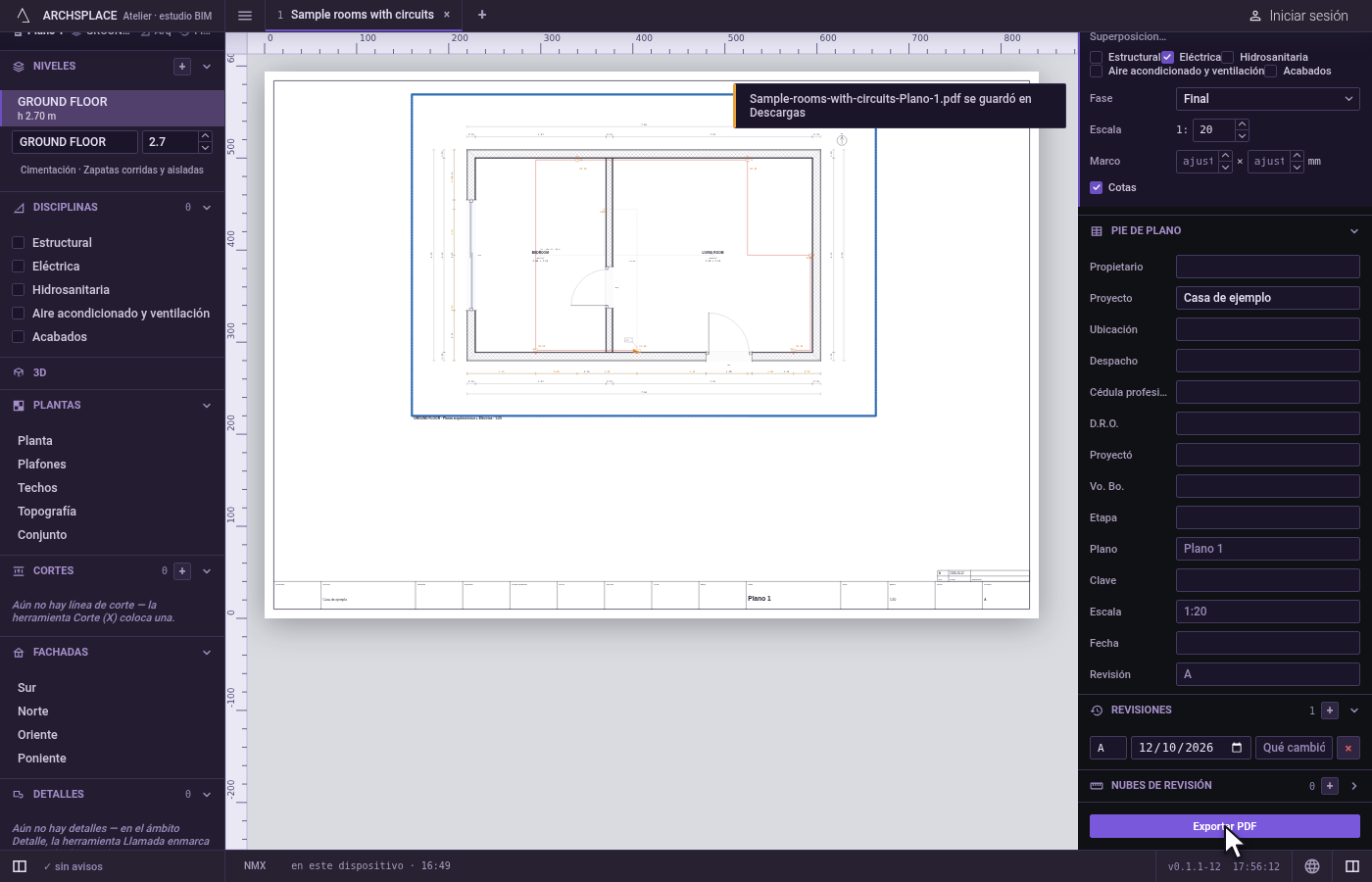
Exportar PDF, al pie, escribe el plano como un PDF vectorial. En el papel, una ventana gráfica se mueve cuando se arrastra por su centro, se recorta cuando se arrastra por un borde y cambia de tamaño con el control de su esquina.
Cuándo usarlo
- Para armar el juego de planos: plantas, cortes, fachadas, detalles y tablas a sus escalas.
- Para mostrar la estructura, la instalación eléctrica o los acabados en una sola ventana gráfica.
- Para llenar el pie de plano, y emitir una revisión con sus nubes.
- Para imprimir un plano, o enviarlo como PDF.
Los pasos
Haga un plano. En la barra lateral, haga clic en Nuevo plano, en Planos. Se abre el papel del Plano 1, A1 horizontal, y el panel del plano queda a la derecha.
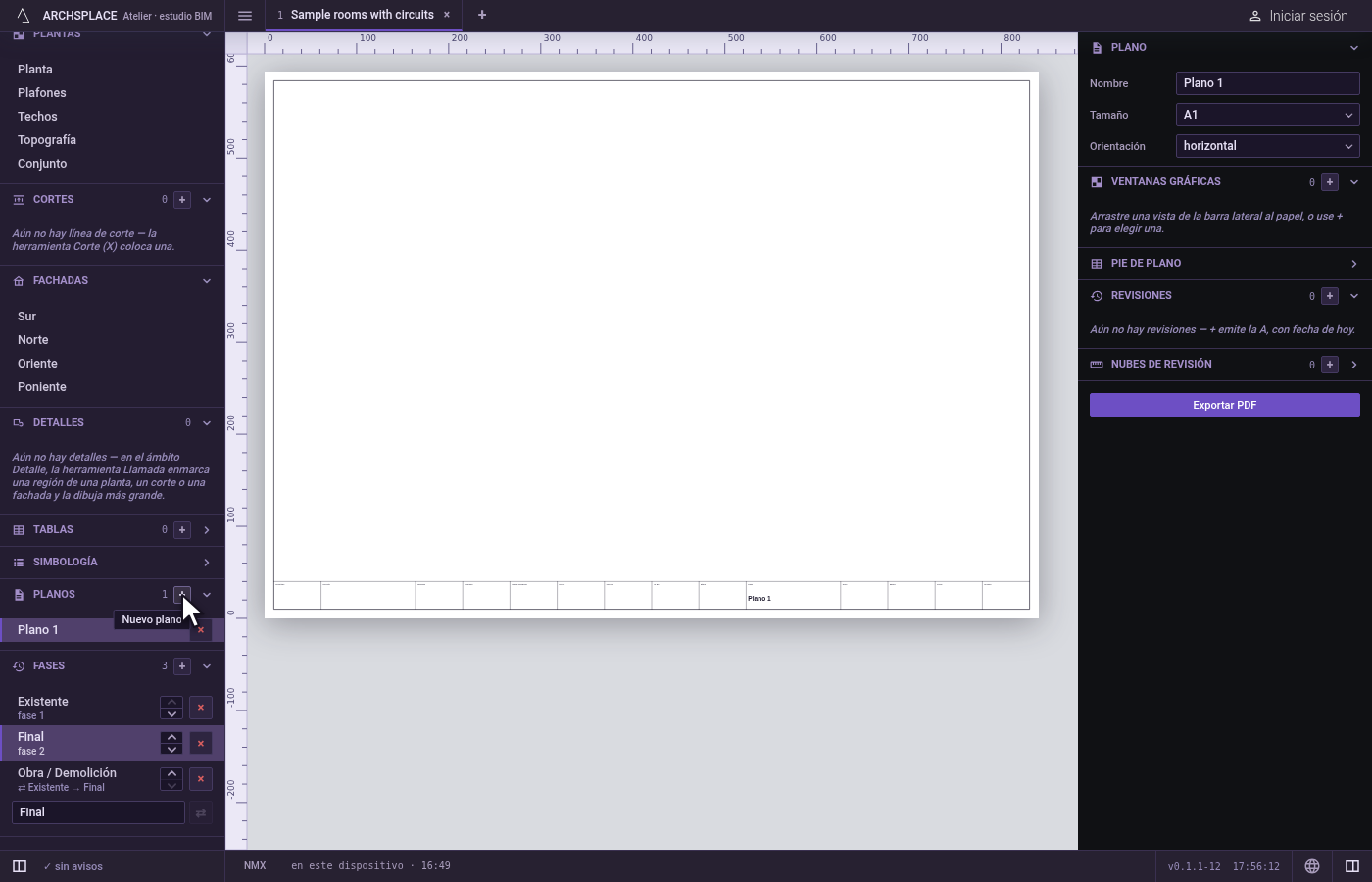
Coloque la planta arquitectónica. Arrastre el renglón de la planta arquitectónica desde la barra lateral hasta el papel. Una ventana gráfica queda donde la suelta, y su renglón se suma a Ventanas gráficas.
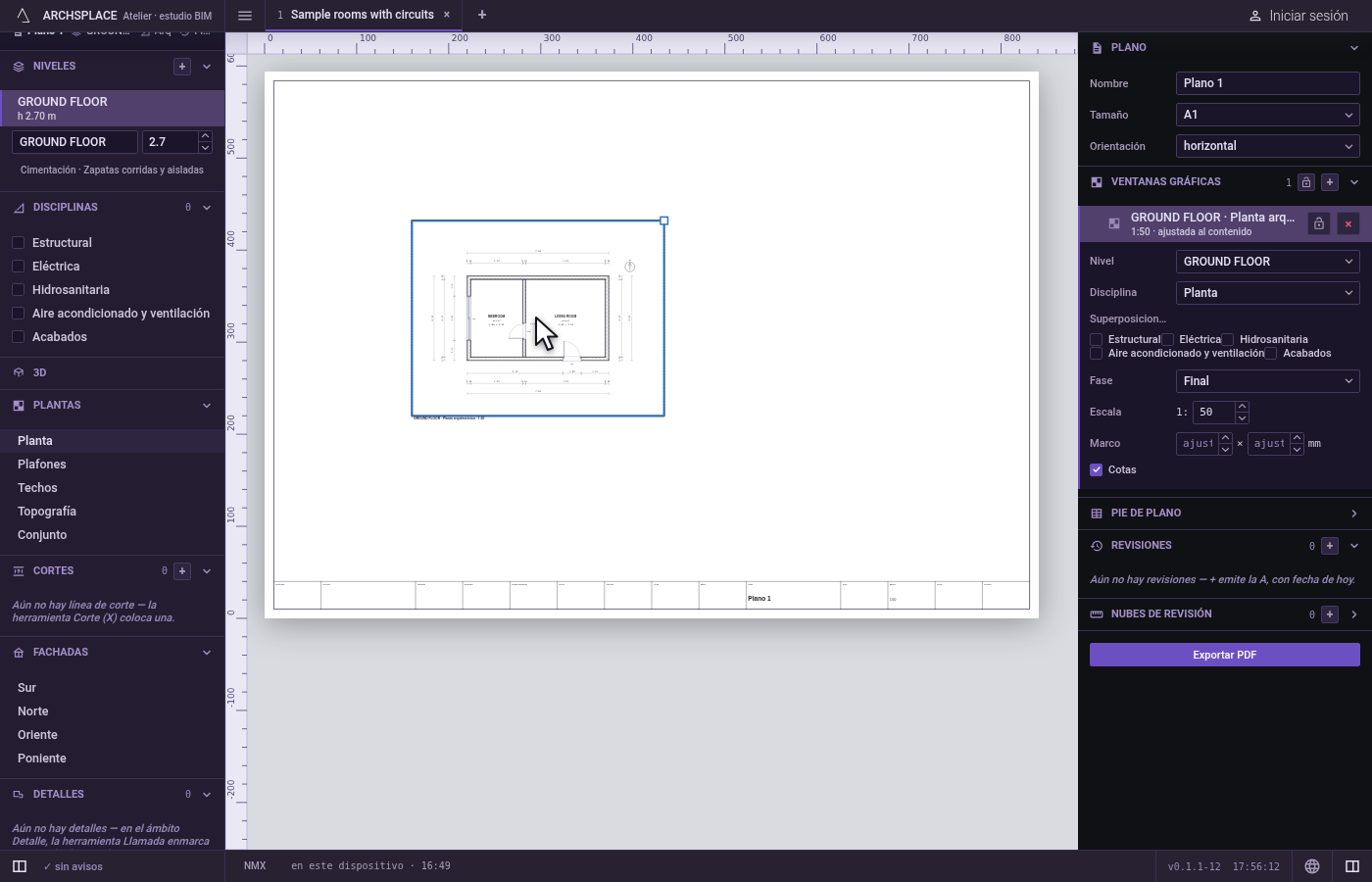
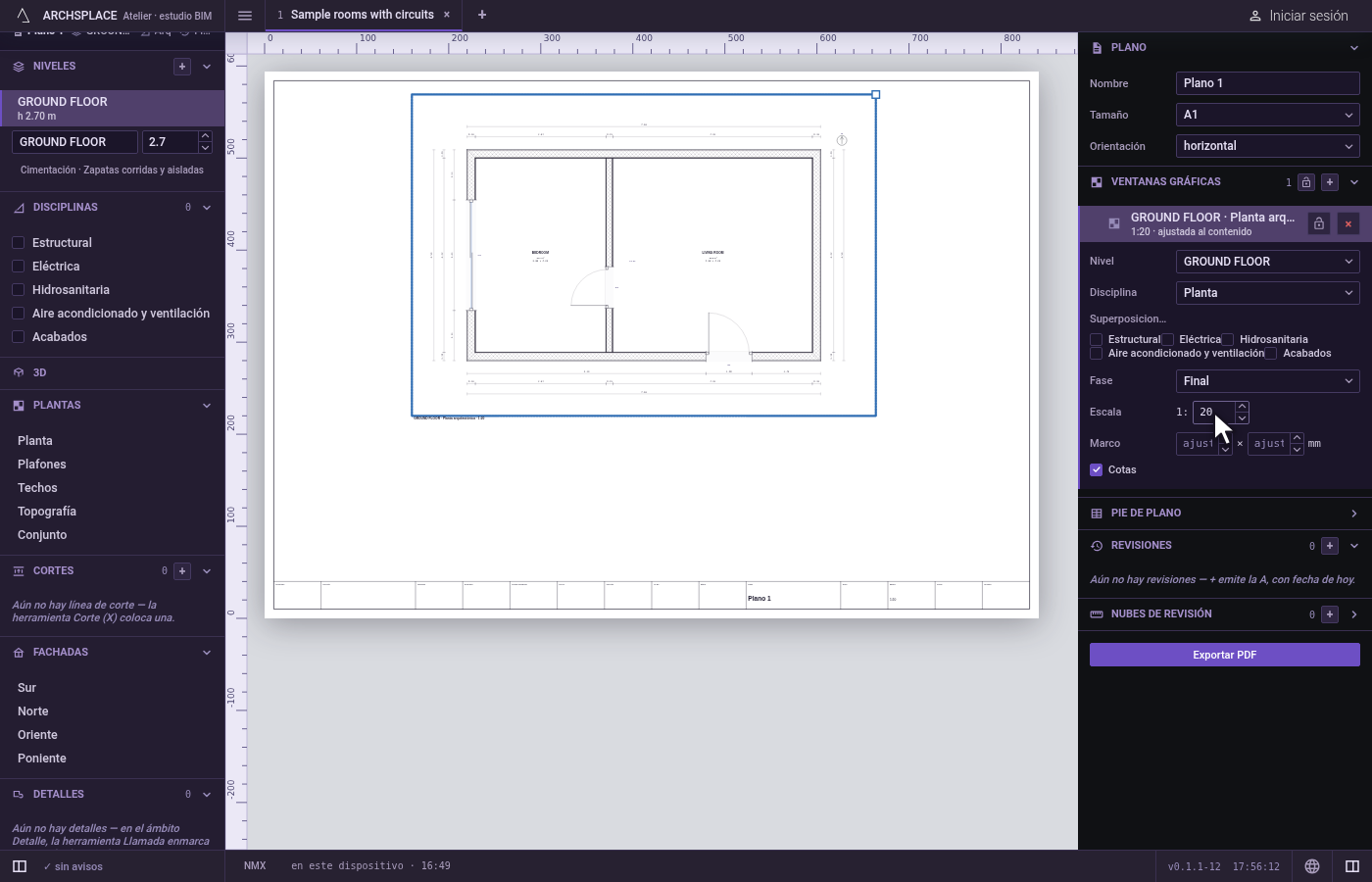
Defina su escala. Haga clic en el renglón de la ventana gráfica, y en su ficha escriba 20 en Escala. La planta se dibuja a 1:20.
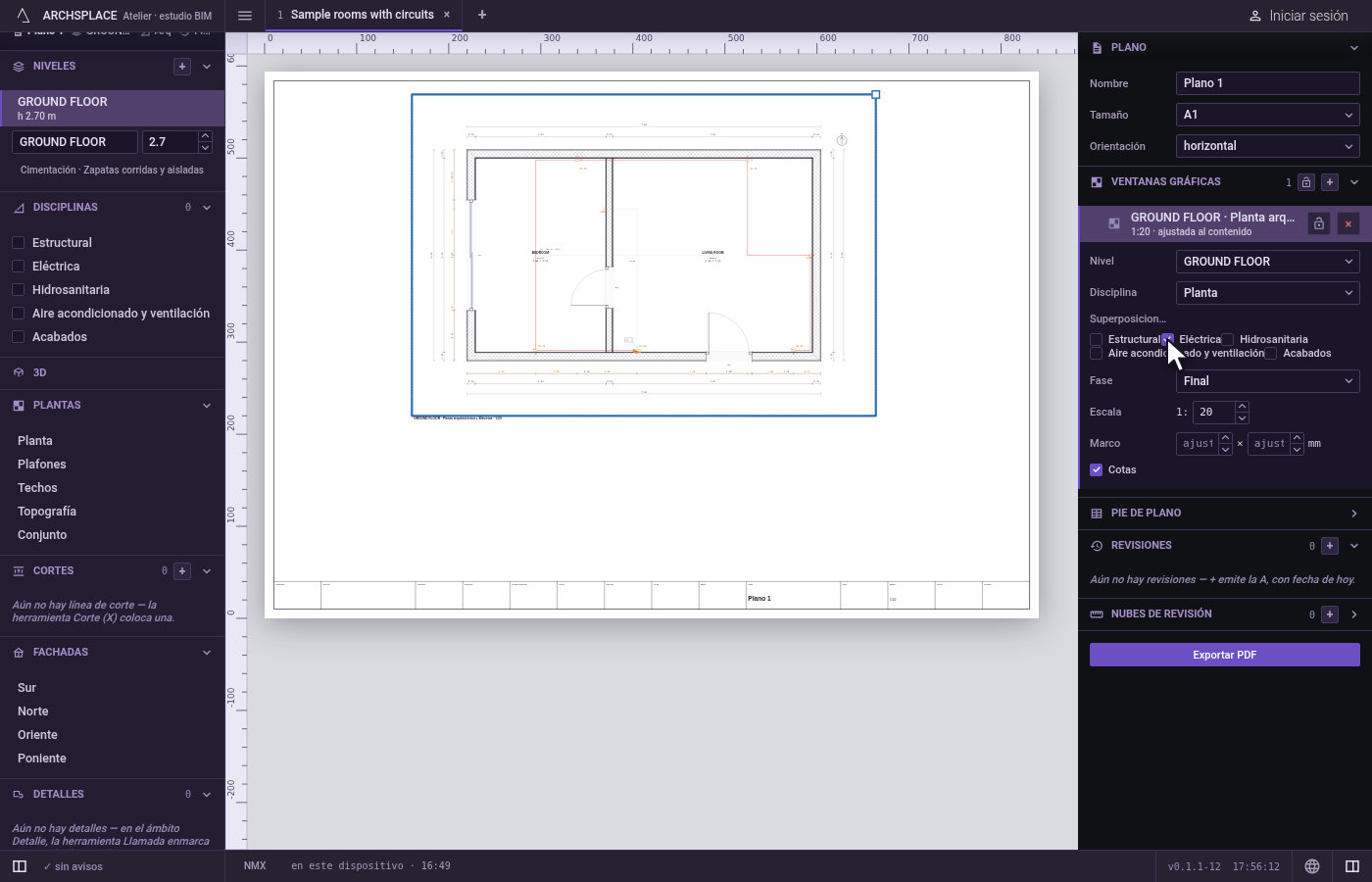
Muestre en ella la instalación eléctrica. En Superposiciones, marque Eléctrica. Solo esa ventana gráfica dibuja los dispositivos y los circuitos.
Llene el pie de plano. Abra Pie de plano, escriba el nombre del proyecto en Proyecto y presione
Enter. El papel lo imprime.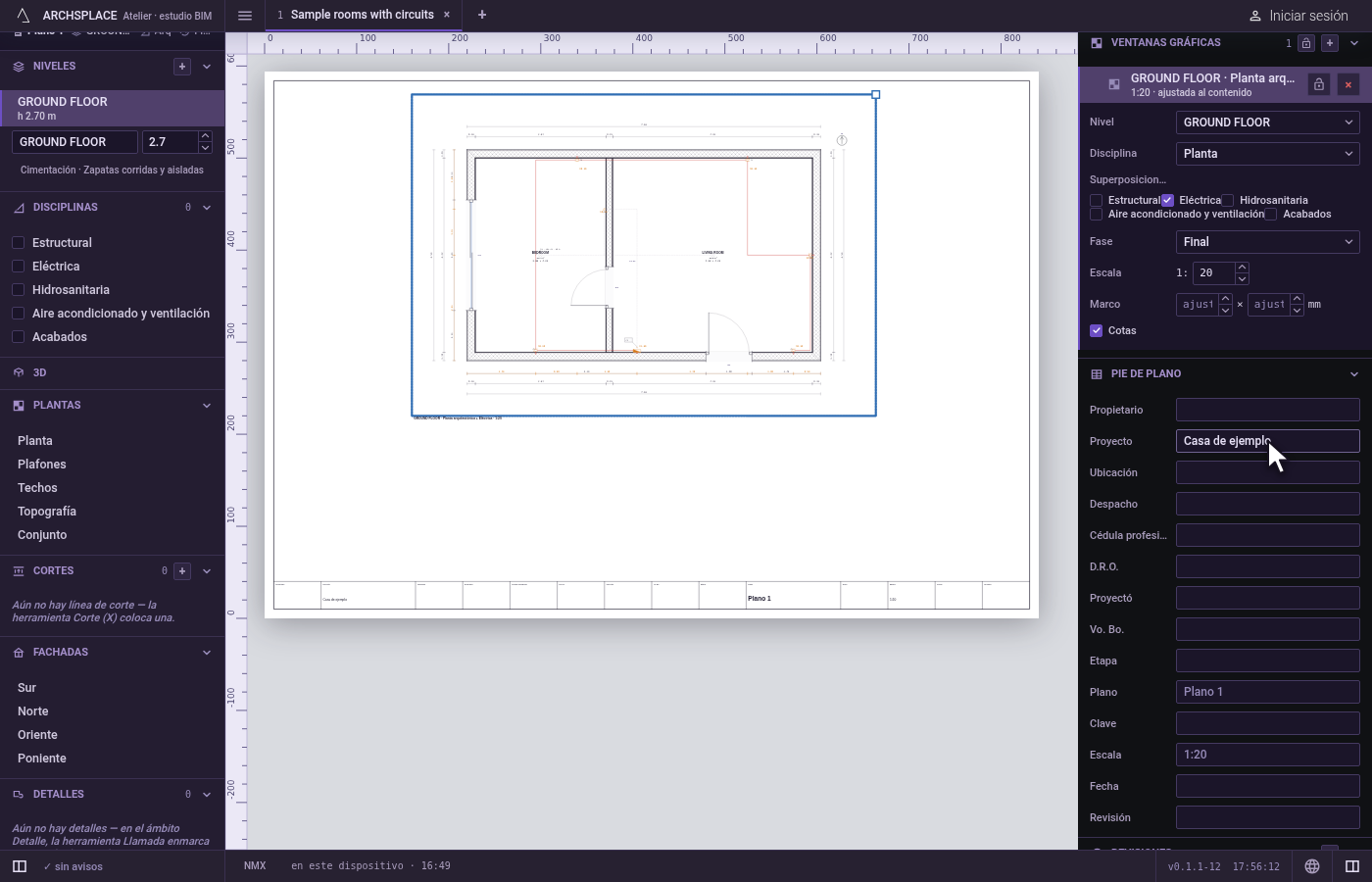
Emita la revisión A. Haga clic en Agregar una revisión. La revisión A se suma a la lista, con fecha de hoy, y la celda de revisión del pie de plano dice A.
Expórtelo. Haga clic en Exportar PDF. Un aviso dice a dónde fue el PDF.
Qué rechaza
- Una ventana gráfica de corte sin línea de corte. El selector dice que todavía no hay ninguna, que la herramienta Corte coloca una, y Colocar en el plano sigue en gris.
- Un marco de menos de 40 mm o una escala de 0: no se escriben.
- Un nombre de plano vacío. El plano conserva su nombre.
- Mover una ventana gráfica bloqueada. Ningún arrastre, recorte, cambio de tamaño ni flecha la mueve, y un aviso le indica que la desbloquee en el panel del plano; su ficha sigue cambiando lo que muestra.
Qué escribe en el contrato
Cada cambio vuelve a escribir el registro del plano abierto en la lista sheets del proyecto, un solo paso que un solo Ctrl+Z revierte:
Plano escribe name, size y orientation. Cada ventana gráfica escribe su kind, lo que muestra ese tipo, sus overlays, su phase, su scale, su origin en el papel en milímetros, su size cuando se le da un marco, locked, y el recorte y las anotaciones que lleva. Pie de plano escribe solo los campos que usted escribió, en titleBlock. Revisiones escribe revisions, cada una con su id, su date y su description; Nubes de revisión escribe clouds, cada una con su at, su size y su revision. Los dibujos dentro de las ventanas gráficas se vuelven a dibujar a partir del modelo cada vez, y nunca se escriben.
Preguntas frecuentes
¿Cómo pongo una planta en un plano?
Abra el plano y arrastre el renglón de la planta desde la barra lateral hasta el papel. O haga clic en el + junto a Ventanas gráficas, elija Planta, su nivel y su disciplina, haga clic en Colocar en el plano y haga clic en el papel donde debe quedar.
¿Cómo pongo una tabla en un plano?
Haga clic en el + junto a Ventanas gráficas, elija Tabla como Tipo y la tabla como su Contenido, y luego Colocar en el plano. El panel propio de una tabla también puede colocarla en un plano.
¿Cómo imprimo un plano?
Haga clic en Exportar PDF al pie del panel del plano, o presione Ctrl+P (⌘P en una Mac). El PDF es vectorial, el mismo dibujo que muestra la pantalla, listo para cualquier impresora o plotter.