PlantaVen el estudio
Seleccionar
Seleccionar pone en sus manos los elementos de la planta: un clic toma lo que señala, Mayús agrega o quita, Alt alcanza lo que está debajo y un recuadro toma muchos a la vez. Lo seleccionado abre su panel a la derecha, y todos los demás verbos, de Mover a Eliminar, trabajan sobre ello.
Qué es
Seleccionar es la mano de la planta. Toma muros, vanos, espacios, escaleras, columnas, trabes, techos, dispositivos, tuberías, muebles sanitarios, cotas y cualquier otro elemento que la planta dibuja, y nunca cambia nada por sí sola. Lo que usted selecciona se resalta en la planta, su panel se abre a la derecha y los demás verbos trabajan sobre ello: Mover, Girar, Escala y Simetría, Copiar y Pegar, Eliminar, las flechas del teclado y el menú del clic derecho.
Las mismas reglas valen en todas las vistas del estudio, así que una selección hecha en planta se lee igual en un corte o en 3D. Cuando hay varios muros, tuberías o trabes seleccionados, las esquinas donde se juntan muestran puntos de control que usted puede arrastrar (vea Uniones de muros).
Cuándo usarlo
- Para abrir el panel de un elemento y leer o cambiar su tipo, su tamaño o su fase.
- Para juntar varios elementos antes de moverlos, copiarlos o eliminarlos juntos.
- Para tomar una puerta que queda bajo el color de un espacio, o un dispositivo montado en un muro, con Alt y clic.
- Para abrir el ámbito de edición de una escalera, un techo o el terreno con doble clic o con Enter.
Los pasos
Tome la herramienta. Presione
V, o haga clic en el botón Seleccionar al inicio de la barra de herramientas. Esc también le regresa Seleccionar desde cualquier otra herramienta. La barra de estado, al pie de la pantalla, le recuerda los gestos: un clic, Mayús, Alt y los dos sentidos de un recuadro.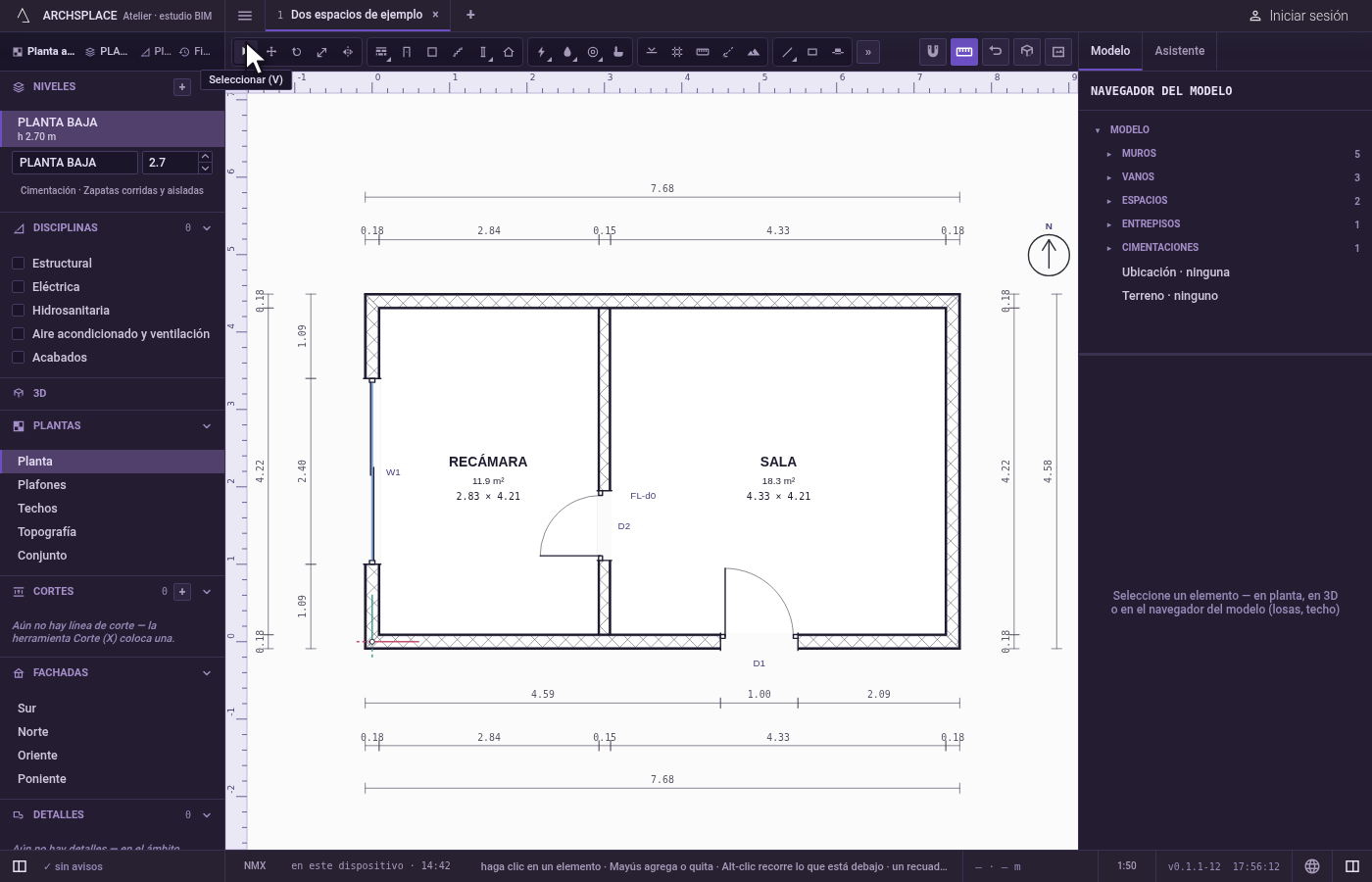
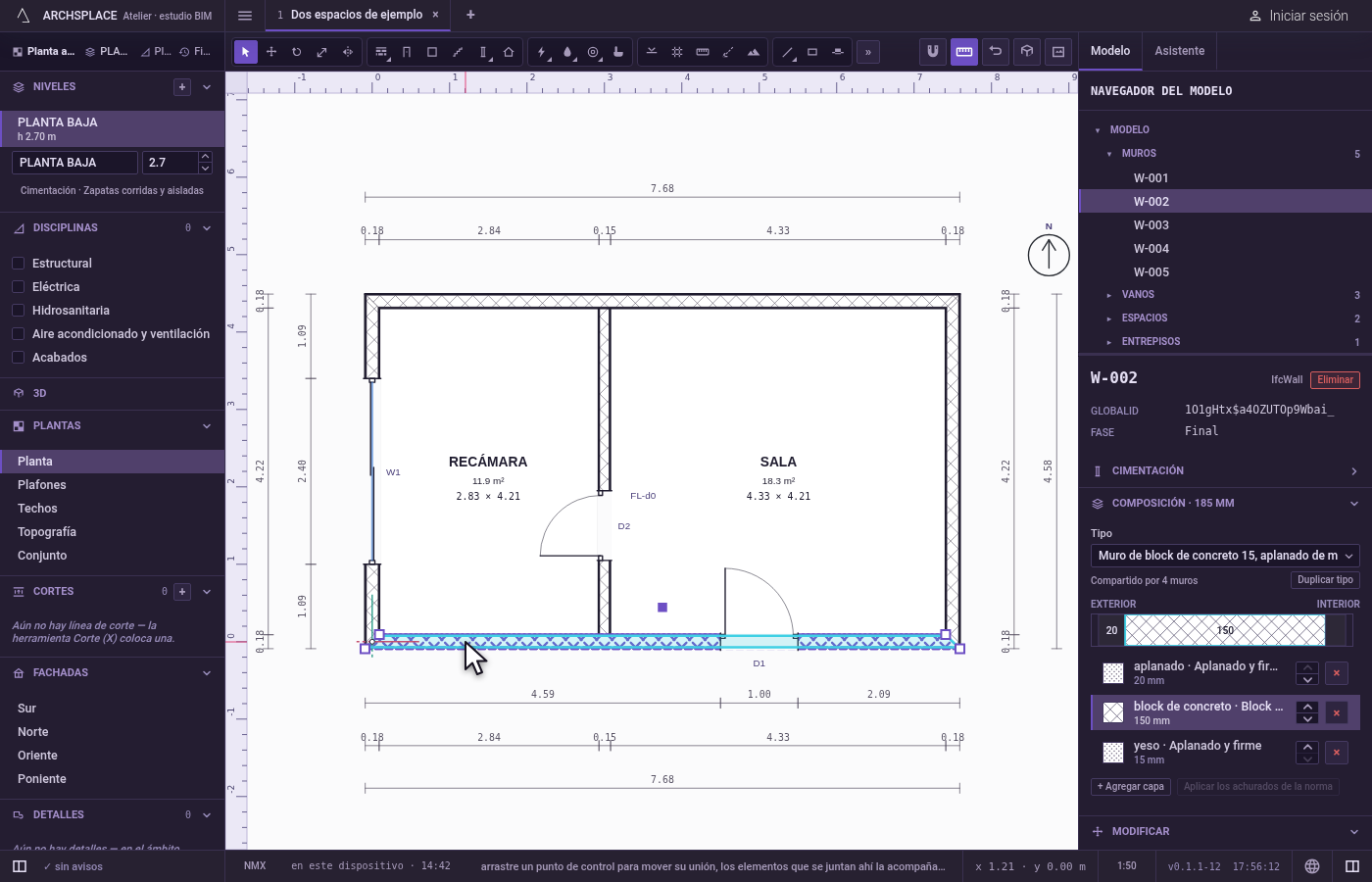
Haga clic en un elemento. El elemento bajo el cursor se resalta mientras pasa por encima, y un clic lo toma solo, soltando lo que estaba seleccionado antes. Su panel se abre a la derecha. Un clic en un muro abre además, en ese panel, el renglón de la capa sobre la que estaba el cursor.
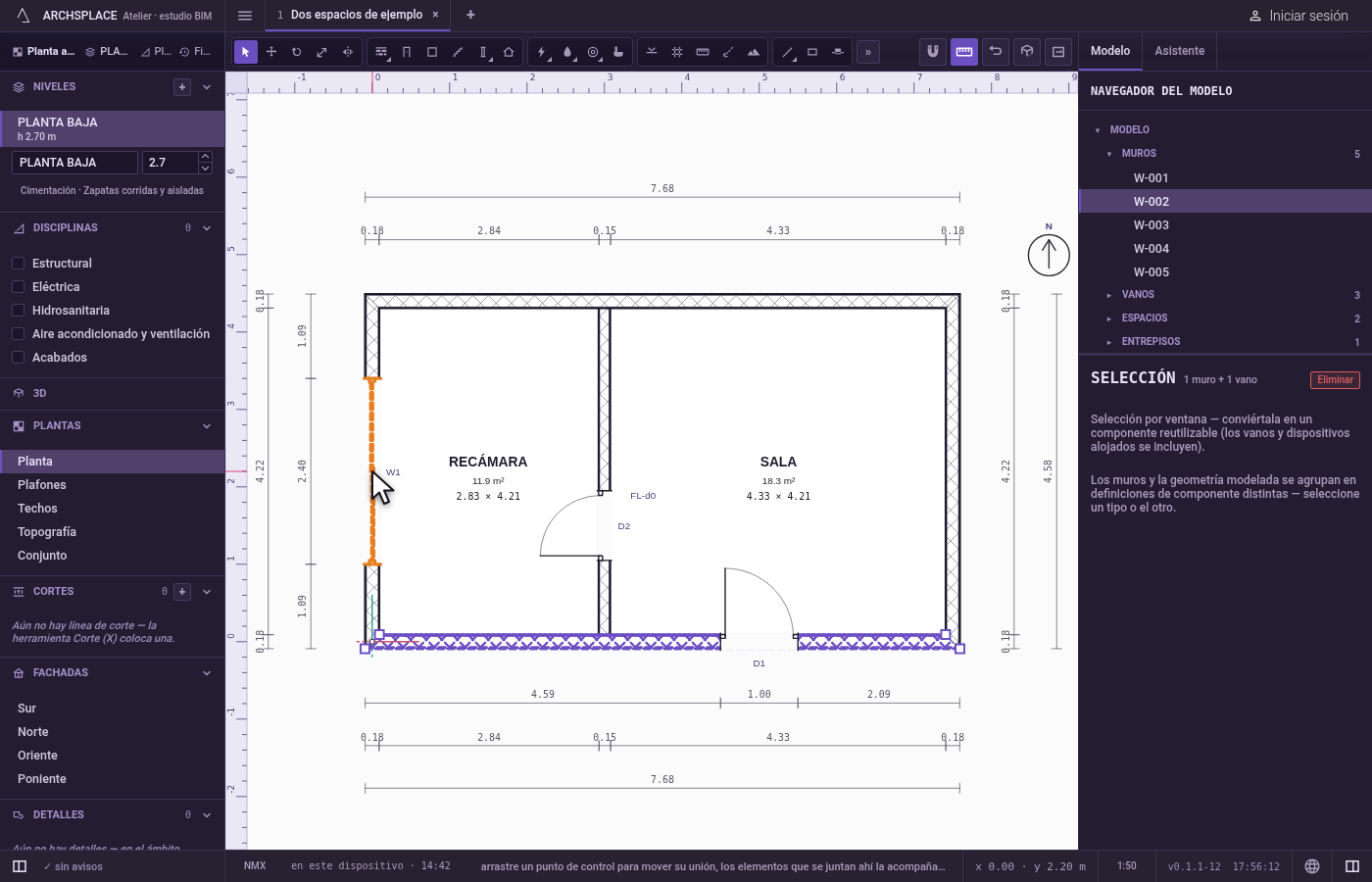
Agregue o quite con Mayús. Mayús y un clic agrega un elemento a la selección, o lo quita si ya estaba en ella. Un clic con Mayús en un área vacía deja la selección como está.
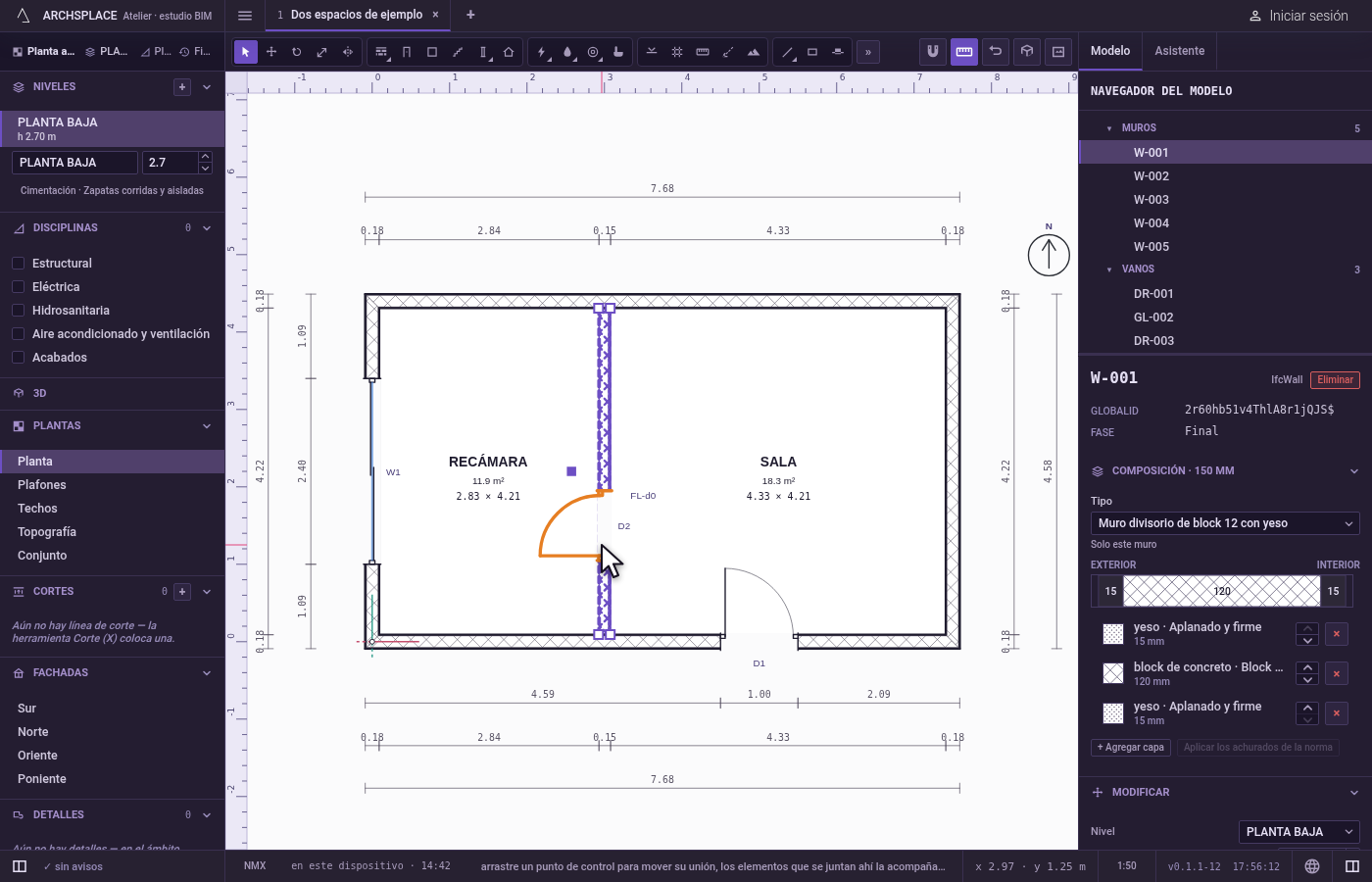
Alcance lo que está debajo con Alt. Donde los elementos se enciman, Alt y un clic (Opción en una Mac) toma el siguiente hacia abajo bajo el cursor. Haga clic otra vez con Alt para bajar uno más; después del último, regresa al de arriba.
Arrastre un recuadro para tomar muchos. Presione sobre un área vacía y arrastre. Arrastrado a la derecha, el recuadro toma lo que queda completamente dentro de él. Arrastrado a la izquierda, toma todo lo que toca. Con Mayús presionada, cada elemento que el recuadro toma entra o sale de la selección.
Ctrl+A(⌘Aen una Mac) selecciona todo lo que muestra la vista, como lo haría un recuadro sobre la vista completa.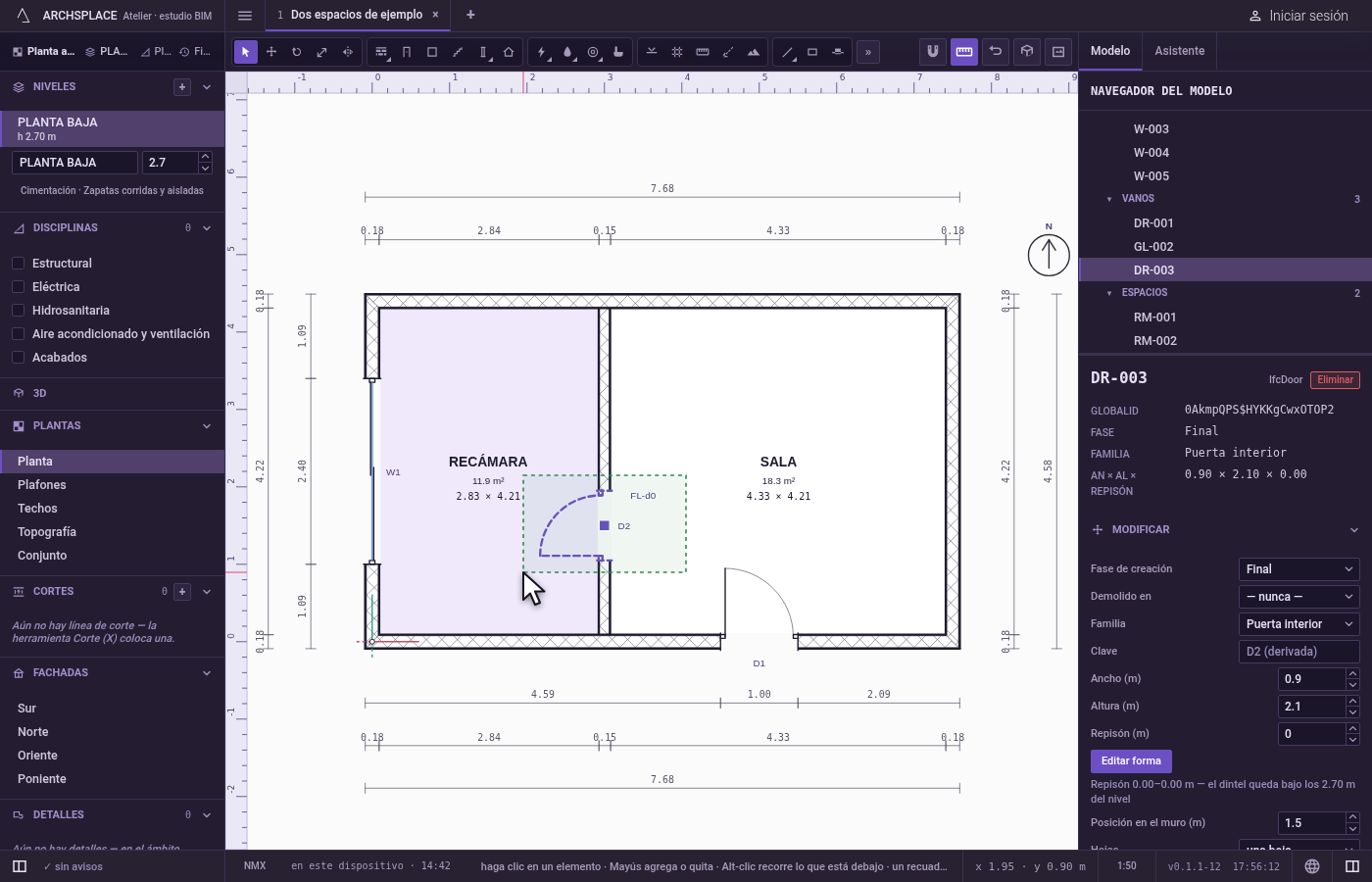
Trabaje sobre la selección. Presione
Suprpara eliminarla, las flechas para desplazarla (Mayús para pasos más grandes, Ctrl para pasos más finos), el clic derecho para el menú de verbos, o active Mover, Girar, Escala o Simetría. Haga doble clic en una escalera, en un techo dibujado con su propio contorno o en el terreno para editar sus puntos dentro de su propio ámbito; Enter hace lo mismo con el que está seleccionado. Haga doble clic en una ventana o una puerta para volver a dibujar su forma en la fachada que mejor la muestra.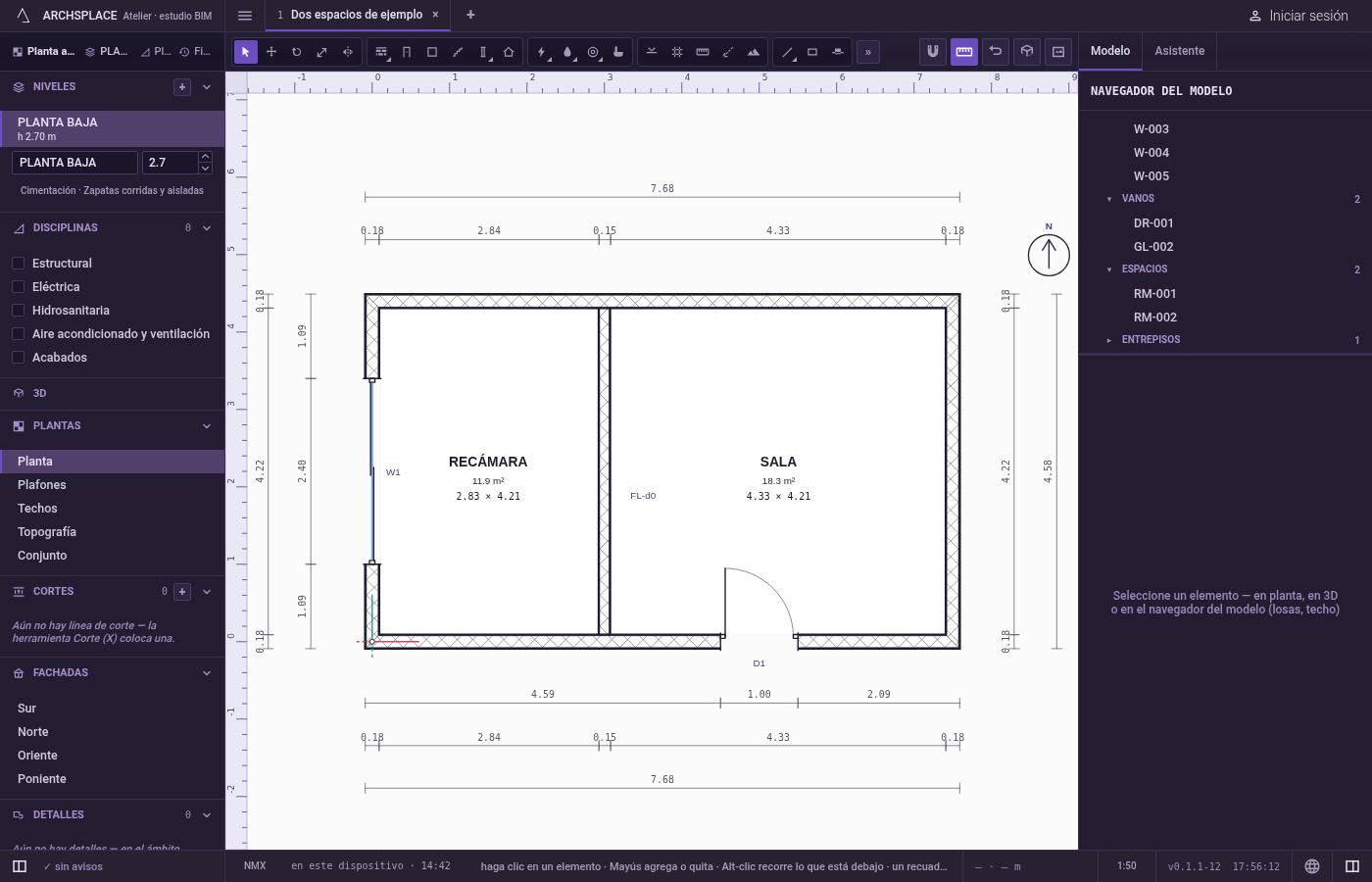
Suelte todo. Un clic en un área vacía limpia la selección, y Esc también.

Qué rechaza
- Un recuadro sobre referencias. Un recuadro, y Seleccionar todo, nunca toman un nivel, una línea de corte o de fachada, un eje, una guía, el recuadro de un detalle, un patrón, el terreno ni el calco. Tómelos con un clic, uno por uno.
- Eliminar lo que no puede irse solo. Eliminar se niega, y explica por qué en un mensaje arriba a la derecha, con lo que pertenece a otra cosa: una losa sigue el contorno de su nivel, una unión se va con los elementos que se juntan ahí, el terreno se elimina por sus puntos de nivel y el calco se quita desde la barra lateral del nivel.
- Un clic cuando la planta no muestra ningún proyecto. Sin un proyecto abierto, el estudio lo dice en la barra de estado y no se puede tomar nada.
Qué escribe en el contrato
Nada. Una selección vive en el estudio, nunca en el proyecto. Solo los verbos que usted aplica sobre ella, como Mover o Eliminar, cambian el contrato, cada uno como un solo paso que un solo deshacer revierte.
Conceptos
Relacionado
Preguntas frecuentes
¿Qué diferencia hay entre un recuadro arrastrado a la derecha y uno arrastrado a la izquierda?
Arrastrado a la derecha, el recuadro toma solo lo que queda completamente dentro de él. Arrastrado a la izquierda, toma todo lo que toca, aunque sea en parte.
¿Cómo selecciono un elemento que está escondido debajo de otro?
Mantenga presionada la tecla Alt (Opción en una Mac) y haga clic. Cada Alt y clic toma el siguiente elemento bajo el cursor, y después del último vuelve a empezar desde arriba.
¿Por qué un recuadro nunca toma mis líneas de corte ni mis niveles?
Un recuadro toma lo que la planta contiene, nunca aquello a lo que hace referencia. Los niveles, las líneas de corte y de fachada, los ejes, las guías, el recuadro de un detalle, un patrón, el terreno y el calco se toman solo con un clic, así que Seleccionar todo seguido de Eliminar nunca los puede borrar.