BocetoARen el estudio
Matriz en el editor de piezas
Matriz repite las juntas que usted elige dentro de la pieza de un patrón en columnas y filas, o alrededor de un centro en el que hace clic, a partir de un número que escribe. Sin separaciones, las copias quedan lado a lado con el tamaño de lo que eligió.
Qué es
Matriz repite juntas en un acomodo regular. En columnas y filas, cada copia se recorre una separación de columna a lo ancho y una separación de fila hacia arriba, de elemento a elemento. Alrededor de un centro, las copias se reparten parejas en un círculo completo, o en el ángulo que da, y giran con su lugar salvo que les pida conservar su orientación. El original es uno de los elementos, y las copias se agregan junto a él.
Es la misma Matriz de los demás editores del estudio, que aquí actúa sobre las juntas de la pieza.
Cuándo usarlo
- Para repetir una junta o un motivo a una separación regular dentro de la pieza.
- Para acomodar motivos en un anillo, como en un rosetón o un abanico.
- Cuando sabe cuántos elementos quiere y su separación. Para copias en lugares elegidos, use Copiar.
Los pasos
Elija las juntas. Selecciónelas antes de tomar la herramienta, y Matriz las usa de inmediato. Si no, Matriz pide designe objetos: haga clic en juntas para agregarlas, o arrastre un recuadro (hacia la derecha toma lo que queda completamente dentro, hacia la izquierda lo que toca),
Mayússaca una junta,Ftraza un borde que toma cada junta que cruza, yEntertermina la elección.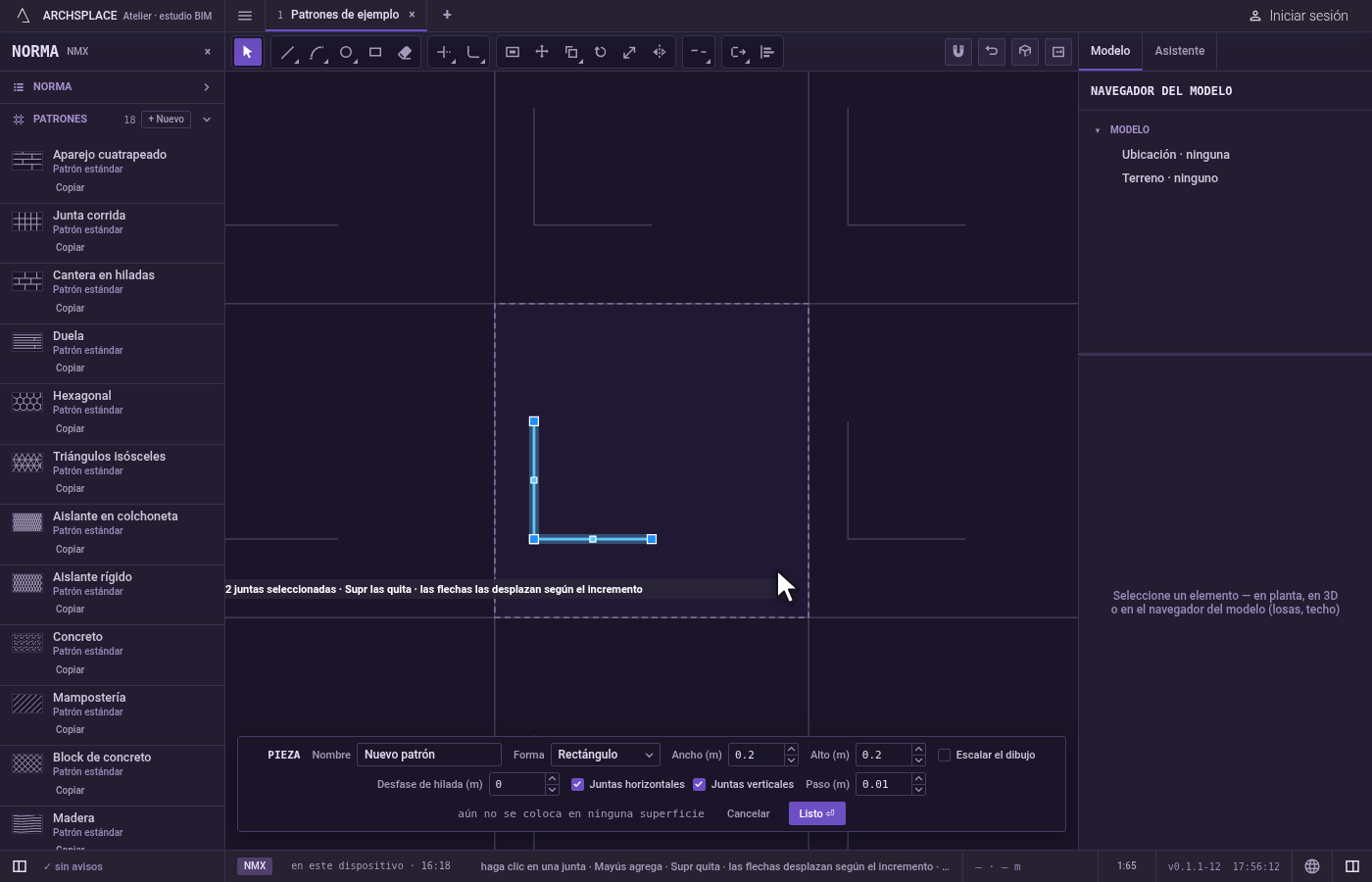
Tome la herramienta. Escriba
Ay luegoR, una tras otra, o haga clic en Matriz en la barra. Comparte su botón con Copiar. LaAabre Arco por un momento, y laRcompleta Matriz.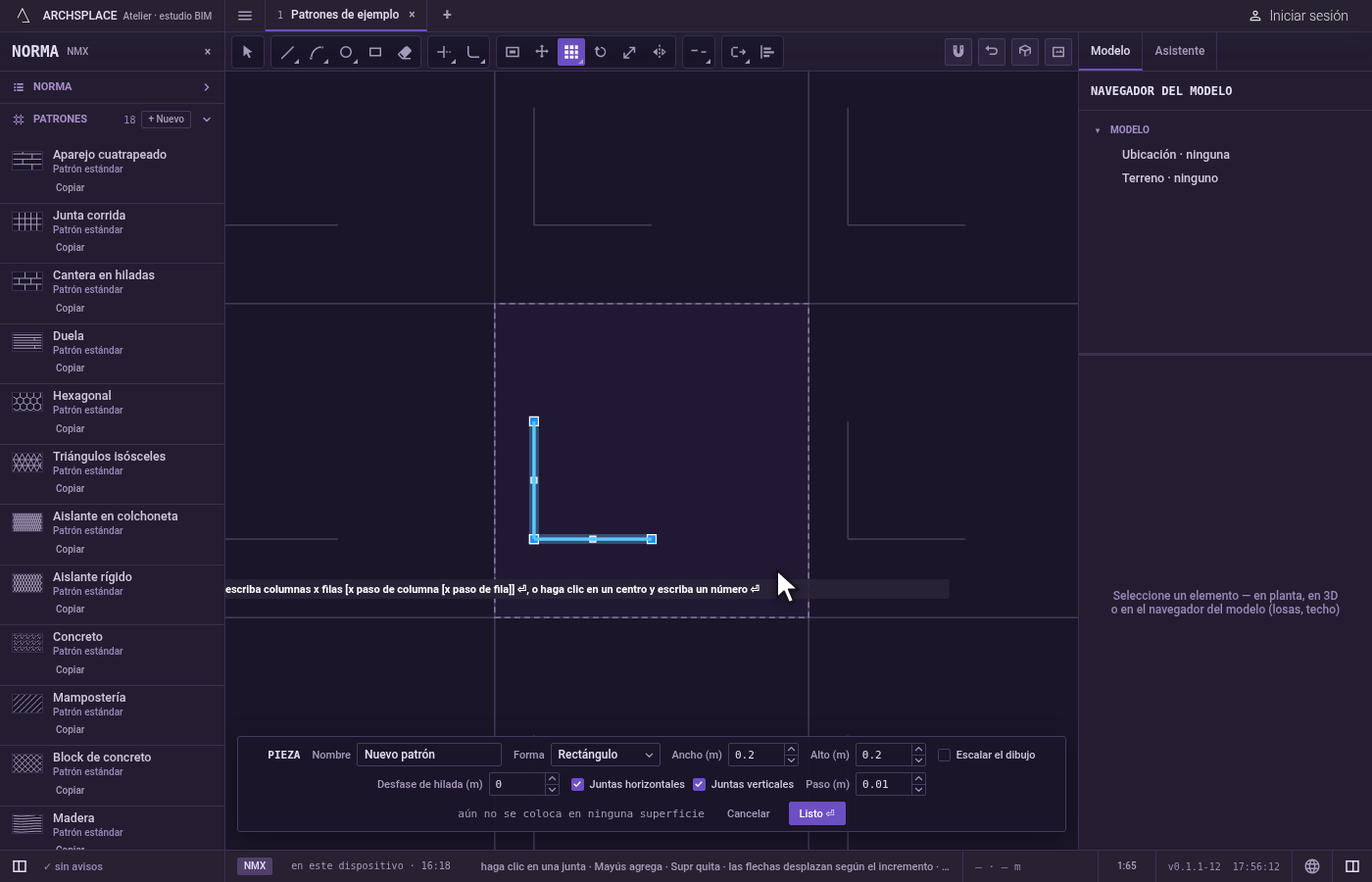
Para columnas y filas, escriba los números. Escriba
columnas x filasy presioneEnter, por ejemplo4x2. Un solo número hace una sola fila. Sin separaciones, cada elemento queda justo junto al anterior, con el ancho y el alto de lo que eligió. Para dar las separaciones, agréguelas después de los números, medidas de un elemento al siguiente: con el proyecto en metros,4x2x0.05x0.1recorre cada columna 5 cm respecto a la anterior y cada fila 10 cm. Una separación de columna dada sola sirve también para las filas, y una separación negativa va hacia el otro lado. La imagen fantasma de las copias aparece mientras escribe, con el número total de elementos.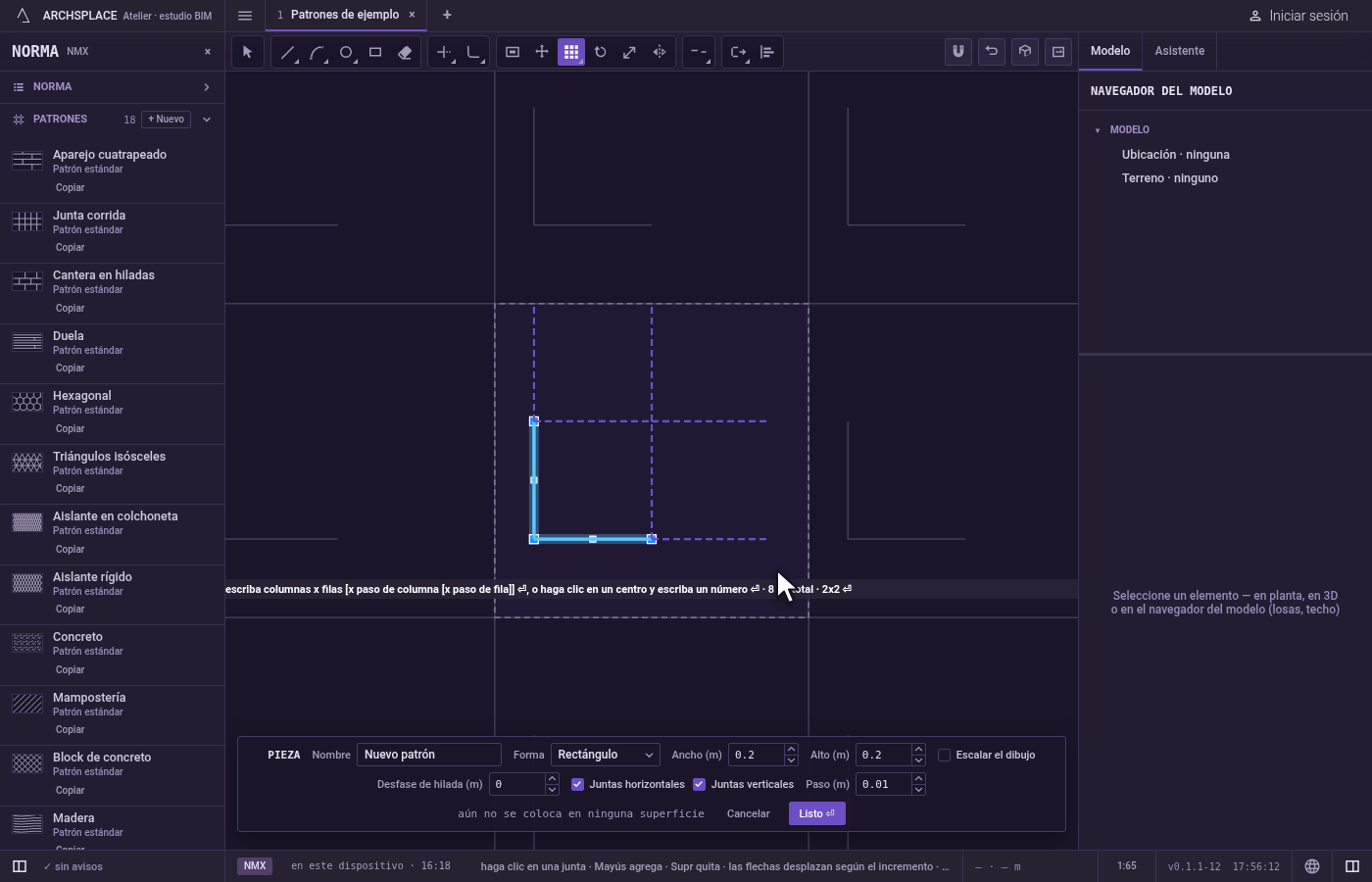
O, para un anillo, haga clic en el centro. Haga clic en el punto alrededor del cual va a acomodar, luego escriba el número de elementos y presione
Enter. Se reparten en un círculo completo. Agreguexy un ángulo en grados para llenar solo una parte, por ejemplo6x180; un ángulo negativo va en el sentido de las manecillas del reloj. PresioneRantes deEnterpara activar los elementos conservan su orientación: las copias conservan entonces la orientación del original en lugar de girar.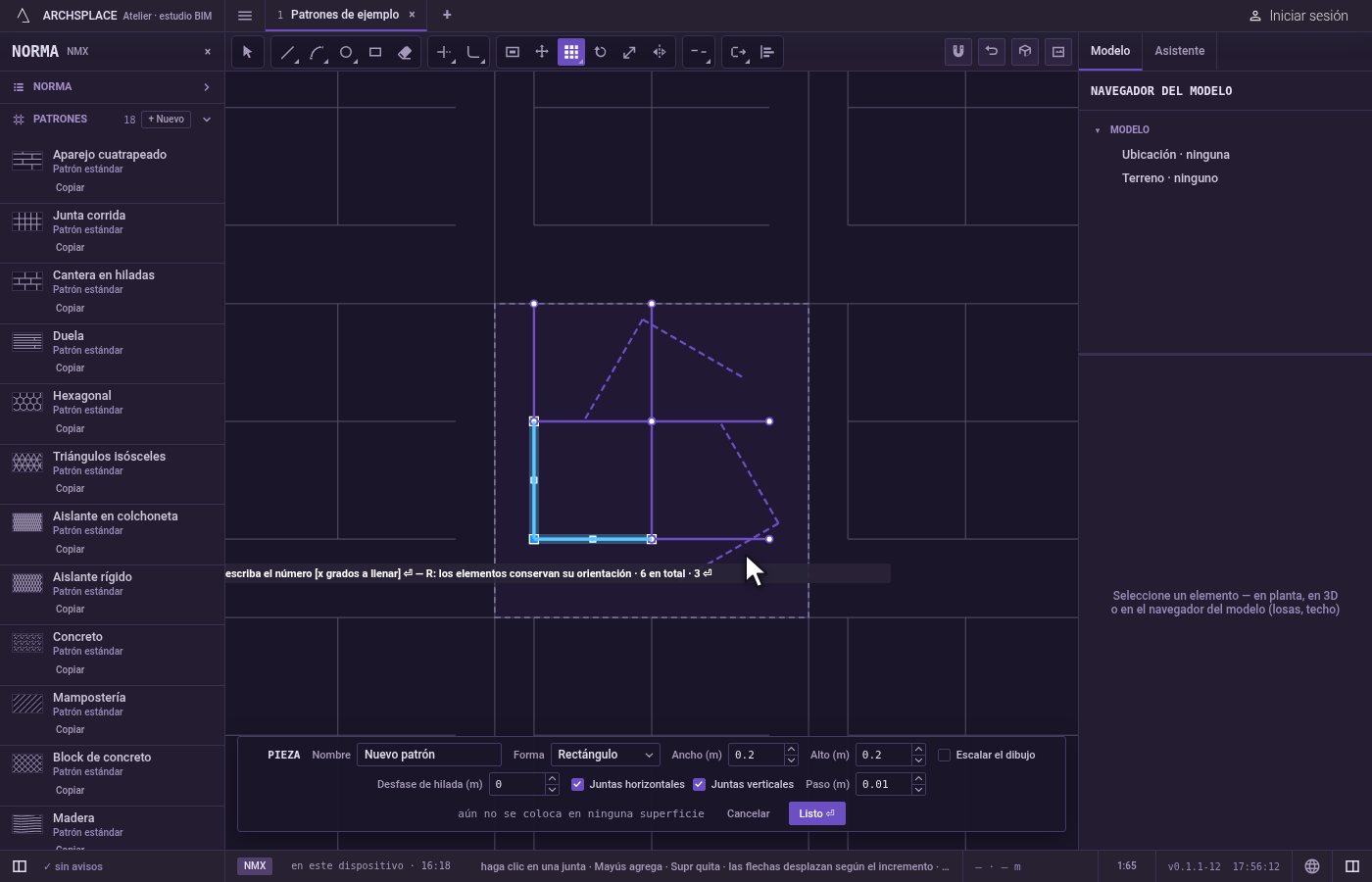
Repita o termine. Después de una matriz, las mismas juntas siguen seleccionadas y la herramienta espera números nuevos.
Escdescarta el centro y luego deja Matriz por Seleccionar.Ctrl+Zdeshace la última matriz. Presione Listo en la barra al pie para entregar la pieza.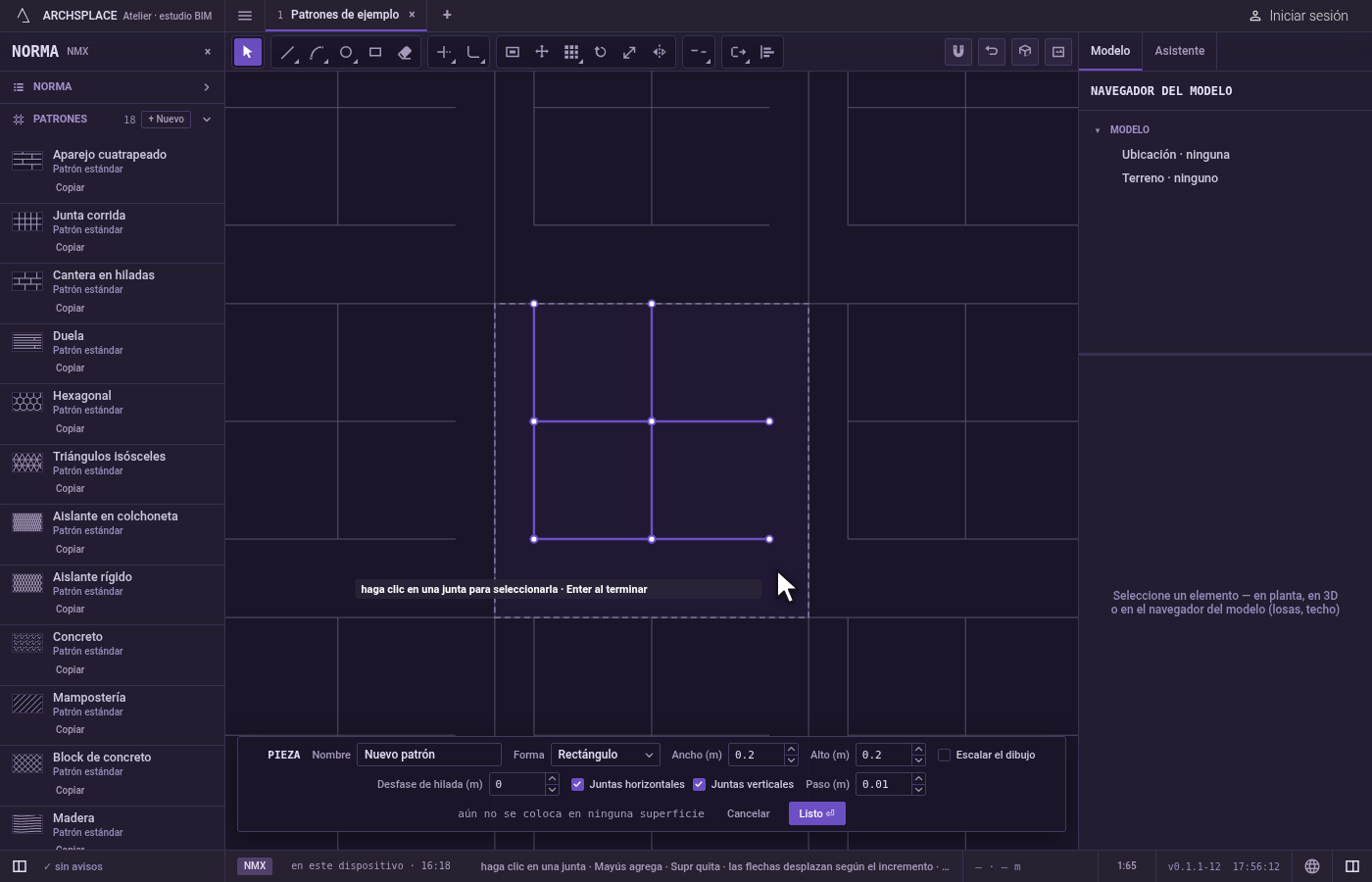
Qué rechaza
- Un número que no forma una matriz. Un número menor que uno, o más de 2,500 elementos en total, se rechaza con esa matriz está vacía o es demasiado grande.
- Copias que salen de la pieza. Si una copia curva o cerrada quedaría fuera de la pieza, no se coloca ninguna copia, y el editor dice una forma debe quedar dentro del módulo. Una copia recta que pasa del borde se corta ahí, y una que queda completamente fuera rechaza la matriz de la misma manera.
- Números sin nada elegido. Sin ninguna junta seleccionada, Matriz sigue pidiendo designe objetos.
Qué escribe en el contrato
Nada mientras trabaja: el cambio se queda en el editor de piezas, donde Ctrl+Z lo recorre hacia atrás. Cuando presiona Listo, toda la pieza se escribe en los patrones del proyecto en un solo paso que se puede deshacer, cada junta como sus puntos en metros desde la esquina inferior izquierda de la pieza, y cada copia como una junta propia. Un patrón estándar nunca se cambia: Listo guarda la versión propia del proyecto con el mismo nombre, y todas las superficies que lo colocan la siguen. Guardar como nuevo escribe en cambio un patrón nuevo. Cancelar no escribe nada.
Relacionado
Preguntas frecuentes
¿Cómo repito una junta cuatro veces a lo ancho y dos hacia arriba?
Selecciónela, tome Matriz, escriba 4x2 y presione Enter. Sin separaciones, cada copia queda justo junto a la anterior, con el tamaño de lo que seleccionó. Agregue las separaciones después, como 4x2x0.05x0.1, para definir la distancia de un elemento al siguiente.
¿Cómo acomodo juntas en círculo?
Selecciónelas, tome Matriz, haga clic en el centro, escriba el número de elementos (el original cuenta como uno) y presione Enter. Agregue x y un ángulo, como 6x180, para llenar solo una parte del círculo.
¿Por qué se rechazó mi matriz?
Se rechaza un número menor que uno, o más de 2,500 elementos en total. También una matriz cuyas copias curvas o cerradas saldrían de la pieza.