Flujos
Historial para deshacer
El historial para deshacer es la lista de los cambios hechos al proyecto que tiene en la mano desde que se abrió, cada uno con su nombre, el más reciente primero, con los cambios deshechos arriba de ellos. Un clic en un renglón regresa a antes de ese cambio, o avanza hasta él, en un solo paso, y Ctrl+Z y Ctrl+Shift+Z recorren la misma lista un cambio a la vez.
Qué es
Cada cambio al proyecto que tiene en la mano, un muro trazado, un campo escrito, un patrón colocado, una plantilla cambiada, es un paso de su historial, con el nombre de lo que hizo. El historial se recorre:
- un paso a la vez con Editar, Deshacer y Rehacer, o
Ctrl+ZyCtrl+Shift+Z(tambiénCtrl+Yen Windows y Linux;⌘Zy⇧⌘Zen una Mac); - varios pasos a la vez en la lista Historial, que se abre desde Editar, Historial para deshacer…, o con un clic en el lugar y la hora de la barra de estado, como en este dispositivo · 14:32.
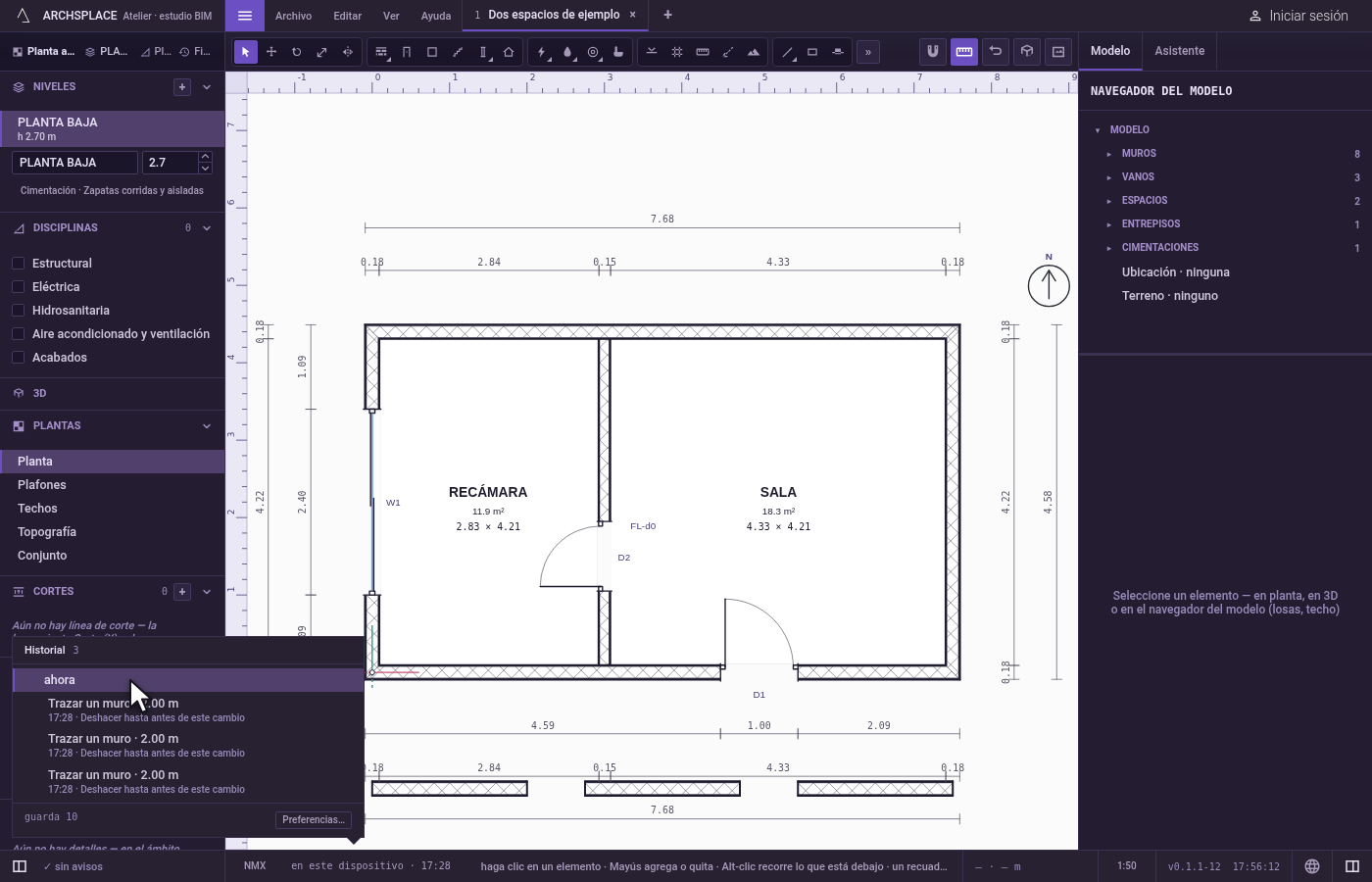
La lista Historial se lee de arriba abajo en el tiempo: los cambios que deshizo, en gris, cada uno ofreciendo Rehacer hasta este cambio; luego ahora; luego los cambios que quedan atrás, el más reciente primero, cada uno con su hora y Deshacer hasta antes de este cambio. Un renglón agrega después de su nombre lo que tocó, como la longitud de un muro trazado, Trazar un muro · 4.20 m, o el elemento y los campos que escribió una edición. Al pie, la lista dice cuántos cambios guarda, con Preferencias… para cambiar ese número. Sin ningún cambio todavía, lo dice.
Un cambio nuevo después de deshacer empieza una nueva línea de tiempo: lo que se deshizo ya no se puede rehacer. El historial guarda 10 cambios salvo que Preferencias diga otra cosa, de 1 a 50, y olvida el más antiguo pasado ese número. Las guías dibujadas sobre una vista también siguen a deshacer y rehacer, aunque nunca forman parte del proyecto.
Mientras está abierto un editor propio, como el editor de piezas o el editor de bocetos, Deshacer y Rehacer funcionan dentro de ese editor y nunca alcanzan al proyecto que está detrás.
Cuándo usarlo
- Para revertir un cambio que salió mal.
- Para regresar a cómo estaba el proyecto hace unos minutos, con un clic.
- Para comparar dos versiones, deshaciendo y rehaciendo.
Los pasos
Deshaga un cambio. Trace un muro, y luego presione
Ctrl+Z. El muro se va.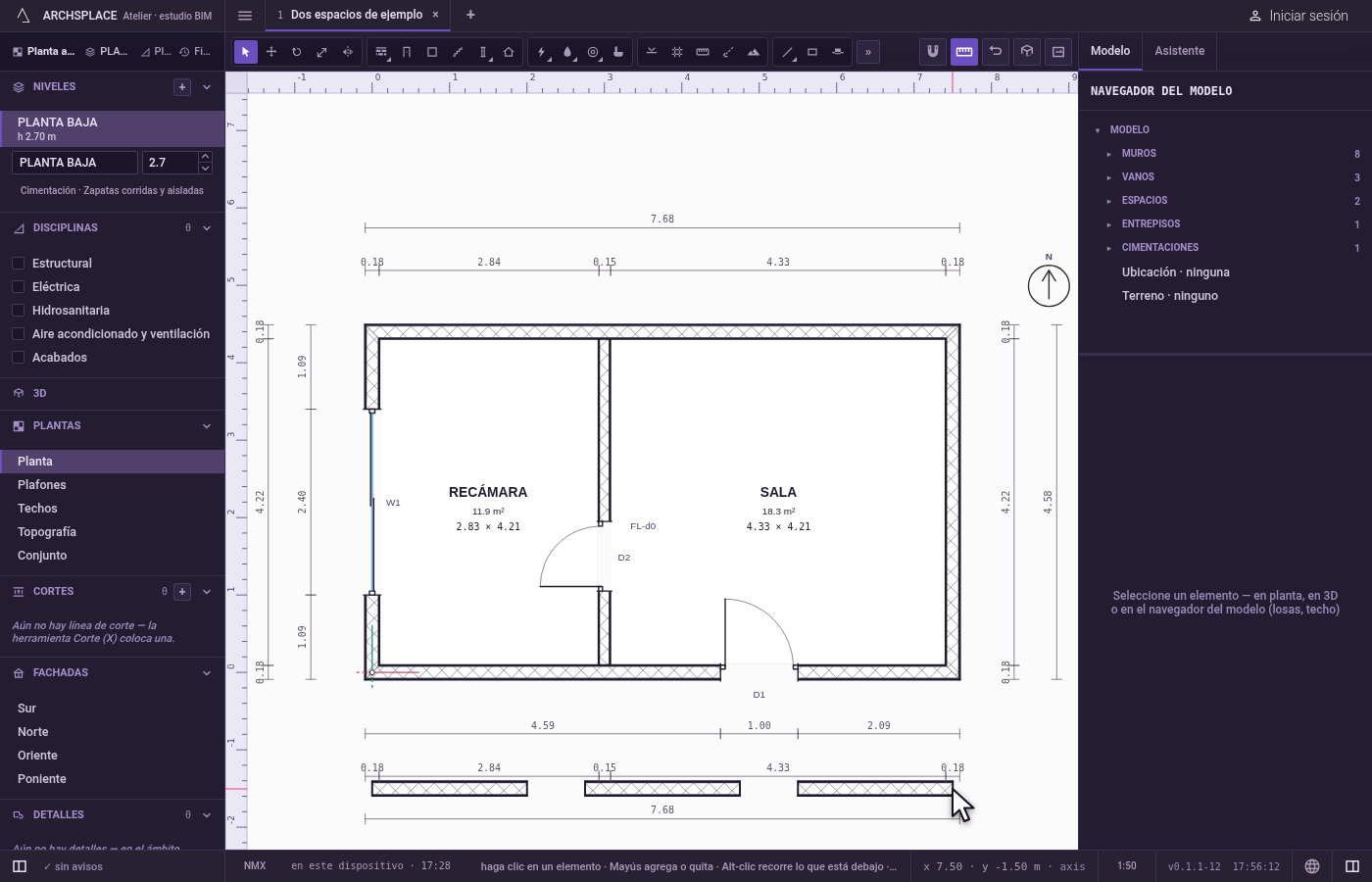
Rehágalo. Presione
Ctrl+Shift+Z. El muro regresa.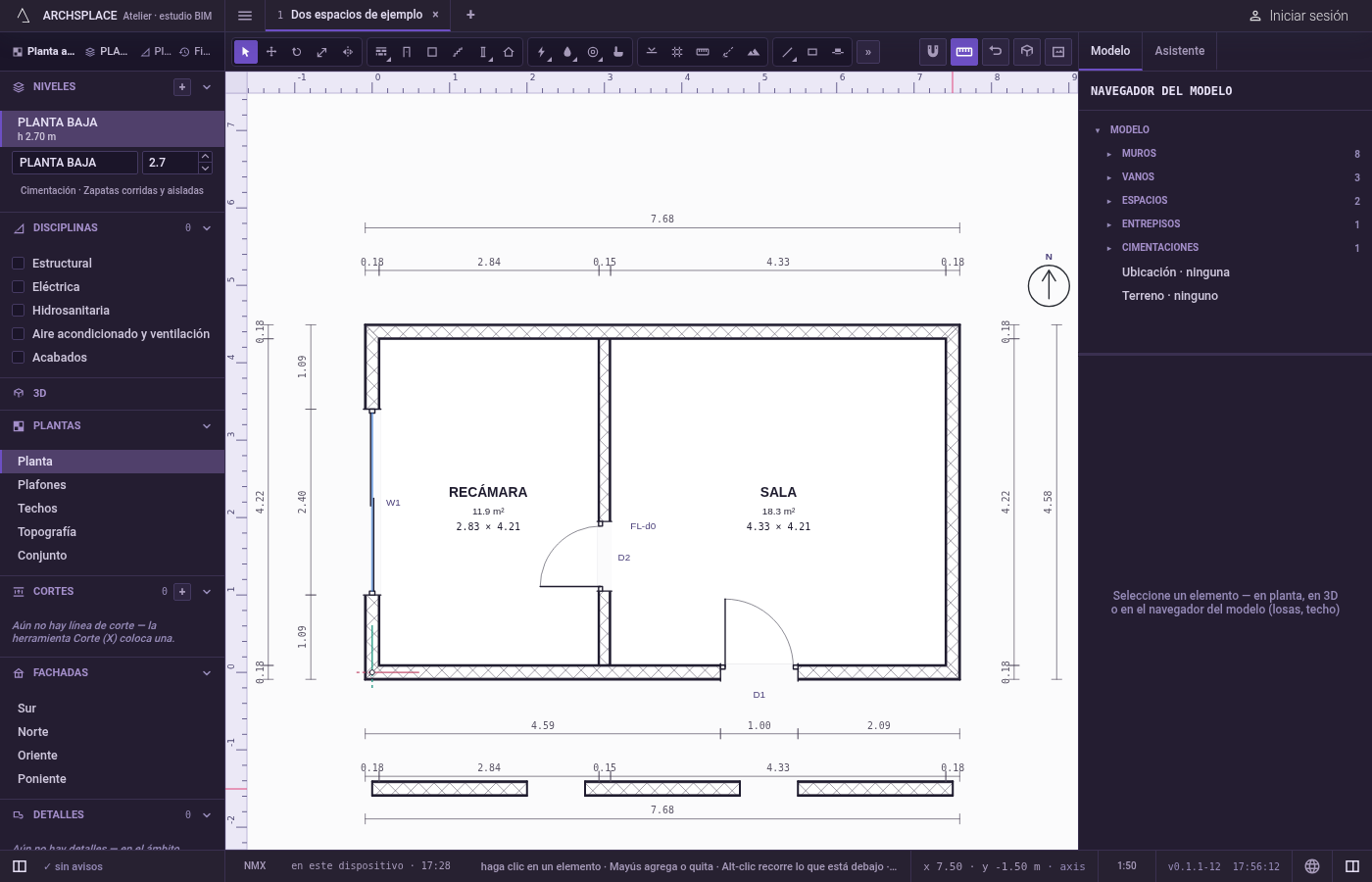
Abra el historial. Abra Editar y haga clic en Historial para deshacer…. La lista Historial se abre sobre la barra de estado, con ahora encima de los cambios que quedan atrás.
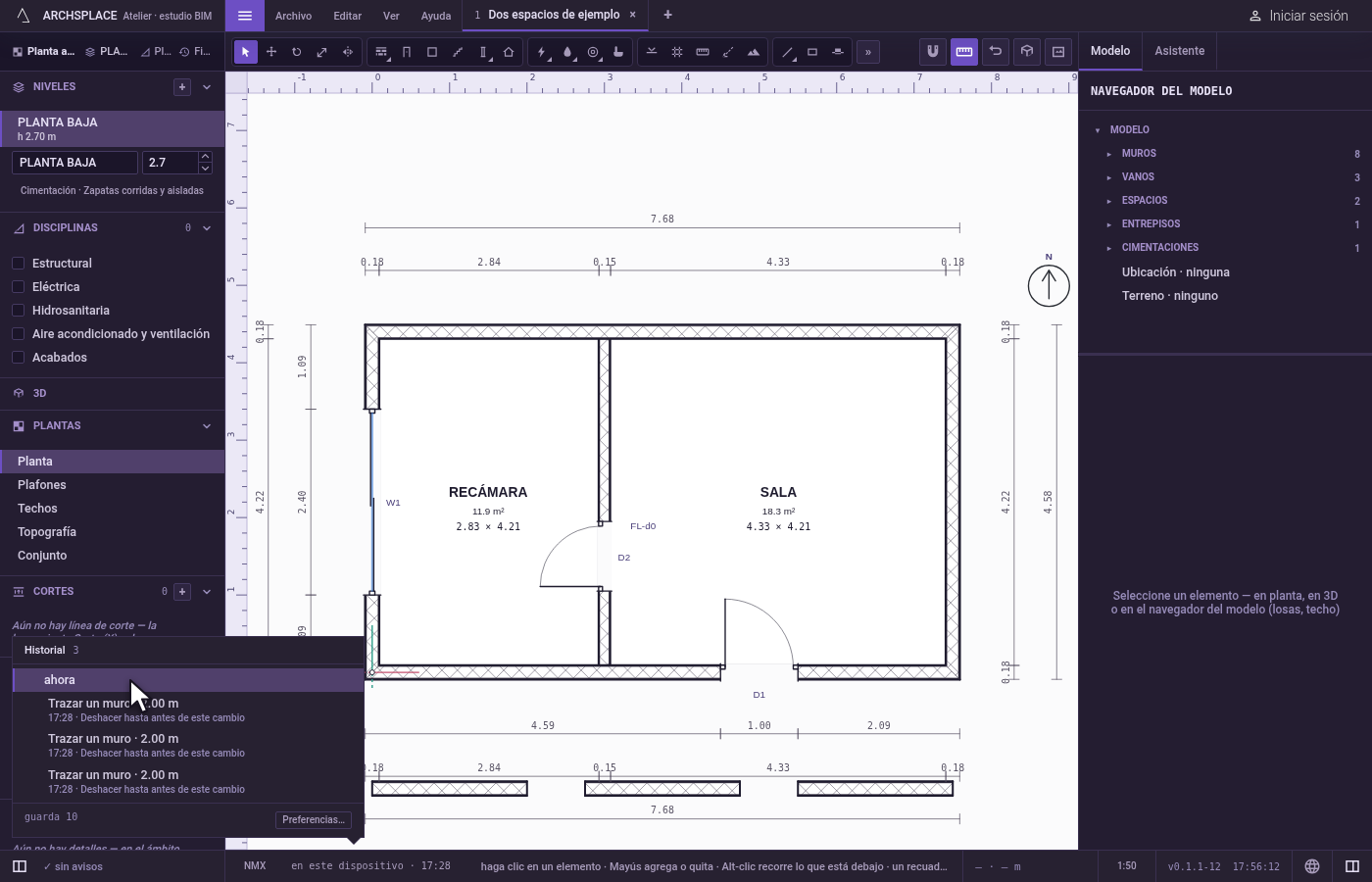
Regrese varios cambios. Haga clic en el renglón del tercer cambio debajo de ahora. El proyecto regresa a antes de él, en un solo paso; los tres cambios quedan ahora arriba de ahora, en gris, listos para rehacer.
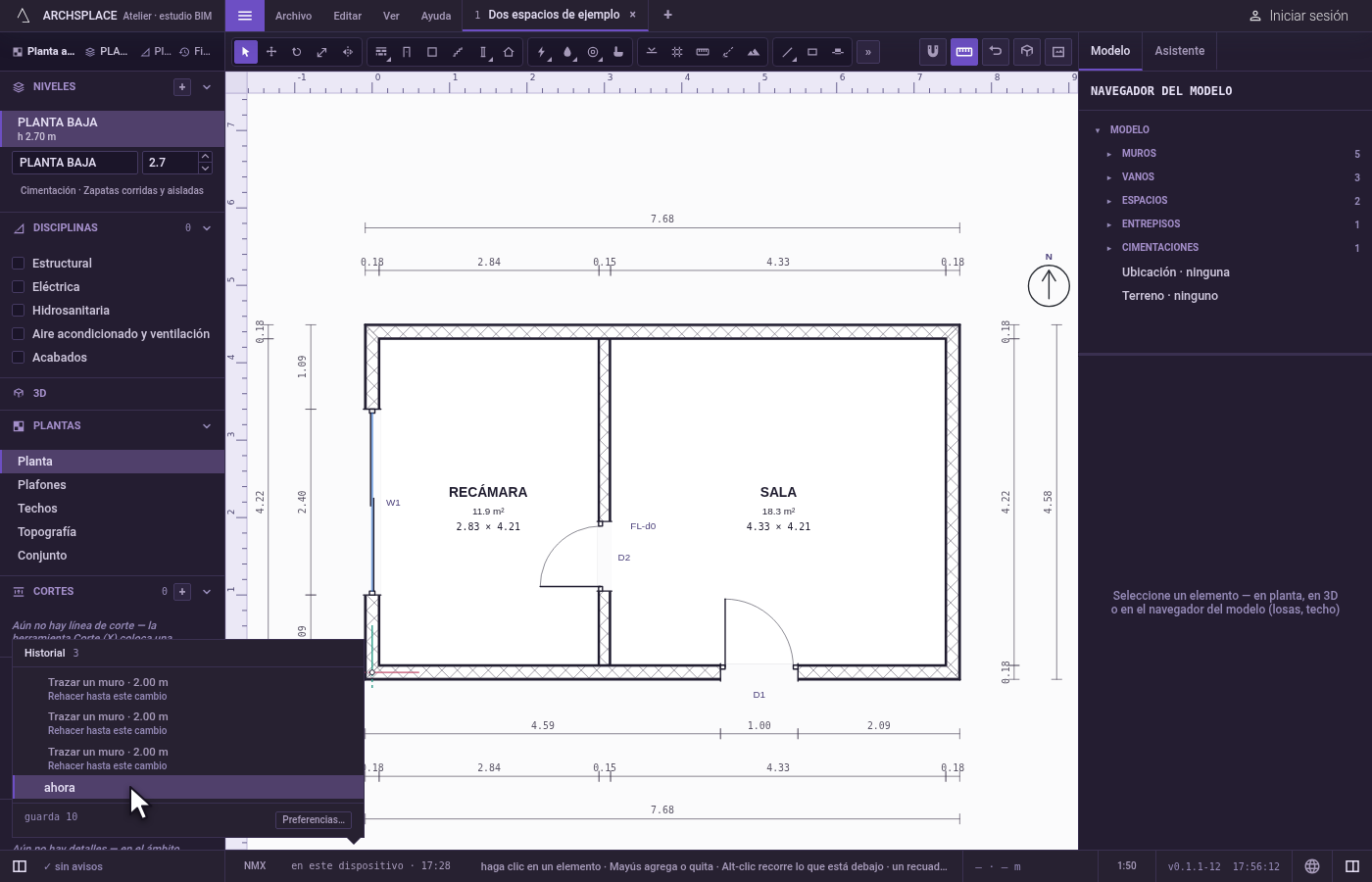
Avance de nuevo. Haga clic en el renglón en gris de más arriba. Cada cambio deshecho se rehace, y la lista queda como estaba.
Qué rechaza
- Deshacer sin nada que deshacer, o Rehacer sin nada que rehacer: la opción del menú sigue en gris y lo dice.
- Rehacer después de un cambio nuevo. Un cambio hecho después de deshacer olvida lo que se deshizo.
- Deshacer más allá de la longitud del historial. Los cambios más antiguos más allá del número guardado se olvidan.
Qué escribe en el contrato
Deshacer o rehacer vuelve a escribir el proyecto exactamente como estaba antes o después de ese cambio, como un solo paso. El historial mismo nunca se escribe en el contrato: solo vive en esta sesión, y un proyecto que se vuelve a abrir empieza con uno vacío.
Preguntas frecuentes
¿Cuántos cambios puedo deshacer?
10 de inicio. Defina Cambios guardados para deshacer en Configuración, Preferencias, con cualquier número de 1 a 50; pasado ese número, el historial olvida el cambio más antiguo.
¿Cómo regreso varios cambios a la vez?
Abra Editar, Historial para deshacer…, o haga clic en el lugar y la hora de la barra de estado. Haga clic en el renglón del cambio más antiguo que quiere quitar: el proyecto regresa a antes de él en un solo paso, y los cambios deshechos siguen enlistados arriba, listos para rehacer.
¿El historial se conserva al cerrar el proyecto?
No. Contiene los cambios hechos desde que se abrió el proyecto en esta sesión. Tomar otro proyecto en la mano, o cerrar el atelier, empieza un historial nuevo; el proyecto mismo conserva cada cambio.