PlantaGen el estudio
Guía
Guía coloca una línea auxiliar: paralela a una cara o una línea en la que hace clic, a una distancia que indica o escribe, o por un punto hacia un segundo punto o un ángulo escrito. Todas las herramientas se ajustan a las guías y a sus cruces, y las guías nunca entran al proyecto.
Qué es
Una guía es una línea auxiliar que atraviesa toda la planta. Es la manera de marcar una distancia antes de dibujar: una guía 1.2 m hacia dentro de un muro, una guía por una esquina a 30 grados. El imán de todas las herramientas sigue las guías y detecta los puntos donde se cruzan entre sí, con los muros y con los ejes.
La herramienta tiene dos maneras de colocar una línea. Haga clic en una línea que sigue el imán (la cara de un muro, una arista, un eje u otra guía) y la guía corre paralela a ella, a la distancia que usted indica o escribe. Haga clic en un punto o en un área vacía y la guía pasa por él, hacia un segundo punto o con un ángulo que usted escribe. Las guías también se jalan desde las reglas en los bordes de la planta.
Las guías no forman parte del proyecto. Se guardan en esta computadora junto a él, así que nunca se imprimen, nunca se exportan y nunca le llegan a nadie más; aun así, deshacer y rehacer las regresan como estaban en cada paso.
Cuándo usarlo
- Para marcar un muro a una distancia medida de otro antes de dibujarlo.
- Para marcar una alineación, como el eje de una fila de ventanas.
- Para encontrar un punto en ángulo desde una esquina.
Los pasos
Tome la herramienta. Presione
G, o haga clic en el botón Guía. La barra de estado describe las dos maneras: la cara de un muro, una arista o una guía para una línea paralela, un punto o un área vacía para una línea que pasa por él.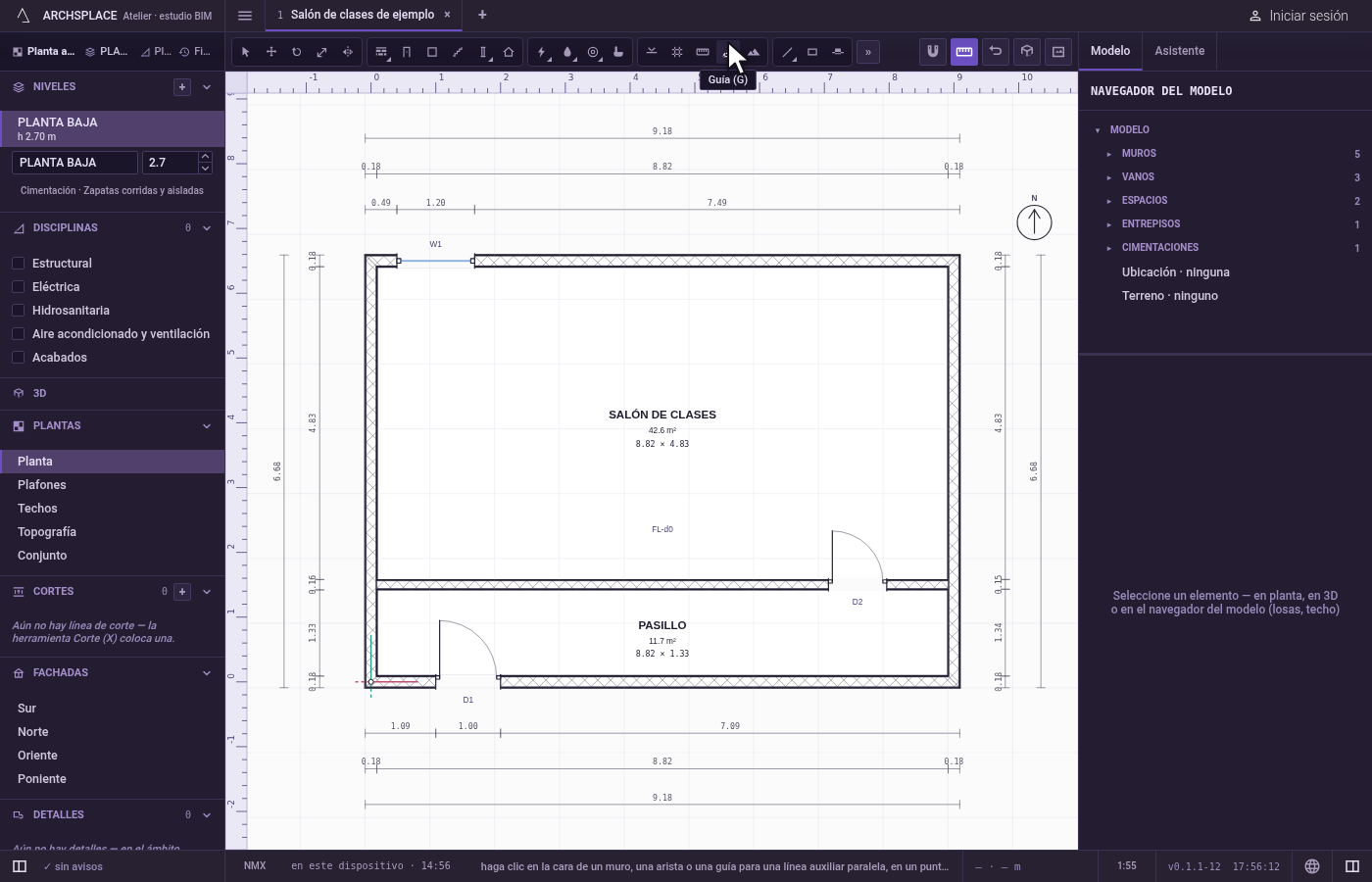
Haga clic en la referencia. Haga clic sobre una línea que sigue el imán para colocar una guía paralela a ella. O haga clic en un punto, o en un área vacía, para colocar una que pase por él.
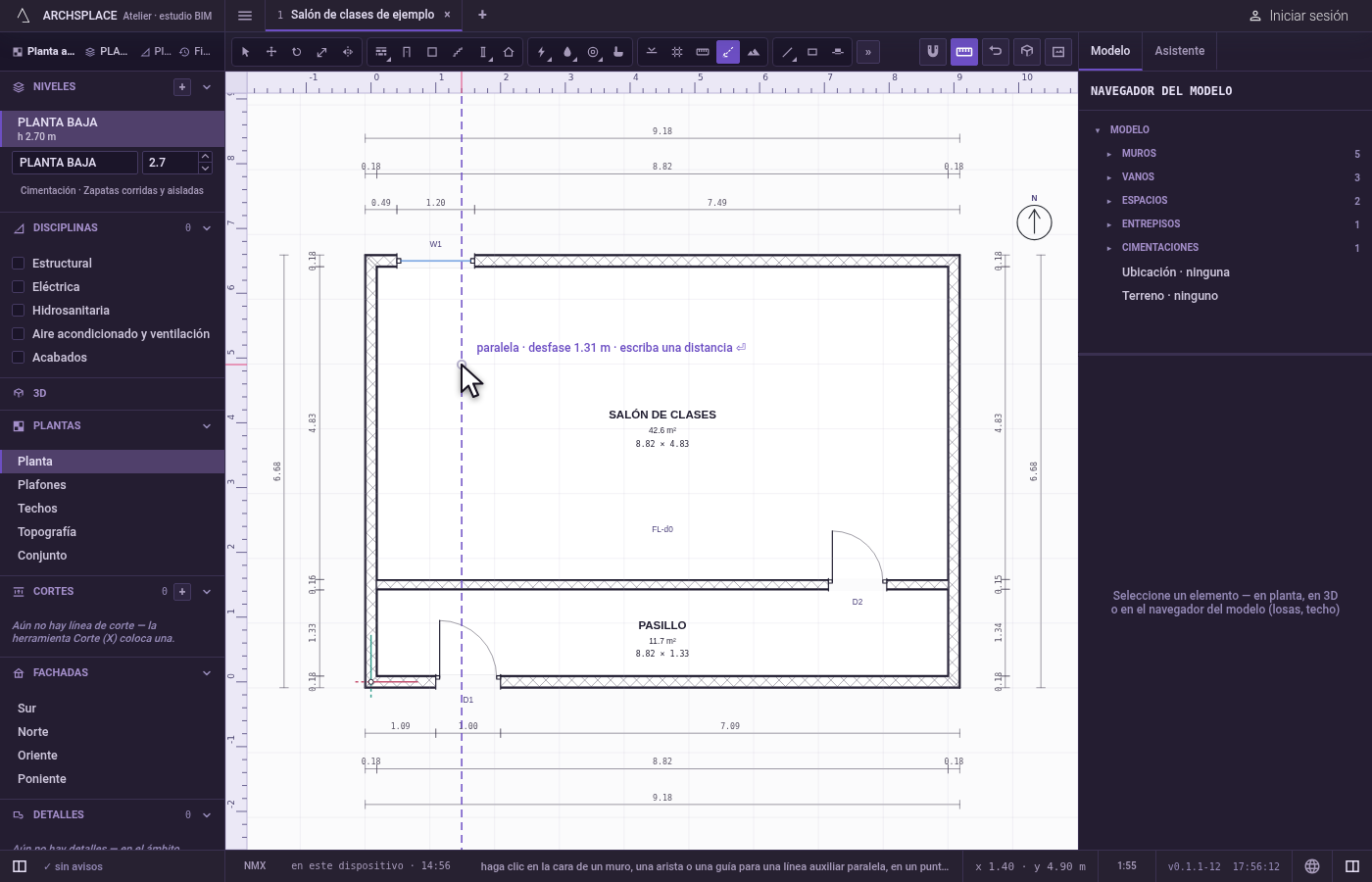
Paralela: indique o escriba la distancia. Una línea punteada sigue al cursor, paralela a la referencia, y la etiqueta junto a ella da su distancia. Haga clic para colocarla, o escriba la distancia en las unidades del proyecto y presione Enter: la guía se coloca a esa distancia del lado del cursor.
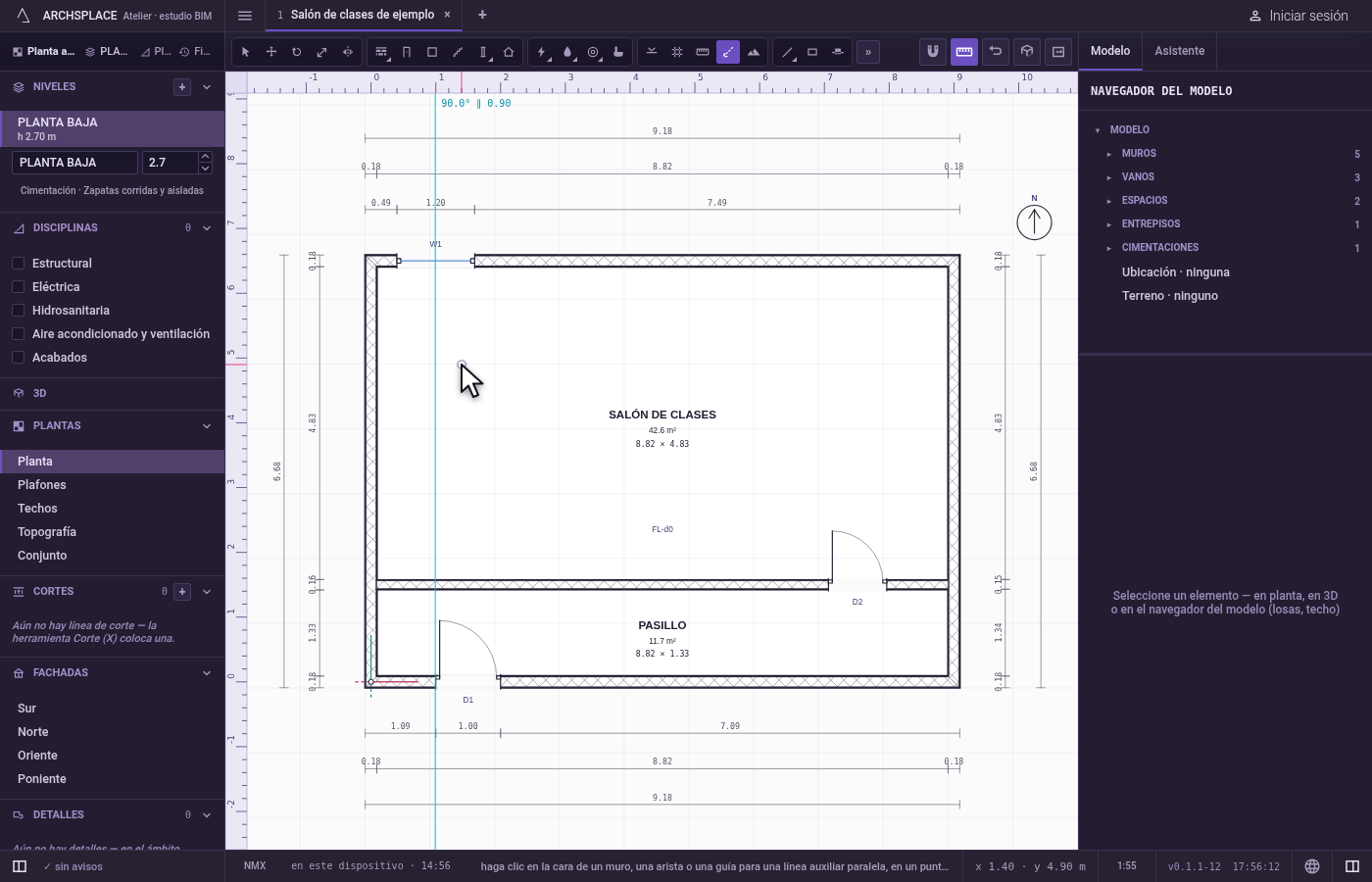
O, por un punto: indique o escriba la dirección. La línea gira alrededor del punto hacia el cursor, y la etiqueta da su ángulo. Haga clic en un segundo punto para colocarla; Mayús, o F8 mientras esté activada, la mantiene vertical u horizontal. O escriba
<seguido de un ángulo en grados, en sentido contrario a las manecillas del reloj desde la horizontal de la planta, y presione Enter.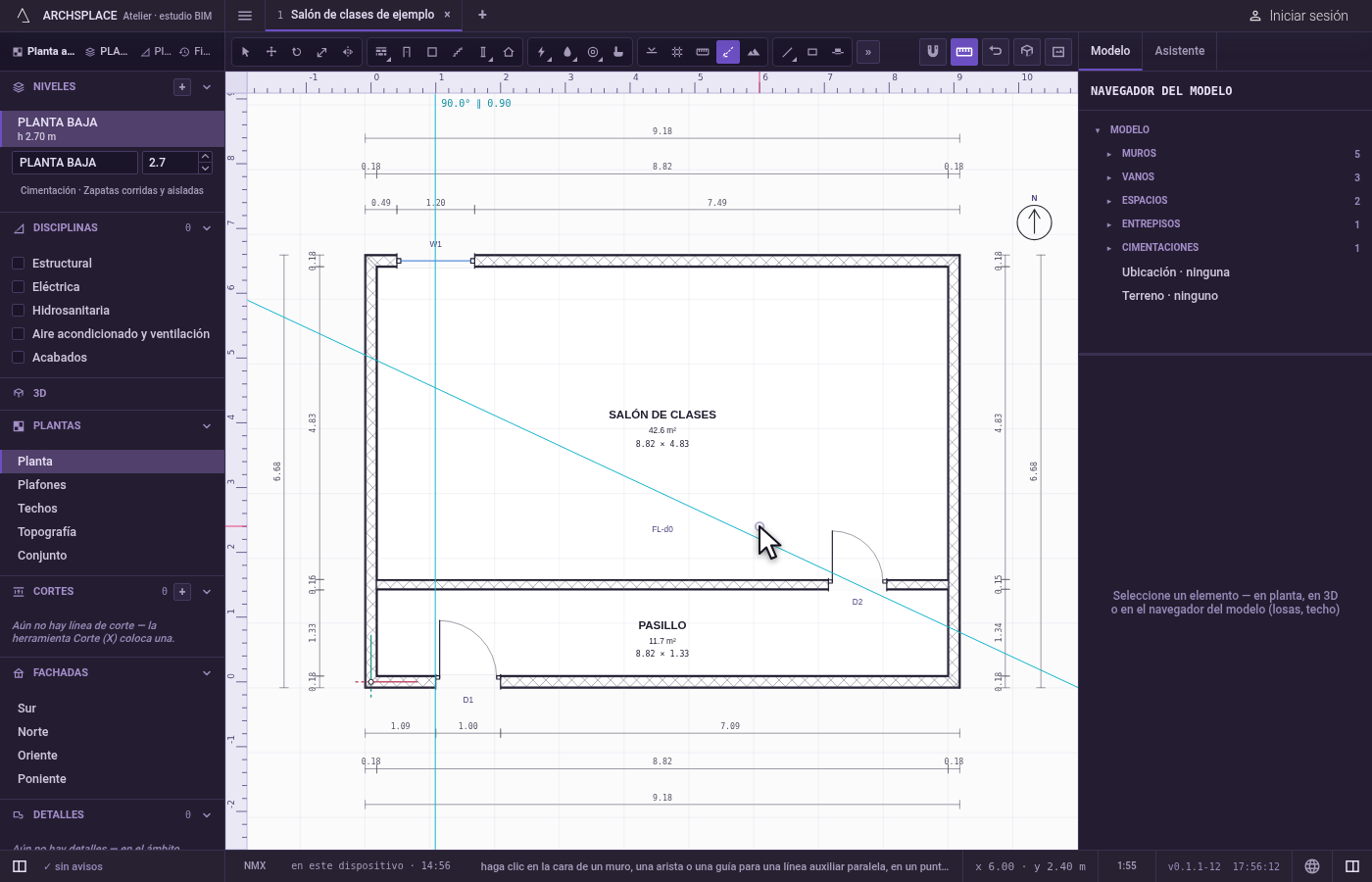
Muestre u oculte las guías.
Ctrl+;(⌘;en una Mac) oculta todas las guías en todas las vistas, y las vuelve a mostrar. Una guía oculta no atrae.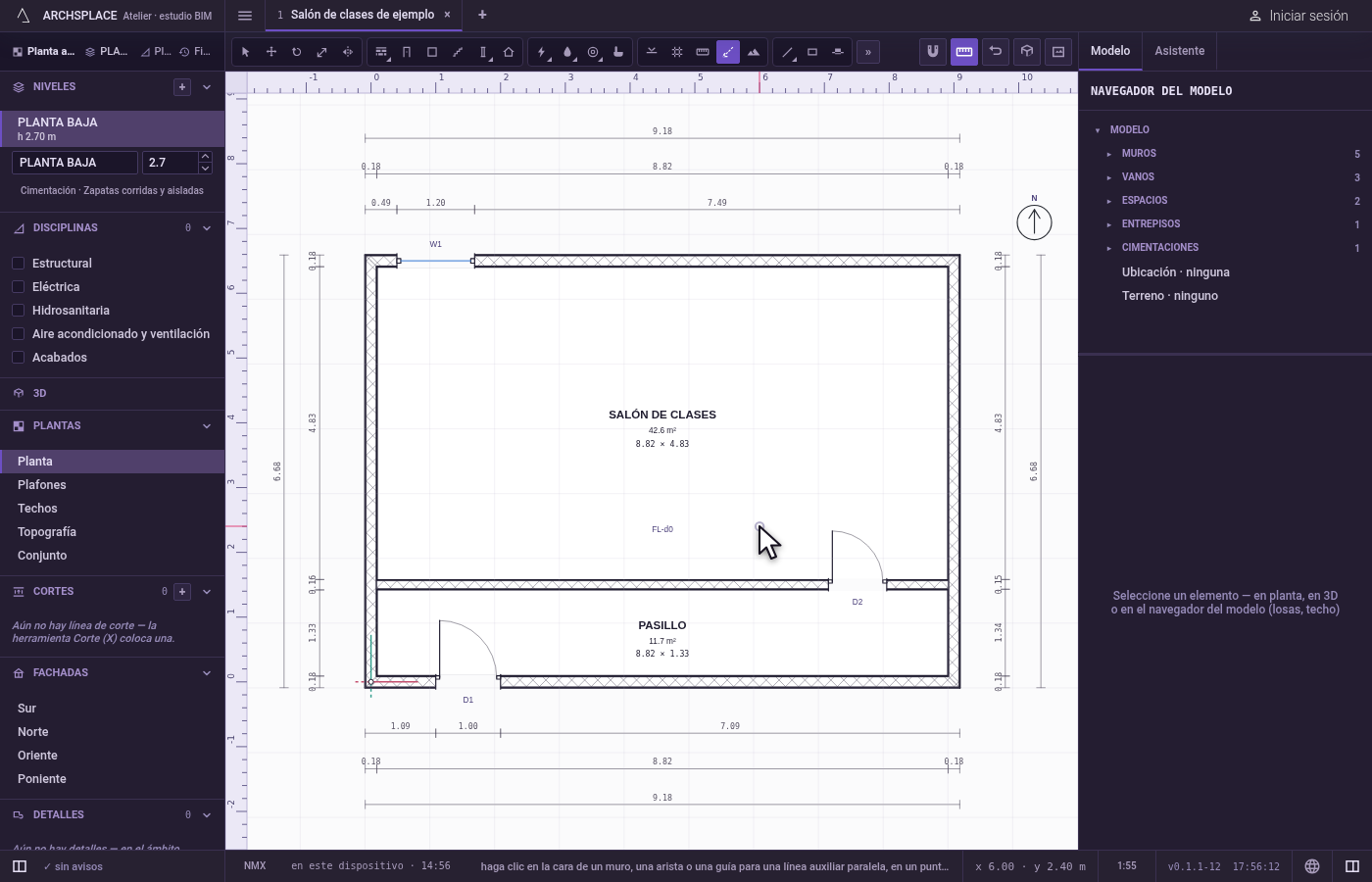
Qué rechaza
- Una guía sobre su referencia. Una guía paralela a distancia cero se rechaza, con un mensaje para que mueva el cursor o escriba una distancia.
- Un segundo punto sobre el primero. Una dirección necesita un segundo punto separado del primero; el estudio lo indica.
- Un valor escrito que no sirve. Una distancia debe ser una longitud positiva, y un ángulo se escribe como
<45; cualquier otra cosa se rechaza recordándole la forma. - Un recuadro sobre guías. Un recuadro y Seleccionar todo nunca toman una guía.
Qué escribe en el contrato
Nada. Una guía se guarda en esta computadora junto al proyecto, nunca dentro de él. Aun así, colocar una es un paso del Historial, así que un solo deshacer la revierte.
Conceptos
Preguntas frecuentes
¿Las guías se guardan en mi proyecto?
No. Las guías se guardan en esta computadora junto al proyecto, nunca dentro de él, así que nunca llegan a un dibujo, a un plano ni a otra persona. Deshacer y rehacer las regresan como estaban en cada paso.
¿Cómo oculto todas las guías?
Presione Ctrl y la tecla de punto y coma (Comando en una Mac). Las guías ocultas no se dibujan ni atraen, en ninguna vista; colocar una guía nueva las vuelve a mostrar.