BocetoAen el estudio
Arco en el editor de piezas
Arco dibuja una junta curva dentro de la pieza de un patrón a partir de sus dos extremos y un punto por donde pasa, o de sus dos extremos y la altura de su curva sobre la línea recta entre ellos. El arco debe quedar completo dentro de la pieza: uno que saldría de ella se rechaza, y sus puntos se quedan en la mano.
Qué es
Arco dibuja una junta curva dentro de la pieza, como la que necesita una escama, un abanico o un adoquín en arco. Le da tres puntos: sus dos extremos y luego un punto por donde pasa la curva. Las esquinas de la pieza, los puntos medios de sus lados, su centro y sus bordes son imanes, y también lo son los extremos, los puntos medios y el largo de las juntas ya dibujadas. Una vez dibujado, los extremos del arco, su punto medio y su centro se vuelven imanes para las juntas siguientes.
El arco sigue siendo un arco verdadero en todas partes: en el editor, en la vista previa repetida alrededor de la pieza y en cada superficie que coloca el patrón.
Cuándo usarlo
- Para dibujar una escama, un abanico o cualquier junta que se curva.
- Cuando conoce los dos extremos de una curva y un punto sobre ella, o la profundidad de la curva.
- Para un círculo completo, use Círculo. Para un arco a partir de su centro o de su radio, use Arco por centro o Arco por radio.
Los pasos
Tome la herramienta. Presione
A, o haga clic en Arco en la barra. Comparte su botón con Arco por centro y Arco por radio. La indicación junto al puntero pide el primer extremo del arco.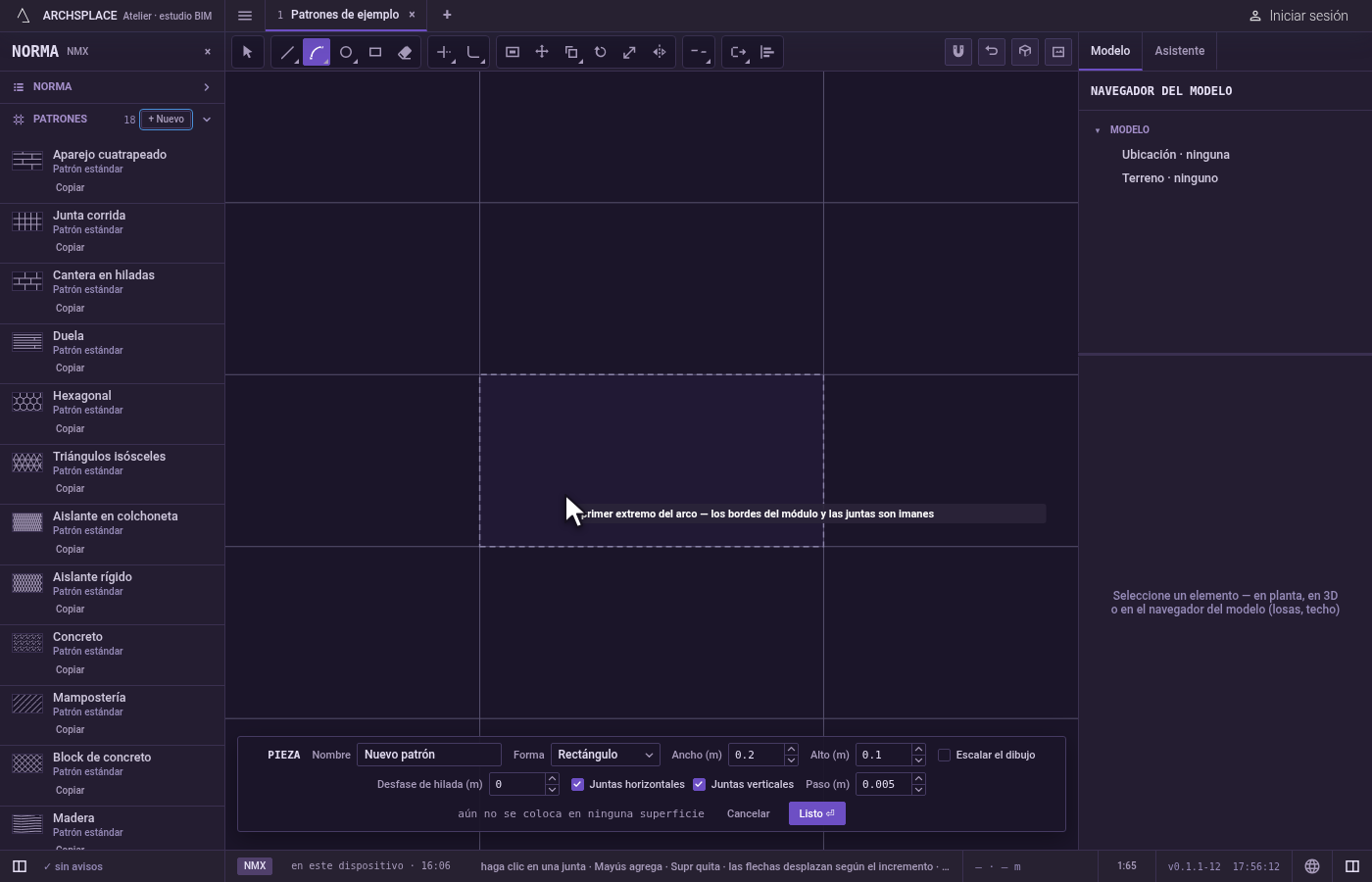
Coloque el primer extremo. Haga clic dentro de la pieza, o escriba
x;yy presioneEnter, medido desde la esquina inferior izquierda de la pieza. Un clic fuera de la pieza cae en su borde más cercano.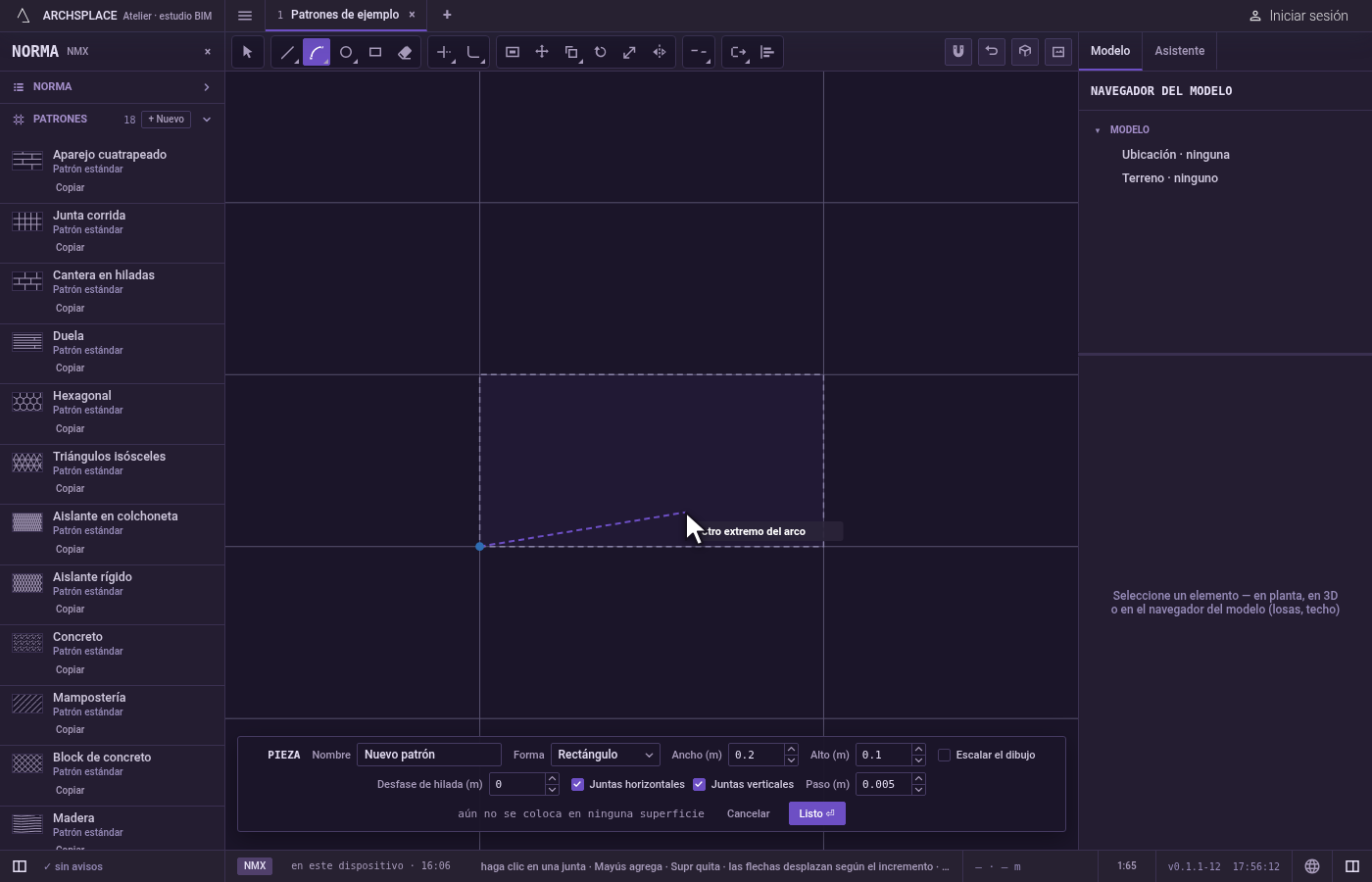
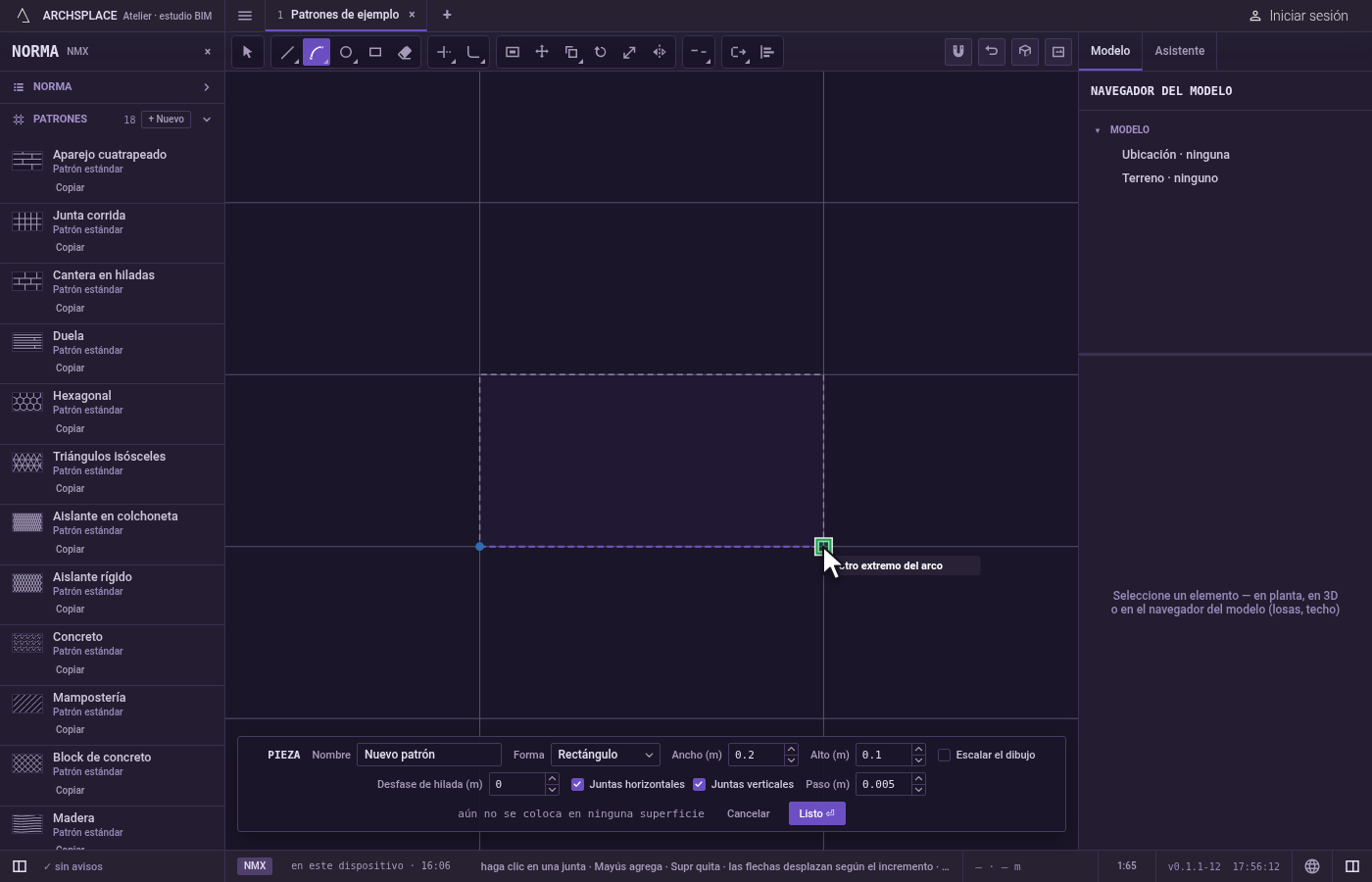
Coloque el otro extremo. Haga clic donde termina el arco. Hasta el tercer punto, la imagen fantasma es una línea recta entre los dos.
Dele forma a la curva. Mueva el puntero: la imagen fantasma se curva para pasar por él, dibujada como un arco, con la línea recta entre los extremos mostrada como referencia. Haga clic para colocarlo. Para ser exacto, escriba la altura de la curva sobre esa línea recta y presione
Enter: el arco se abomba hacia el lado donde está el puntero. Si la imagen fantasma se pone roja, el clic se rechazaría.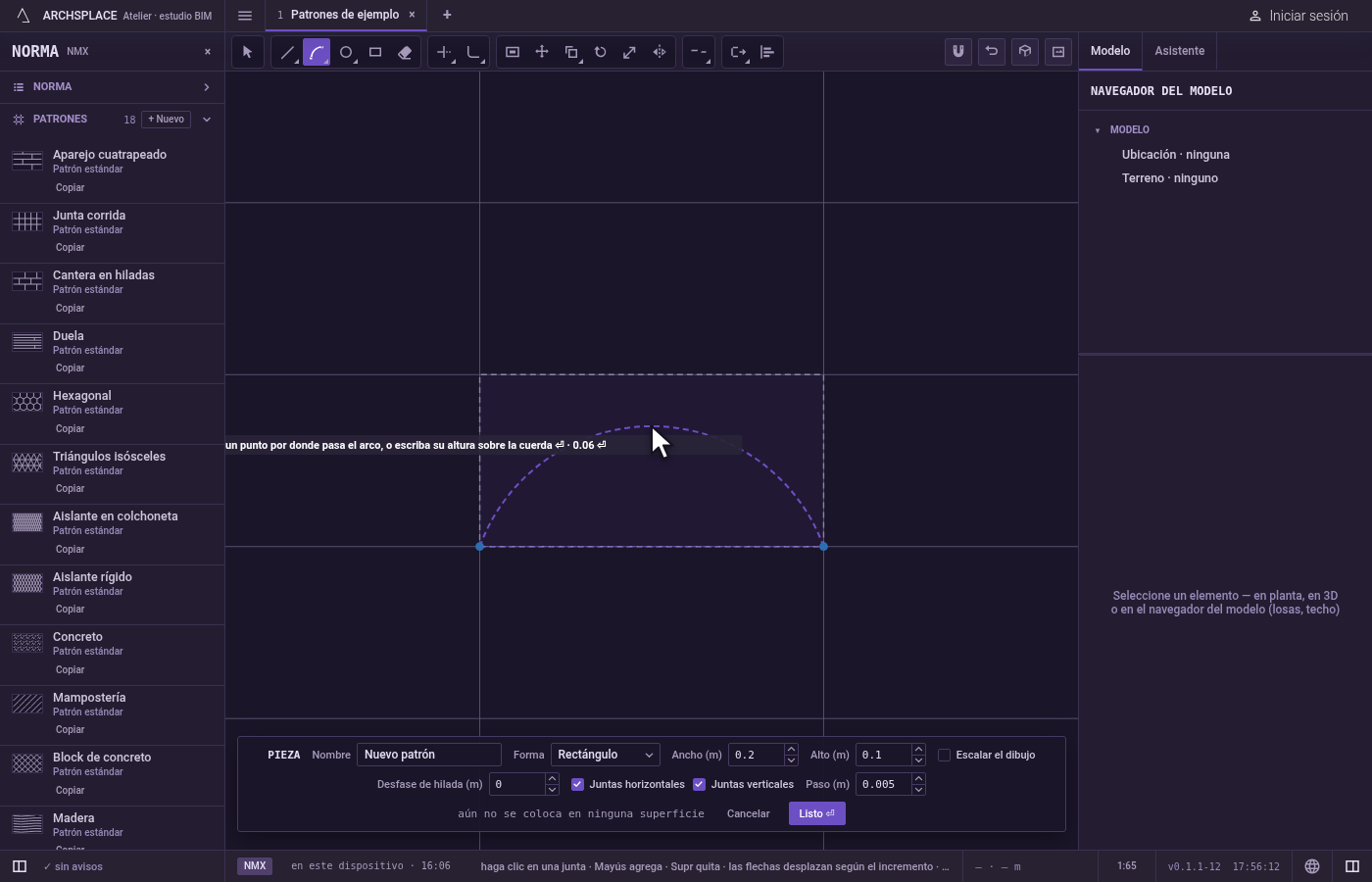
Retroceda o cambie de idea.
Escborra lo que escribió, luego descarta el segundo extremo y luego el primero.Ctrl+Zdeshace el último arco.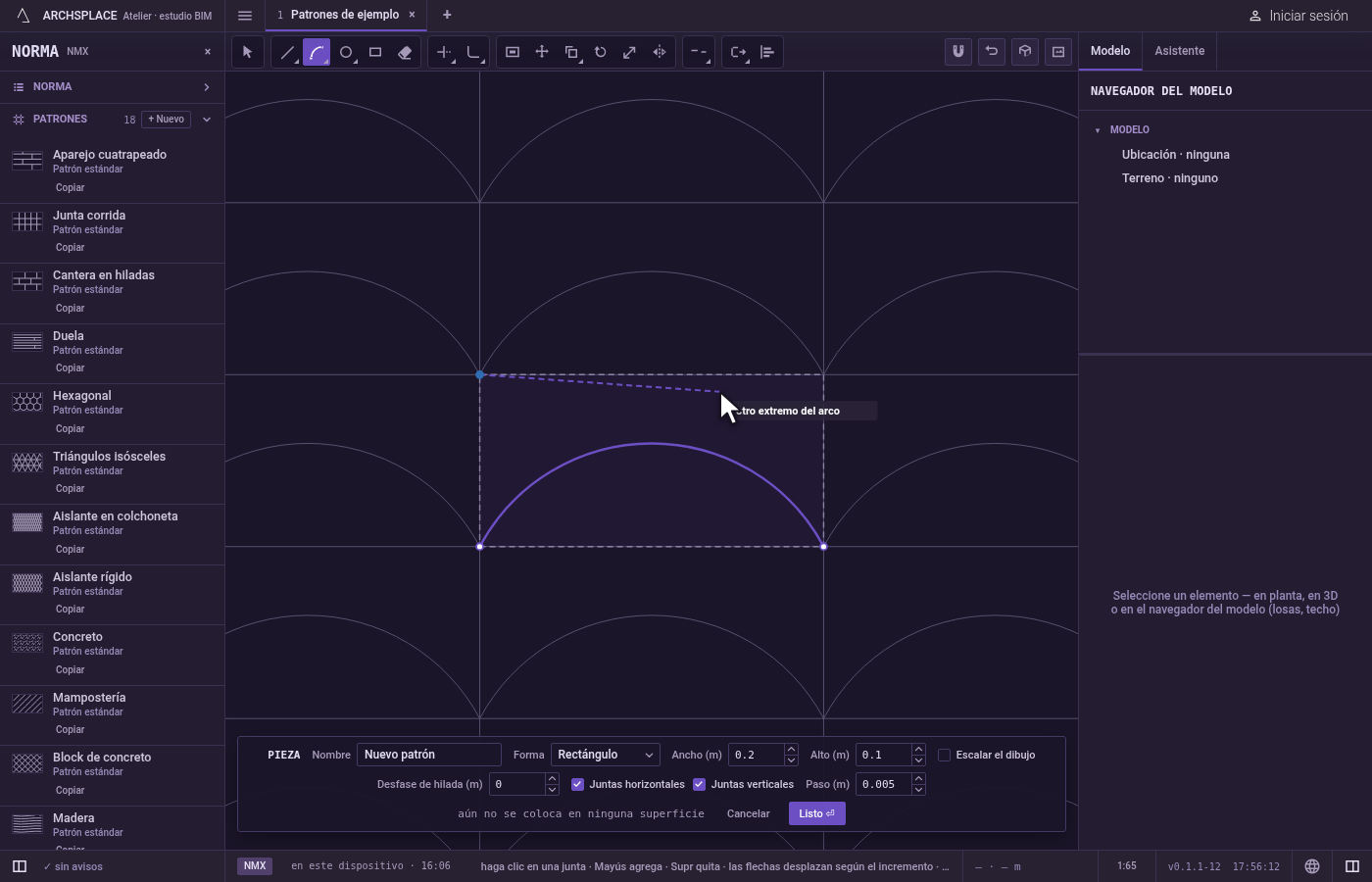
Entregue la pieza. Presione Listo en la barra al pie, o
Entersin nada en la mano.Escsin nada en la mano y nada seleccionado cierra el editor sin escribir nada.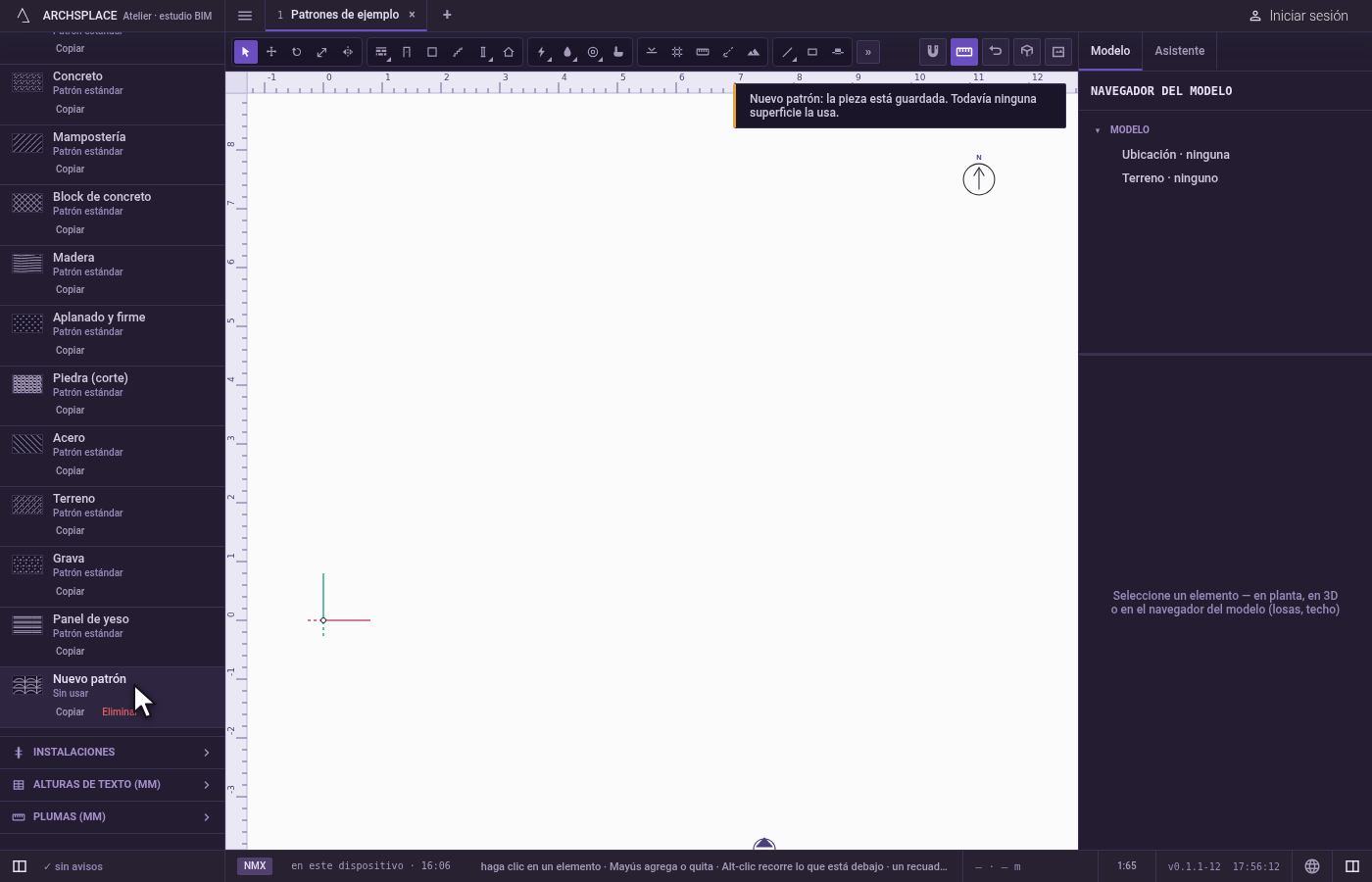
Qué rechaza
- Un arco que sale de la pieza. Si alguna parte de la curva, incluido su punto más abombado, quedaría fuera de la pieza, no se dibuja nada y el editor dice una forma debe quedar dentro del módulo. Sus dos extremos se quedan en la mano, así que puede probar otro tercer punto.
- Un arco que es casi un círculo completo. Un arco que abarca más de unos 345 grados se rechaza con ese arco es demasiado abierto. Dibuje un Círculo en su lugar.
- Dos extremos en un mismo punto, o un arco de menos de un milímetro. Se rechazan con no se admite una junta de menos de 1 mm.
- Tres puntos sobre una recta. No se rechazan: forman una junta recta.
Qué escribe en el contrato
Nada mientras dibuja: el arco se queda en el editor de piezas, donde Ctrl+Z lo revierte. Cuando presiona Listo, toda la pieza se escribe en los patrones del proyecto en un solo paso que se puede deshacer. Un arco se guarda como sus dos extremos, en metros desde la esquina inferior izquierda de la pieza, con la curva entre ellos, así que sigue siendo un arco verdadero. Un patrón estándar nunca se cambia: Listo guarda la versión propia del proyecto con el mismo nombre, y todas las superficies que lo colocan la siguen. Guardar como nuevo escribe en cambio un patrón nuevo. Cancelar no escribe nada.
Relacionado
Preguntas frecuentes
¿Cómo le doy a un arco una curvatura exacta?
Haga clic en sus dos extremos, escriba la altura del arco sobre la línea recta entre ellos y presione Enter. El arco se abomba hacia el lado donde está el puntero.
¿Por qué mi arco se volvió una junta recta?
El tercer punto quedó sobre la línea entre los dos extremos. Tres puntos sobre una misma recta forman una junta recta.
¿Por qué se rechazó mi arco?
Un arco debe quedar completamente dentro de la pieza, incluida su curva. Uno que saldría de la pieza se rechaza, y también un arco que abarcaría más de unos 345 grados.