BocetoLen el estudio
Junta en el editor de piezas
Junta dibuja una junta recta dentro de la pieza de un patrón, de un primer punto a un segundo, con los bordes de la pieza, sus esquinas y las juntas ya dibujadas como imanes. Usted hace clic en ambos extremos, o escribe la longitud, el avance horizontal y vertical, o las coordenadas, y una junta que pasa de la pieza se corta en su borde.
Qué es
Una junta es una línea del patrón: el mortero entre dos tabiques, la separación entre dos losetas, la línea de un achurado. Junta dibuja una junta recta dentro de la pieza, de un punto a otro. El rectángulo propio de la pieza, atenuado, es la referencia contra la que dibuja. Sus esquinas, los puntos medios de sus lados, su centro y sus bordes son imanes, y también lo son los extremos, los puntos medios y el largo de cada junta ya dibujada. Cuando no hay ningún imán cerca, el puntero cae sobre una retícula cuya separación es el Paso de la barra al pie del editor.
Cada junta se dibuja por separado: después del segundo punto, el siguiente clic empieza una junta nueva. El patrón repetido alrededor de la pieza se actualiza mientras dibuja, así que ve de inmediato cómo sigue la junta de una pieza a la siguiente.
Cuándo usarlo
- Para dibujar las juntas de un aparejo de tabique, de un acomodo de losetas o de una duela dentro del módulo.
- Para dibujar las líneas de un achurado de dibujo.
- Para agregar una sola línea recta donde una forma (un rectángulo, una polilínea) sería demasiado.
Los pasos
Tome la herramienta. Presione
L, o haga clic en Junta en la barra. Comparte su botón con Polilínea. La indicación junto al puntero pide el inicio de la junta.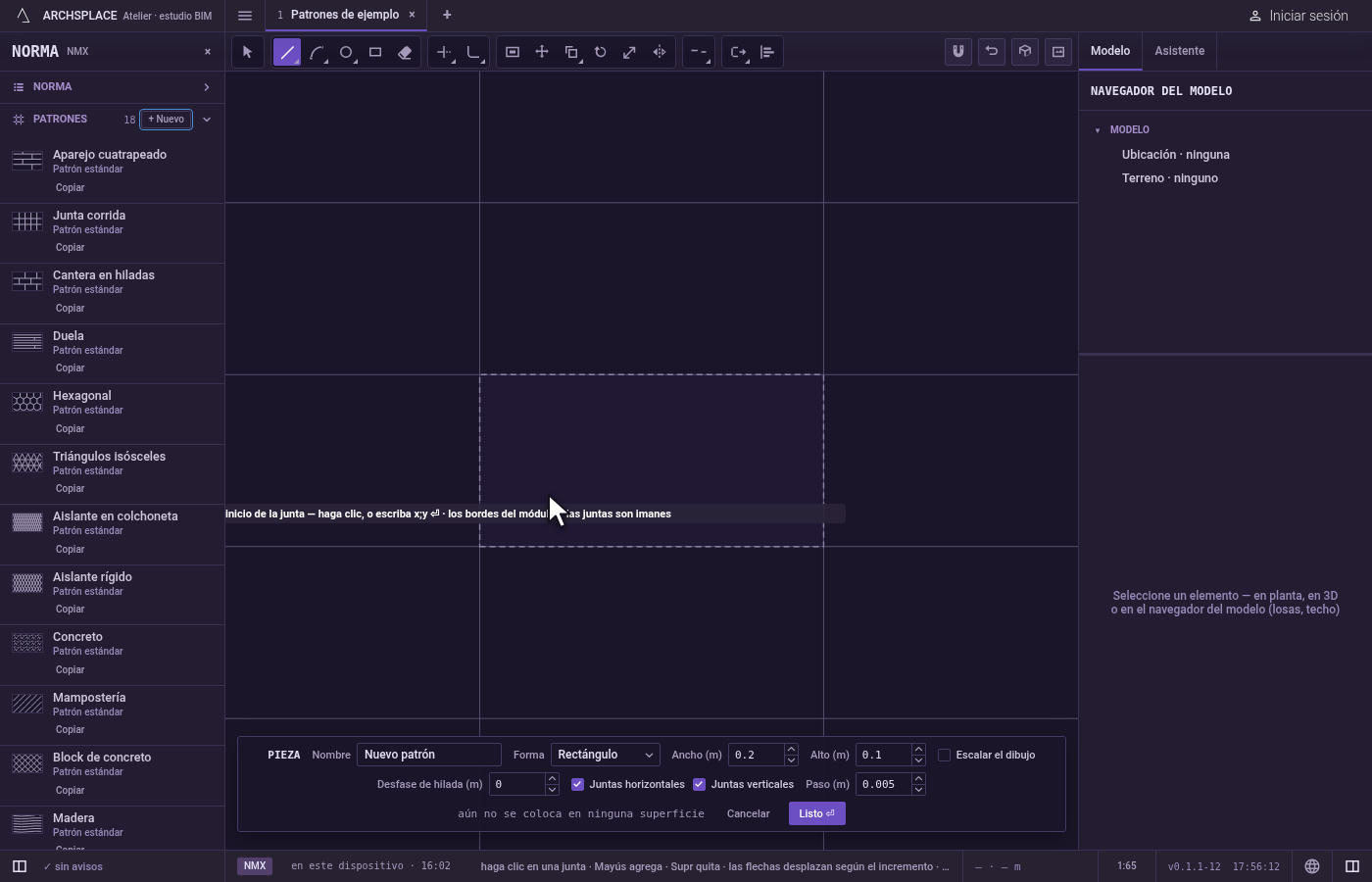
Coloque el primer punto. Haga clic dentro de la pieza. Un clic fuera de ella cae en el borde más cercano. También puede escribir el punto como
x;yy presionarEnter, en las coordenadas propias de la pieza, medidas desde su esquina inferior izquierda. Las referencias a objetos que eligió en el menú Referencias a objetos de la barra aplican aquí igual que en las vistas.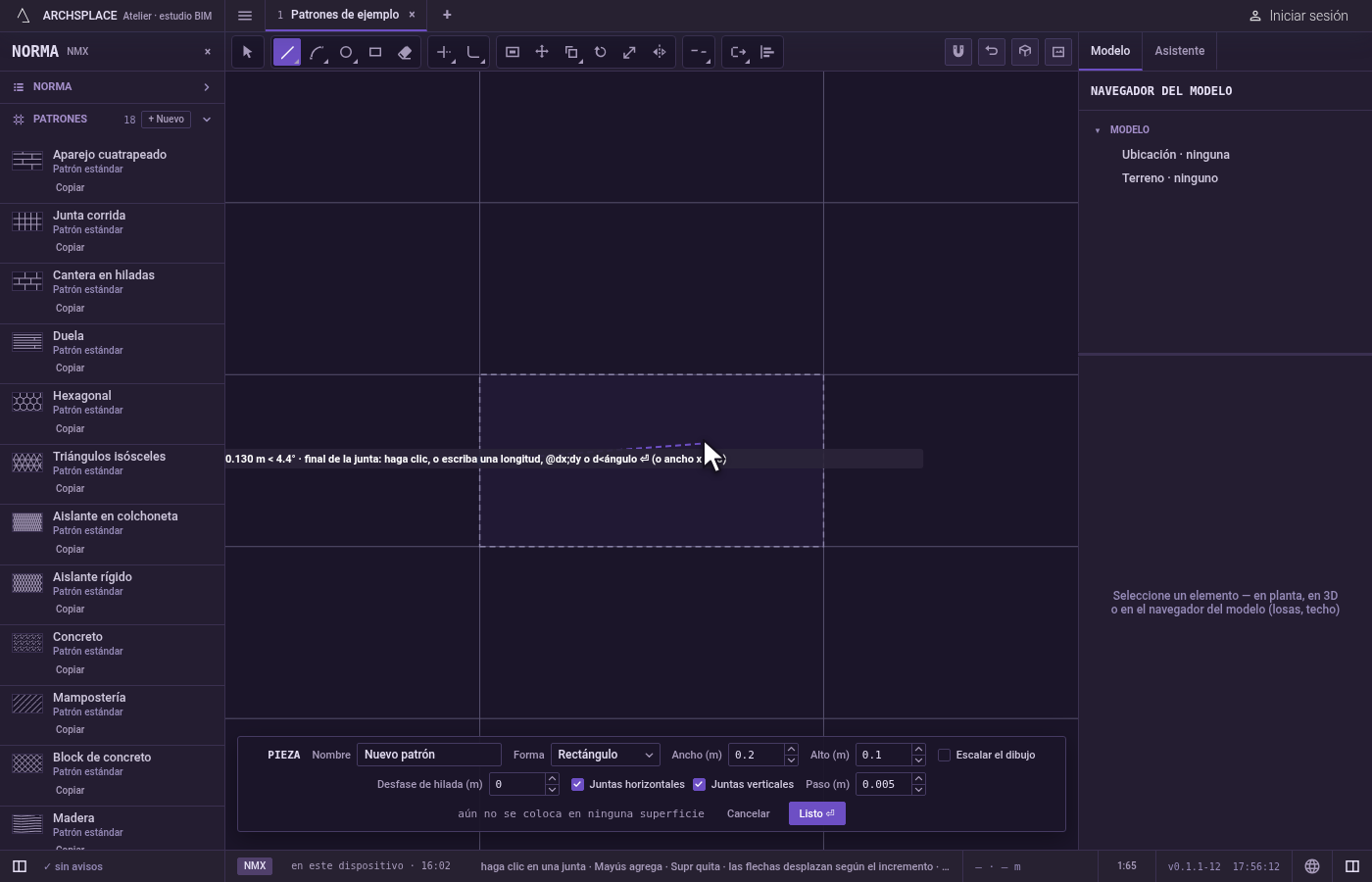
Coloque el segundo punto. Una imagen fantasma de la junta sigue al puntero, y la indicación muestra su longitud y su ángulo. Haga clic para terminar la junta, o presione y arrastre desde el primer punto y suelte en el segundo. Para ser exacto, escriba una longitud y presione
Enter: la junta mide eso en la dirección que indica el puntero. Escriba dos valores comoancho x alto(por ejemplo0.3x0.1) para dar sus distancias horizontal y vertical, hacia el lado donde está el puntero. Un punto escrito respecto al primero también sirve:@dx;dyen horizontal y vertical, o@d<ángulopara una longitud con un ángulo.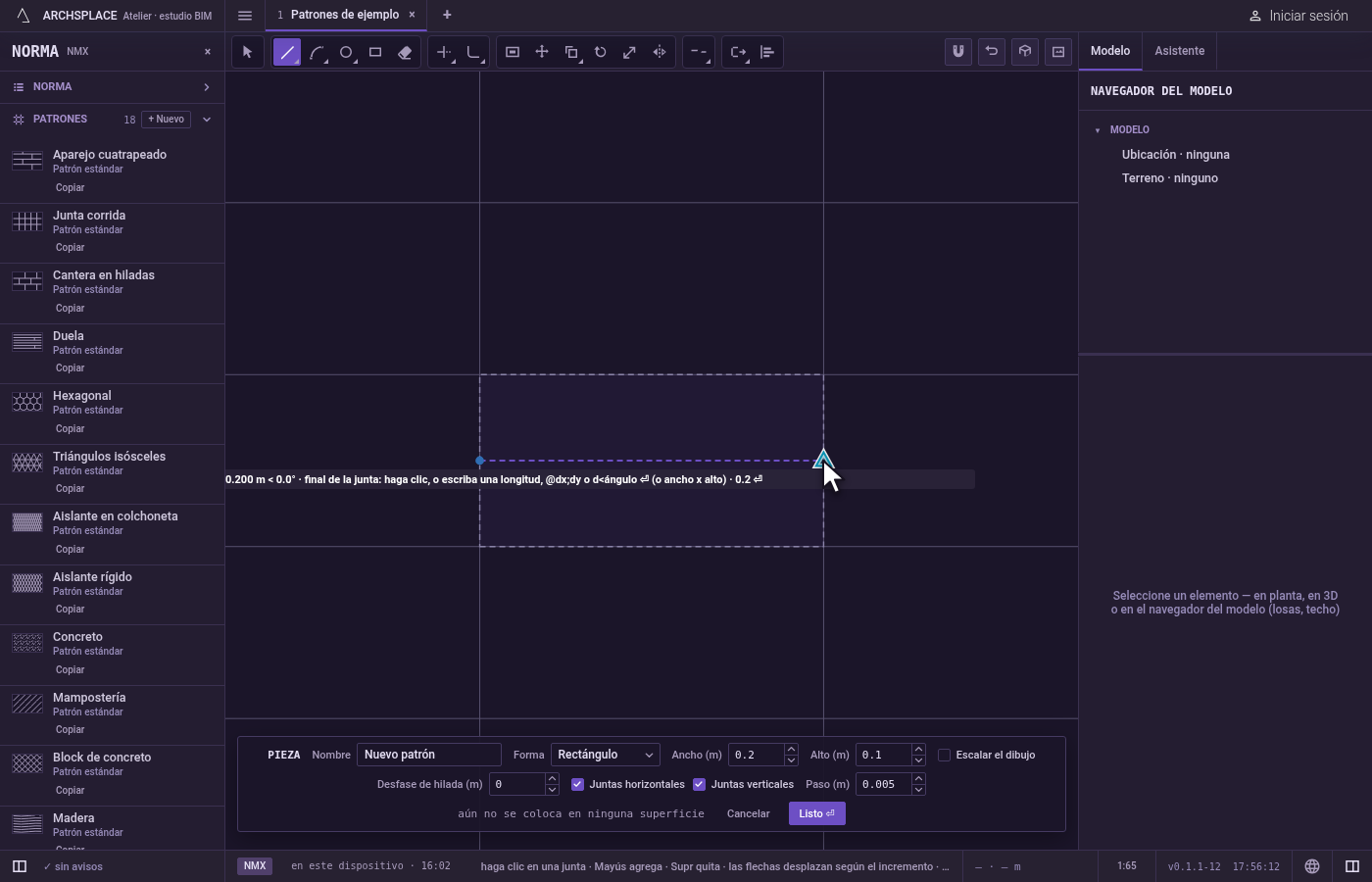
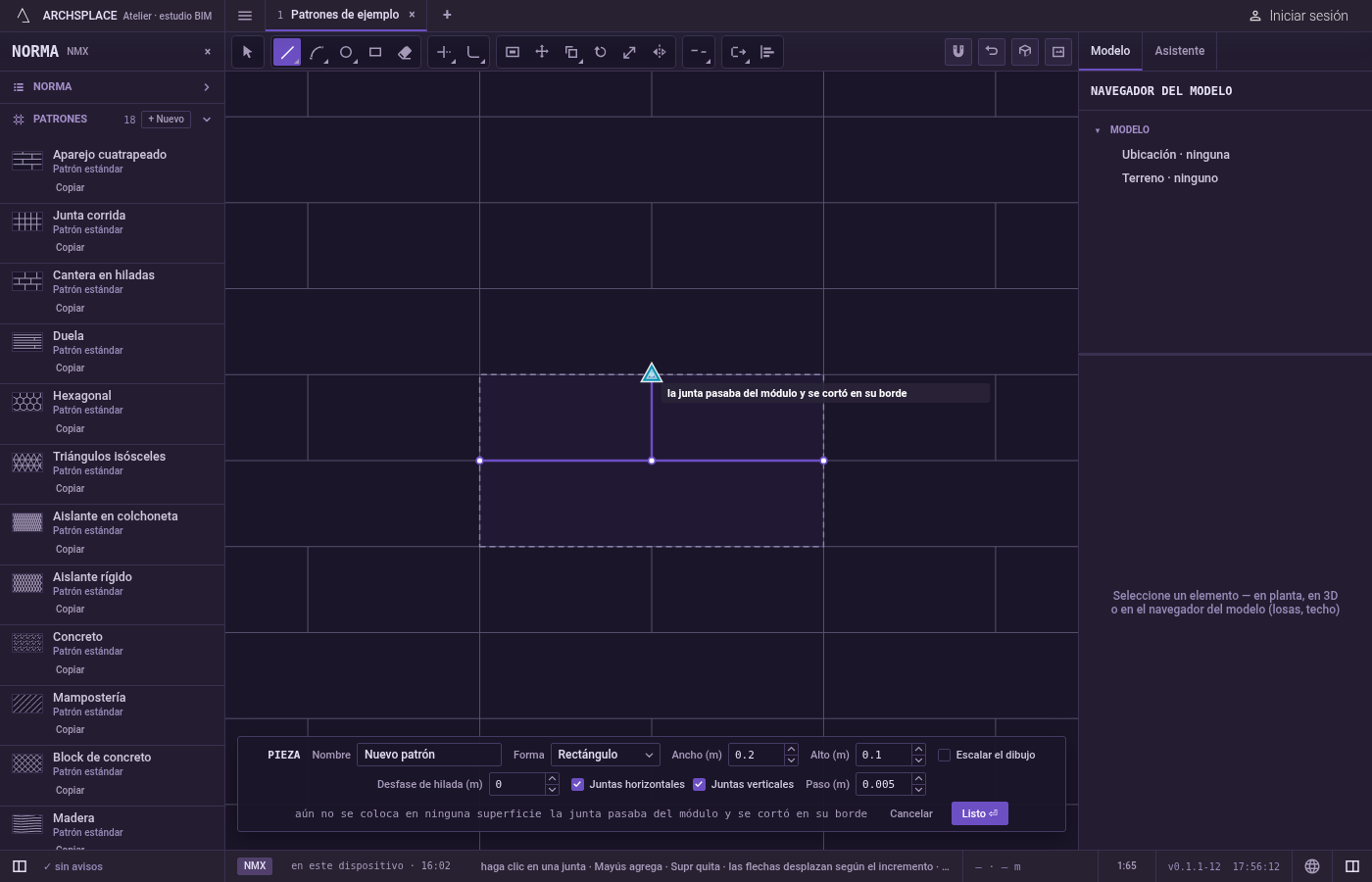
Dibuje la siguiente. La junta se queda y la herramienta espera un primer punto nuevo. Si la junta pasaba de la pieza, se corta en el borde y el editor dice la junta pasaba del módulo y se cortó en su borde.
Retroceda o cambie de idea.
Escborra lo que escribió y luego descarta el primer punto.Retrocesoborra el último carácter escrito y luego descarta el primer punto.Ctrl+Zdeshace la última junta.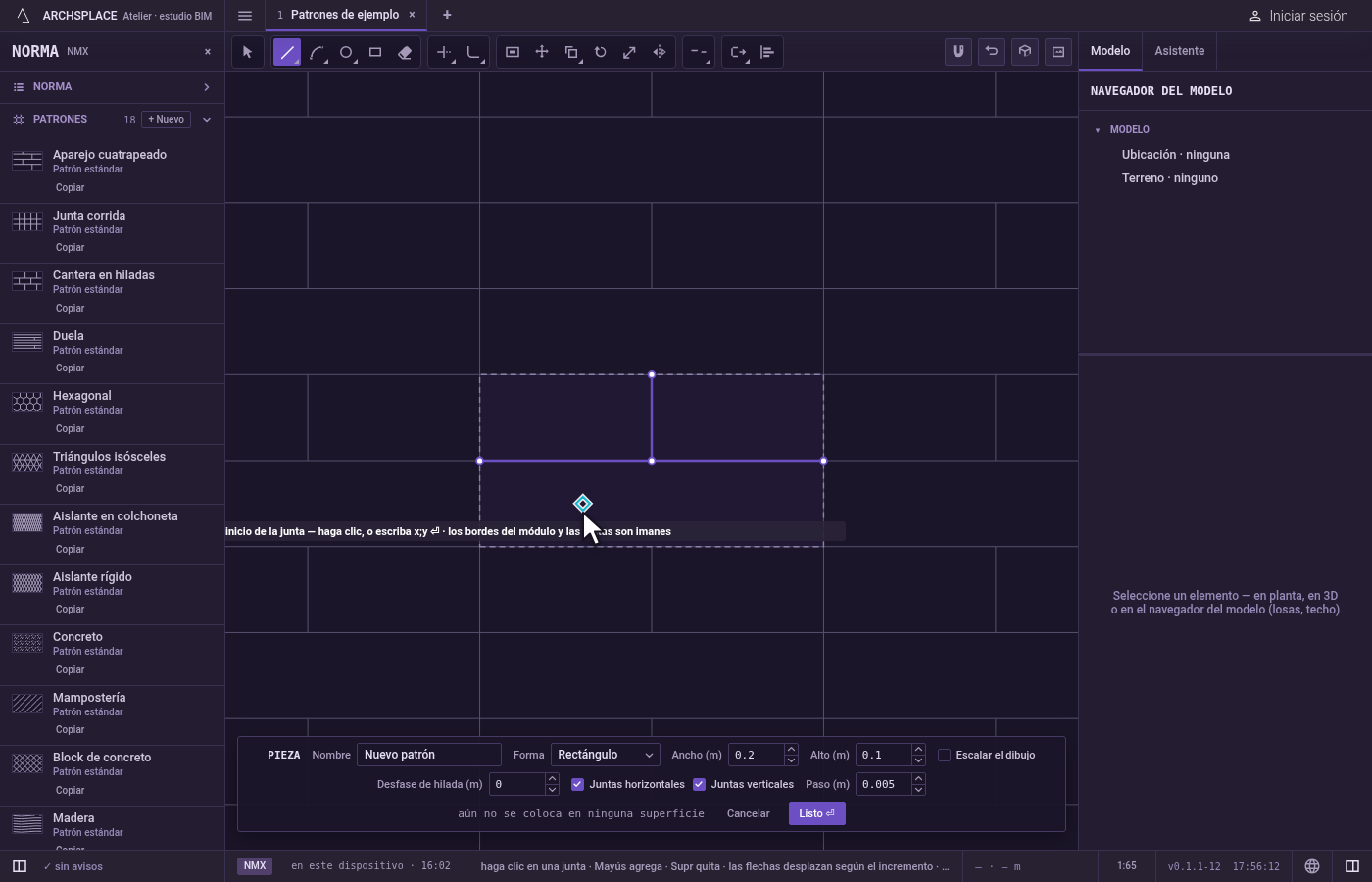
Entregue la pieza. Presione Listo en la barra al pie, o
Entersin nada en la mano.Escsin nada en la mano y nada seleccionado cierra el editor sin escribir nada, así que presione Listo primero si quiere conservar sus juntas.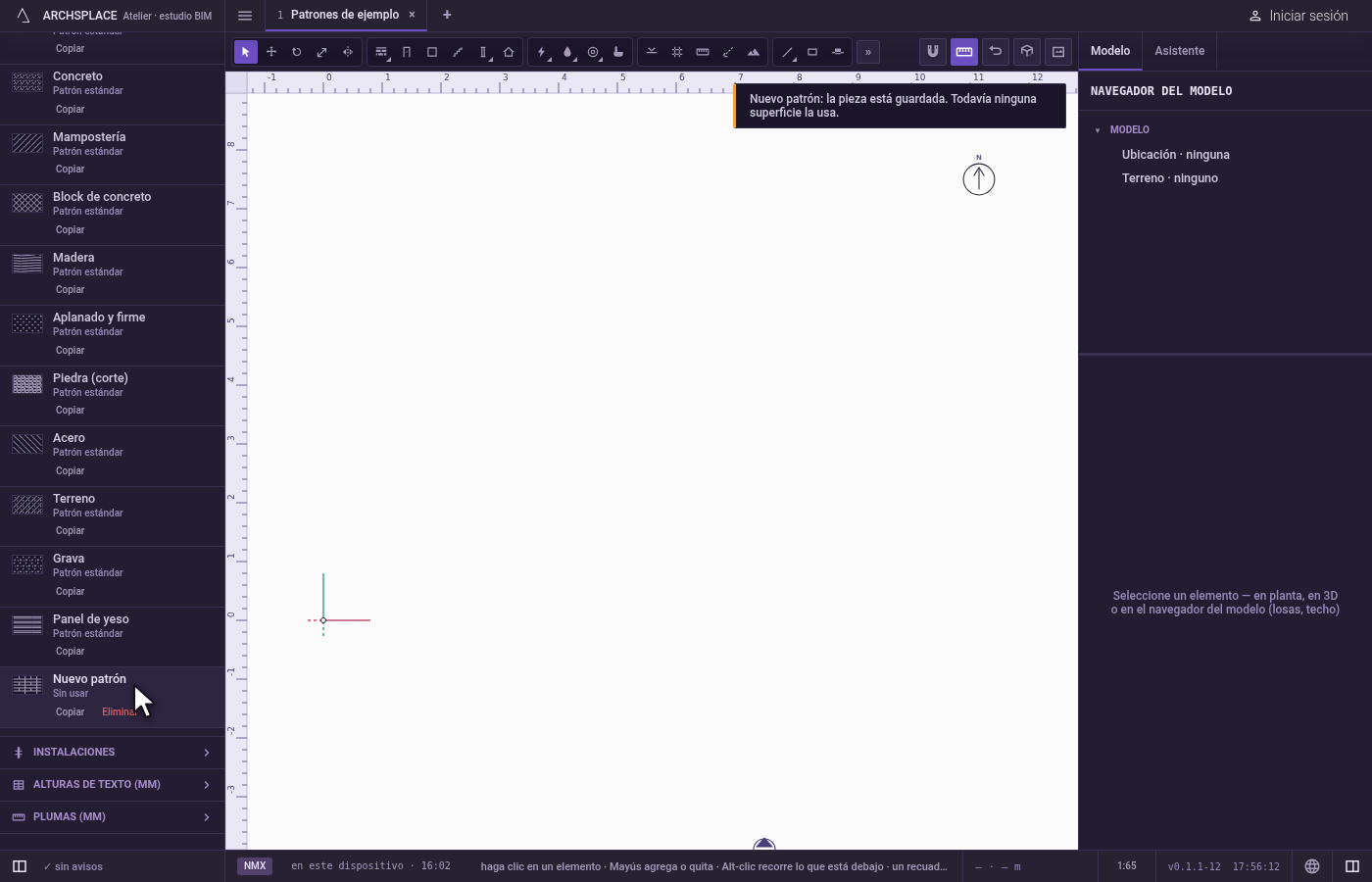
Qué rechaza
- Una junta de menos de un milímetro. Se rechaza con no se admite una junta de menos de 1 mm, y su primer punto se queda en la mano. Un segundo clic sobre el primer punto se rechaza de la misma manera.
- Un punto fuera de la pieza. Un clic fuera cae en el borde más cercano. Un punto escrito fuera se lleva al borde, y el editor dice el punto estaba fuera de la pieza. Un texto escrito que no es un punto se rechaza, con las formas que acepta.
- Una junta que cruza el borde. No se rechaza: la parte de fuera se corta y solo se conserva la parte de dentro.
Qué escribe en el contrato
Nada mientras dibuja: la junta se queda en el editor de piezas, donde Ctrl+Z la revierte. Cuando presiona Listo, toda la pieza se escribe en los patrones del proyecto en un solo paso que se puede deshacer. Una junta recta se guarda como sus dos puntos, en metros desde la esquina inferior izquierda de la pieza (milímetros de papel para un achurado de dibujo). Un patrón estándar nunca se cambia: Listo guarda la versión propia del proyecto con el mismo nombre, y todas las superficies que lo colocan la siguen. Guardar como nuevo escribe en cambio un patrón nuevo. Cancelar no escribe nada.
Relacionado
Preguntas frecuentes
¿Cómo dibujo una junta de una longitud exacta?
Haga clic en el primer punto, apunte en la dirección que quiere, escriba la longitud y presione Enter. Para dar una distancia horizontal y una vertical, escríbalas como ancho x alto, por ejemplo 0.3x0.1, y presione Enter.
¿Qué pasa si mi junta se sale del borde de la pieza?
La junta se corta donde toca el borde de la pieza, y el editor lo indica. Solo se conserva la parte que queda dentro de la pieza.
¿Por qué se rechazó mi junta?
Una junta de menos de un milímetro se rechaza, y el editor conserva su primer punto para que lo intente de nuevo con una más larga.