Paneles
Colocación de patrón
Una colocación de patrón coloca un patrón sobre una superficie: la cara exterior de un muro o su cara interior, el piso o el plafón de un espacio, un área dibujada en un piso o un plafón, o el recubrimiento de un techo. Dice qué patrón, el punto desde donde empieza la esquina de una pieza, cuánto giran las piezas y su escala, y se coloca con dos clics sobre la superficie o se escribe.
Qué es
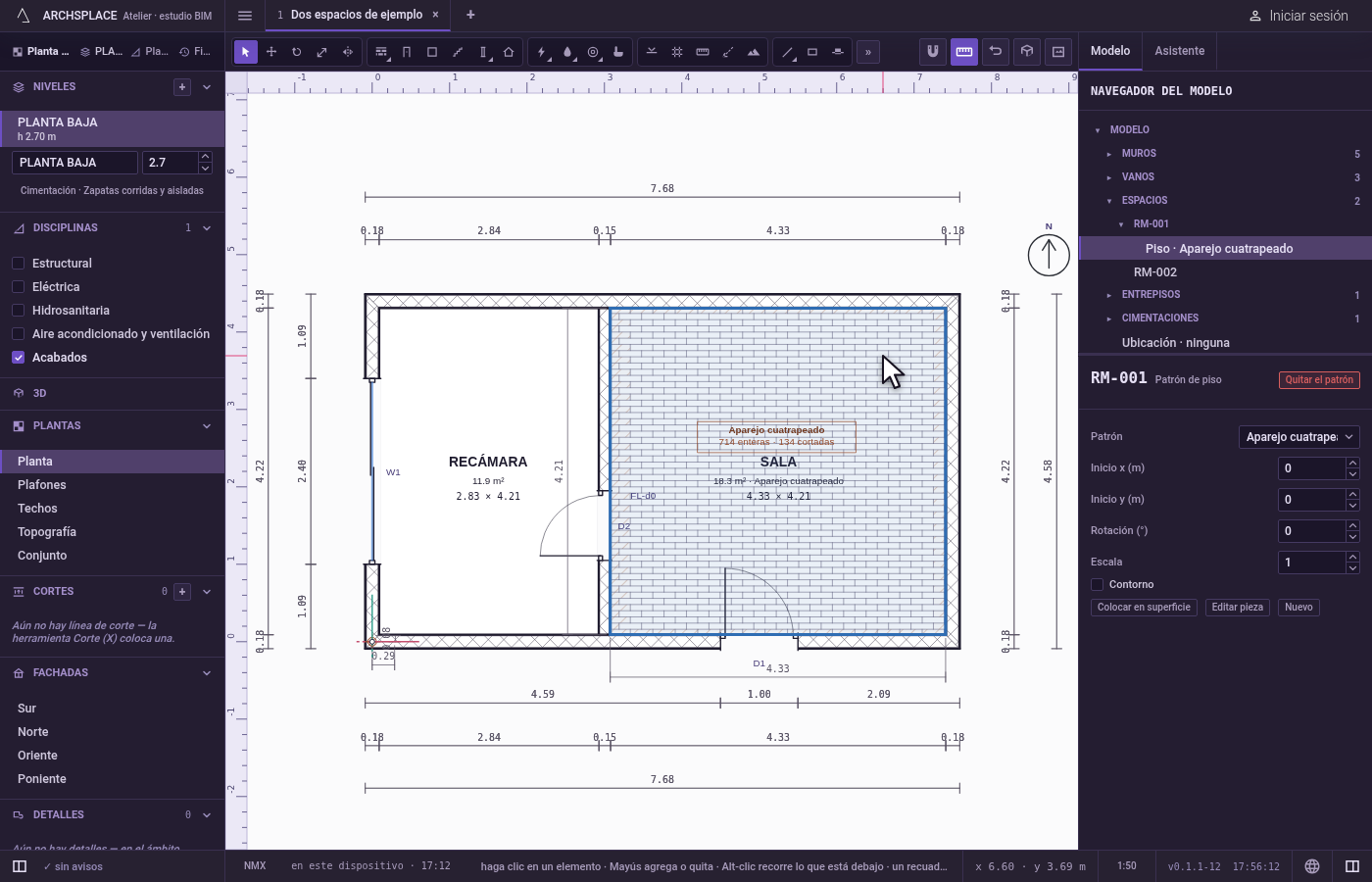
Los patrones se dibujan en plantas, fachadas y cortes cuando Acabados está activado, en Disciplinas, en el panel izquierdo. Con Acabados activado, un clic en un patrón colocado selecciona la colocación de esa superficie, en la planta, una fachada o la vista 3D, y la columna de la derecha muestra su panel. Su encabezado nombra el elemento y la superficie: Patrón de cara exterior o Patrón de cara interior en un muro, Patrón de piso o Patrón de plafón en un espacio, un área como Patrón de piso, área 2, o Patrón de recubrimiento en un techo, con Quitar el patrón (o Quitar área).
El panel contiene:
- Patrón: qué patrón coloca la superficie. La cara exterior de un muro que coloca el patrón de fachada del proyecto lo muestra como heredado, hasta que un cambio lo vuelve propio del muro.
- El inicio, el punto donde queda la esquina inferior izquierda de una pieza, en el marco propio de la superficie: Inicio a lo largo del muro e Inicio sobre el piso en un muro, Inicio x e Inicio y en un piso o un plafón, Inicio a lo largo del alero e Inicio pendiente arriba en un techo.
- Rotación (°), cuánto giran las piezas alrededor del inicio, en sentido contrario a las manecillas del reloj, y Escala, cuántas veces el tamaño de la pieza coloca el patrón.
- Contorno, que dibuja una línea delgada alrededor de lo que cubre el patrón, en todas las vistas y en el DXF y el PDF.
- Colocar en superficie, Editar pieza, que abre el patrón en el editor de patrones, y Nuevo. Un área agrega Editar contorno.
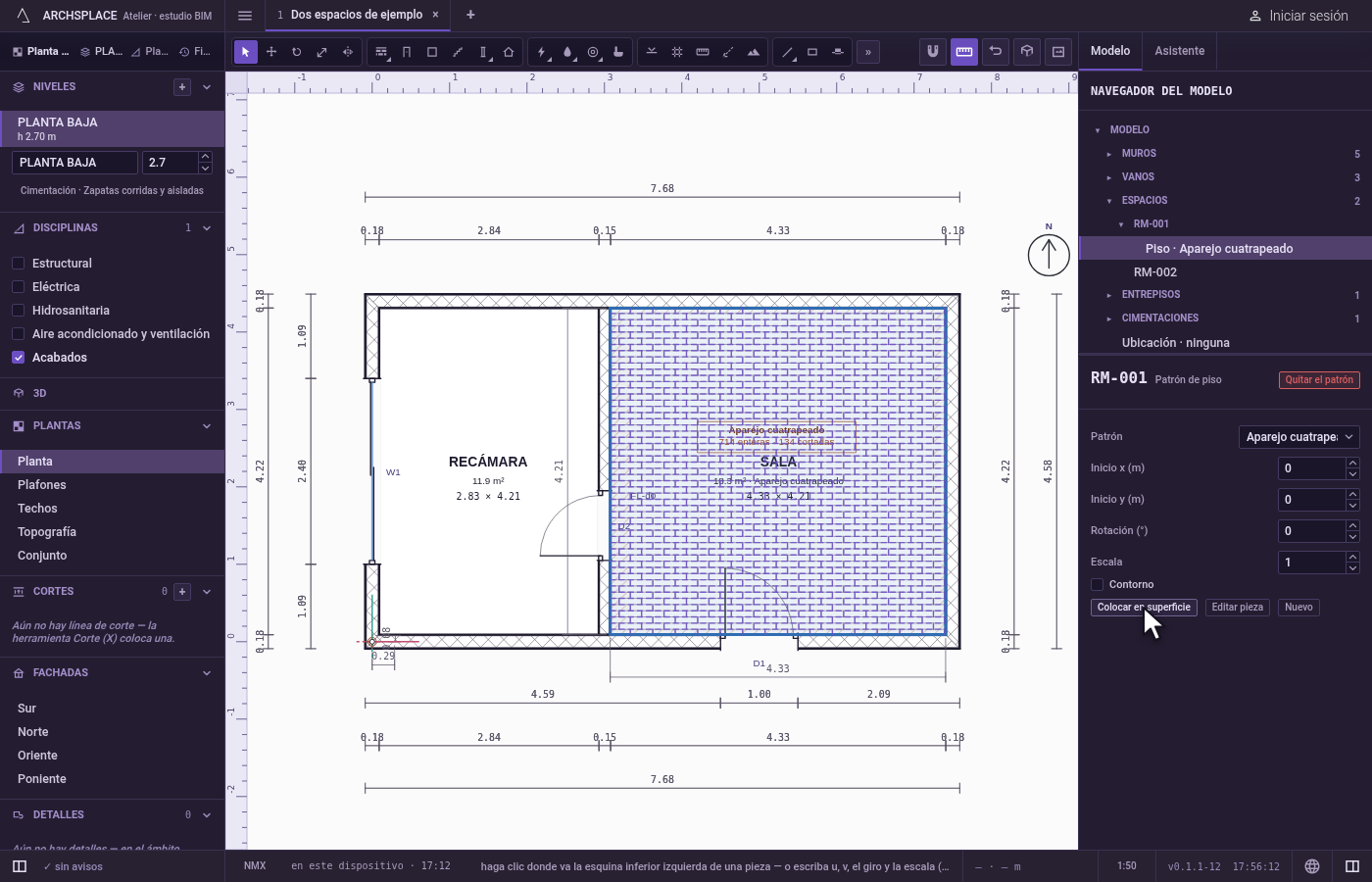
Colocar en superficie coloca el inicio a mano, en la planta, una fachada o la vista 3D. El primer clic fija el inicio sobre la superficie. Luego el puntero define la referencia: el ángulo desde el inicio gira las piezas, y la distancia es el ancho de una pieza. El segundo clic coloca el patrón con ese giro y esa escala. Enter o Espacio colocan solo el inicio, y las piezas conservan su tamaño y su giro. Los dígitos, el punto y el signo menos escriben los dos valores del inicio, el giro y la escala, y Tab pasa de uno a otro; Esc descarta lo escrito, luego el inicio, luego la herramienta. La barra de estado indica cada paso.
Cada colocación también es un renglón del navegador del modelo, bajo su elemento.
Cuándo usarlo
- Para trazar las losetas de un piso desde una puerta o una esquina.
- Para girar un patrón de piso para que siga un muro en ángulo.
- Para empezar las hiladas de tabique de una fachada desde el rodapié.
- Para colocar otra loseta en una parte de un piso, como una zona de alfombra o una regadera.
Los pasos
Active Acabados. En el panel izquierdo, en Disciplinas, active Acabados. Los patrones se dibujan.
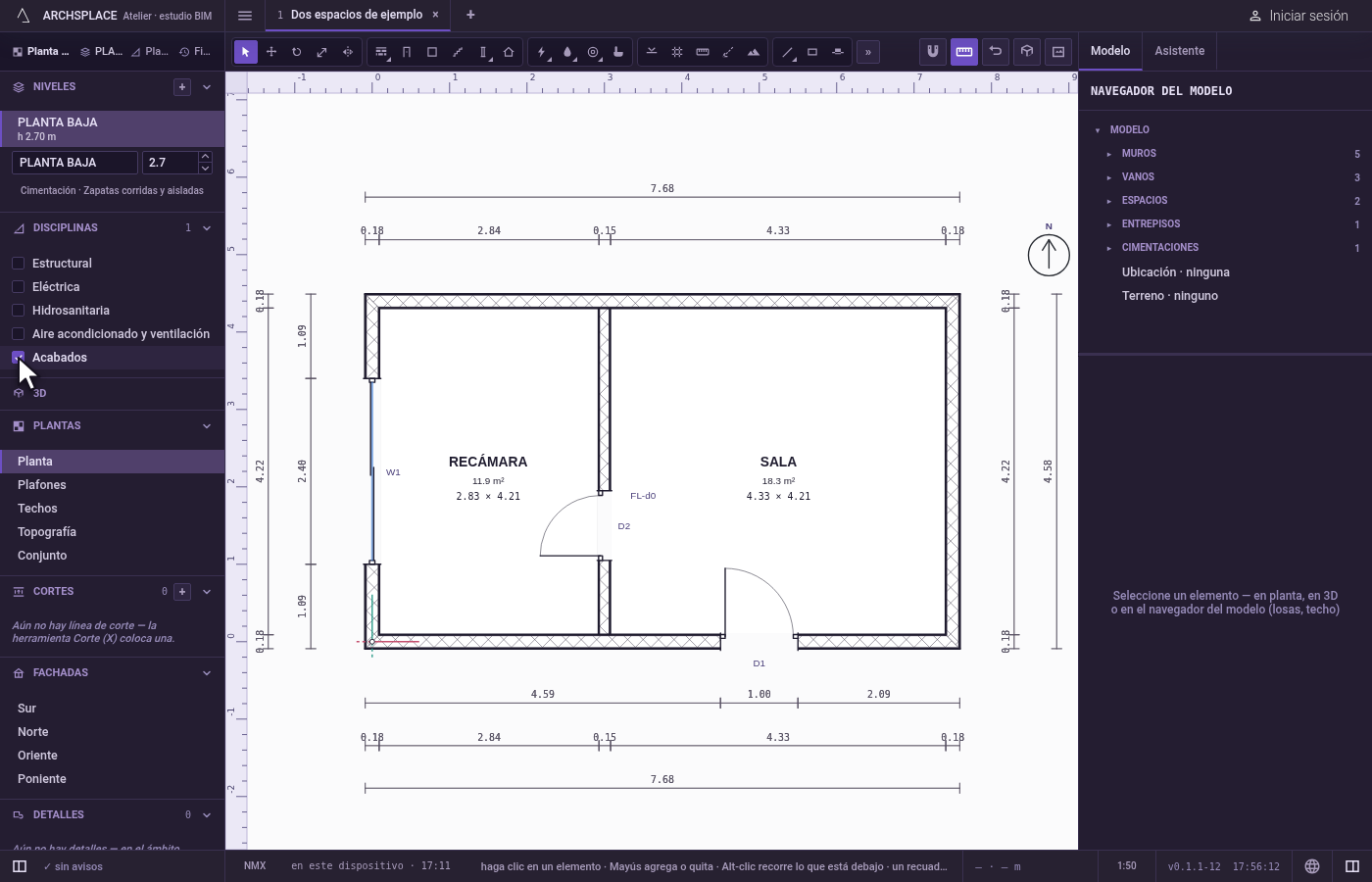
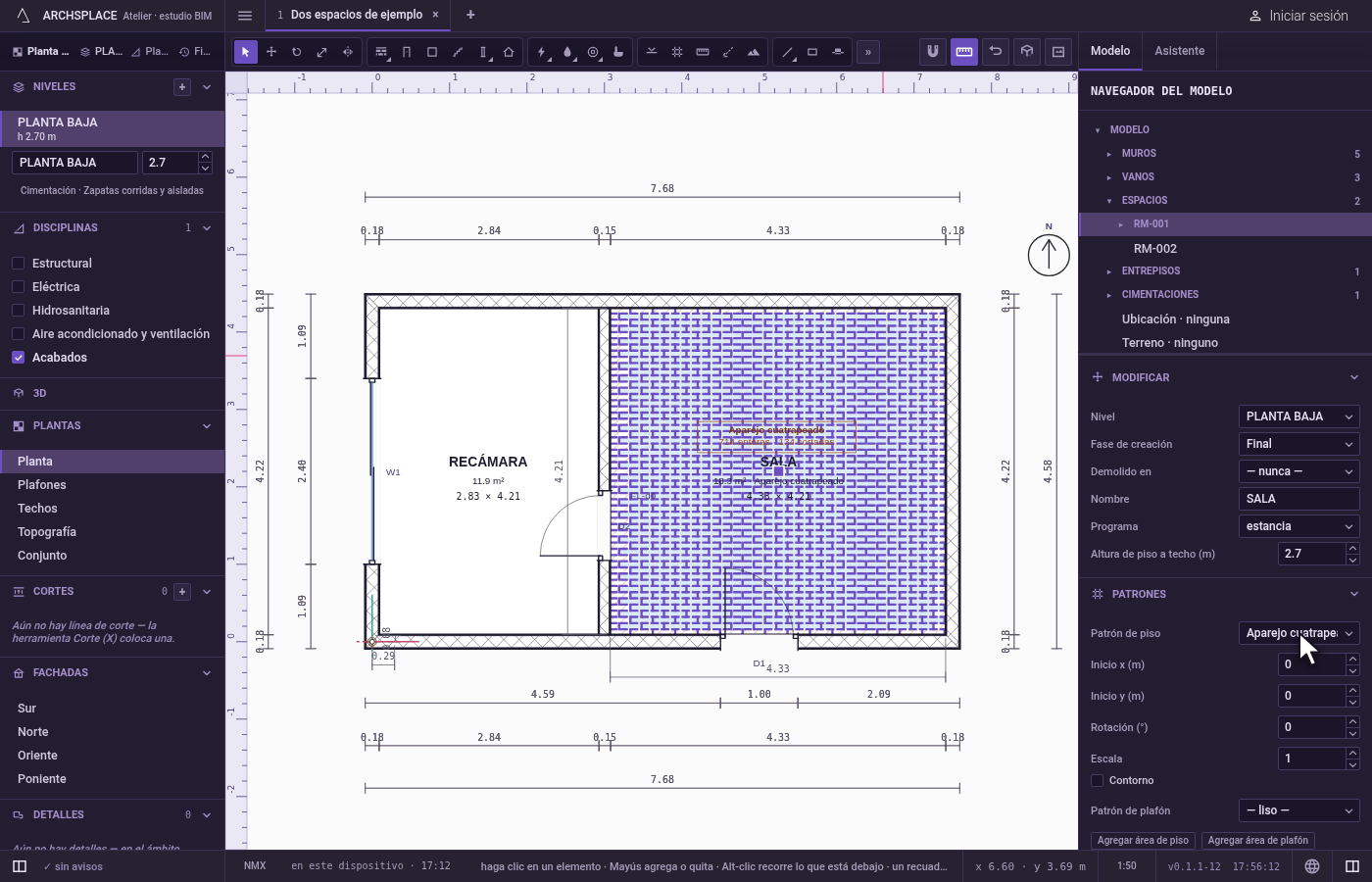
Coloque un patrón de piso. Seleccione un espacio, abra Patrones en su panel y elija un patrón en Patrón de piso. El piso del espacio lo muestra.
Tome la colocación. Haga clic en el patrón sobre el piso del espacio. El panel muestra Patrón de piso y sus campos.
Active la colocación. Haga clic en Colocar en superficie. La barra de estado pide el punto donde queda la esquina inferior izquierda de una pieza.
Fije el inicio. Haga clic en la esquina del espacio junto a la puerta.
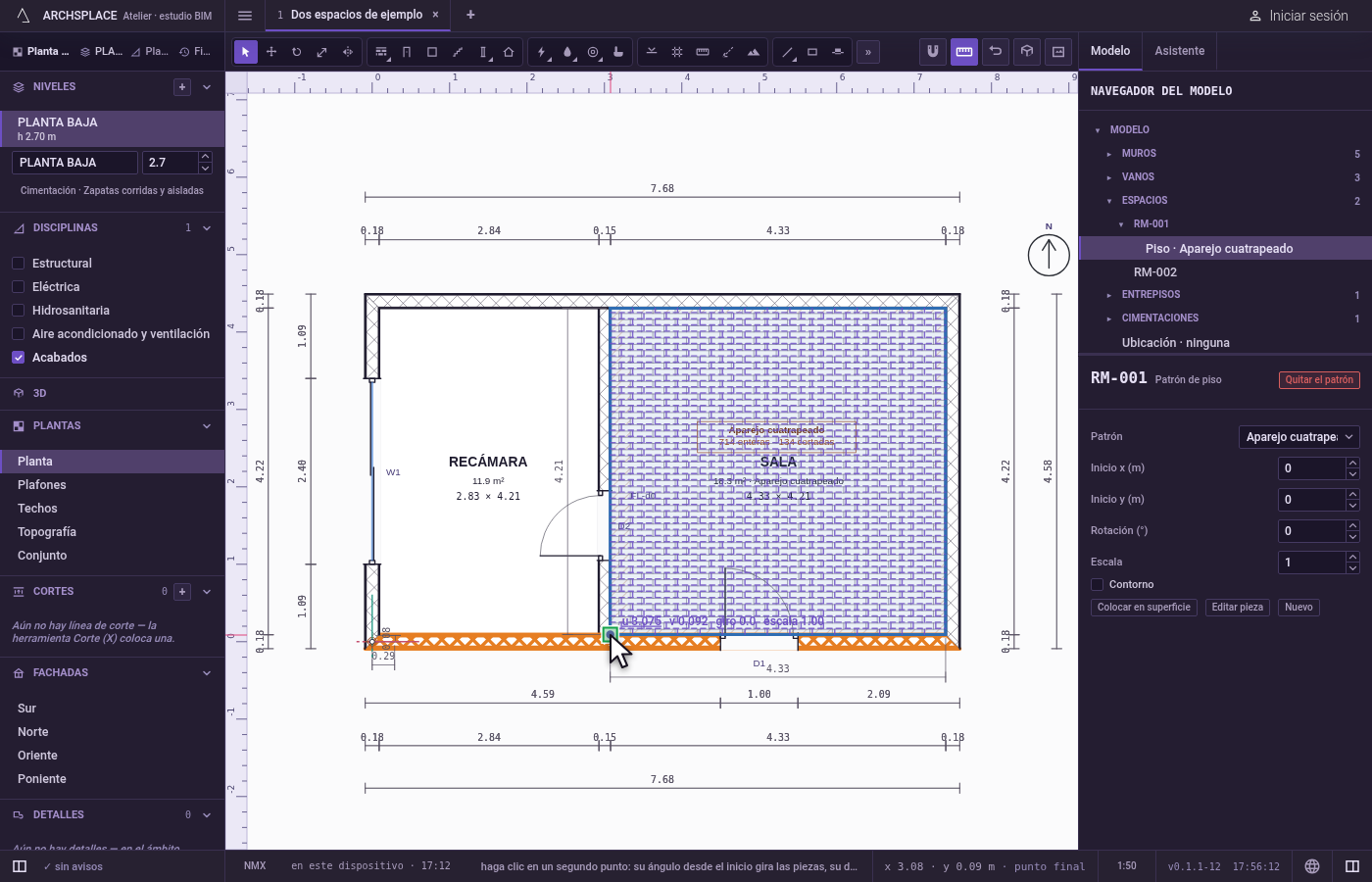
Gírelo y defina su tamaño. Haga clic en un segundo punto a lo largo del muro. Las piezas giran para seguir el muro, con el ancho de una pieza igual a la distancia entre los dos puntos. O presione
Enterpara conservar su tamaño y su giro.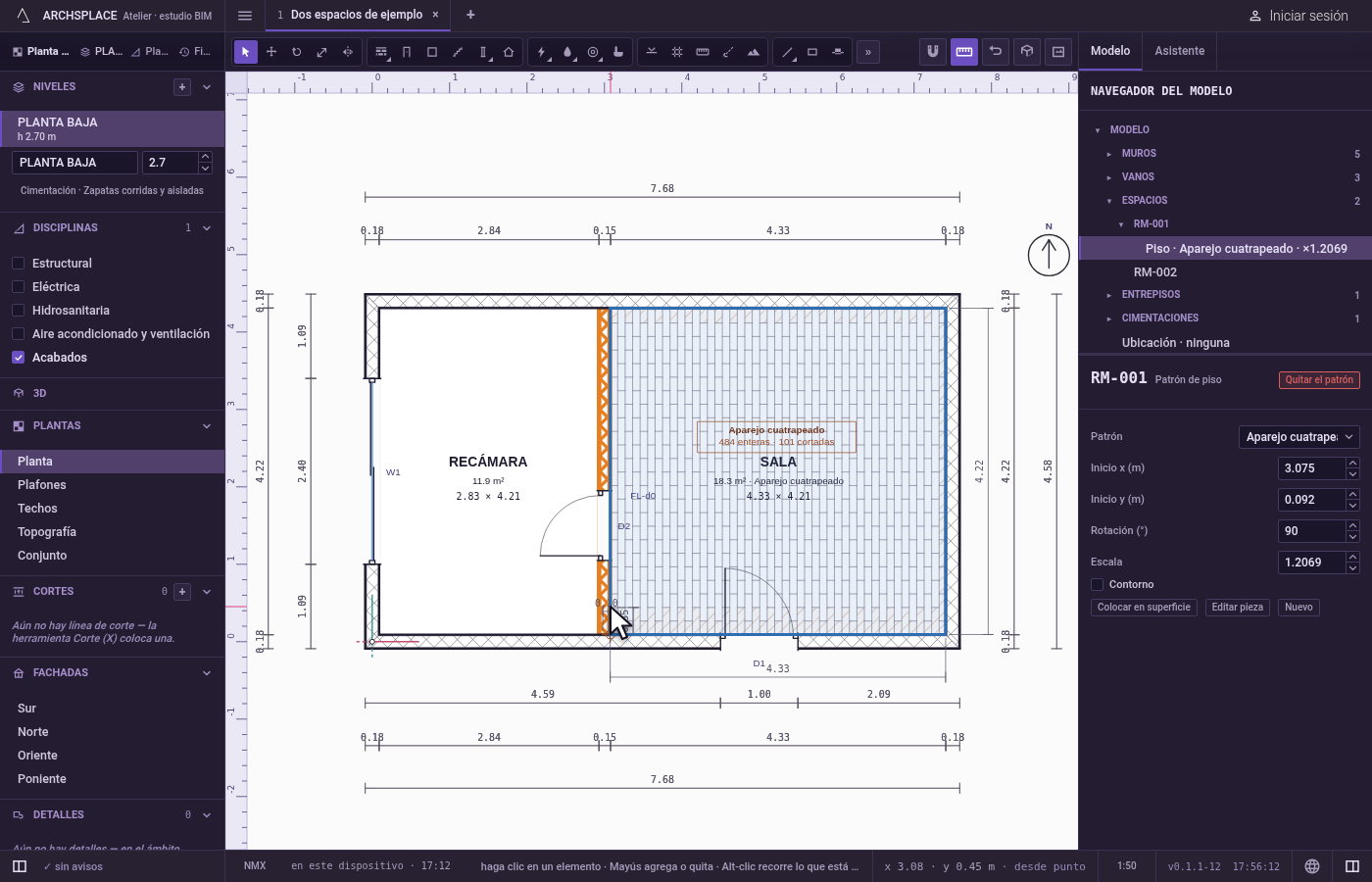
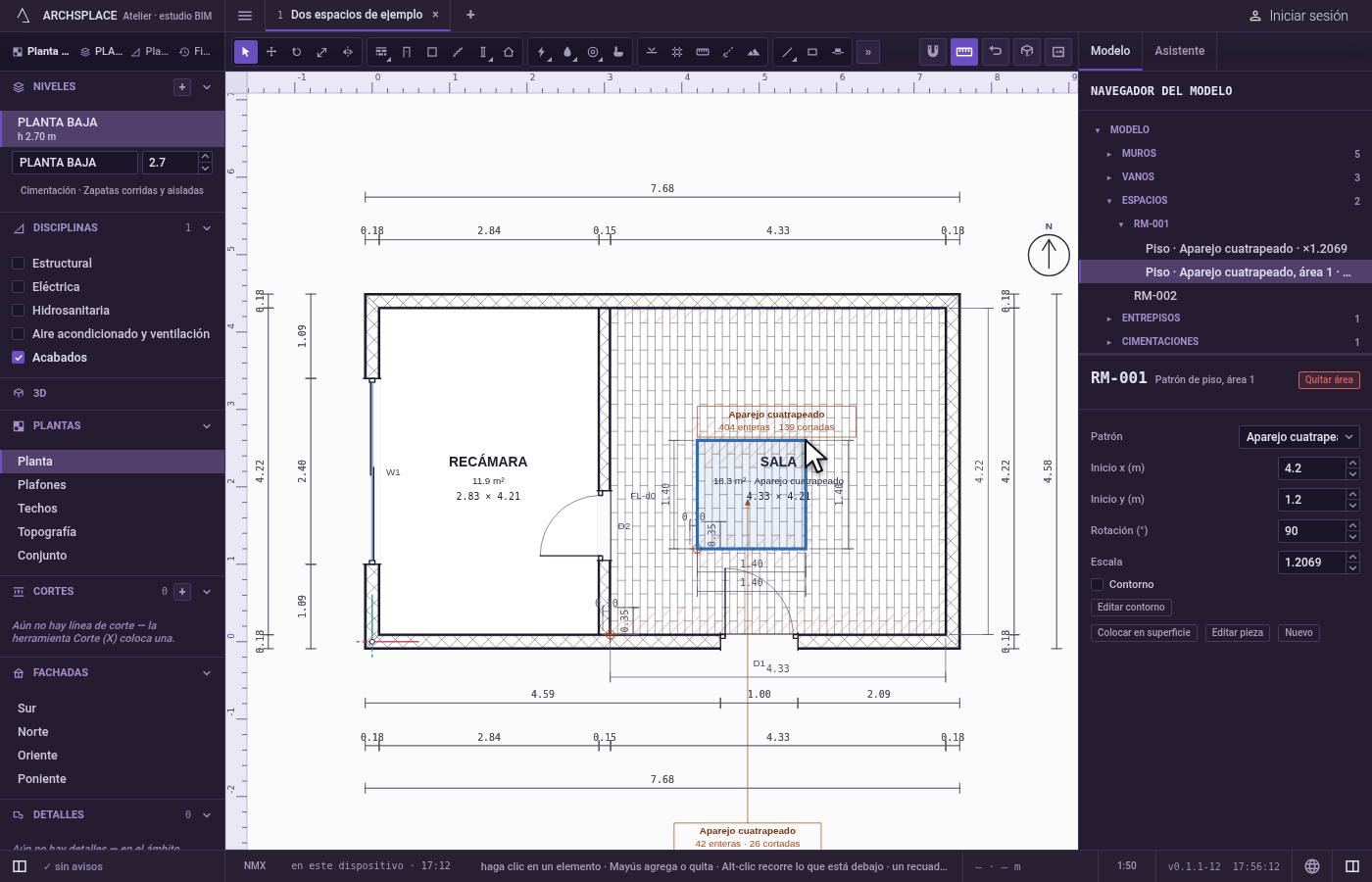
Agregue un área. En el panel del espacio, haga clic en Agregar área de piso, dibuje el contorno del área en el editor de bocetos y haga clic en Listo. El área coloca su propio patrón sobre el del piso.
Qué rechaza
- Colocar con Acabados desactivado. Le pide activar Acabados: un patrón solo se dibuja ahí.
- Colocar desde otra vista que no sea la planta, una fachada o la vista 3D.
- Un plafón que no está bajado, en la vista 3D. Ahí no tiene superficie: coloque su patrón desde la planta de plafones.
- Un punto fuera de la superficie. Indica que el punto no está sobre la superficie del patrón, y no se escribe nada.
- Un segundo punto sobre el inicio, salvo que el giro y la escala estén escritos los dos.
- Una escala de 0 o menos, o un valor escrito que no es un número.
- Un área cuyo contorno contiene una isla, encierra varios contornos o no encierra nada. Es un solo contorno simple.
- Mover, eliminar o copiar una colocación como un elemento. Una colocación pertenece a su superficie: cámbiela en su panel, o quítela.
Qué escribe en el contrato
Cada edición escribe toda la colocación de la superficie en su elemento, un solo paso que un solo Ctrl+Z revierte: facadePattern o liningPattern en un muro, floorPattern o ceilingPattern en un espacio, coveringPattern en un techo. Una colocación queda así:
pattern nombra el patrón, anchor es el inicio en metros, rotation en grados, scale el factor y border es true solo cuando está activado. Un área se escribe en la lista completa del espacio, floorAreas o ceilingAreas, cada una con su outline y su placement. Quitar el patrón no escribe nada en su lugar, y la superficie regresa a lo que hereda, o queda lisa.
Preguntas frecuentes
¿Cómo empiezo las piezas desde una esquina precisa?
Seleccione el patrón sobre su superficie con Acabados activado, haga clic en Colocar en superficie en su panel, luego haga clic en la esquina donde debe quedar la esquina inferior izquierda de una pieza, y presione Enter. Las piezas conservan su tamaño y su giro, y empiezan desde ese punto.
¿Cómo giro un patrón de piso para que siga un muro?
Haga clic en Colocar en superficie, haga clic en el inicio y luego en un segundo punto a lo largo del muro: el ángulo desde el inicio gira las piezas, y la distancia define el ancho de una pieza. O escriba el giro en grados.
¿Cómo coloco otra loseta en una parte de un piso?
En el panel del espacio, abra Patrones y haga clic en Agregar área de piso. Dibuje el contorno del área en el editor de bocetos y haga clic en Listo: el área coloca su propio patrón sobre el patrón de piso del espacio.