Flujos
Importar modelo 3D
Importar modelo 3D trae un archivo OBJ o STL al proyecto que tiene en la mano como un componente: un sólido por cada objeto del archivo, colocado una vez en el origen del proyecto, en el nivel que tiene en la mano. Toda la importación es un solo cambio, que un solo deshacer revierte.
Qué es
Importar modelo 3D es Archivo, Importar modelo 3D… (.obj, .stl). También se ejecuta cuando se suelta un archivo .obj o .stl en el centro de la ventana mientras hay un proyecto abierto.
El atelier lee el archivo:
- un OBJ se vuelve un sólido por cada objeto o grupo que tiene caras, con las caras conservadas exactamente como las dibuja el archivo, y las caras fuera de cualquier grupo como un sólido más;
- un STL se vuelve un sólido, con sus triángulos unidos donde comparten sus vértices.
El modelo se coloca entonces como un solo conjunto rígido: su centro en planta sobre el origen del proyecto y su punto más bajo sobre el piso del nivel que tiene en la mano. Cuando mide más de 40 m, cosa que no mide ningún mueble y casi ningún edificio, el atelier lo lee como centímetros o milímetros, lo que lo deje más cerca de un metro, lo reduce, y lo dice en un mensaje: su mayor dimensión, la unidad con que lo leyó y la escala que aplicó.
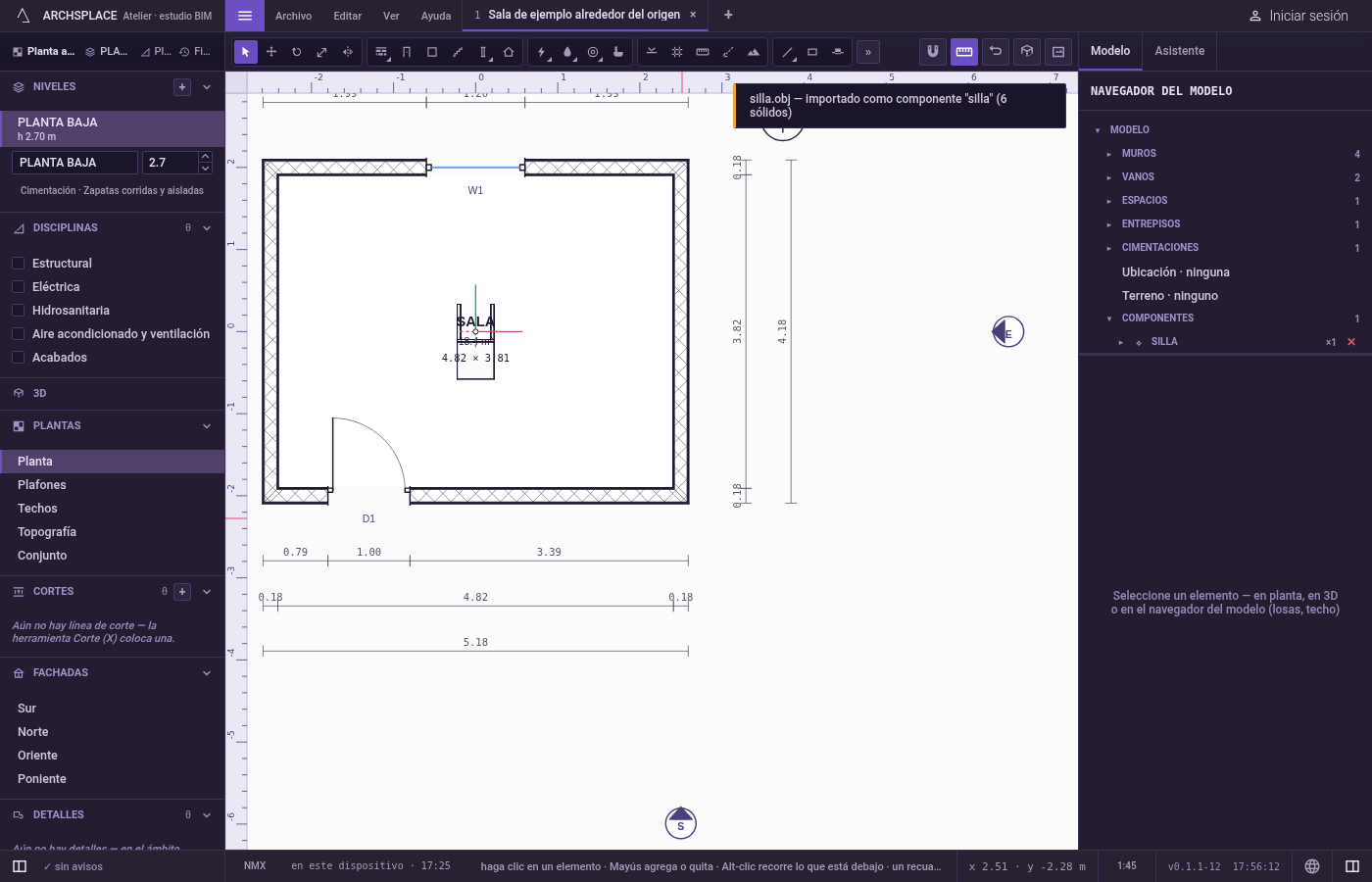
Los sólidos se vuelven un componente nuevo, con el nombre del archivo, y se coloca una copia de él. Un mensaje dice cuántos sólidos se importaron y con qué nombre de componente. Los sólidos son geometría libre, sin fase, hasta que usted les dé un papel en el edificio.
Cuándo usarlo
- Para colocar un mueble, un accesorio o un objeto modelado en otro programa.
- Para traer un modelo de impresión 3D o un escaneo como referencia.
- Para empezar a partir de un modelo de volumetría hecho en otro lado.
Los pasos
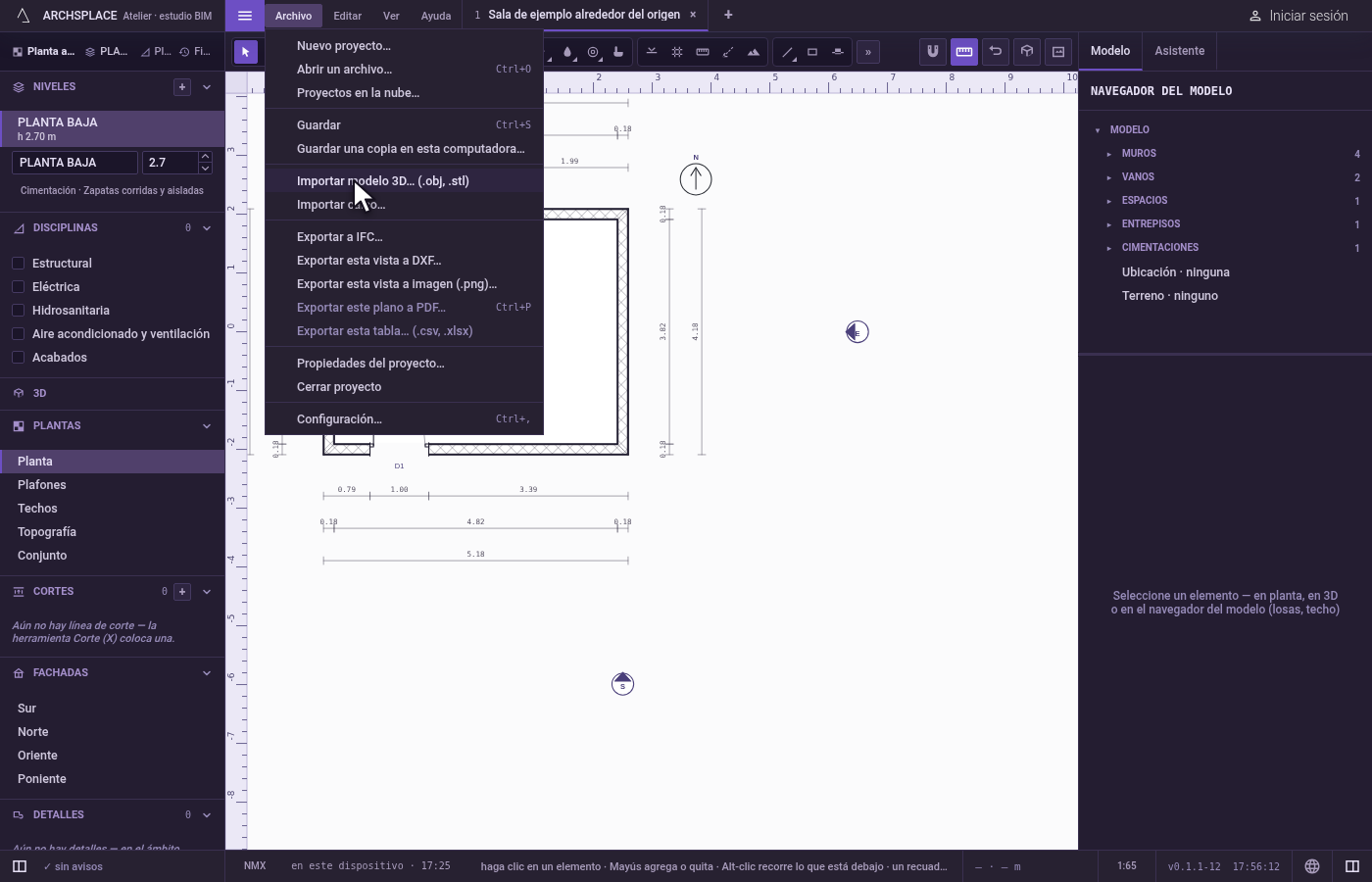
Abra la importación. Abra Archivo y haga clic en Importar modelo 3D… (.obj, .stl). Se abre la ventana de archivos de su computadora, en los archivos OBJ y STL.
Elija el archivo. Elija silla.obj y confirme. El mensaje dice que silla.obj se importó como el componente "silla", con su cantidad de sólidos. La silla queda en el origen del nivel que tiene en la mano.
Deshaga si hace falta. Si la escala o el lugar no son lo que quería, presione
Ctrl+Z: toda la importación se va en un solo paso.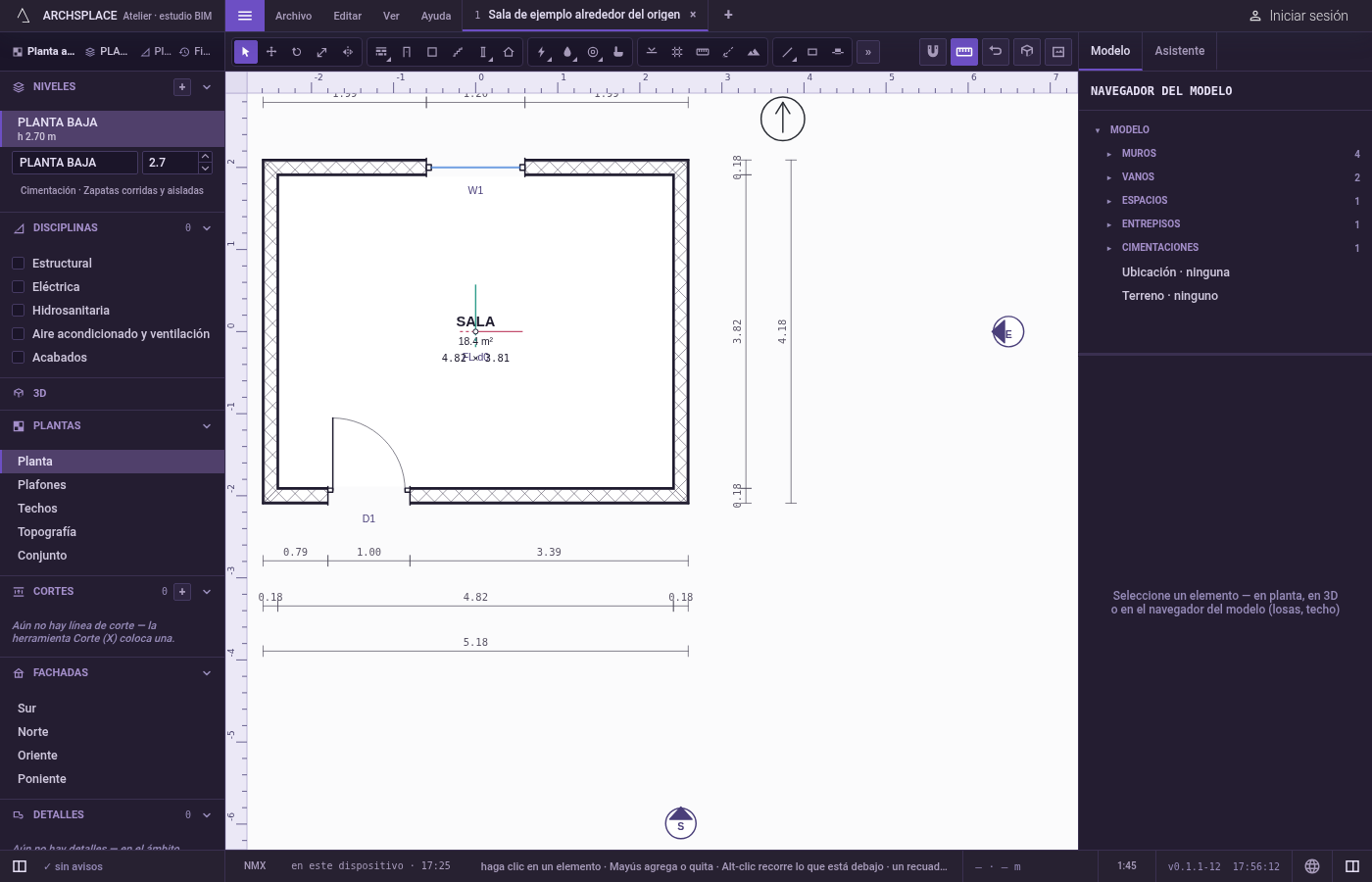
Qué rechaza
- Un archivo que no es OBJ ni STL. El mensaje dice que no es un modelo importable, y que la importación lee .obj y .stl.
- Un modelo sin ningún proyecto abierto, cuando se suelta sobre la ventana: abra primero un proyecto.
- Un OBJ de más de 30 000 vértices o un STL de más de 20 000 triángulos. No se importa nada, y el mensaje le pide que primero simplifique el modelo.
- Un archivo vacío o ilegible. Un OBJ vacío, o un STL sin ningún triángulo que el atelier pueda leer, no importa nada, y el mensaje dice por qué.
- Partes dañadas de un archivo. Un vértice con coordenadas que no son números, o una cara que apunta a un vértice que no existe, se omite, y cada uno se indica en un mensaje.
Qué escribe en el contrato
Un solo cambio, después del segundo de los tres pasos:
componentDefs gana el componente, con el nombre del archivo, que contiene los sólidos con sus vértices en metros. La instancia lo nombra por su lugar en esa lista, queda at en el origen sin rotation, en el level que estaba en la mano.
Preguntas frecuentes
¿Qué archivos 3D puedo importar?
Archivos OBJ y STL. Cada objeto o grupo de un OBJ se vuelve un sólido; un STL se vuelve un sólido. Cualquier otro formato se rechaza con un mensaje.
Mi modelo entró cien veces más grande. ¿Por qué?
No fue así: cuando un modelo mide más de 40 m, el atelier lo lee como centímetros o milímetros, lo que lo deje más cerca de un metro, lo reduce y lo dice en un mensaje. Si esa suposición es incorrecta, un solo deshacer revierte toda la importación.
¿Dónde queda el modelo importado?
En el nivel que tiene en la mano, con su centro en planta sobre el origen del proyecto y su punto más bajo sobre el piso del nivel, como una instancia de componente que puede mover, girar o copiar como cualquier otra.