BocetoROen el estudio
Girar en el editor de piezas
Girar hace rotar las juntas que usted elige dentro de la pieza de un patrón alrededor de un centro que designa, según un ángulo que señala o escribe en grados. Un ángulo de referencia le permite girarlas desde una dirección que ya tienen hacia una nueva, y C conserva los originales.
Qué es
Girar hace rotar juntas alrededor de un centro dentro de la pieza. Usted elige las juntas y el centro, y luego apunta: el ángulo que forma el puntero con la horizontal, medido desde el centro, es el giro. Una imagen fantasma de las juntas giradas sigue al puntero, y la indicación muestra el ángulo. Un círculo sigue siendo un círculo y un arco sigue siendo un arco.
Es el mismo Girar de los demás editores del estudio, que aquí actúa sobre las juntas de la pieza.
Cuándo usarlo
- Para girar una junta o una forma a un ángulo definido, como los 45 grados de una espiga.
- Para alinear una junta con otra por su dirección actual, con el ángulo de referencia.
- Para colocar una copia girada junto al original.
Los pasos
Elija las juntas. Selecciónelas antes de tomar la herramienta, y Girar las usa de inmediato. Si no, Girar pide designe objetos: haga clic en juntas para agregarlas, o arrastre un recuadro (hacia la derecha toma lo que queda completamente dentro, hacia la izquierda lo que toca),
Mayússaca una junta,Ftraza un borde que toma cada junta que cruza, yEntertermina la elección.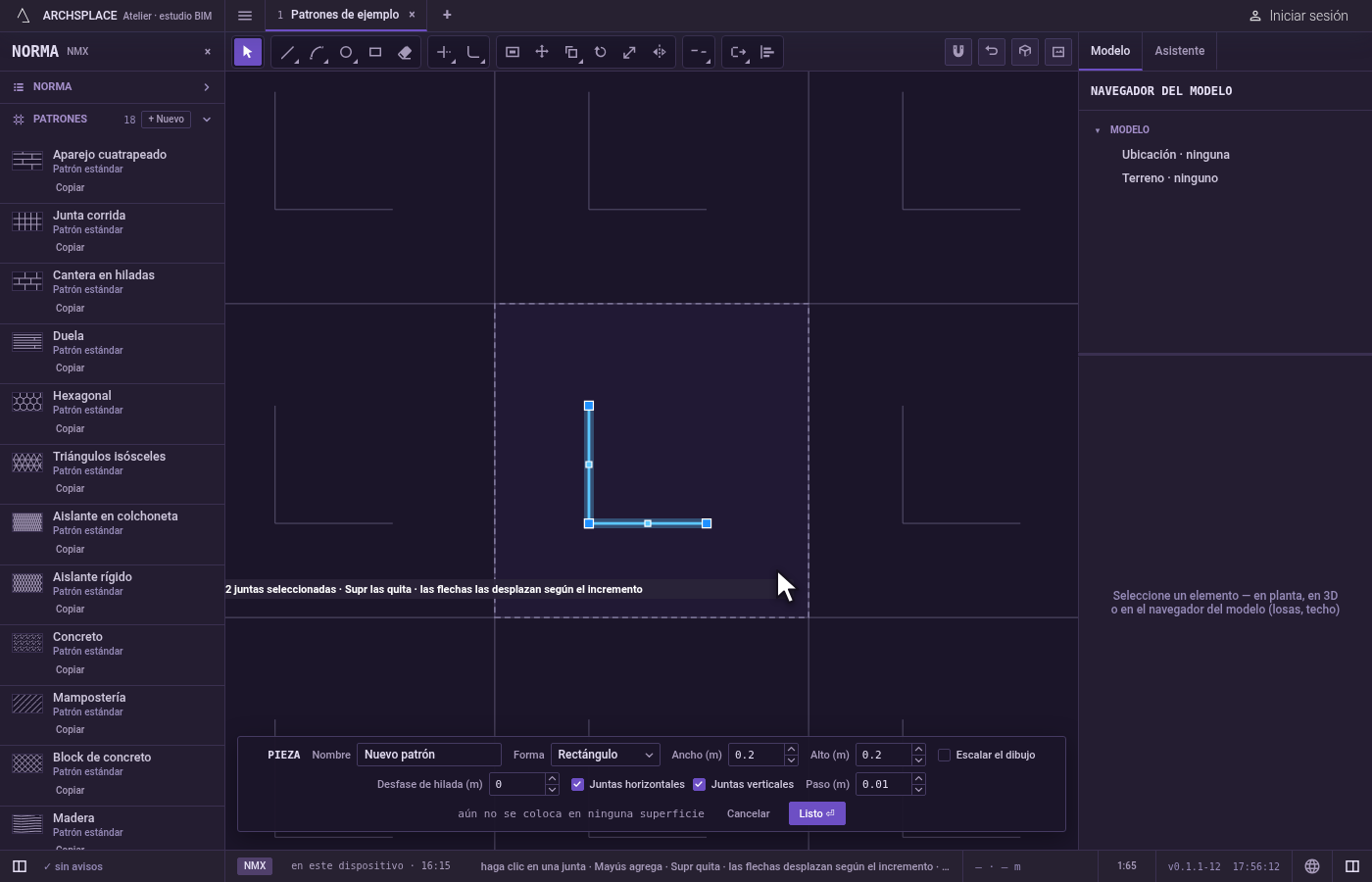
Tome la herramienta. Escriba
Ry luegoO, una tras otra, o haga clic en Girar en la barra. LaRabre Rectángulo por un momento, y laOcompleta Girar.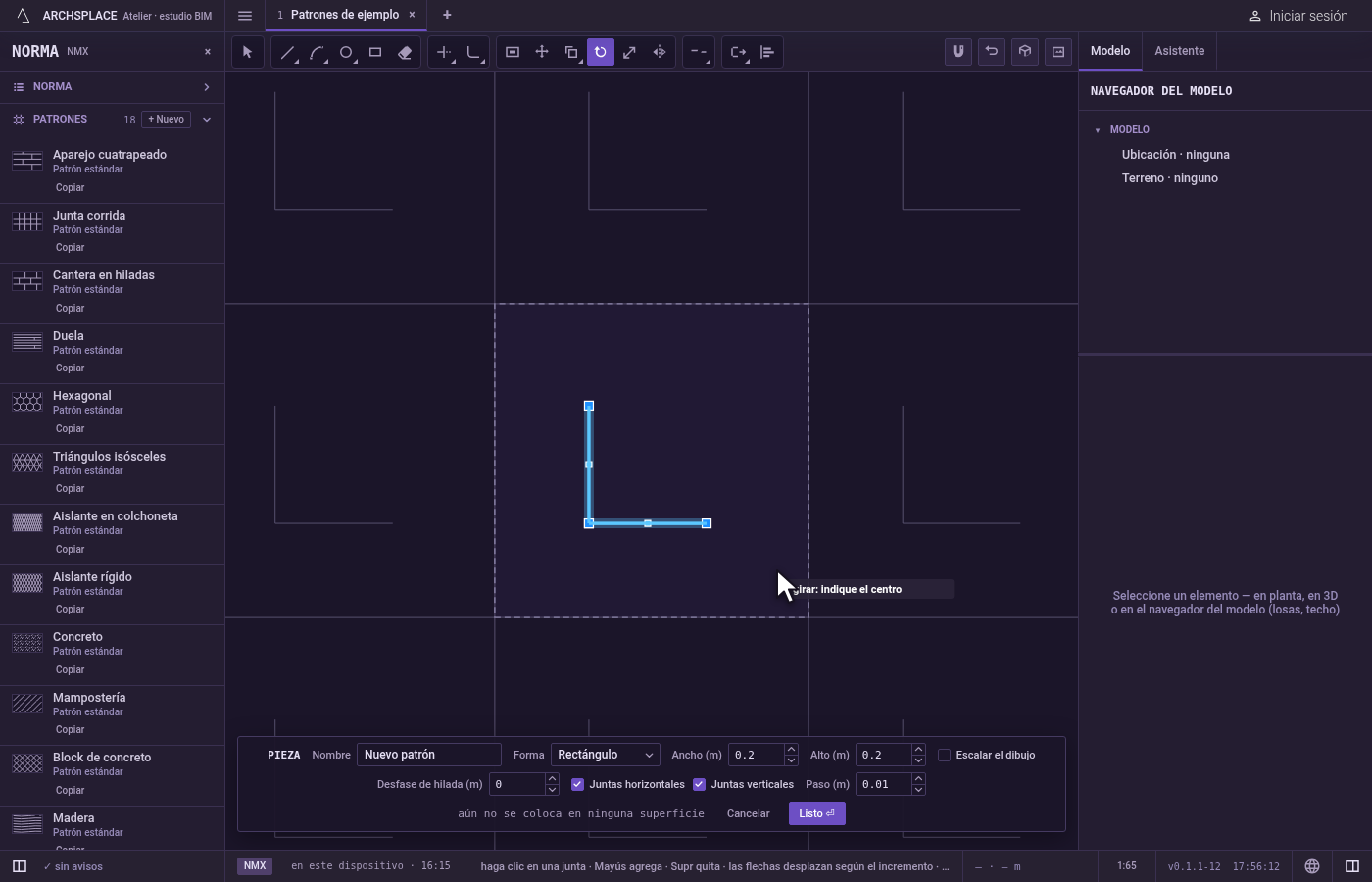
Designe el centro. Haga clic en el punto alrededor del cual va a girar.
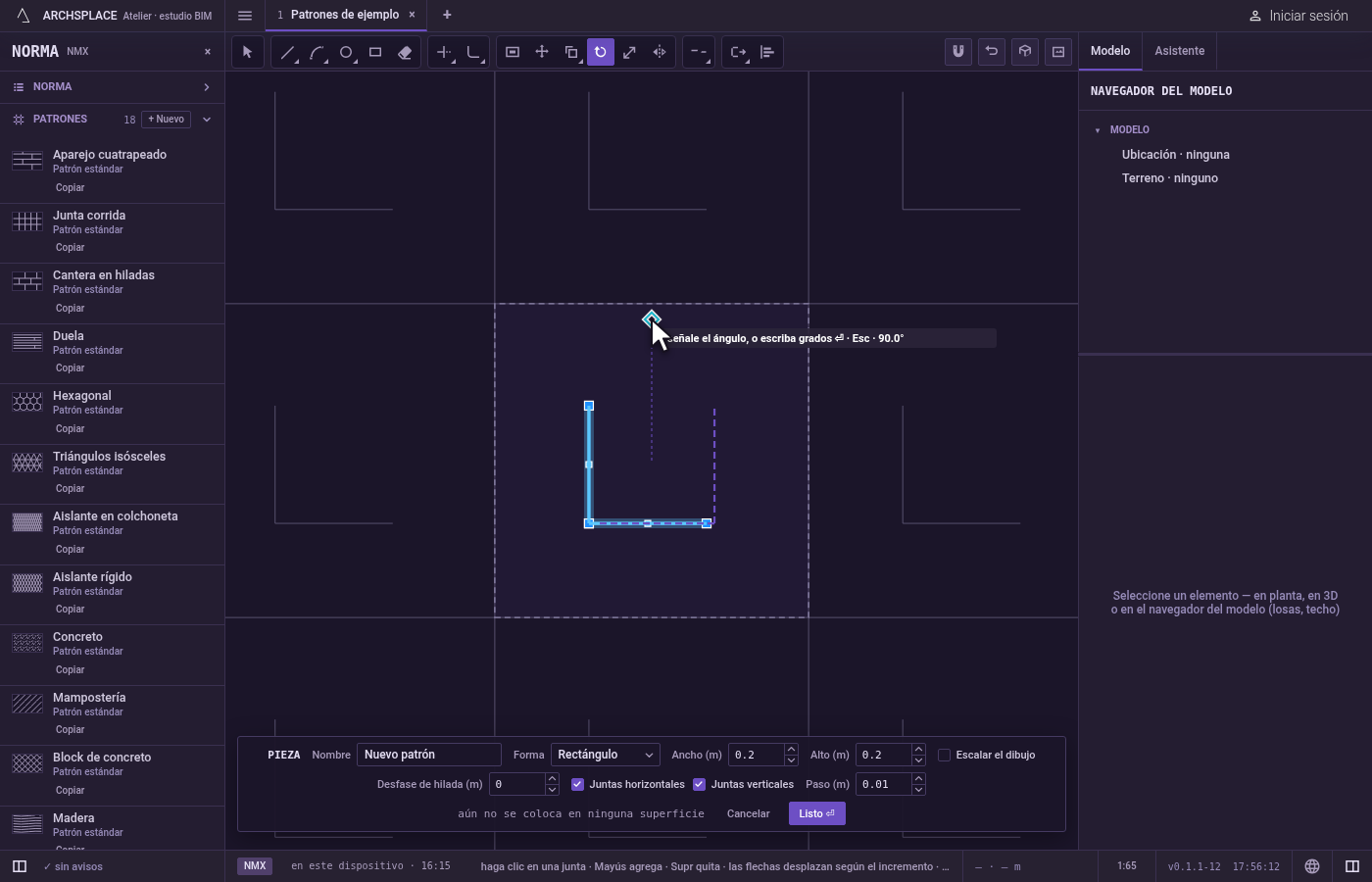
Dé el ángulo. Señale la dirección: el ángulo desde la horizontal es el giro, que aparece en la indicación. Haga clic para girar. Para ser exacto, escriba el ángulo en grados y presione
Enter: un ángulo positivo gira en sentido contrario a las manecillas del reloj, uno negativo en el sentido de las manecillas.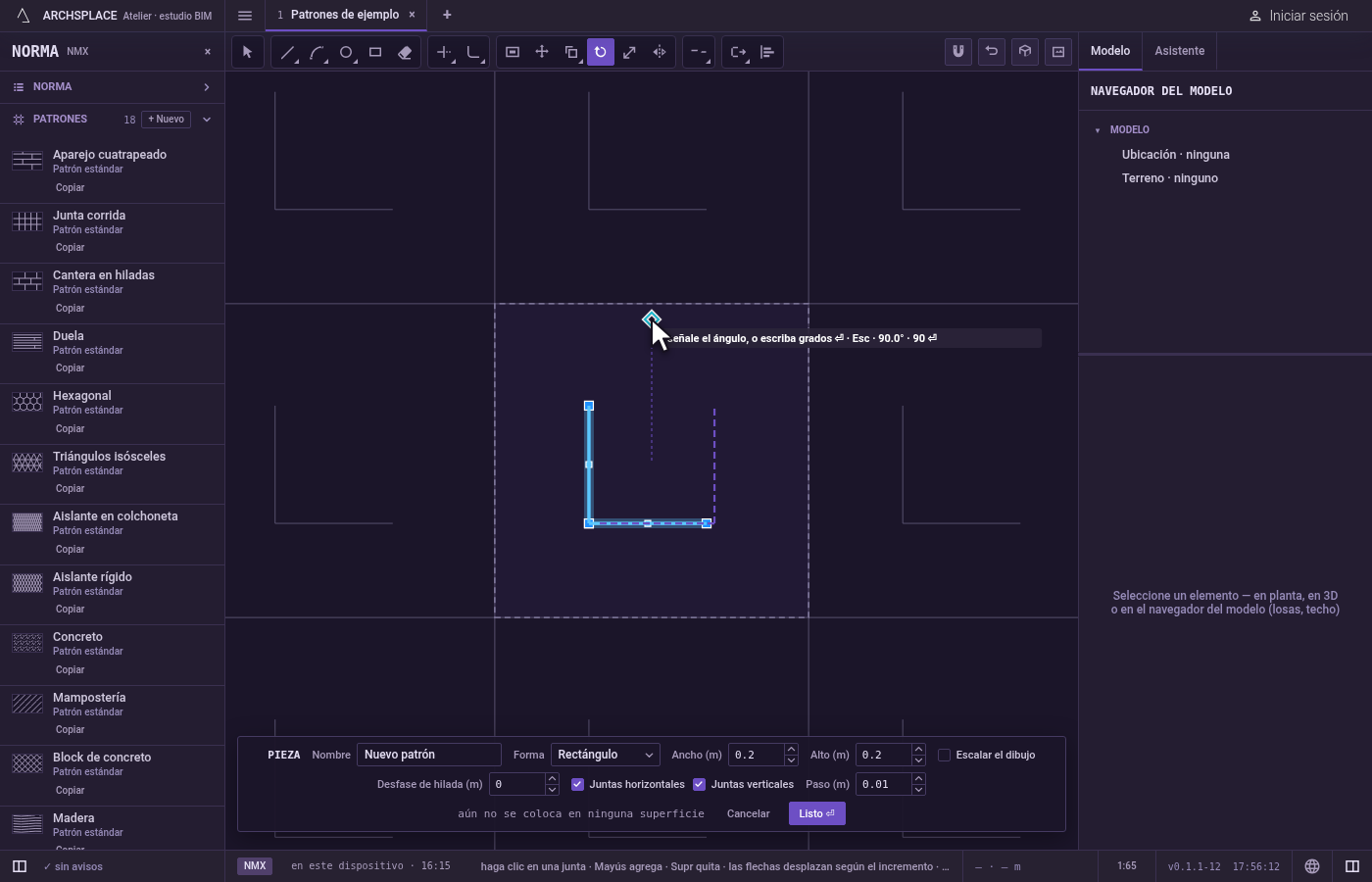
Gire desde una referencia, si quiere. Después del centro, presione
R, luego señale la dirección actual de las juntas o escriba su ángulo y presioneEnter. Después señale la nueva dirección, o escriba el nuevo ángulo: las juntas giran la diferencia.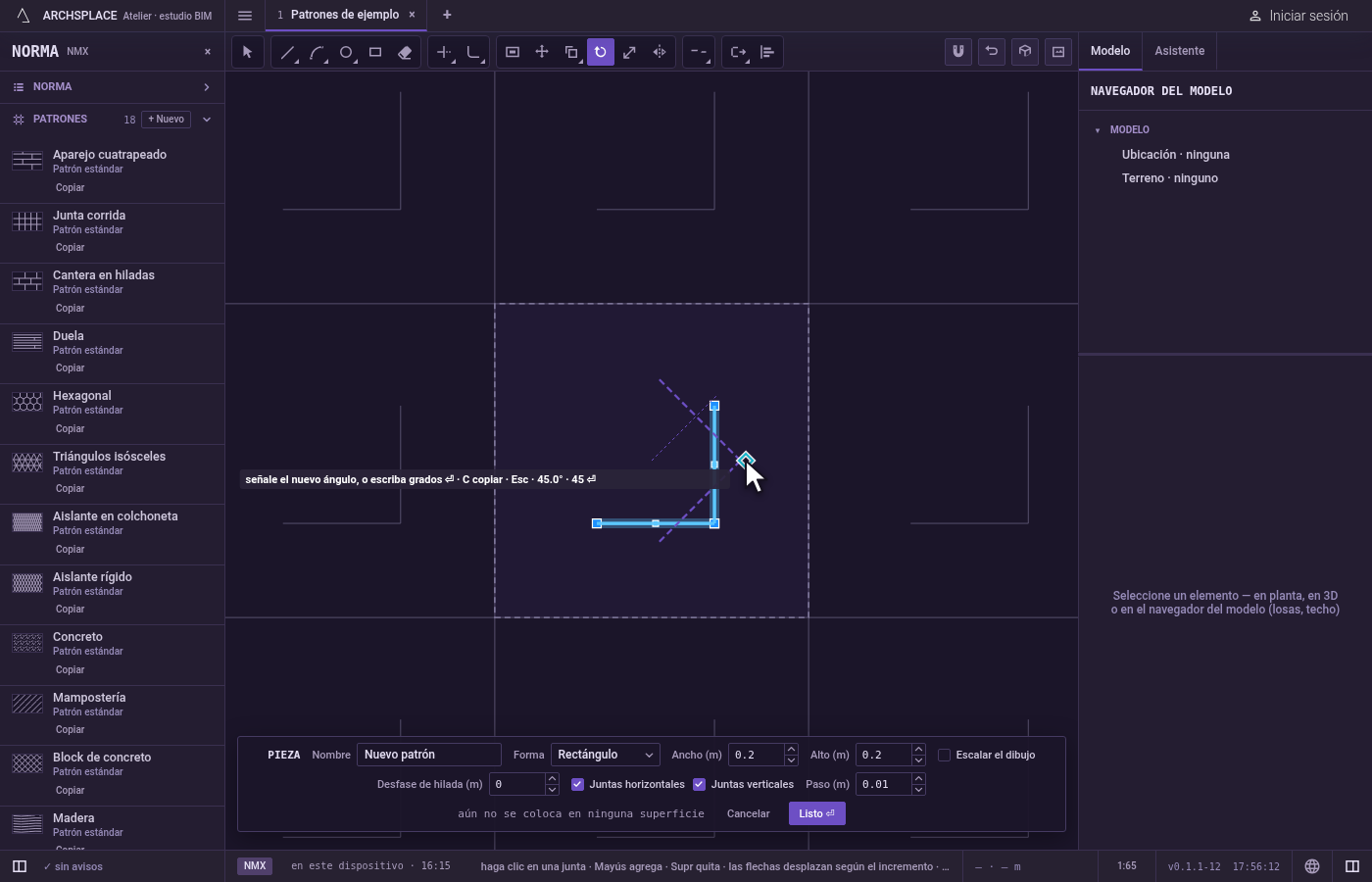
Copie, si quiere. Después del centro, presione
Cpara activar la copia: las juntas giradas se colocan como una copia y los originales se quedan. Con la copia activada, Girar conserva el mismo centro para la siguiente copia.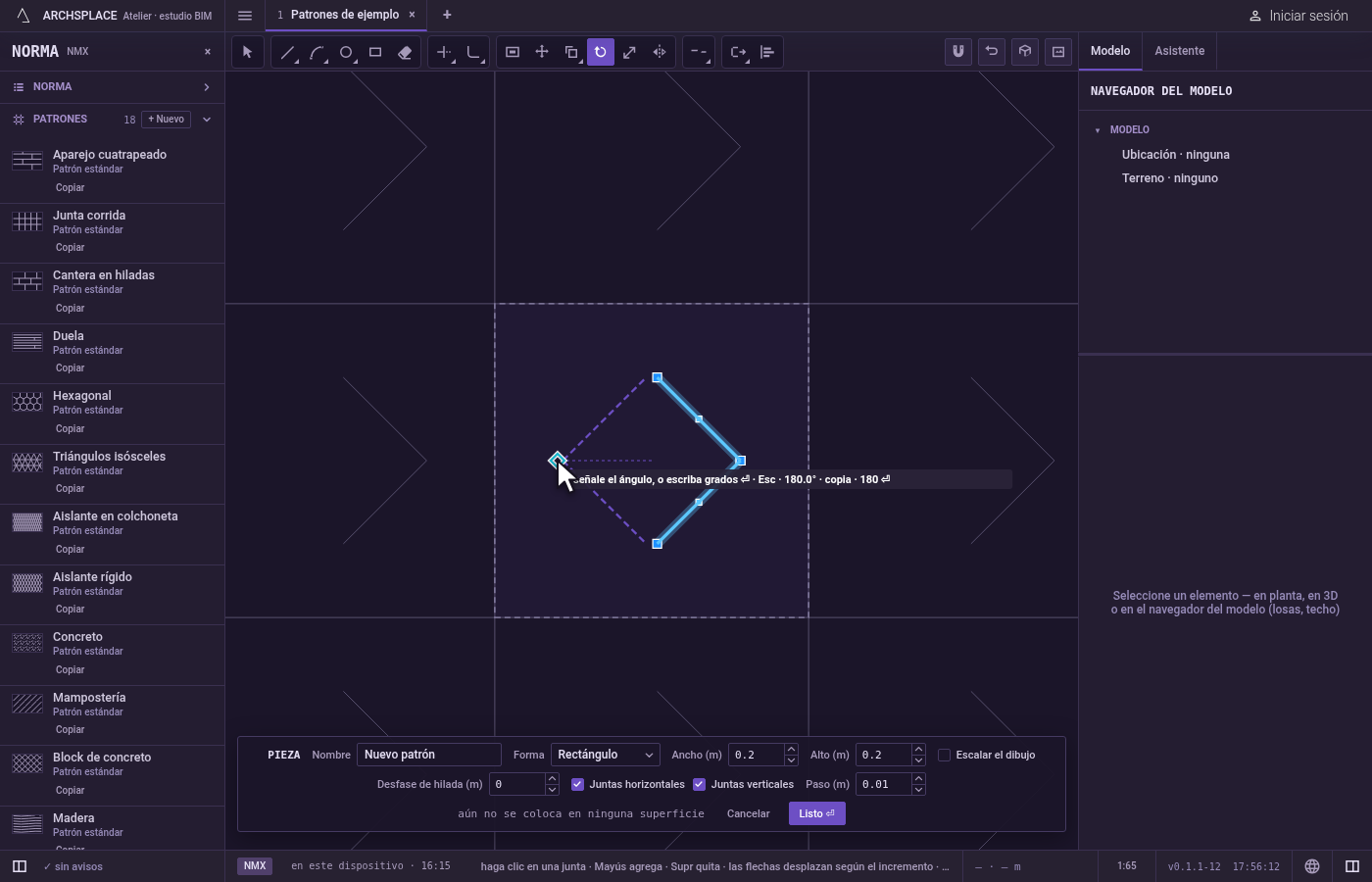
Gire otra vez o termine. Después de un giro, las mismas juntas siguen seleccionadas y Girar vuelve a pedir un centro.
Escretrocede (la referencia y luego el centro) y luego deja Girar por Seleccionar.Ctrl+Zdeshace el último giro. Presione Listo en la barra al pie para entregar la pieza.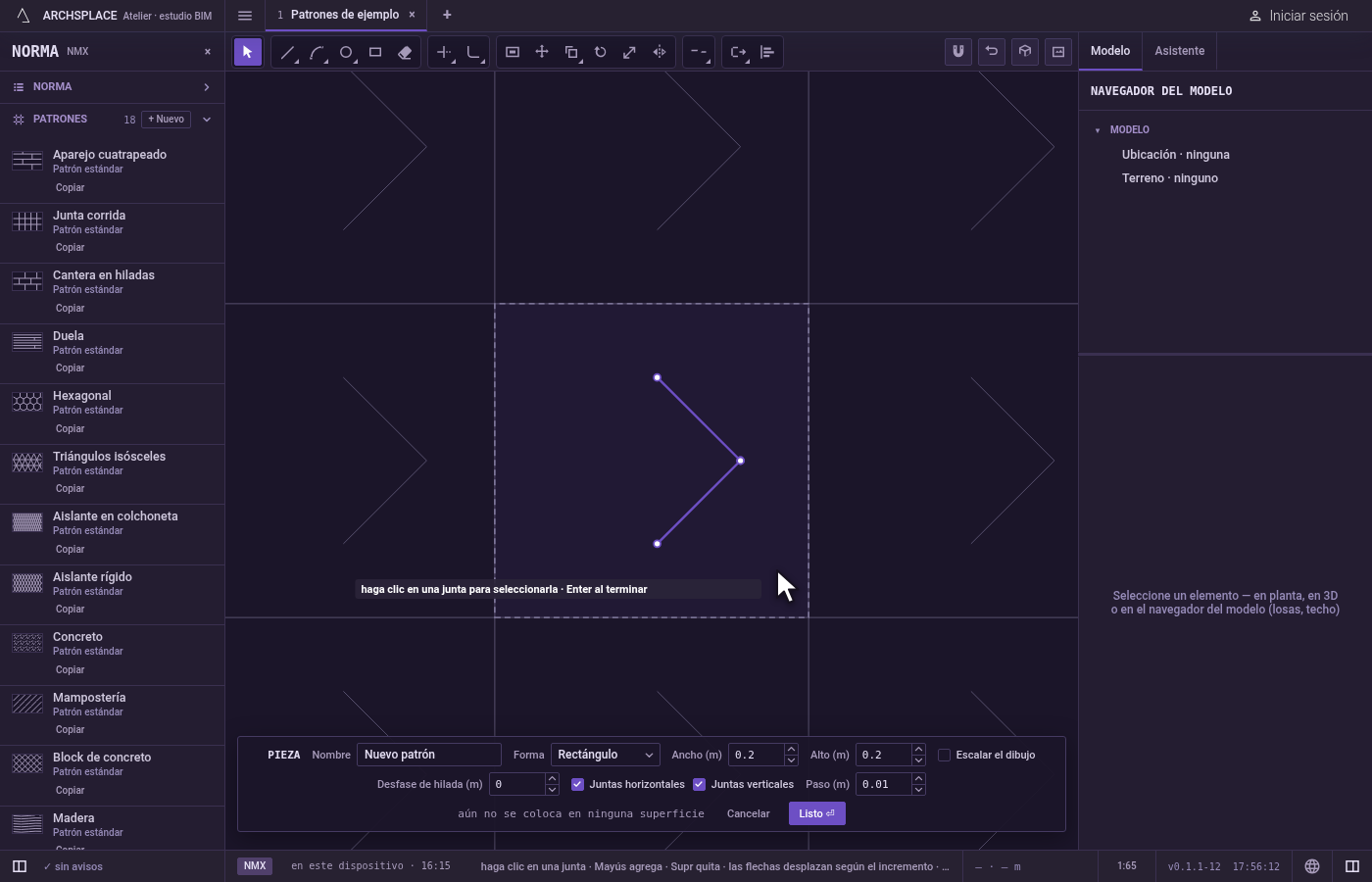
Qué rechaza
- Una forma que saldría de la pieza. Una junta curva o cerrada que quedaría fuera de la pieza una vez girada no se gira, y el editor dice una forma debe quedar dentro del módulo.
- Una junta recta que cruza el borde. No se rechaza: una vez girada, se corta en el borde de la pieza y solo se conserva la parte de dentro.
- Una referencia sobre el centro. Un punto de referencia sobre el mismo centro no da ninguna dirección y no se toma.
Qué escribe en el contrato
Nada mientras trabaja: el cambio se queda en el editor de piezas, donde Ctrl+Z lo recorre hacia atrás. Cuando presiona Listo, toda la pieza se escribe en los patrones del proyecto en un solo paso que se puede deshacer, cada junta como sus puntos en metros desde la esquina inferior izquierda de la pieza, con las juntas giradas en su nuevo ángulo. Un patrón estándar nunca se cambia: Listo guarda la versión propia del proyecto con el mismo nombre, y todas las superficies que lo colocan la siguen. Guardar como nuevo escribe en cambio un patrón nuevo. Cancelar no escribe nada.
Relacionado
Preguntas frecuentes
¿Hacia dónde gira un ángulo escrito?
Un ángulo positivo gira en sentido contrario a las manecillas del reloj y uno negativo en el sentido de las manecillas, medido en grados.
¿Cómo giro una junta para que se alinee con otra?
Después del centro, presione R y apunte a lo largo de la dirección actual de la junta (o escriba ese ángulo), y luego apunte a la dirección que debe tomar. Las juntas giran la diferencia.
¿Cómo conservo el original al girar?
Después del centro, presione C para activar la copia. Se coloca la copia girada y el original se queda.