Secciones y alzadosVen el estudio
Seleccionar en cortes y fachadas
Seleccionar toma lo que muestra un corte o una fachada con las mismas reglas que la planta: un clic toma una cosa, Mayús agrega o quita, Alt y un clic alcanzan lo que está detrás, y un recuadro arrastrado con el botón izquierdo toma muchas. El botón central desplaza el dibujo, así que el botón izquierdo queda libre para el recuadro.
Qué es
Seleccionar es la primera herramienta de la barra de herramientas de un corte o de una fachada. Toma lo que muestra el dibujo, los muros, vanos, losas, sólidos, cotas y marcas, con las mismas reglas que la planta y la vista 3D, y el panel de la derecha muestra entonces lo que tomó.
Un clic toma solo el elemento bajo el puntero. Mayús y un clic lo agregan a lo que tiene en la mano, o lo sueltan si ya lo tenía. Alt y un clic toman el elemento debajo del que tiene en la mano, en la pila de cosas que están bajo el puntero, así que puede alcanzar un muro detrás de la fachada sin ocultar nada. Un clic en el papel vacío limpia la selección.
Un arrastre con el botón izquierdo dibuja un recuadro. Arrastrado a la derecha en la pantalla, toma lo que queda completamente dentro de él; arrastrado a la izquierda, toma todo lo que toca, y lo muestra con su contorno punteado. Esto vale en todas las vistas, incluso en una vista norte o poniente donde el dibujo corre al revés. Mayús con un recuadro agrega o quita cada cosa que toma. El botón central desplaza el dibujo, la rueda del mouse hace zoom alrededor del puntero, y un doble clic con el botón central encuadra todo el dibujo.
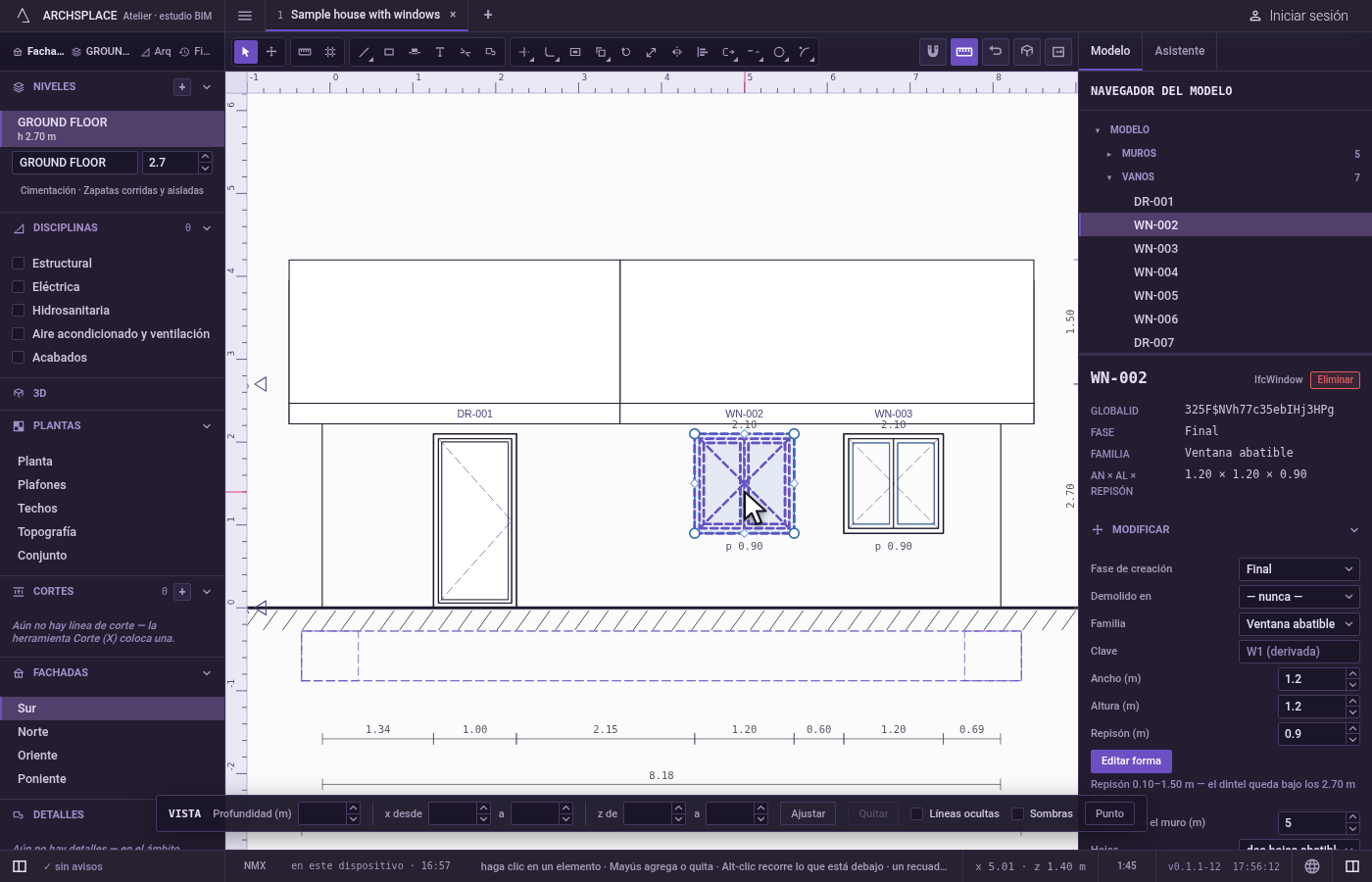
Con un vano seleccionado en una fachada que lo muestra, su contorno muestra sus esquinas como puntos y el punto medio de cada lado como un rombo. Arrastre un punto para cambiar la forma del vano, un rombo para curvar ese lado en un arco, haga clic en un rombo para agregar una esquina, y doble clic en un punto para quitarla.
Cuándo usarlo
- Para tomar una ventana en una fachada y leer o cambiar su panel.
- Para tomar todos los elementos de una parte de una fachada con un solo recuadro.
- Para alcanzar un elemento escondido detrás de otro en el dibujo.
Los pasos
Abra un corte o una fachada y presione V. Haga clic en él en la barra lateral, en Cortes o en Fachadas, y luego presione
Vo haga clic en Seleccionar, la primera herramienta de la barra. La barra de estado explica los clics, los clics con Mayús y con Alt, y los dos sentidos del recuadro.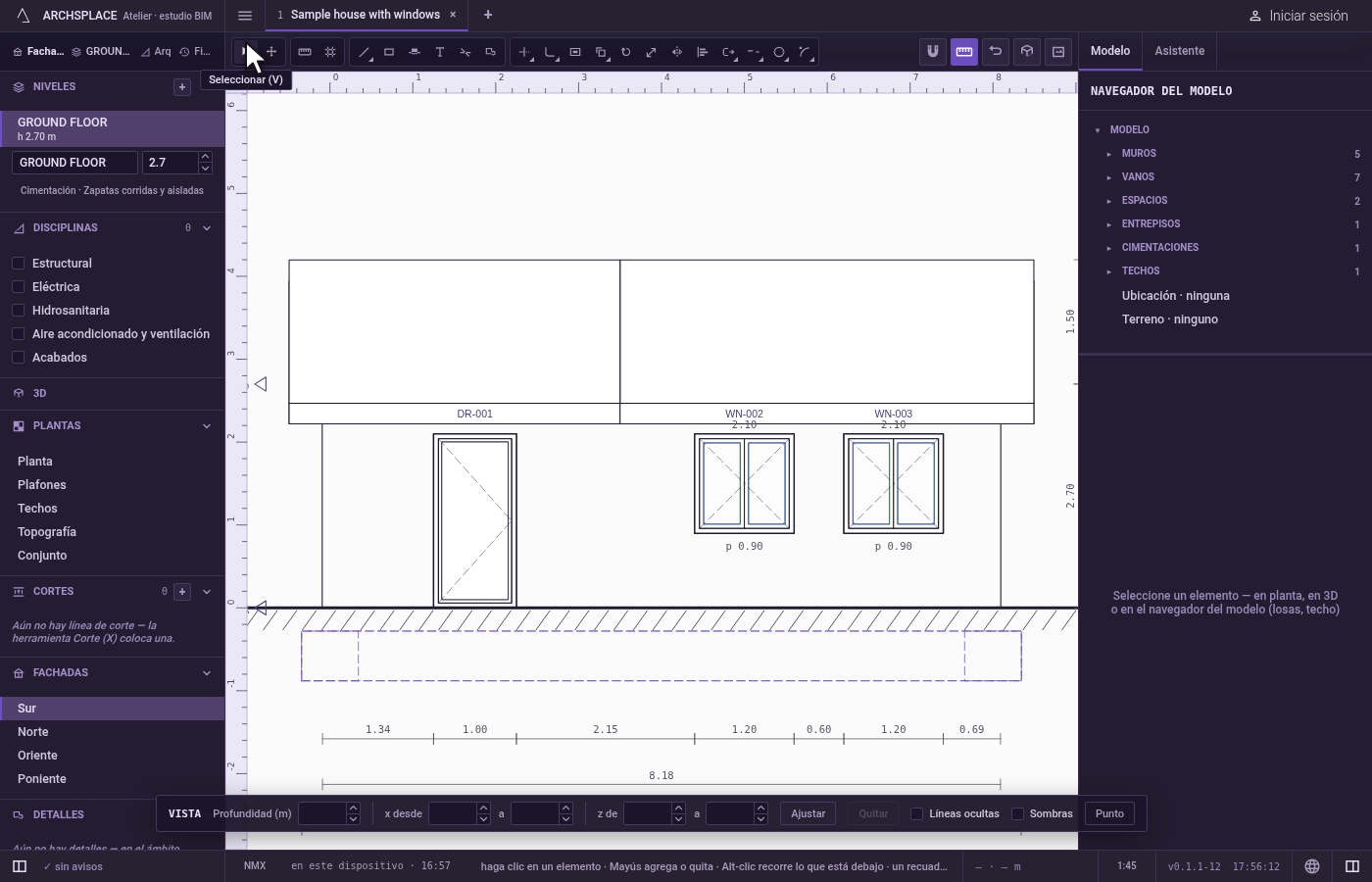
Haga clic en un elemento. Haga clic en una ventana de la fachada. Solo ella queda seleccionada, dibujada con el color de selección, y el panel de la derecha muestra sus campos.
Agregue otro con Mayús. Mantenga presionada
Mayúsy haga clic en una segunda ventana. Las dos quedan en la mano. Un segundo clic conMayússobre una de ellas la vuelve a soltar.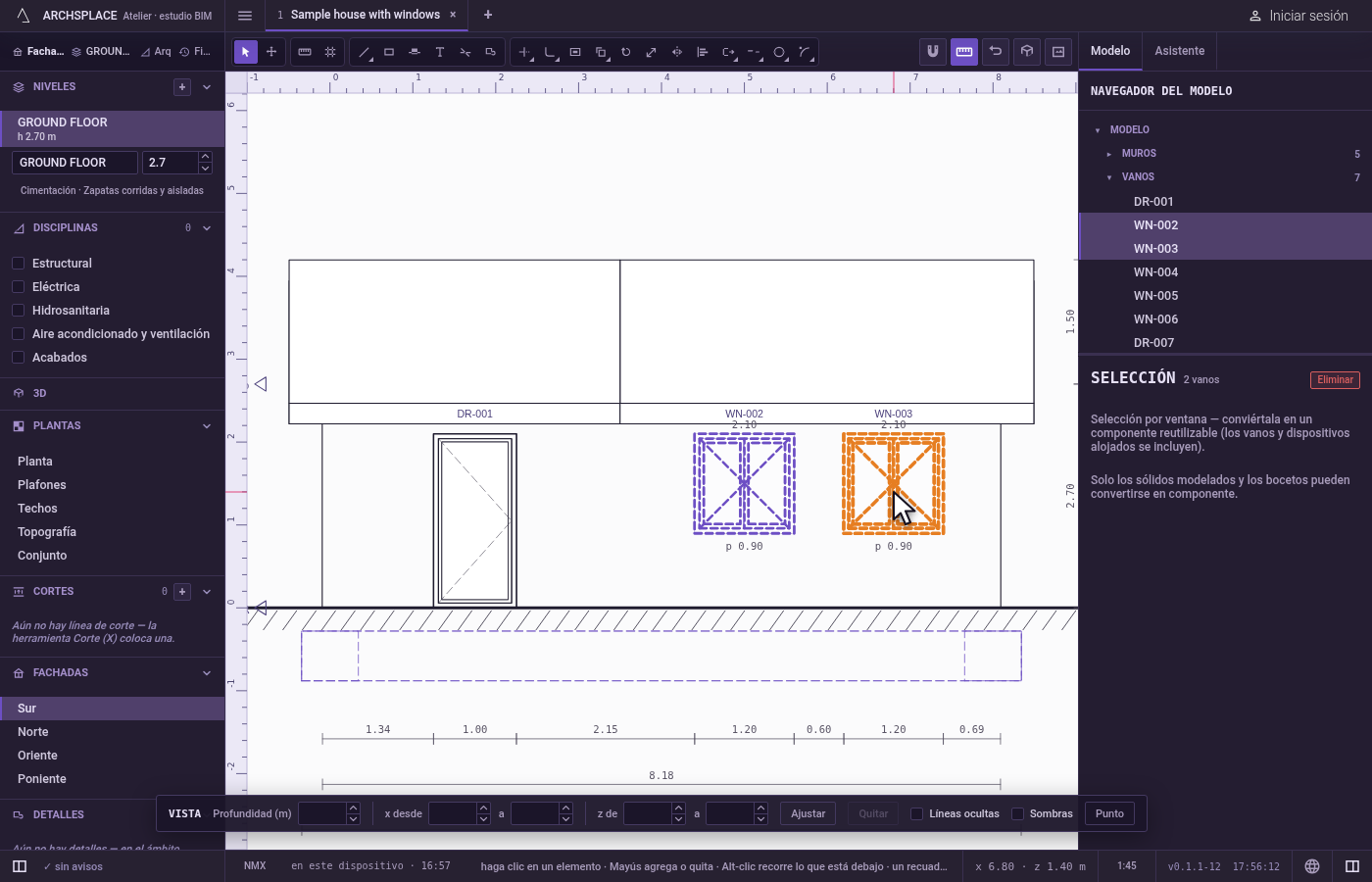
Alcance lo que está detrás con Alt. Mantenga presionada
Alty haga clic donde hay un muro detrás de la fachada. Se toma el elemento debajo del que tenía en la mano, en su lugar.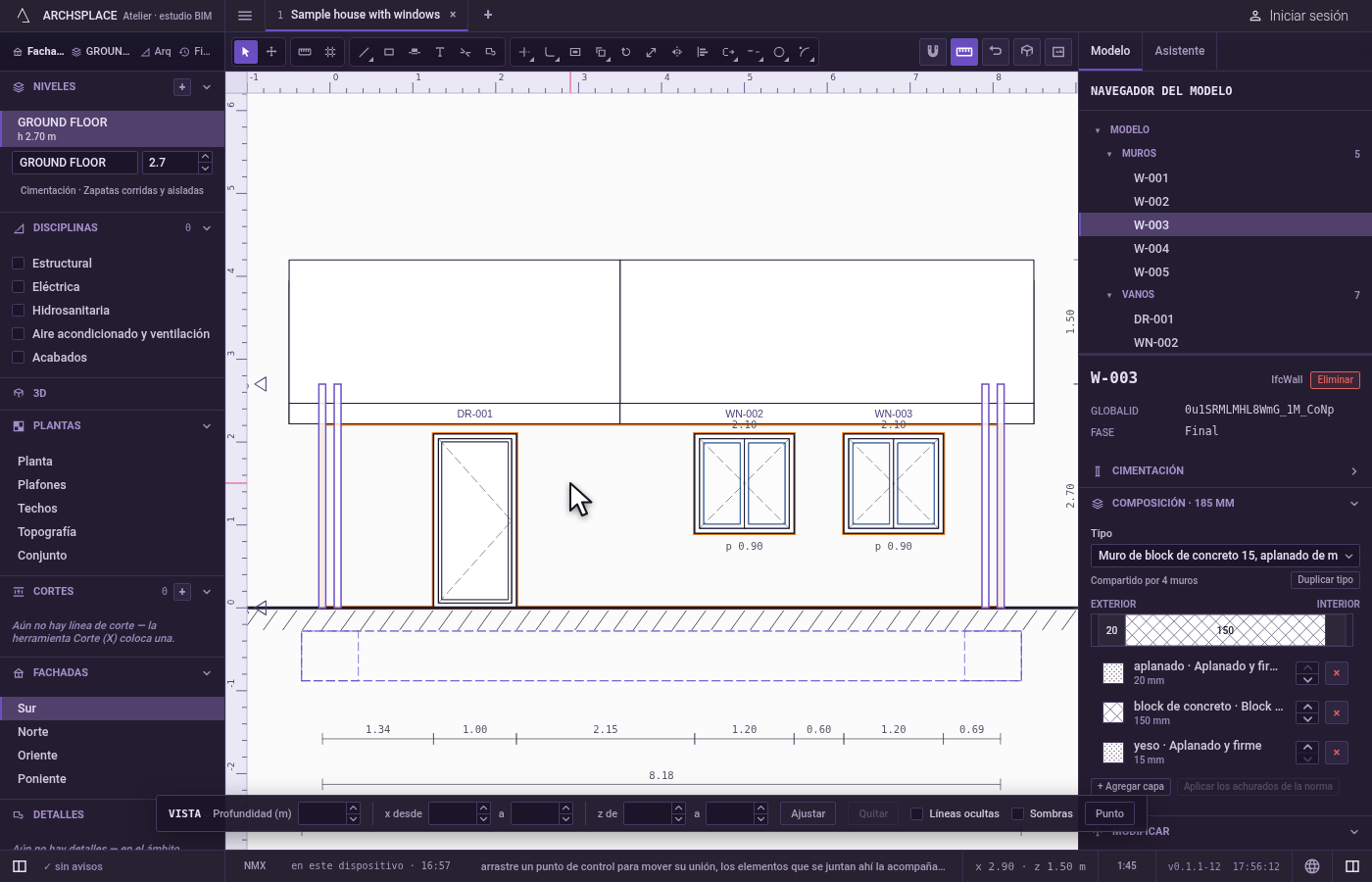
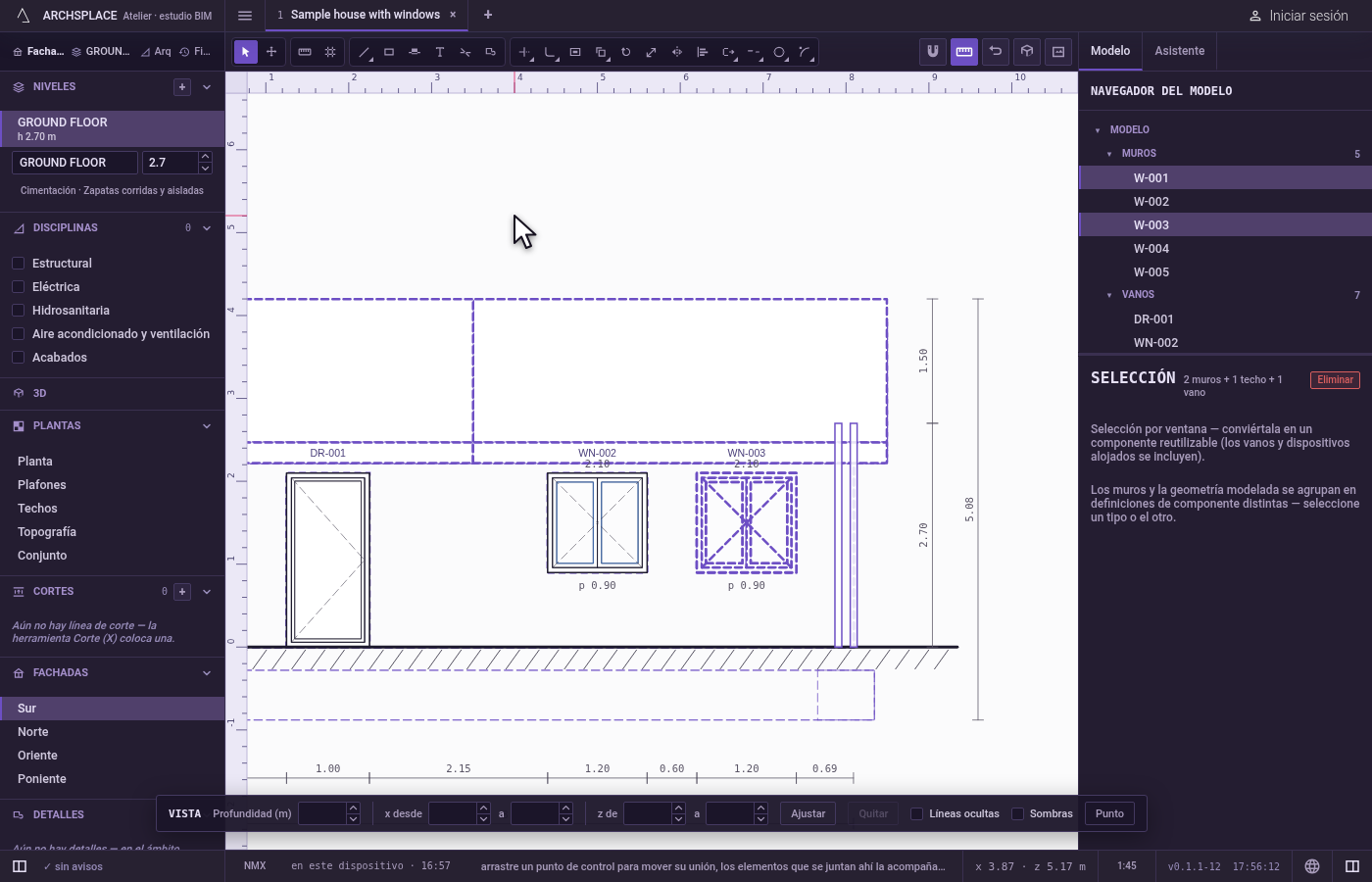
Arrastre un recuadro a la izquierda. Presione el botón izquierdo en el papel vacío y arrastre hacia la izquierda sobre una parte de la fachada. Suelte: todo lo que tocó el recuadro queda seleccionado, incluidos los muros y los vanos de la fachada.
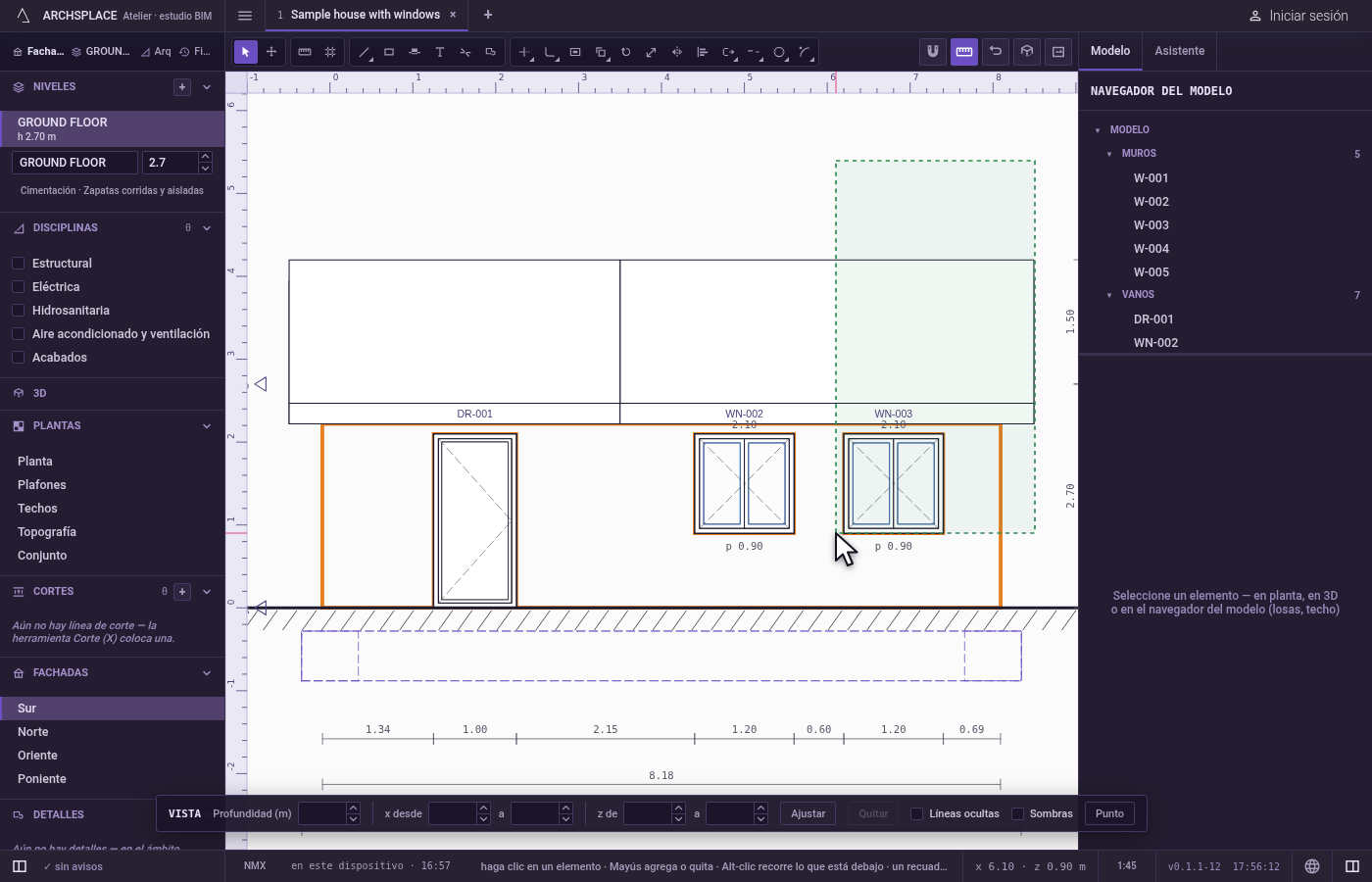
Desplace la vista con el botón central. Arrastre con el botón central para mover el dibujo. Haga doble clic con el botón central para volver a encuadrar todo el dibujo.
Limpie la selección. Haga clic en el papel vacío, o presione
Esc.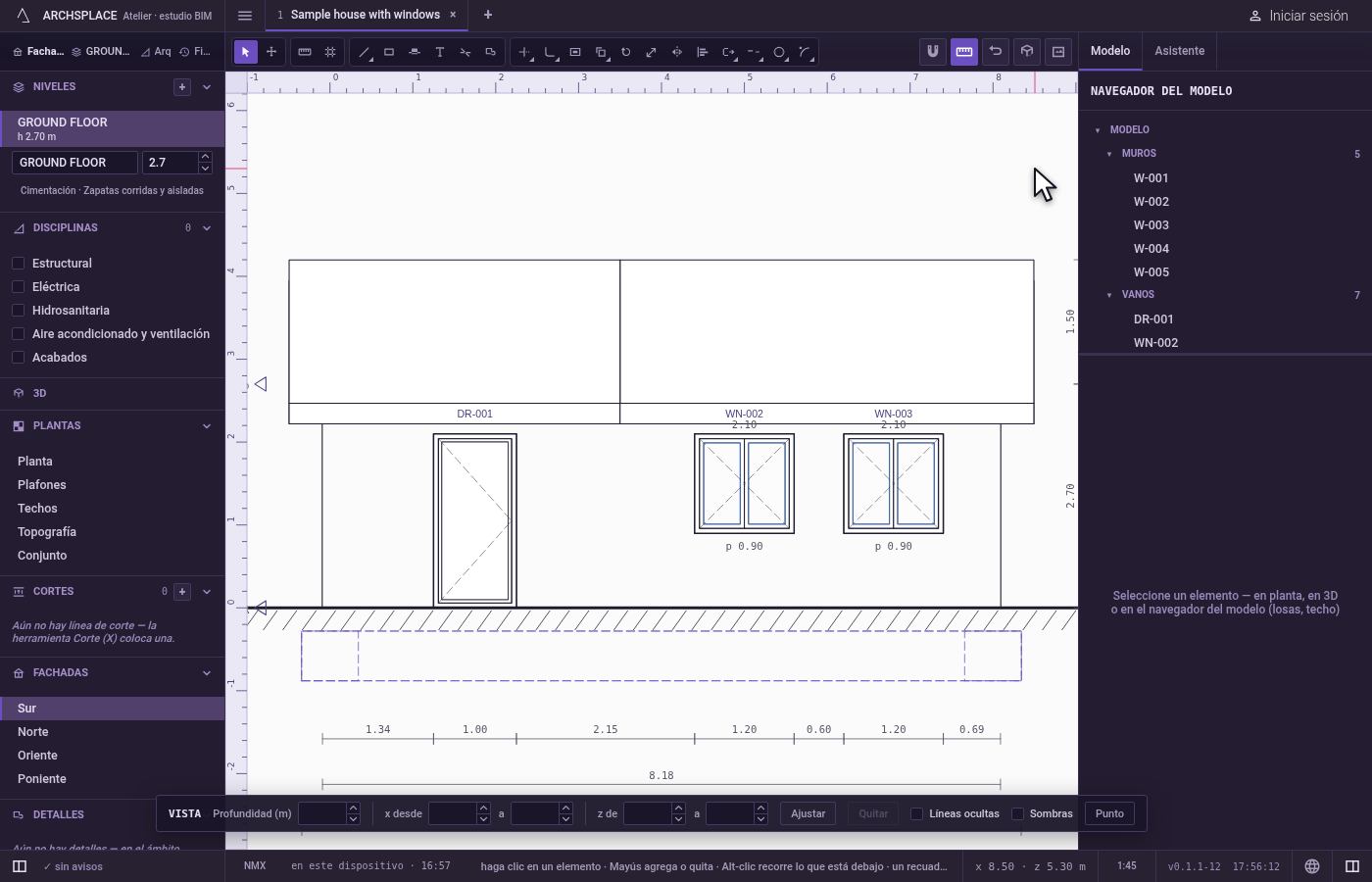
Qué rechaza
- Referencias en un recuadro. Un recuadro, y Seleccionar todo en el menú Editar, nunca toman aquello a lo que hace referencia la vista: los niveles, las líneas de corte, los ejes, el recuadro de una llamada, el patrón de una superficie, el terreno, el conjunto y las guías. Un clic toma cualquiera de ellos por separado.
- Tomar algo con otra herramienta. Con Cota, Ejes o una herramienta de detalle en la mano, un clic en un elemento es un punto para esa herramienta, nunca una selección.
- Las flechas del teclado sin nada seleccionado. Mueven un elemento seleccionado un paso pequeño que sigue al zoom; sin nada seleccionado no hacen nada en el dibujo.
- Quitar las últimas esquinas de un vano. Un doble clic en un punto no hace nada cuando al vano solo le quedan tres esquinas.
Qué escribe en el contrato
Seleccionar no escribe nada: lo que tiene en la mano pertenece a la sesión, nunca al contrato, y un recuadro o un clic dejan el proyecto como estaba.
Lo que haga después con la selección escribe los campos propios del elemento. Cambiar la forma de un vano con sus puntos o sus rombos escribe el profile del vano, sus esquinas medidas a lo ancho del vano desde su centro y hacia arriba desde su piso, con un tercer número en una esquina cuyo lado está curvado. Las flechas del teclado y Supr escriben o quitan el registro del elemento seleccionado como lo hacen en la planta, cada uno en un solo paso que un solo Ctrl+Z revierte.
Relacionado
Preguntas frecuentes
¿Qué diferencia hay entre un recuadro arrastrado a la derecha y uno arrastrado a la izquierda?
Un recuadro arrastrado a la derecha en la pantalla toma solo lo que queda completamente dentro de él. Un recuadro arrastrado a la izquierda toma todo lo que toca. Funciona así en todos los cortes y las fachadas, hacia donde sea que mire la vista.
¿Cómo tomo un muro escondido detrás de otro en una fachada?
Mantenga presionada Alt y haga clic donde están los dos. Cada clic con Alt toma el siguiente elemento hacia abajo en la pila que está bajo el puntero.
¿Por qué mi recuadro no toma las líneas de corte ni los ejes?
Un recuadro nunca toma aquello a lo que hace referencia la vista: niveles, líneas de corte, ejes, el recuadro de una llamada, un patrón, el terreno ni el conjunto. Haga clic en uno de ellos por separado para tomarlo.