BocetoJen el estudio
Juntar en el editor de piezas
Juntar hace la menor cantidad posible de juntas a partir de las que usted selecciona: las juntas rectas sobre una misma recta se vuelven una, los arcos de un mismo círculo se vuelven un solo arco, y las juntas cuyos extremos se tocan se vuelven una junta que pasa por todas. Una cadena que regresa a su inicio se cierra.
Qué es
Juntar es lo contrario de Descomponer. A partir de las juntas que selecciona, hace las menos posibles: dos juntas rectas sobre una misma recta se vuelven una línea que cubre ambas, cerrando cualquier hueco entre ellas; dos arcos de un mismo círculo se vuelven un solo arco; y las juntas cuyos extremos se tocan se vuelven una junta que pasa por todas. Cuando una cadena así regresa a donde empezó, se vuelve una junta cerrada. Después, una junta juntada se selecciona, se mueve, se recorta o se redondea como una sola.
Es la misma Juntar de los demás editores del estudio, que aquí actúa sobre las juntas de la pieza.
Cuándo usarlo
- Para convertir líneas separadas dibujadas extremo con extremo en una sola polilínea, de modo que Empalme o Chaflán traten todas sus esquinas a la vez.
- Para reparar una junta que Partir o Recortar dejaron en pedazos.
- Para cerrar un contorno dibujado con líneas separadas en una sola junta cerrada.
Los pasos
Elija las juntas. Selecciónelas antes de tomar la herramienta, y Juntar actúa sobre ellas de inmediato. Si no, Juntar pide designe objetos: haga clic en juntas para agregarlas, o arrastre un recuadro (hacia la derecha toma lo que queda completamente dentro, hacia la izquierda lo que toca),
Mayússaca una junta, yFtraza un borde que toma cada junta que cruza.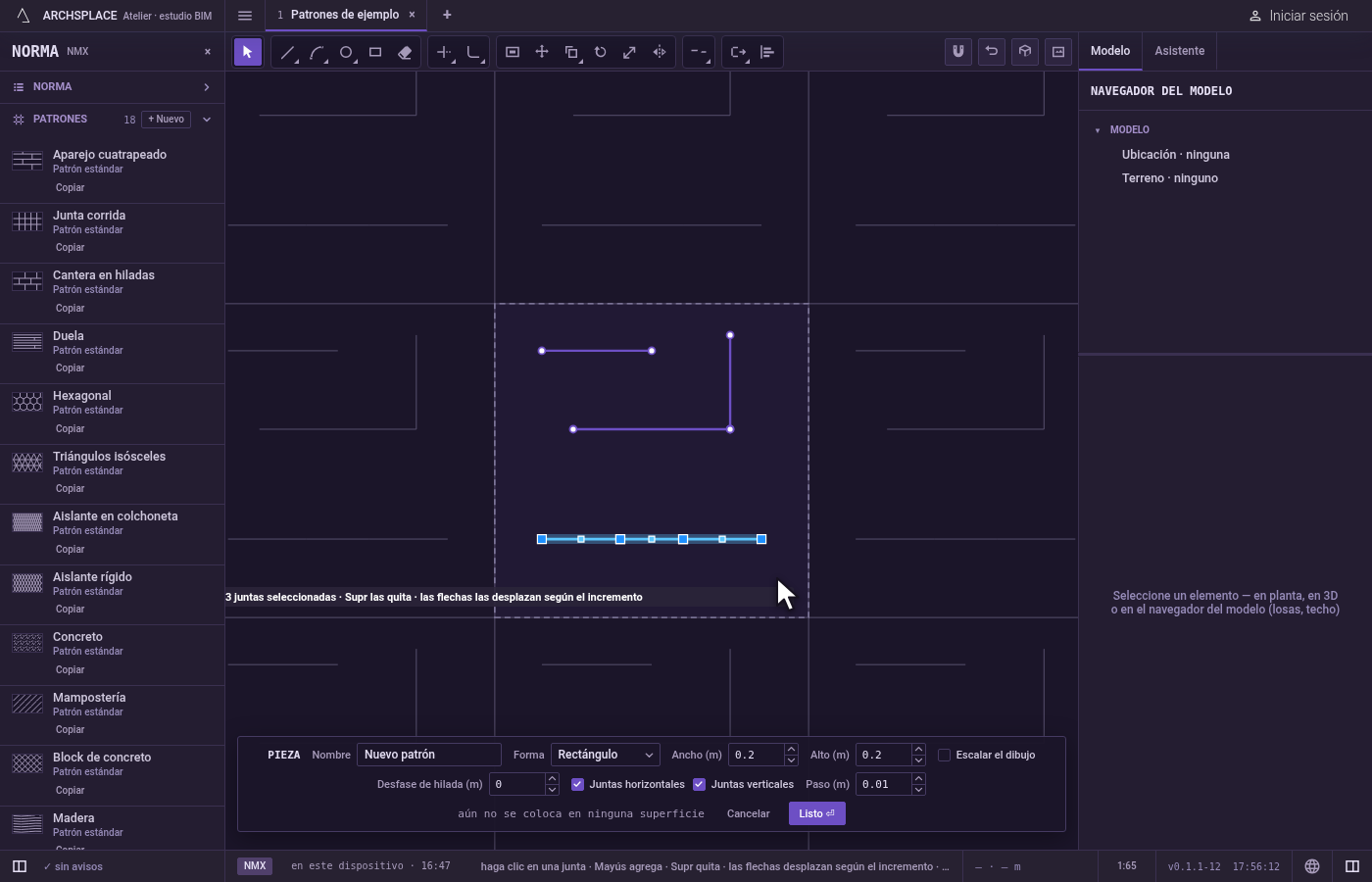
Tome la herramienta. Presione
J, o haga clic en Juntar en la barra. Comparte su botón con Partir y Descomponer.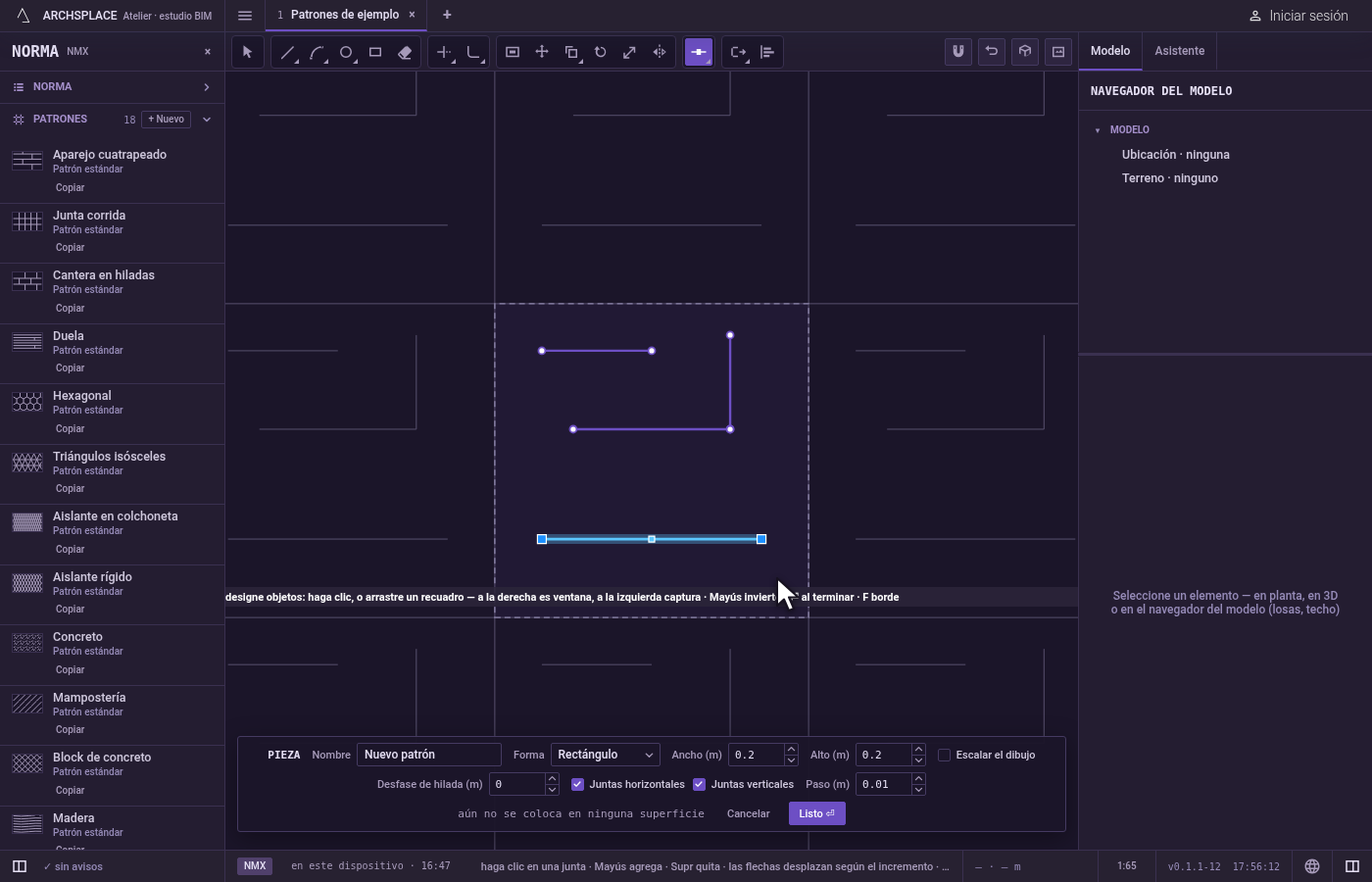
Junte. Si eligió las juntas dentro de la herramienta, presione
Enter(oEspacio, o el botón derecho). El editor dice cuántas juntas resultaron y cuántas se quedaron como estaban, y las juntas juntadas quedan seleccionadas.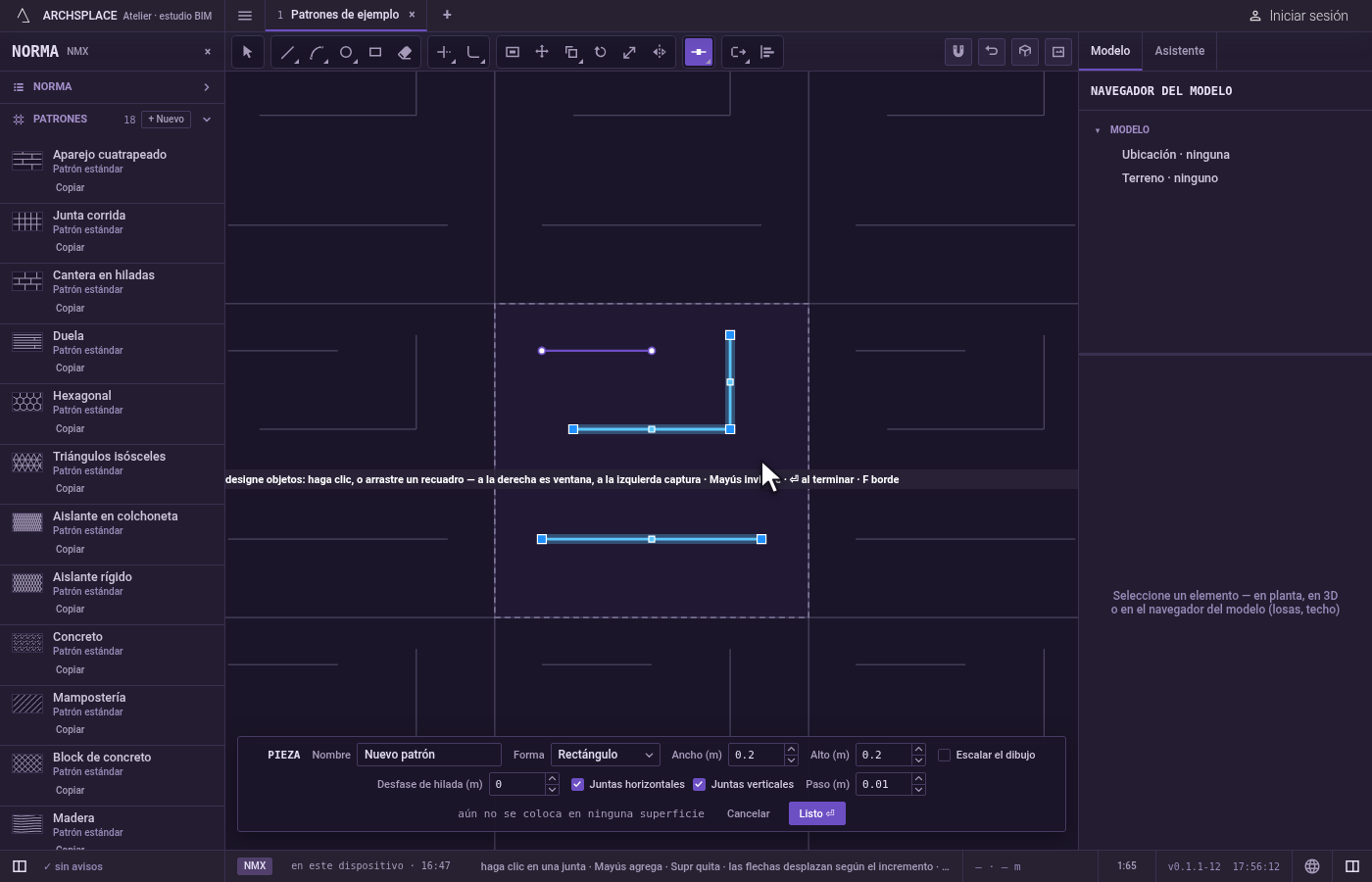
Junte más o termine. Juntar vuelve a pedir designe objetos.
Escdeja Juntar por Seleccionar.Ctrl+Zregresa las juntas separadas. Presione Listo en la barra al pie para entregar la pieza.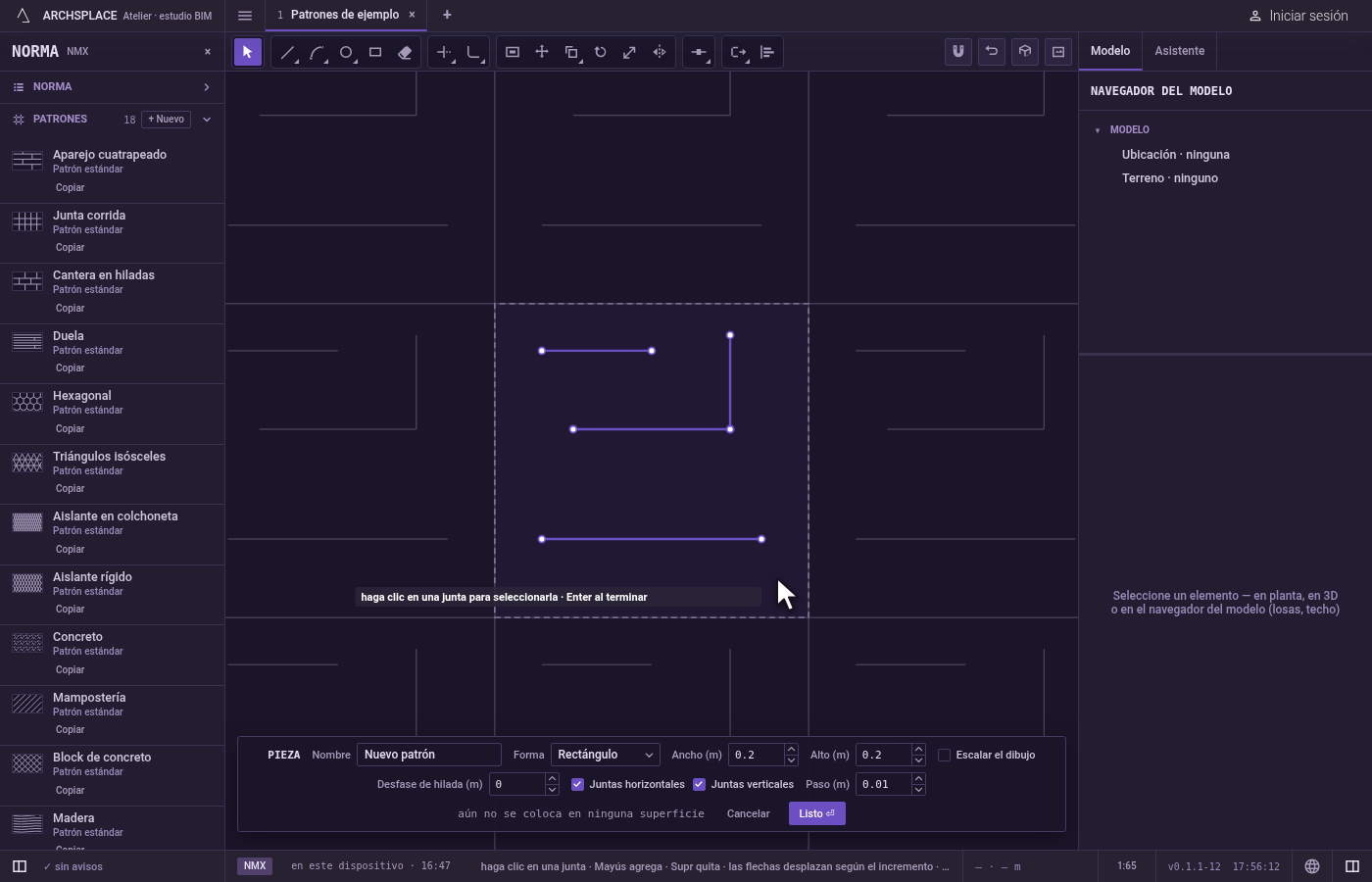
Qué rechaza
- Juntas que no se encuentran. Cuando nada de la selección se puede juntar, el editor dice no hay nada que juntar, con lo que necesita: extremos que se toquen, o líneas o arcos sobre una misma recta o un mismo círculo.
- Juntas cerradas. Un círculo, un rectángulo o una polilínea cerrada se quedan como están, y se cuentan entre las que se quedaron.
- Dos arcos que formarían un círculo completo. No se juntan en uno, porque un arco se queda por debajo de una vuelta completa.
- Enter sin nada elegido. Juntar sigue pidiendo designe objetos.
Qué escribe en el contrato
Nada mientras trabaja: el cambio se queda en el editor de piezas, donde Ctrl+Z lo recorre hacia atrás. Cuando presiona Listo, toda la pieza se escribe en los patrones del proyecto en un solo paso que se puede deshacer, cada junta como sus puntos en metros desde la esquina inferior izquierda de la pieza, y cada junta juntada como una sola serie de puntos, abierta o cerrada. Un patrón estándar nunca se cambia: Listo guarda la versión propia del proyecto con el mismo nombre, y todas las superficies que lo colocan la siguen. Guardar como nuevo escribe en cambio un patrón nuevo. Cancelar no escribe nada.
Relacionado
Preguntas frecuentes
¿Por qué Juntar dejó algunas juntas como estaban?
Juntar solo une juntas rectas sobre una misma recta, arcos de un mismo círculo y juntas cuyos extremos se tocan. Una junta que no encuentra a ninguna de las demás, y cualquier junta cerrada, se queda como está, y el editor las cuenta.
¿Los extremos tienen que tocarse exactamente?
Para una cadena, sí: los extremos deben encontrarse, lo que pasa cuando dibuja con los imanes. Dos juntas rectas sobre una misma recta se juntan aunque haya un hueco entre ellas, y también dos arcos de un mismo círculo.
¿Puedo convertir cuatro líneas en un rectángulo cerrado?
Sí. Si las cuatro líneas se encuentran extremo con extremo y regresan al inicio, Juntar hace con ellas una sola junta cerrada.