3DCYen el estudio
Cilindro
La herramienta Cilindro hace un cilindro sólido en la vista 3D a partir de tres datos: el centro de su base, su radio y luego su altura, cada uno marcado o escrito. El cilindro se coloca como un componente nuevo, con sus dos tapas planas y su costado liso.
Qué es
La herramienta Cilindro hace un cilindro sólido de pie. Su base es horizontal, en el punto donde hace clic; su altura corre sobre la vertical que pasa por ese punto, hacia arriba o hacia abajo. El costado se construye con 32 pasos alrededor y se marca como liso, así que se lee como una sola superficie redonda; las dos tapas son caras planas.
El cilindro llega como un componente nuevo, llamado Cilindro con un número, que contiene ese único sólido. Un clic lo toma completo; un doble clic lo abre.
Cuándo usarlo
- Para modelar una columna redonda, un poste, un tramo de tubo o la pata redonda de una mesa.
- Para hacer un cortador redondo para Booleana, como una perforación a través de una losa o de un sólido.
Los pasos
Tome la herramienta. Escriba
Cy luegoYen un momento corto, o haga clic en Cilindro entre las formas.Csola abre Círculo; laYcambia a Cilindro.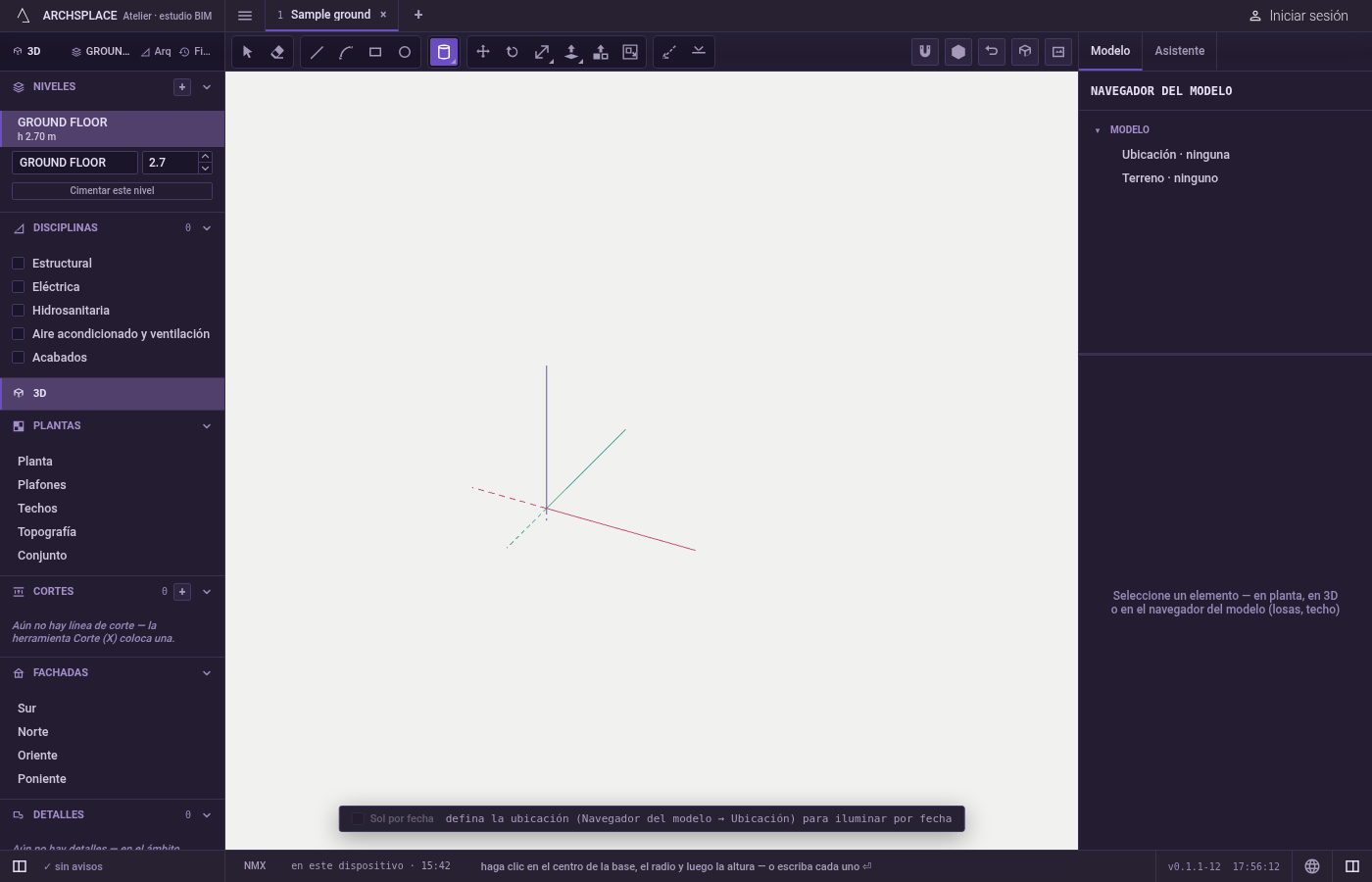
Haga clic en el centro de la base. El marcador muestra lo que toma el clic: un vértice, un punto medio, una cara o el suelo.
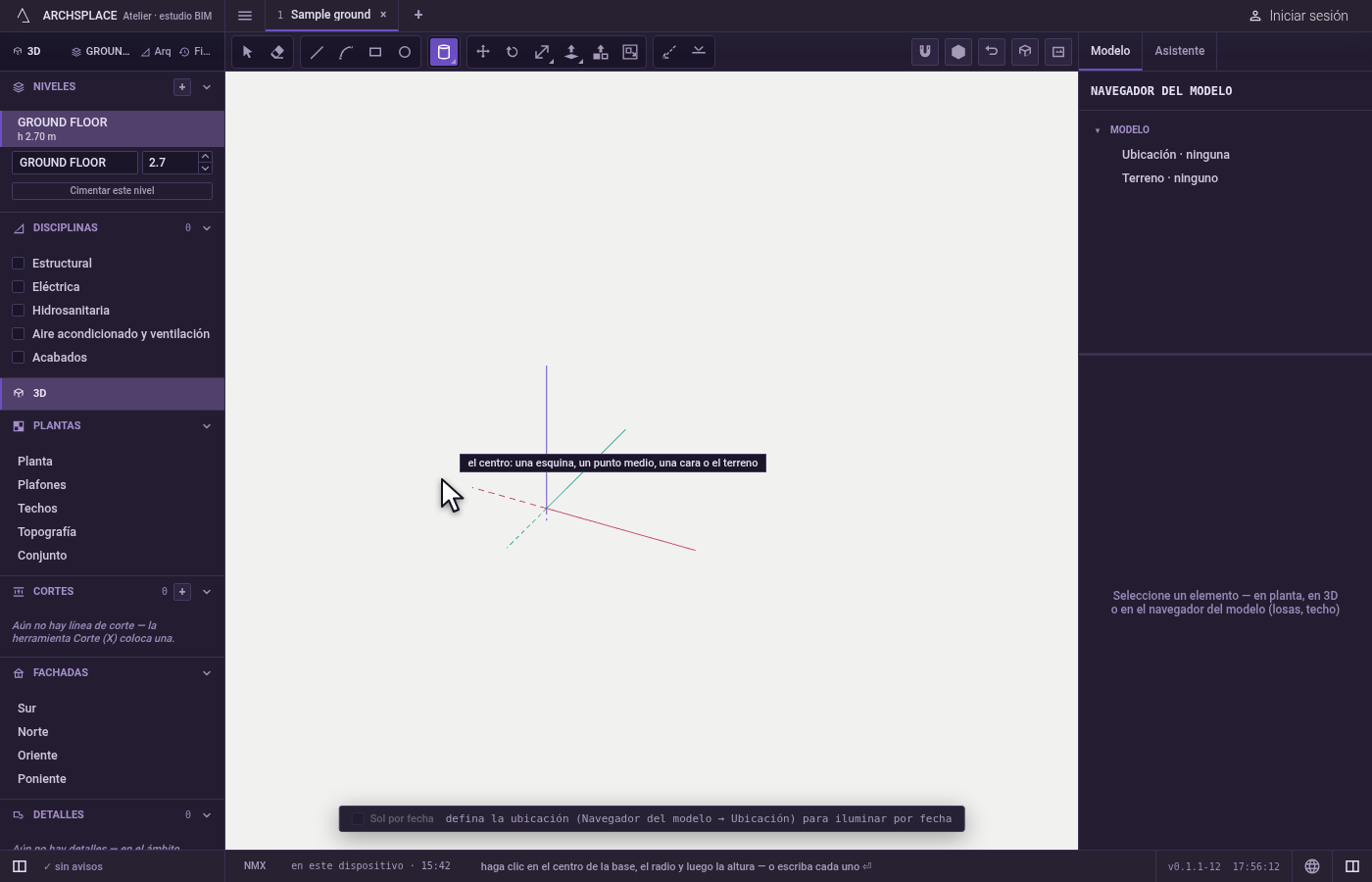
Defina el radio. Se lee sobre el plano horizontal que pasa por el centro; la lectura lo da. Haga clic, o escríbalo y presione
Enter.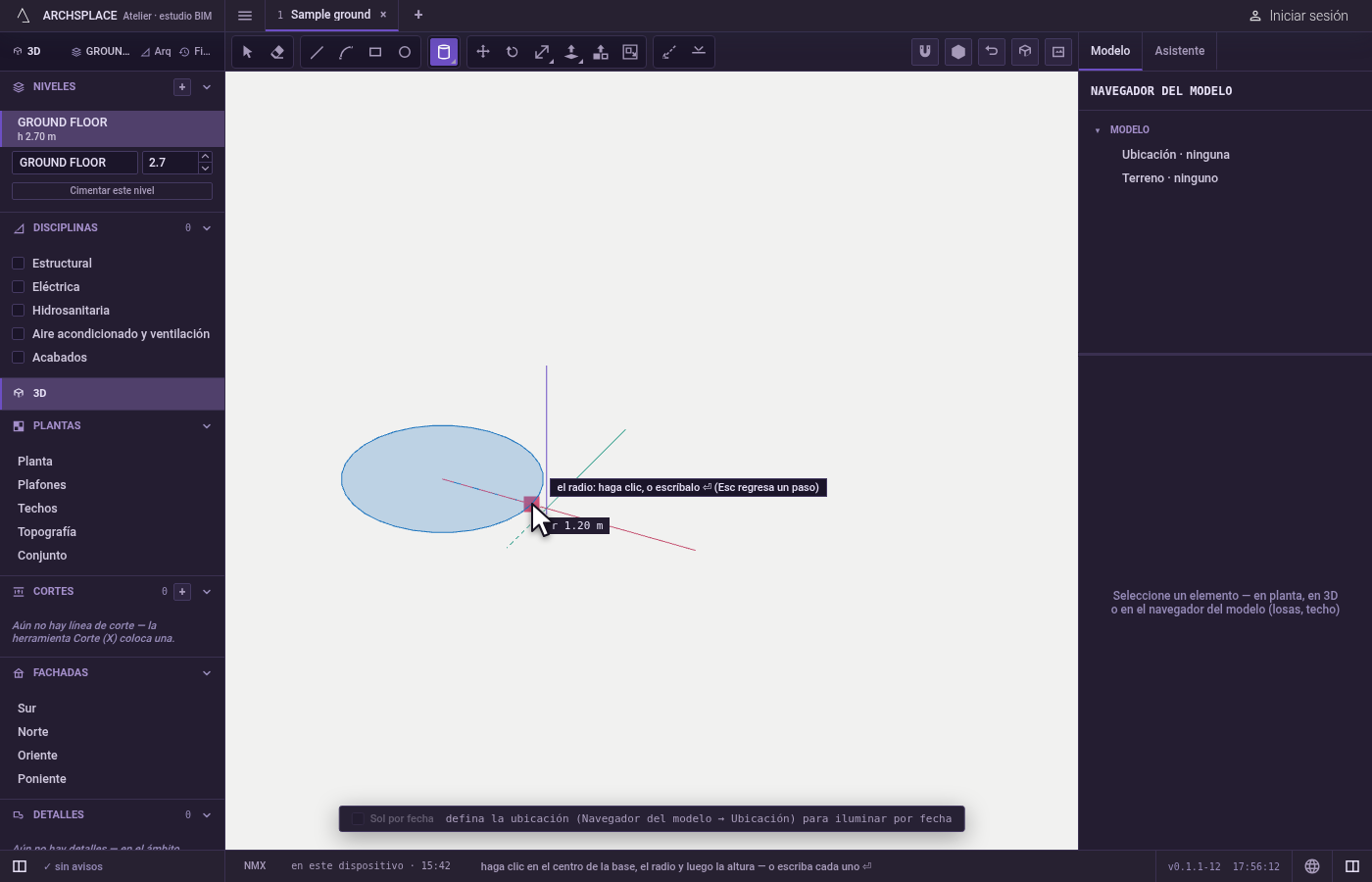
Defina la altura. La altura sigue al puntero hacia arriba o hacia abajo sobre la vertical que pasa por el centro; un vértice o una arista a su alcance dan su altura. Haga clic, o escríbala y presione
Enter. El cilindro queda de inmediato.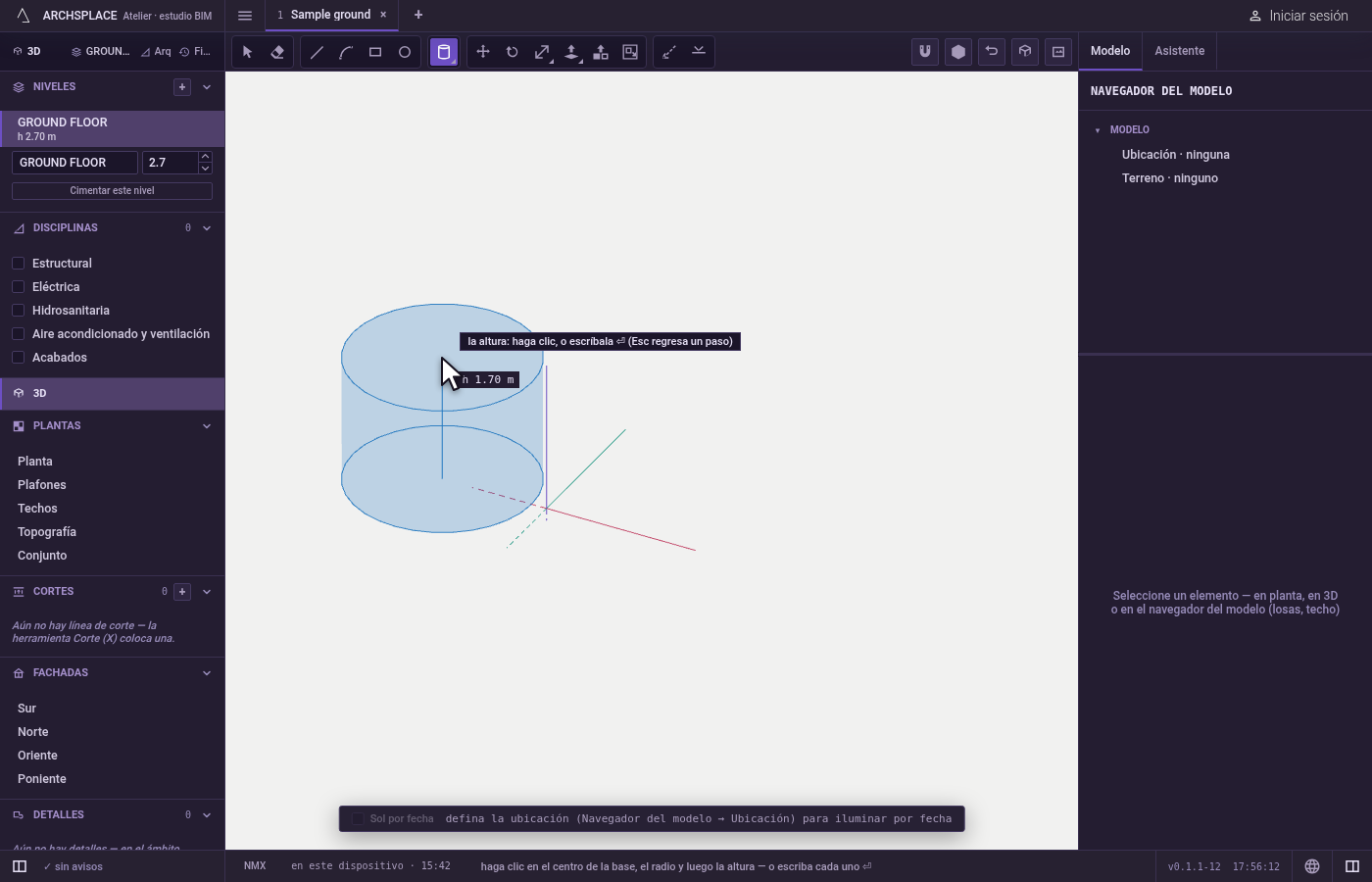
Retroceda si hace falta.
Escregresa un paso: de la altura al radio, del radio al centro. La barra espaciadora regresa a Seleccionar.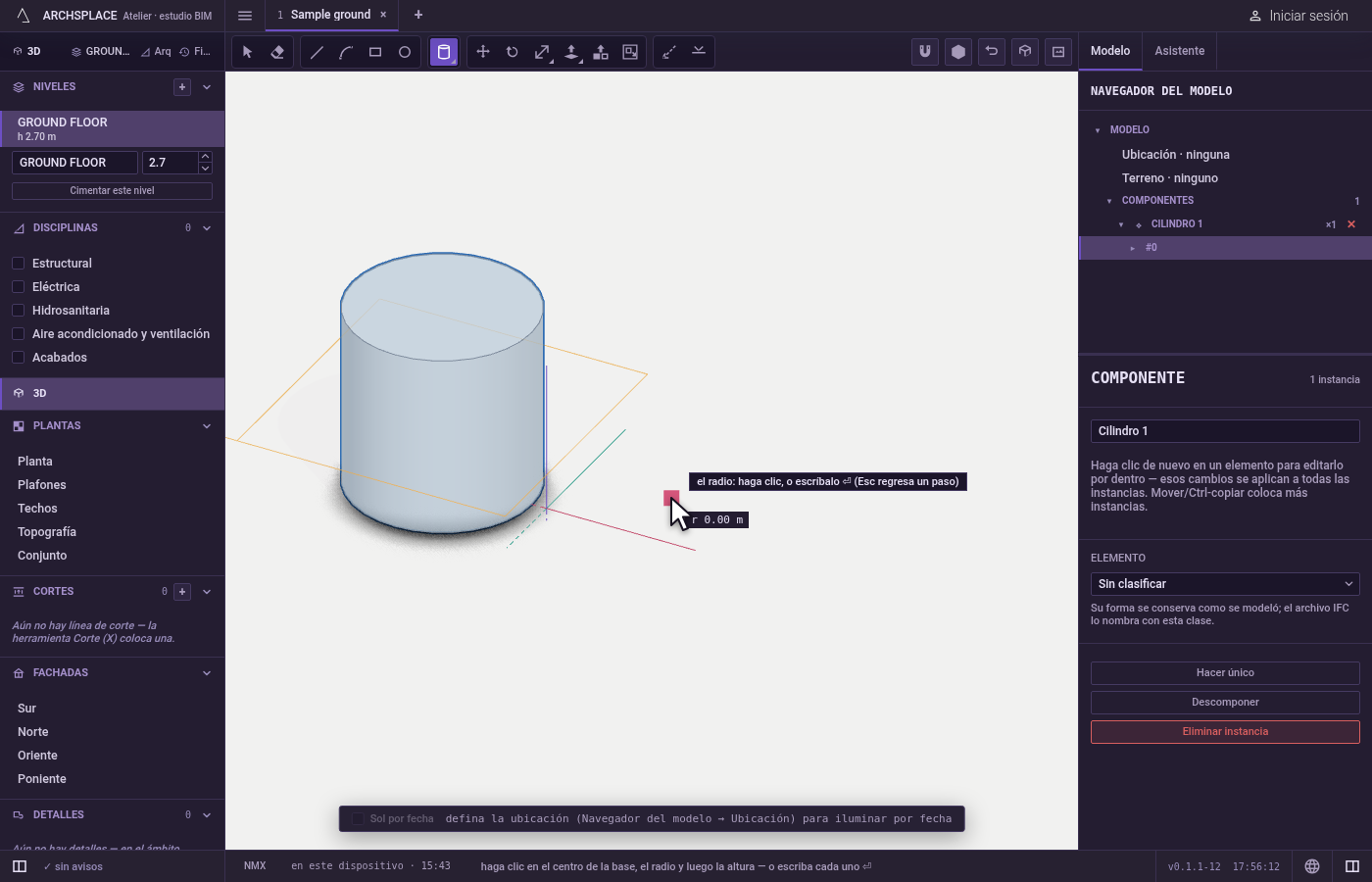
Qué rechaza
- Un radio o una altura nulos. Un cero se ignora y la herramienta espera un valor real.
- Un centro sobre nada. Un clic que no encuentra ningún punto indica dónde se puede tomar el centro.
Qué escribe en el contrato
Un solo paso que se puede deshacer agrega una definición de componente nueva que contiene el sólido del cilindro, y una colocación de ella en el centro de la base, en el nivel actual. Dentro de un componente abierto, el componente nuevo se coloca dentro de ese. La colocación nueva queda seleccionada.
Relacionado
Preguntas frecuentes
¿Cuál es el atajo de la herramienta Cilindro?
Escriba C y luego Y en un momento corto. C sola abre la herramienta Círculo; la Y que sigue cambia a Cilindro.
¿Un cilindro puede ir hacia abajo en lugar de hacia arriba?
Sí. Lleve el puntero por debajo de la base al definir la altura, y el cilindro queda por debajo de su base.
¿Cómo cambio la altura después?
Haga doble clic en el cilindro para abrir su componente y luego use Empujar/Jalar sobre una tapa. Sus tapas son caras planas que se empujan y se jalan.