BocetoSCen el estudio
Escala en el editor de piezas
Escala hace más grandes o más chicas las juntas que usted elige dentro de la pieza de un patrón respecto a un punto base, según un factor que arrastra o escribe. Una longitud de referencia le permite escalar desde una longitud que ya tienen hasta una nueva, y los círculos y los arcos siguen redondos.
Qué es
Escala cambia el tamaño de juntas respecto a un punto base dentro de la pieza. El punto base se queda donde está, y todo lo demás se acerca o se aleja de él según el mismo factor. Mientras arrastra, el punto de sus juntas más alejado del punto base es la medida: llevar el puntero a esa distancia es un factor de 1. Una imagen fantasma de las juntas con el nuevo tamaño sigue al puntero, y la indicación muestra el factor. Los círculos y los arcos siguen redondos.
Es la misma Escala de los demás editores del estudio, que aquí actúa sobre las juntas de la pieza.
Cuándo usarlo
- Para hacer un motivo más grande o más chico según un factor exacto.
- Para llevar una forma a un tamaño dado a partir de una longitud que ya tiene, con la longitud de referencia.
- Para colocar una copia con el nuevo tamaño junto al original.
Los pasos
Elija las juntas. Selecciónelas antes de tomar la herramienta, y Escala las usa de inmediato. Si no, Escala pide designe objetos: haga clic en juntas para agregarlas, o arrastre un recuadro (hacia la derecha toma lo que queda completamente dentro, hacia la izquierda lo que toca),
Mayússaca una junta,Ftraza un borde que toma cada junta que cruza, yEntertermina la elección.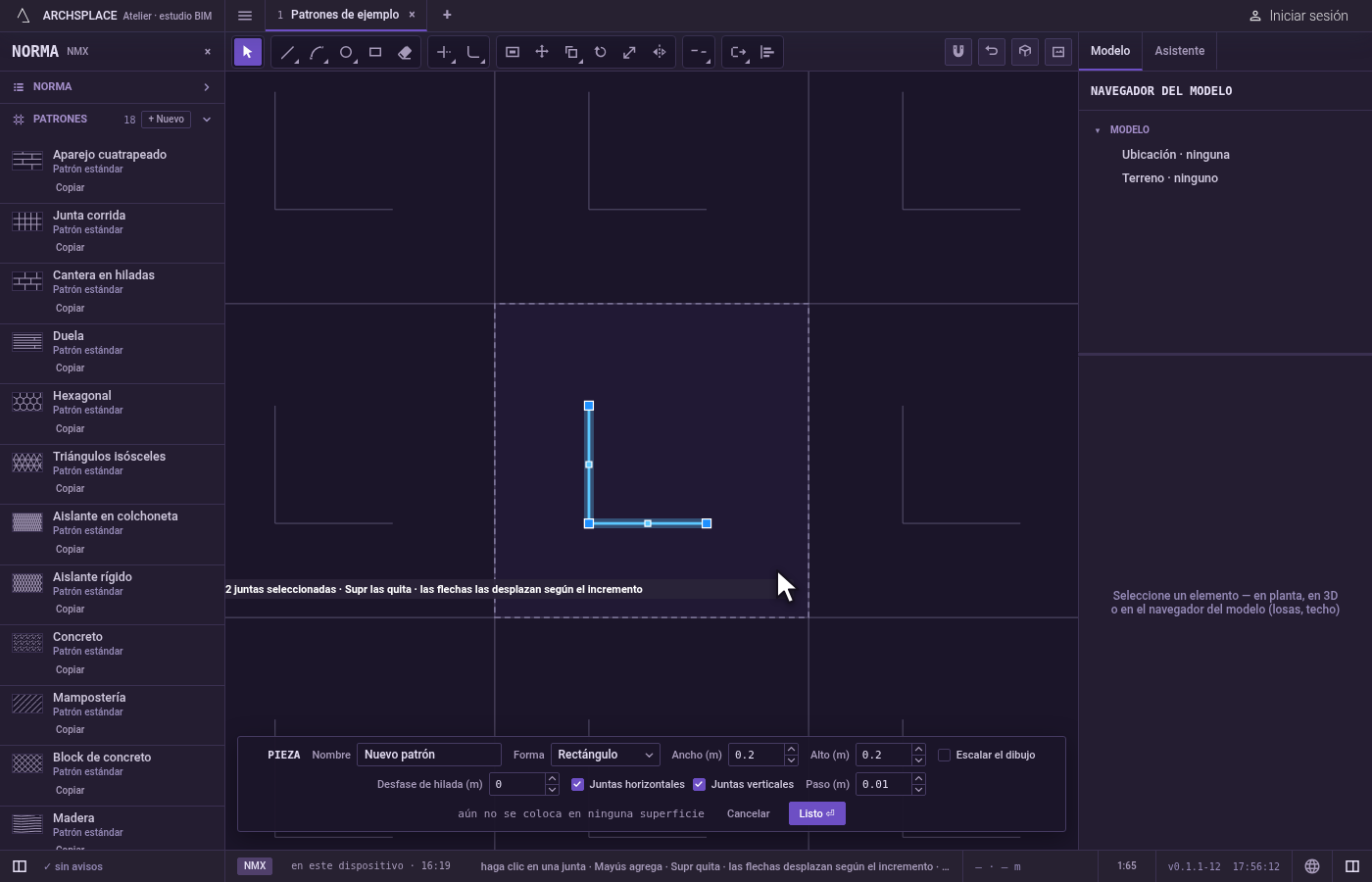
Tome la herramienta. Escriba
Sy luegoC, una tras otra, o haga clic en Escala en la barra. LaSabre Estirar por un momento, y laCcompleta Escala.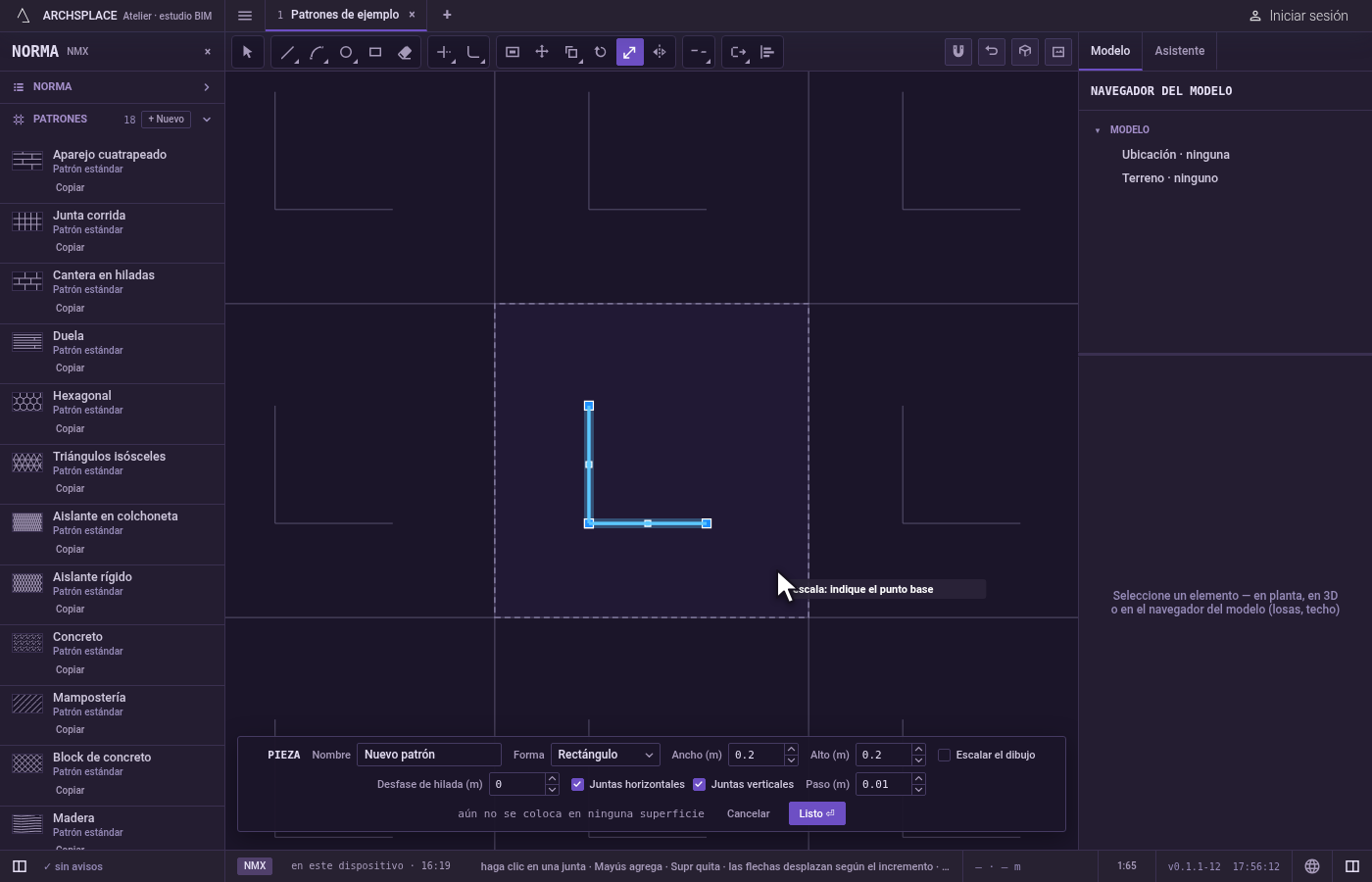
Designe el punto base. Haga clic en el punto que se debe quedar donde está, como una esquina o el centro de la forma.
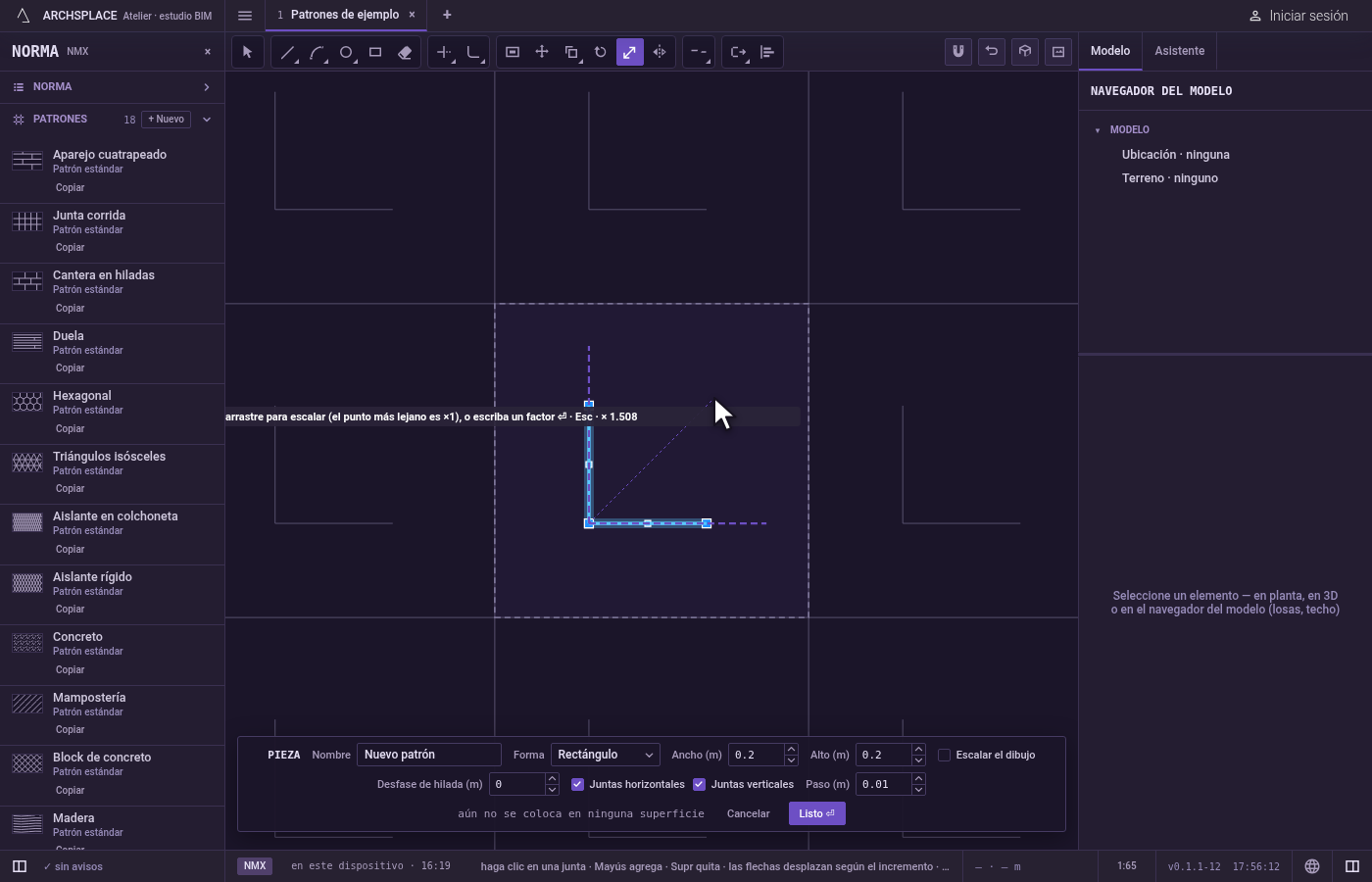
Dé el factor. Arrastre: la indicación muestra el factor mientras la imagen fantasma crece y se reduce. Haga clic para escalar. Para ser exacto, escriba el factor y presione
Enter, por ejemplo2para duplicar o0.5para reducir a la mitad.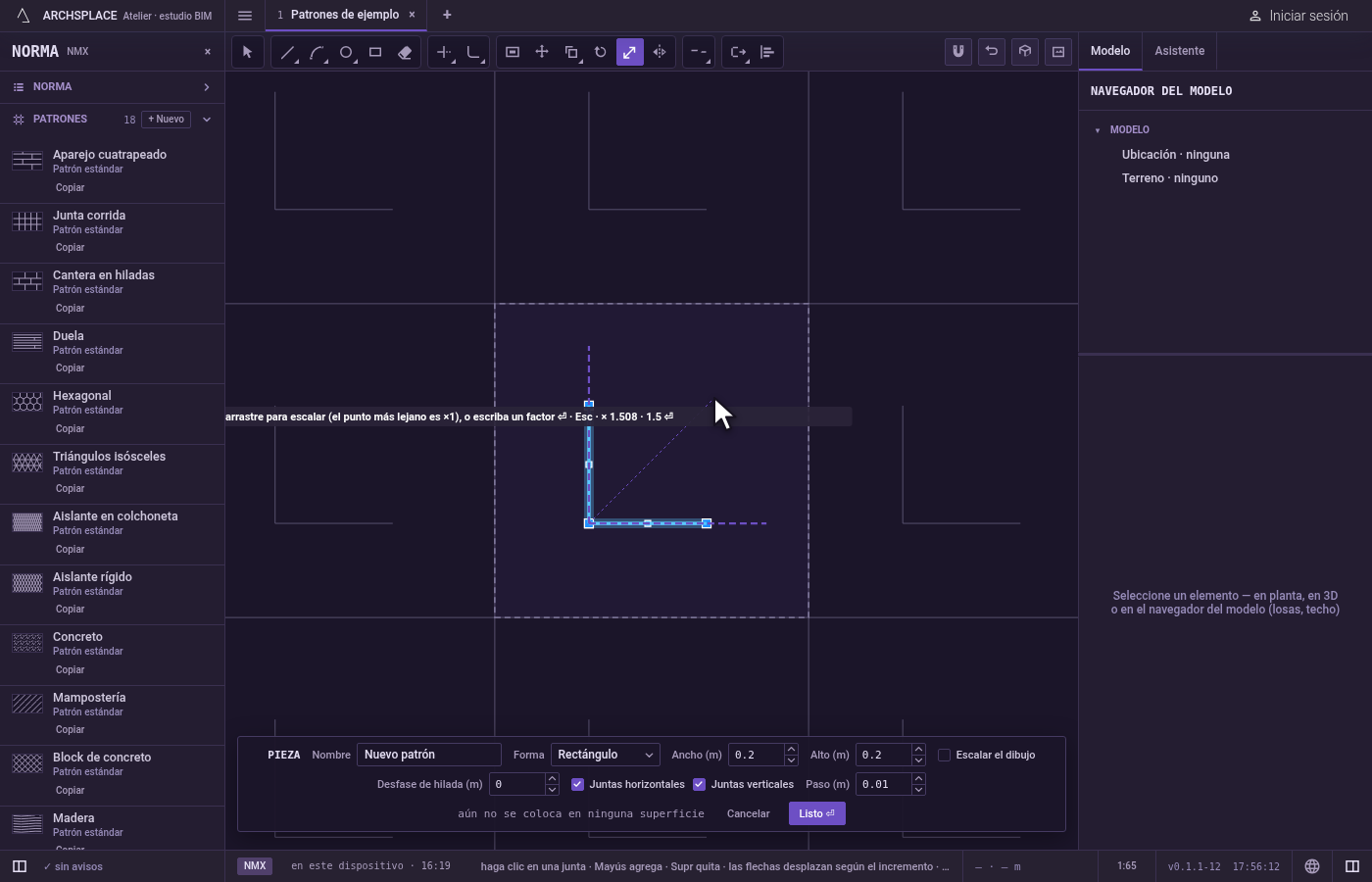
Escale desde una referencia, si quiere. Después del punto base, presione
R, luego señale la longitud actual o escríbala y presioneEnter. Después señale la nueva longitud, o escríbala y presioneEnter: el factor es la nueva longitud entre la de referencia.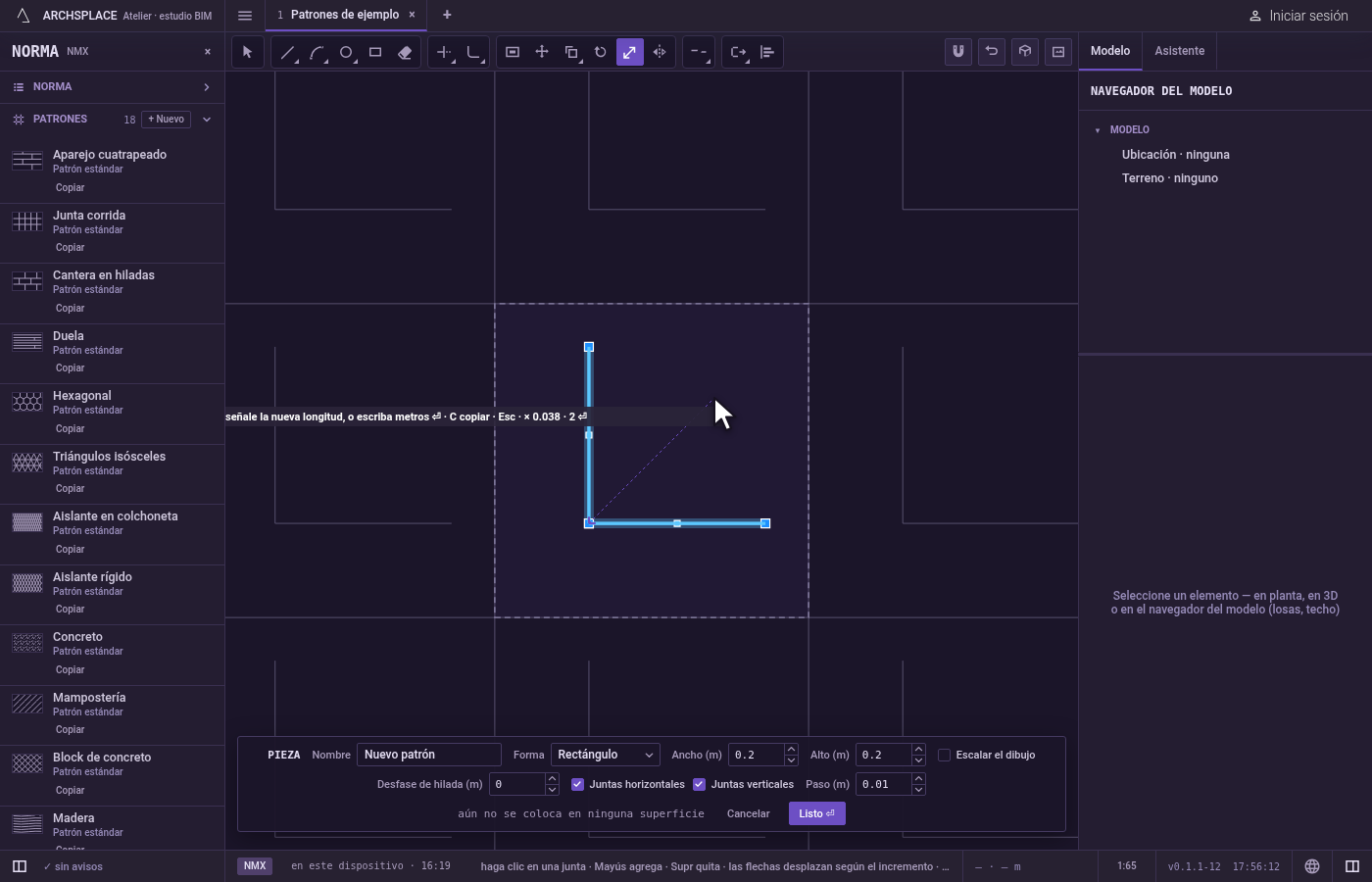
Copie, si quiere. Después del punto base, presione
Cpara activar la copia: las juntas con el nuevo tamaño se colocan como una copia y los originales se quedan.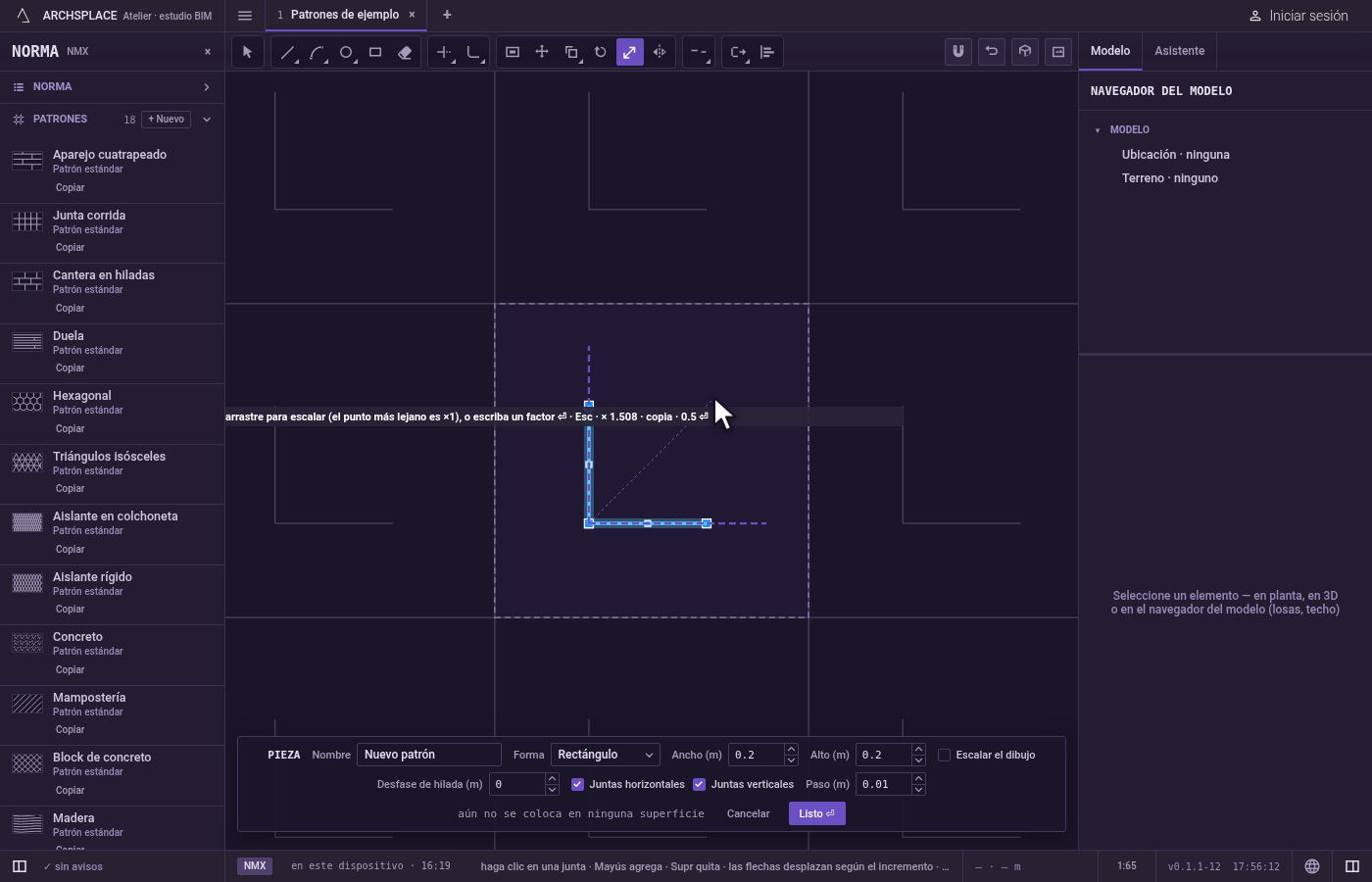
Escale otra vez o termine. Después de escalar, las mismas juntas siguen seleccionadas y Escala vuelve a pedir un punto base.
Escretrocede (la referencia y luego el punto base) y luego deja Escala por Seleccionar.Ctrl+Zdeshace el último cambio. Presione Listo en la barra al pie para entregar la pieza.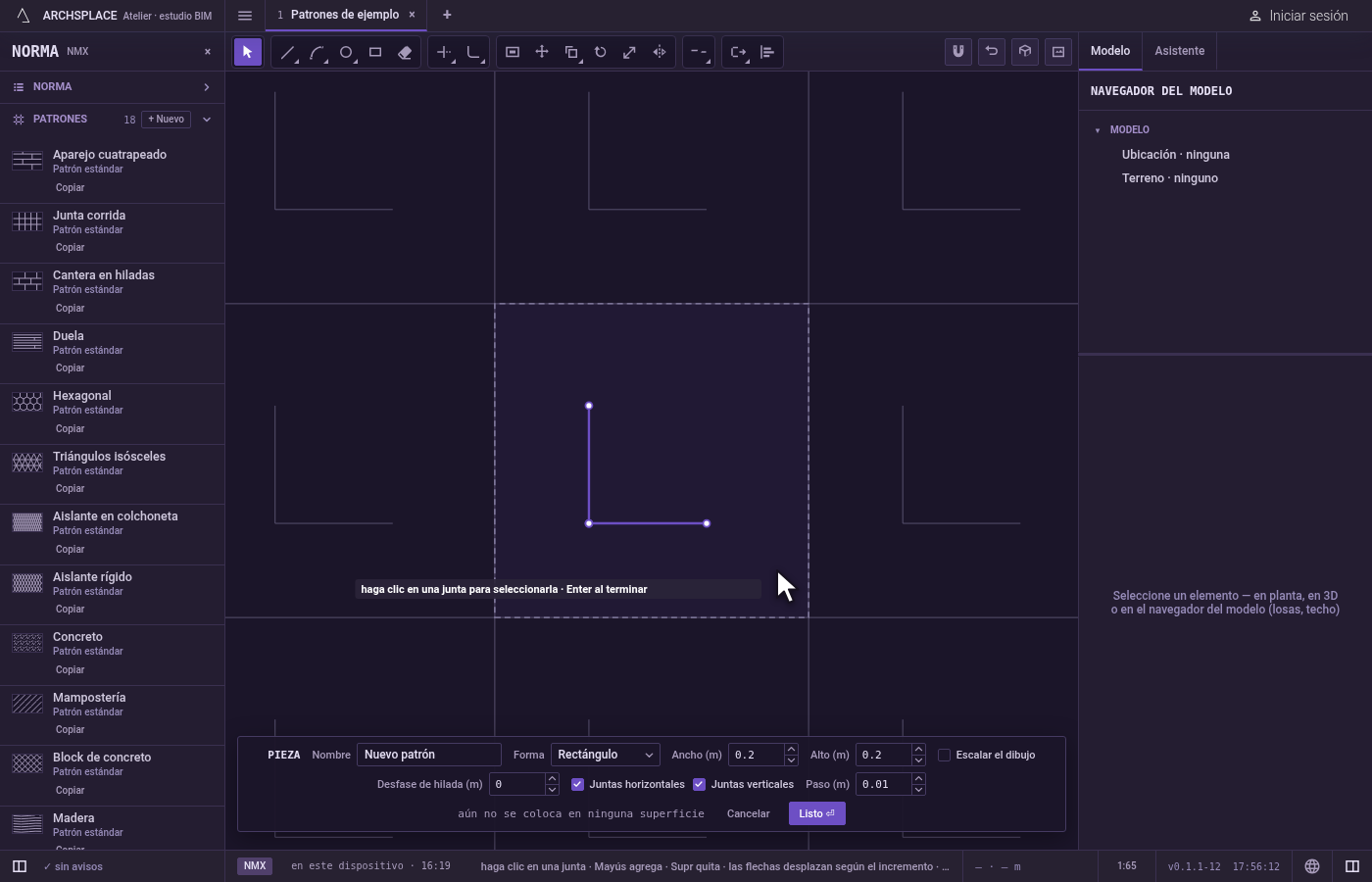
Qué rechaza
- Un factor de cero o menos. No hace nada.
- Una forma que saldría de la pieza. Una junta curva o cerrada que quedaría fuera de la pieza con su nuevo tamaño no se escala, y el editor dice una forma debe quedar dentro del módulo.
- Una junta recta que cruza el borde. No se rechaza: con su nuevo tamaño, se corta en el borde de la pieza y solo se conserva la parte de dentro.
- Una pieza de menos de un milímetro. Una junta reducida a menos de un milímetro se rechaza con no se admite una junta de menos de 1 mm.
Qué escribe en el contrato
Nada mientras trabaja: el cambio se queda en el editor de piezas, donde Ctrl+Z lo recorre hacia atrás. Cuando presiona Listo, toda la pieza se escribe en los patrones del proyecto en un solo paso que se puede deshacer, cada junta como sus puntos en metros desde la esquina inferior izquierda de la pieza, con las juntas escaladas en su nuevo tamaño. Un patrón estándar nunca se cambia: Listo guarda la versión propia del proyecto con el mismo nombre, y todas las superficies que lo colocan la siguen. Guardar como nuevo escribe en cambio un patrón nuevo. Cancelar no escribe nada.
Relacionado
Preguntas frecuentes
¿Cómo hago unas juntas exactamente a la mitad de su tamaño?
Selecciónelas, tome Escala, haga clic en el punto base, escriba 0.5 y presione Enter.
¿Cómo escalo una forma para que uno de sus lados tenga una longitud dada?
Después del punto base, presione R, dé la longitud actual del lado señalándola o escribiéndola, y luego escriba la longitud que debe tener y presione Enter.
¿Es lo mismo que cambiar el ancho y el alto de la pieza?
No. Escala cambia el tamaño solo de las juntas que elige. Para cambiar el tamaño de toda la pieza con todo lo que contiene, active Escalar el dibujo en la barra al pie y cambie ahí el ancho o el alto.