BocetoJen el estudio
Juntar
Juntar convierte las líneas abiertas seleccionadas del editor de bocetos en la menor cantidad de líneas posible: las líneas cuyos extremos se tocan se vuelven una, dos líneas rectas sobre la misma recta se vuelven una por encima de su hueco, y dos arcos de un mismo círculo se vuelven un solo arco. Una cadena que regresa a su inicio se cierra.
Qué es
Juntar toma las líneas abiertas que usted elige y hace con ellas la menor cantidad de líneas posible. Las líneas cuyos extremos se tocan se vuelven una sola línea que pasa por todas. Dos líneas rectas sobre la misma recta se vuelven una, y el hueco entre ellas se cierra. Dos arcos de un mismo círculo se vuelven un solo arco. Una cadena que regresa a donde empezó se vuelve un contorno cerrado. Los contornos cerrados, y las líneas que no encuentran nada, se quedan como están.
Las herramientas de este grupo trabajan sobre las líneas como se dibujaron, así que juntar cambia lo que toman: un empalme entre dos lados de una línea juntada reemplaza la esquina en su lugar, y Copiar o Longitud toman la línea juntada completa.
Cuándo usarlo
- Para hacer una sola línea con los trazos separados de un contorno, de modo que las herramientas siguientes lo traten como uno.
- Para reparar una línea recta que se partió o se dibujó en dos partes.
- Para cerrar una cadena de líneas en un contorno.
Los pasos
Elija las líneas. En el editor de bocetos (vea Seleccionar para las maneras de entrar), seleccione las líneas con Seleccionar.
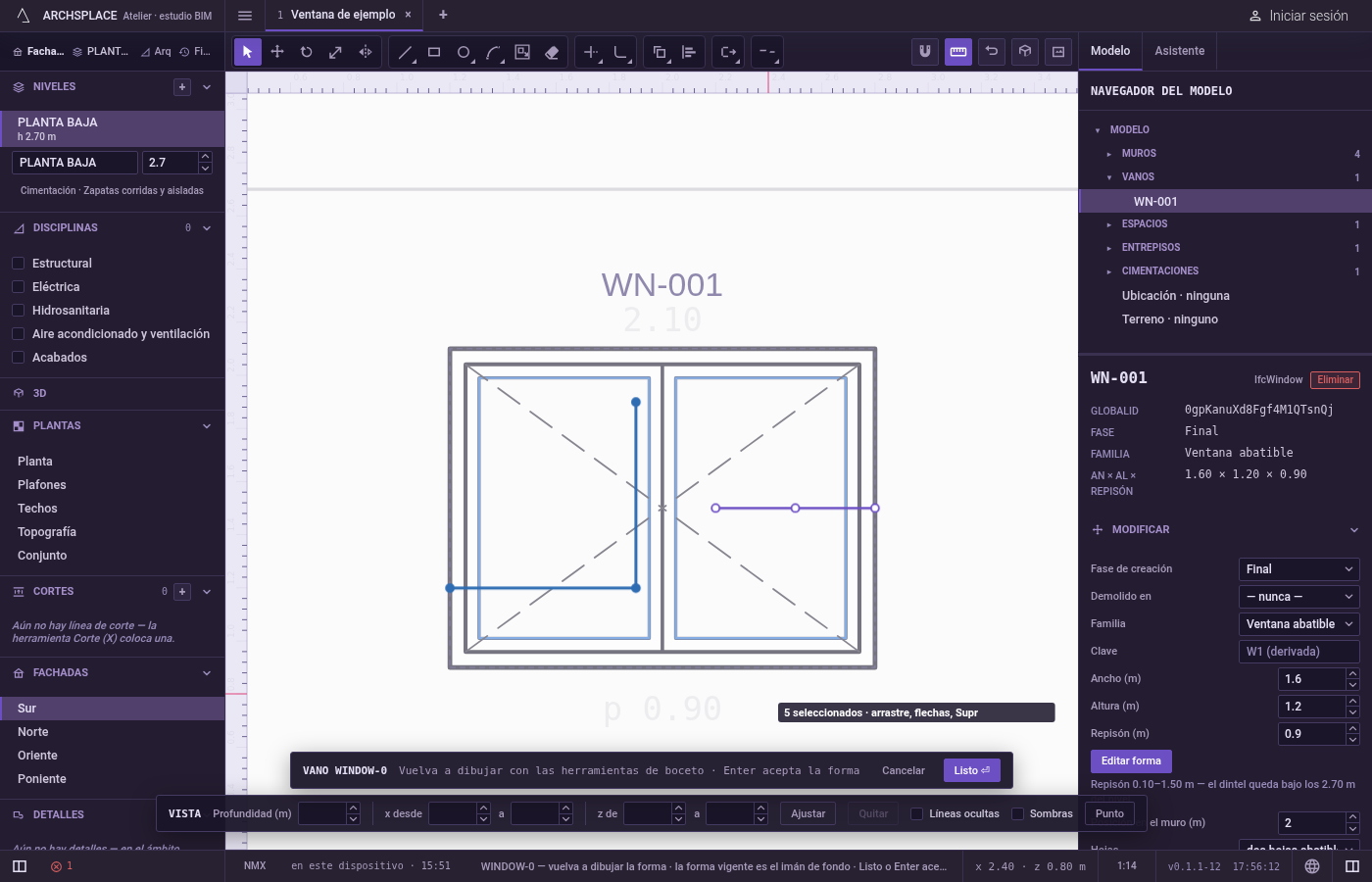
Active Juntar. Presione
J, o haga clic en Juntar en la barra de herramientas del editor. Con líneas ya seleccionadas, Juntar actúa de inmediato: la indicación dice en cuántas líneas se juntaron y cuántas se quedaron como estaban. Las líneas juntadas quedan seleccionadas.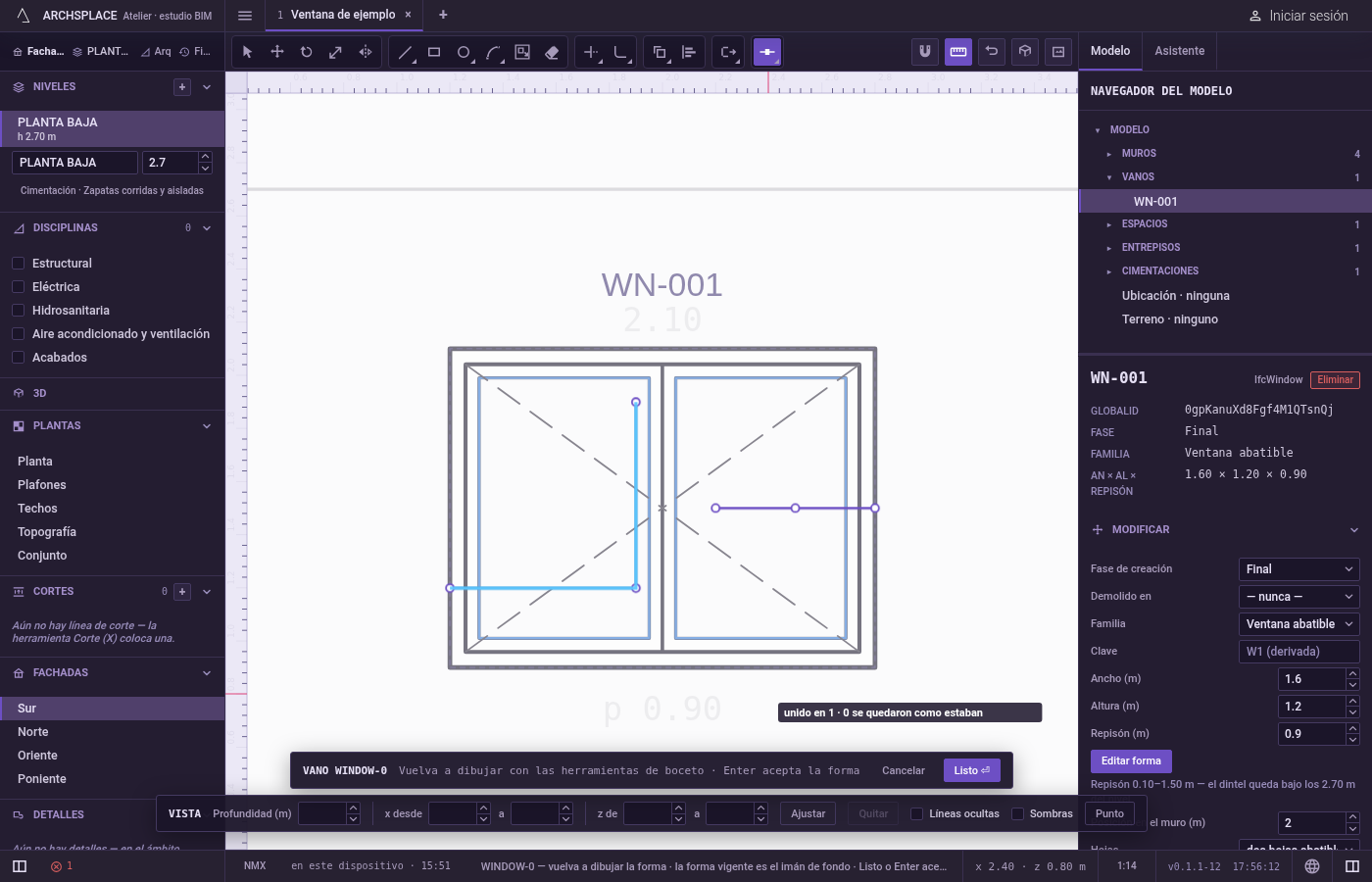
O designe las líneas después de activarla. Sin nada seleccionado, la indicación le pide designar objetos. Haga clic en líneas para agregarlas,
Mayúsy un clic para sacar una, arrastre un recuadro hacia la derecha para las líneas que quedan completamente dentro o hacia la izquierda para todas las líneas que toca, o presioneFpara un borde. PresioneEnterpara juntarlas.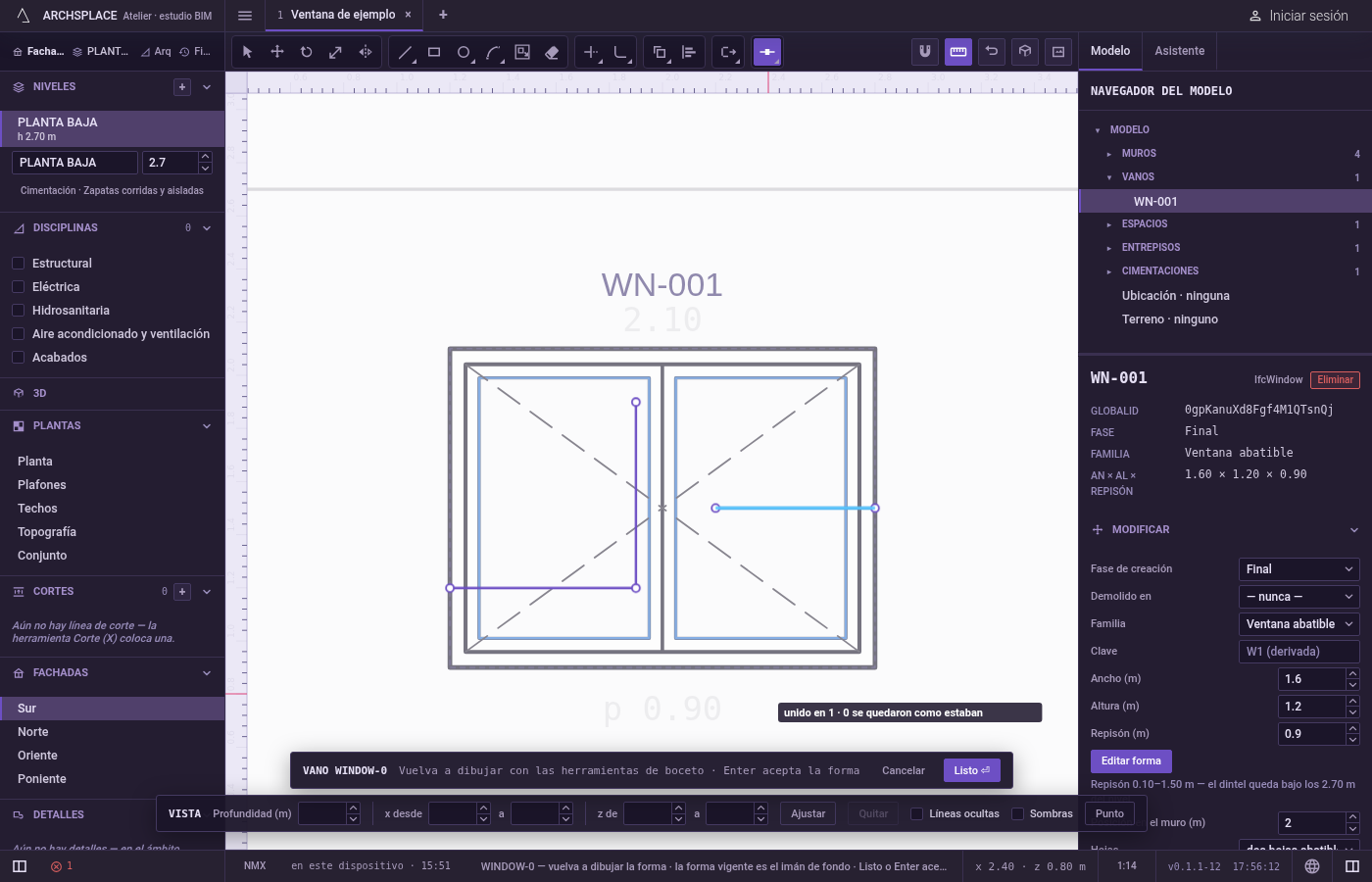
Continúe. Juntar sigue pidiendo líneas, con las líneas juntadas todavía seleccionadas.
Escregresa a Seleccionar.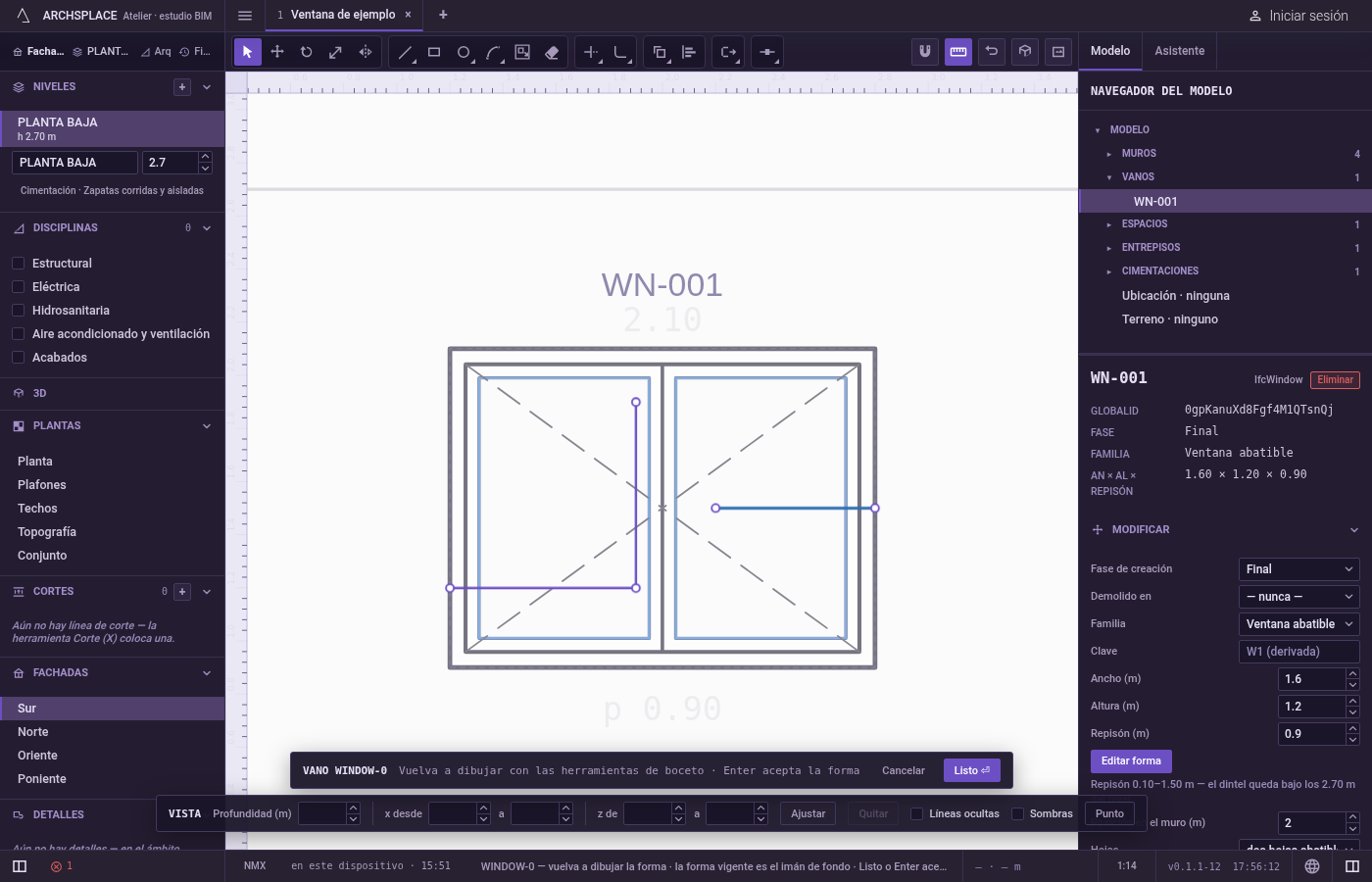
Qué rechaza
- Nada que juntar. Cuando ninguna de las líneas se toca con otra en sus extremos, ni comparte una recta o un círculo, la indicación dice que no hay nada que juntar y nada cambia.
- Los contornos cerrados. Un rectángulo, un círculo o cualquier línea cerrada se queda como está y se cuenta.
- Líneas que solo se tocan por la mitad. Los extremos se deben tocar. Una línea que cruza a otra no se junta con ella.
- Juntar sin nada designado.
Entersin ninguna línea designada vuelve a pedir que designe objetos.
Qué escribe en el contrato
Nada hasta que presiona Listo. Juntar es un paso dentro del editor, y Ctrl+Z lo revierte. El contrato cambia cuando presiona Listo, o Enter sin nada en curso, como un paso que se puede deshacer: lo que encierran las líneas se vuelve el profile de la ventana o la puerta, puntos [u, v] en metros a lo ancho del muro y hacia arriba desde el piso, o el outline del área de patrón en las floorAreas o ceilingAreas del espacio, puntos [x, y] en metros de planta.
Juntar cambia la manera en que se guardan las líneas en el editor, no el área que encierran. El contorno que se entrega al presionar Listo es el mismo estén sus lados juntados o no, salvo que el junte haya cerrado un hueco.
Relacionado
Preguntas frecuentes
¿Tengo que juntar mis líneas antes de presionar Listo?
No. Listo lee cada área que encierran las líneas, estén juntas o no. Juntar importa para las herramientas que toman líneas completas, como Empalme entre dos lados, Longitud o Copiar.
¿Juntar puede cerrar un hueco entre dos líneas?
Sí, cuando las dos están sobre la misma recta: se vuelven una sola línea por encima del hueco. Las líneas en ángulo deben tocarse en sus extremos para juntarse.
¿Por qué Juntar deja algunas líneas como estaban?
Los contornos cerrados no se pueden juntar, y una línea abierta que no toca ninguna otra línea seleccionada ni comparte una recta o un círculo no tiene con qué juntarse. La indicación las cuenta.