BocetoBRen el estudio
Partir en el editor de piezas
Partir quita el tramo de una junta entre dos puntos que usted elige sobre ella, y deja el resto como juntas separadas. Presionar Enter después del primer punto parte la junta ahí sin quitar nada.
Qué es
Partir corta un hueco en una junta, entre dos puntos que usted elige sobre ella, sin necesitar otra junta contra la cual cortar. En una junta recta o en un arco, lo que queda a cada lado se queda como dos juntas separadas, y los arcos conservan su curva. En una junta cerrada, como un círculo o un rectángulo, se quita el tramo del primer punto al segundo, a lo largo de la junta, y el resto se vuelve una sola junta abierta. La indicación muestra la longitud que se quitaría mientras se mueve hacia el segundo punto.
Es la misma Partir de los demás editores del estudio, que aquí actúa sobre las juntas de la pieza.
Cuándo usarlo
- Para abrir un hueco en una junta donde ninguna otra junta la cruza, lo que Recortar necesita.
- Para dividir una junta en dos en un punto, de modo que cada parte se pueda trabajar por separado.
- Para convertir un círculo en un arco, o abrir un rectángulo.
Los pasos
Tome la herramienta. Escriba
By luegoR, una tras otra, o haga clic en Partir en la barra. Comparte su botón con Juntar y Descomponer.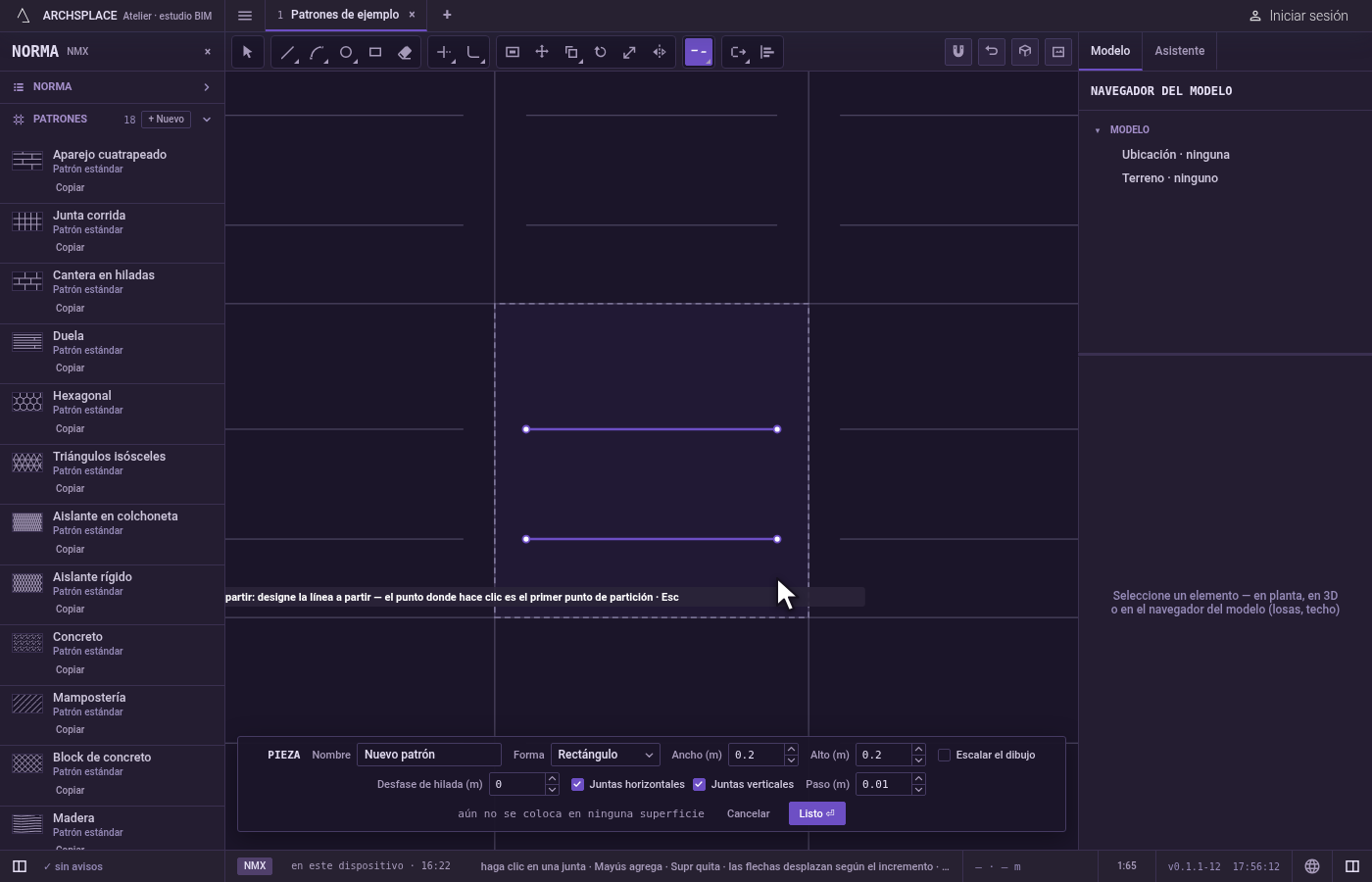
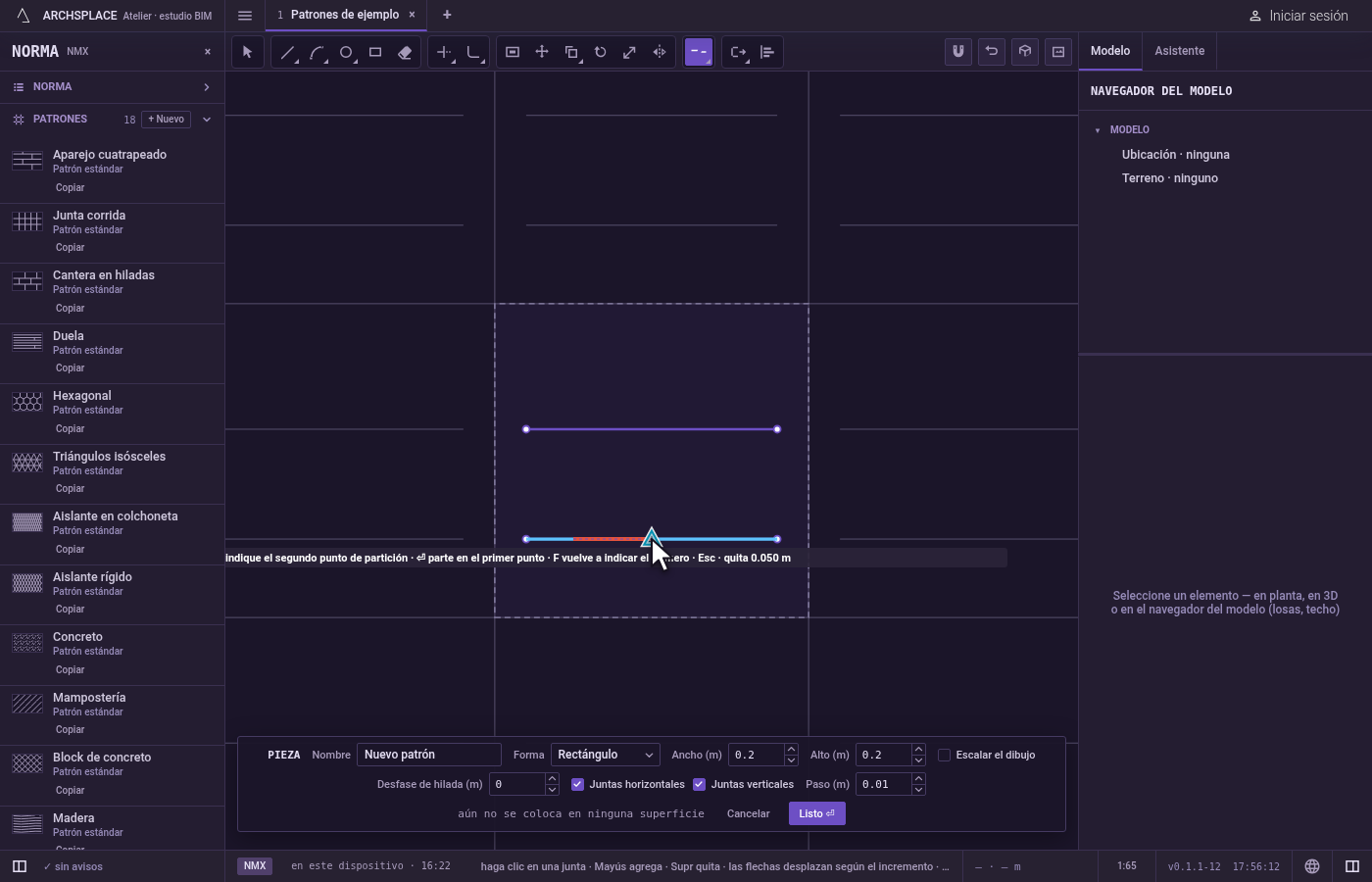
Haga clic en la junta. Haga clic donde debe empezar el hueco: ese clic designa la junta y también es el primer punto de corte. La designación lee el puntero mismo, no un ajuste.
Elija otra vez el primer punto, si quiere. Presione
Fpara dar el primer punto de corte por separado: el siguiente clic es el primer punto, y luego el segundo.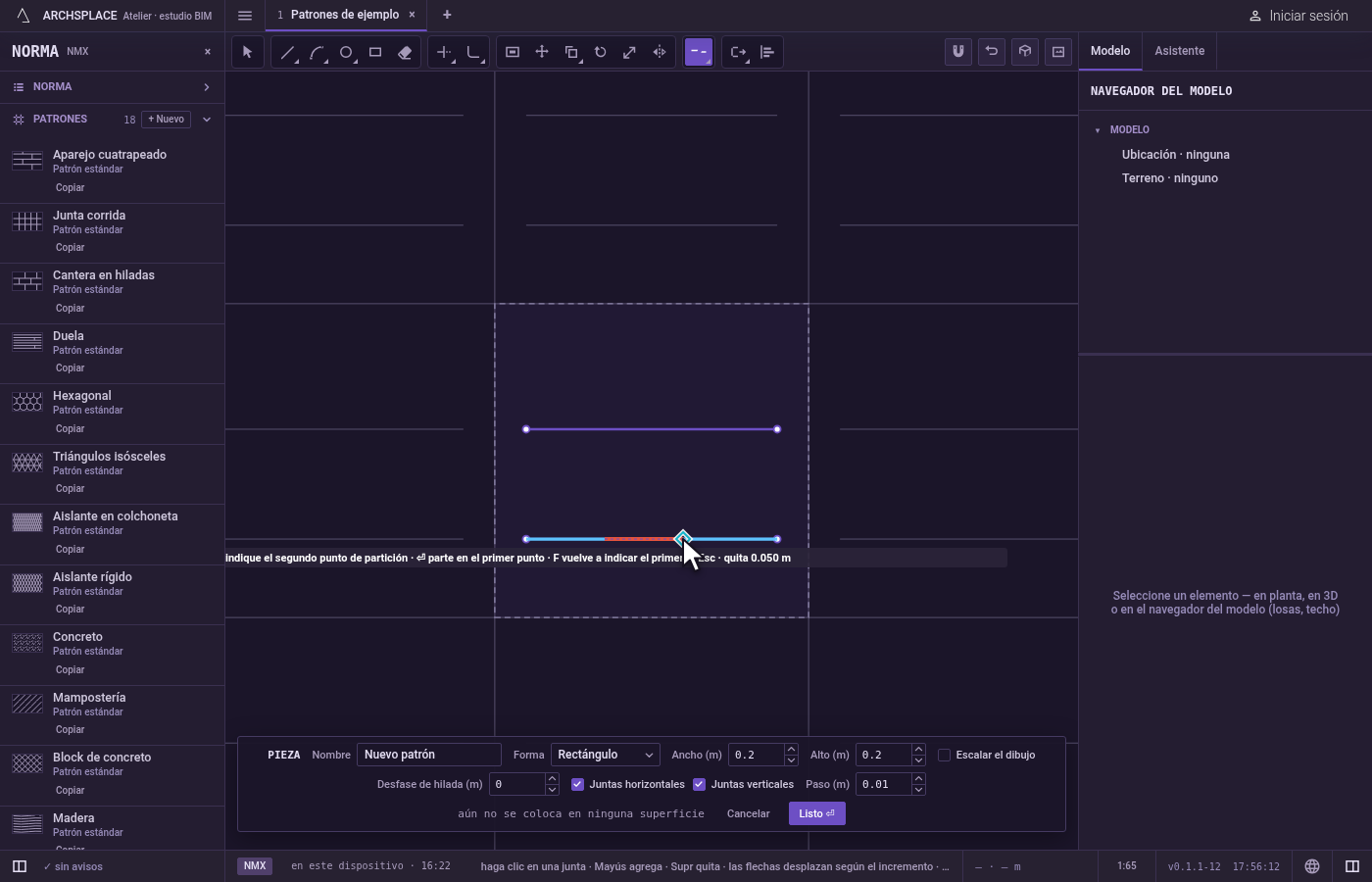
Haga clic en el segundo punto. El tramo que se iría se dibuja en rojo, con su longitud en la indicación. Haga clic, y se quita.
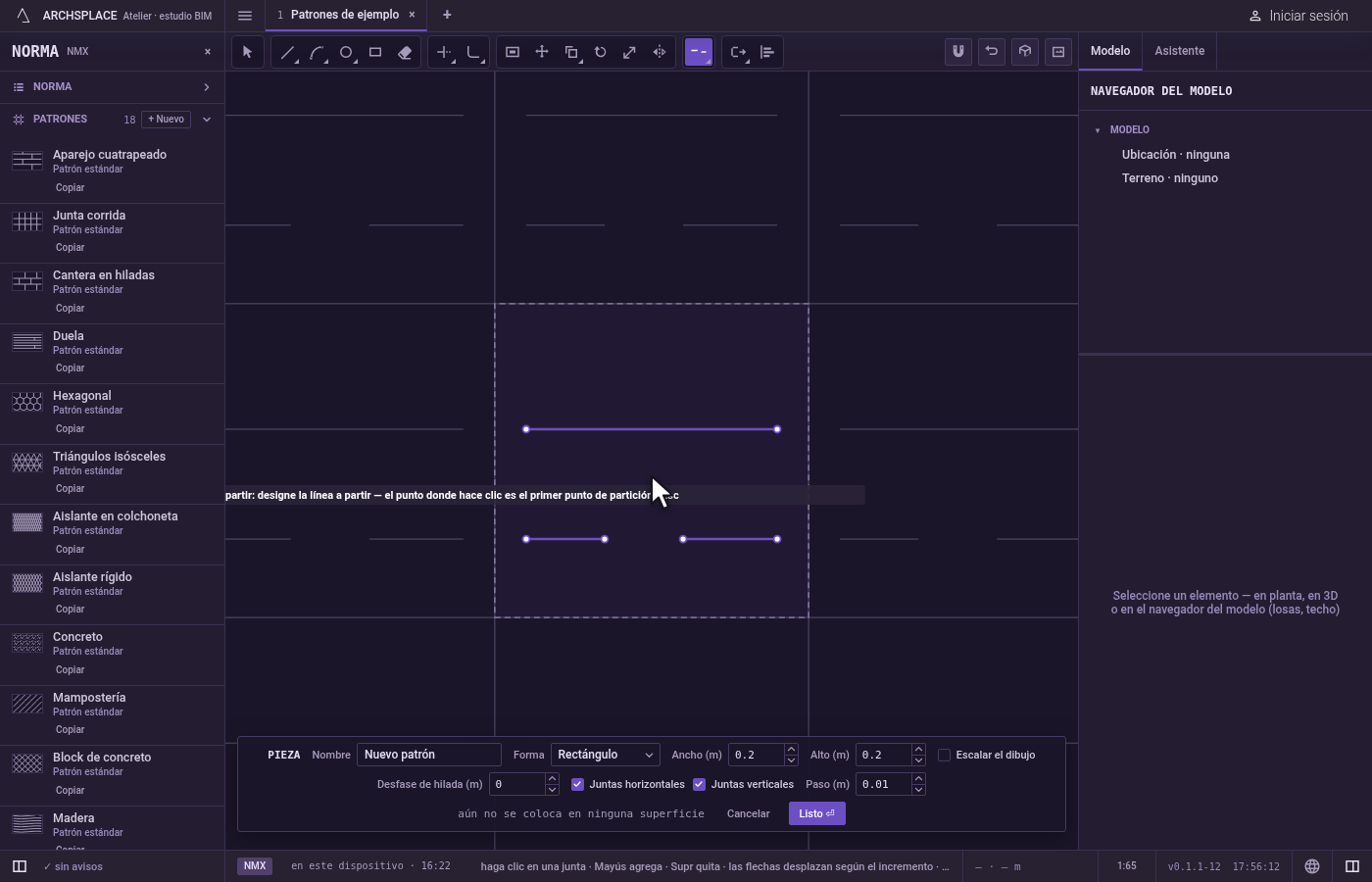
O parta en un solo punto. En lugar de un segundo clic, presione
Enter: la junta se parte en el primer punto y no se quita nada. Una junta cerrada se abre ahí.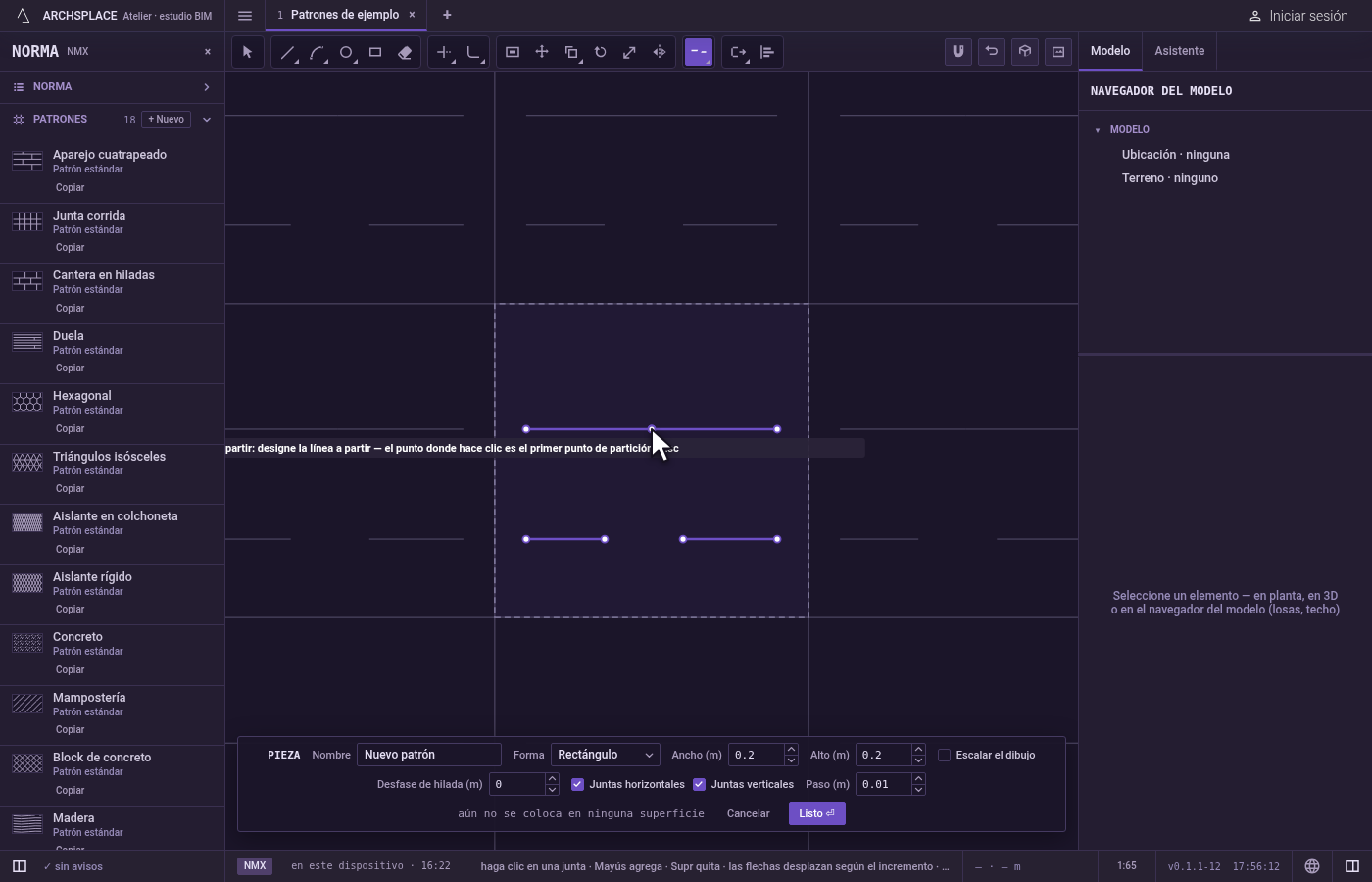
Termine. La herramienta espera entonces la siguiente junta.
Escdescarta lo que había designado y luego deja Partir por Seleccionar.Ctrl+Zregresa la junta completa. Presione Listo en la barra al pie para entregar la pieza.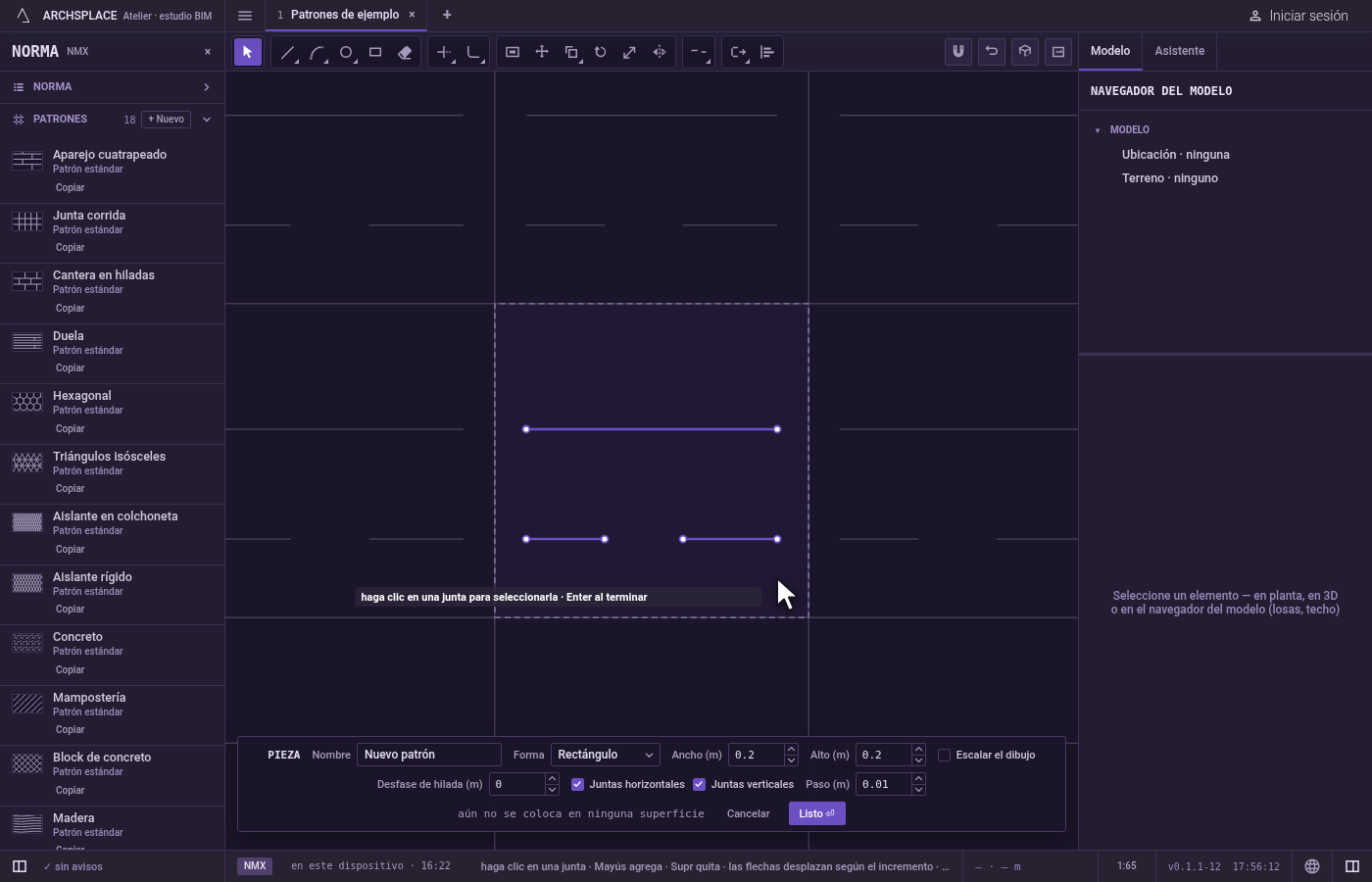
Qué rechaza
- Un clic sobre nada. No designa nada, y la indicación dice no hay nada bajo el cursor.
- Un corte que no deja nada. Dos puntos que no dejarían ninguna pieza ni quitarían nada se rechazan con no hay nada que partir ahí.
- Restos diminutos. Una pieza de menos de un milímetro que deje el corte se va con él.
Qué escribe en el contrato
Nada mientras trabaja: el cambio se queda en el editor de piezas, donde Ctrl+Z lo recorre hacia atrás. Cuando presiona Listo, toda la pieza se escribe en los patrones del proyecto en un solo paso que se puede deshacer, cada junta como sus puntos en metros desde la esquina inferior izquierda de la pieza, y las piezas que quedan como juntas propias. Un patrón estándar nunca se cambia: Listo guarda la versión propia del proyecto con el mismo nombre, y todas las superficies que lo colocan la siguen. Guardar como nuevo escribe en cambio un patrón nuevo. Cancelar no escribe nada.
Relacionado
Preguntas frecuentes
¿Cómo divido una junta en dos sin dejar un hueco?
Tome Partir, haga clic en la junta donde debe dividirse y presione Enter. La junta se vuelve dos juntas que se juntan en ese punto.
¿Qué pasa cuando parto un círculo o un rectángulo?
Una junta cerrada no tiene extremos, así que partirla la abre: se quita el tramo del primer punto al segundo, a lo largo de la junta, y el resto se vuelve una sola junta abierta.
¿Cómo parto en un punto distinto de donde hice clic en la junta?
Después de hacer clic en la junta, presione F. Luego haga clic en el primer punto de corte y después en el segundo.