PlantaQen el estudio
Girar
Girar hace rotar elementos de la planta alrededor de un centro que usted marca, según el ángulo entre un punto de referencia y un tercer punto, o los grados que usted escribe. Con Ctrl presionada gira una copia y conserva el original.
Qué es
Girar hace rotar lo que usted tiene en la mano alrededor de un centro. Lleva cuatro clics, igual que en la vista 3D: el elemento (o la selección que ya tiene), el centro, un punto de referencia que indica dónde empieza el giro y el punto que indica dónde termina. El ángulo entre la referencia y el último punto es el giro. Una vez fijado el centro, también puede escribir el ángulo en grados.
Los muros, las tuberías y las trabes giran como una red: las esquinas que comparten con muros no seleccionados los siguen, y un muro que termina en la cara de un muro girado sigue sobre ella. Las columnas y los muebles sanitarios giran también su propia orientación. Con Ctrl presionada, Girar gira una copia y deja el original donde estaba.
Cuándo usarlo
- Para poner un ala de la planta en ángulo con respecto al resto.
- Para girar un mueble sanitario o una columna hacia el lado correcto.
- Para colocar copias alrededor de un centro, como columnas sobre un círculo, con una copia y una cantidad escrita.
Los pasos
Tome la herramienta. Presione
Q, o haga clic en el botón Girar. Si ya tiene una selección, eso es lo que gira.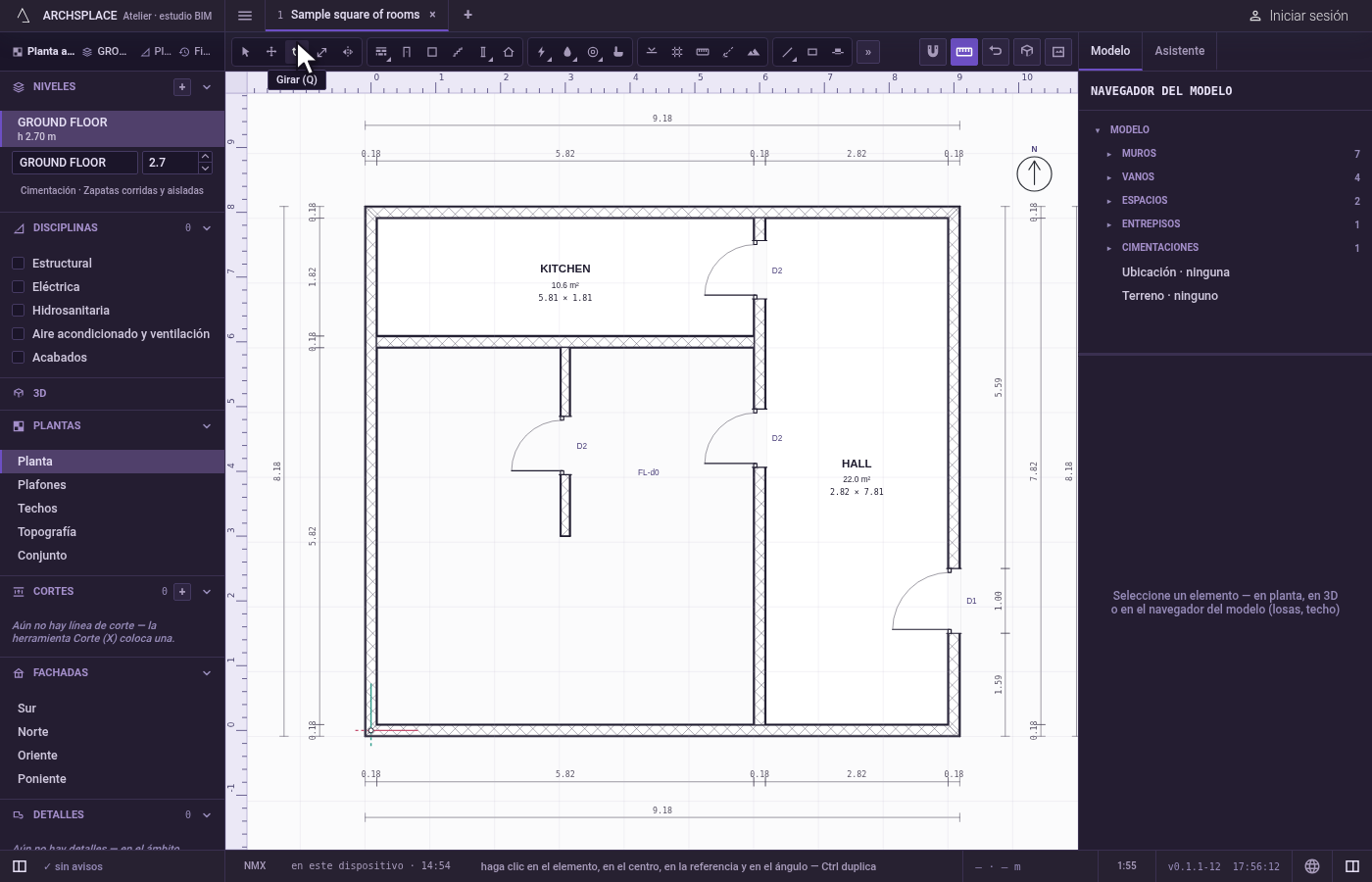
Haga clic en el elemento. Haga clic en el elemento que gira; con varios elementos seleccionados, un clic en cualquiera de ellos los gira a todos. Si ya tiene una selección, un primer clic en un área vacía se salta este paso y se toma como el centro.
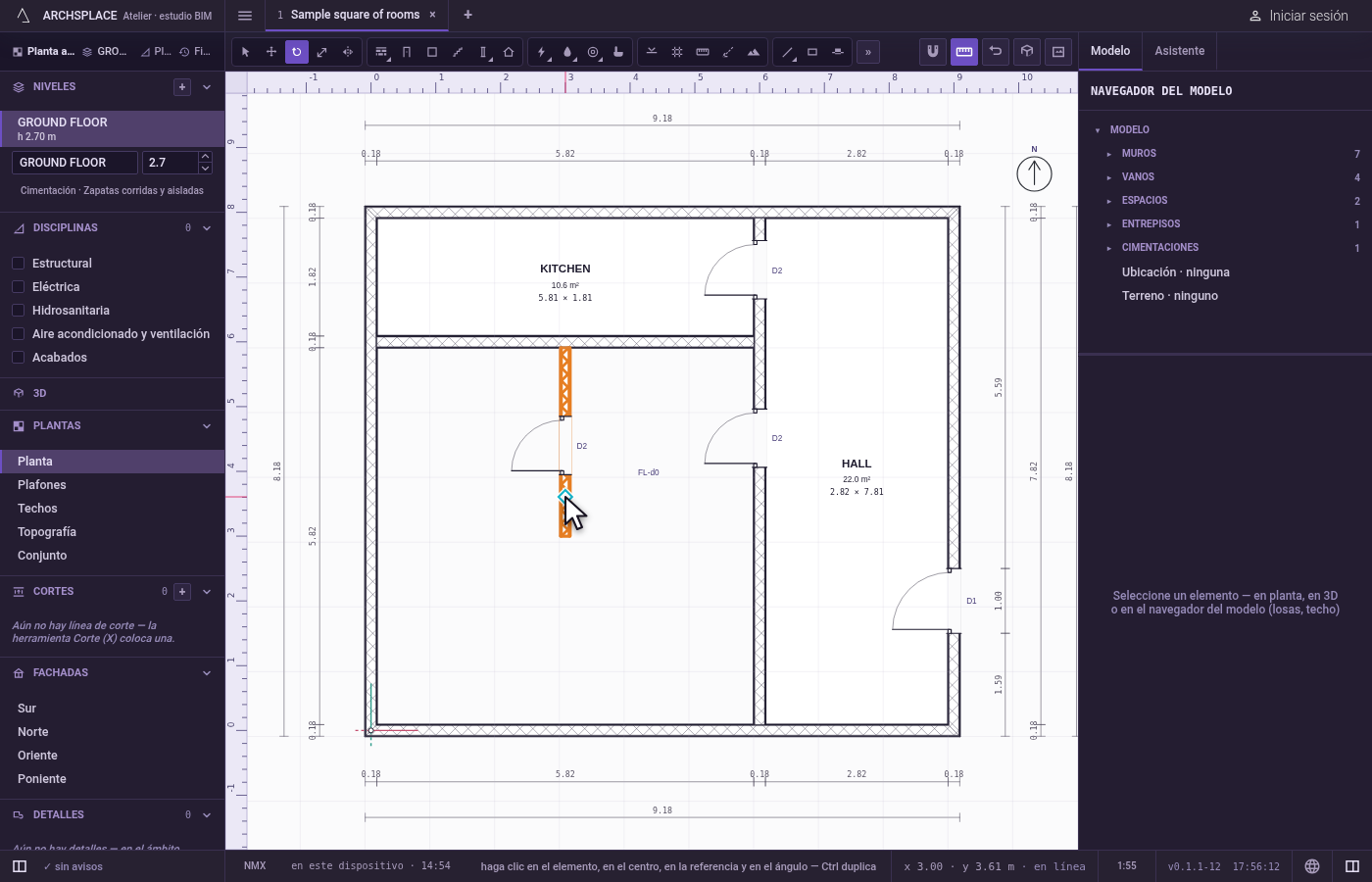
Haga clic en el centro. El imán fija el clic en la esquina, el punto medio o el cruce más cercano a su alcance, así que el giro pivotea exactamente ahí.
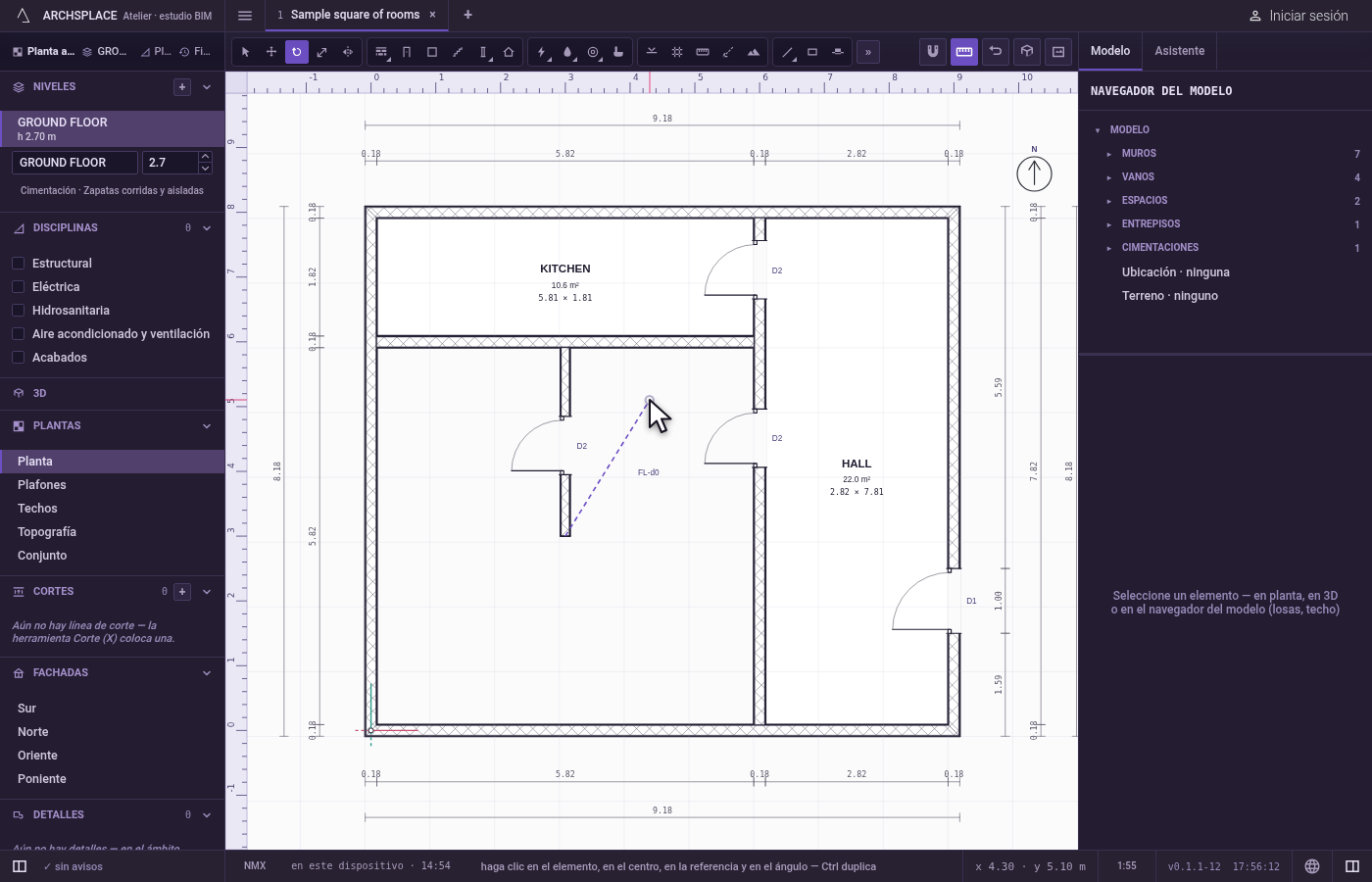
Haga clic en la referencia. Haga clic en un punto que indique dónde empieza el giro, muchas veces un extremo del mismo elemento. A partir de ahí, una imagen fantasma de los elementos girados sigue al cursor.
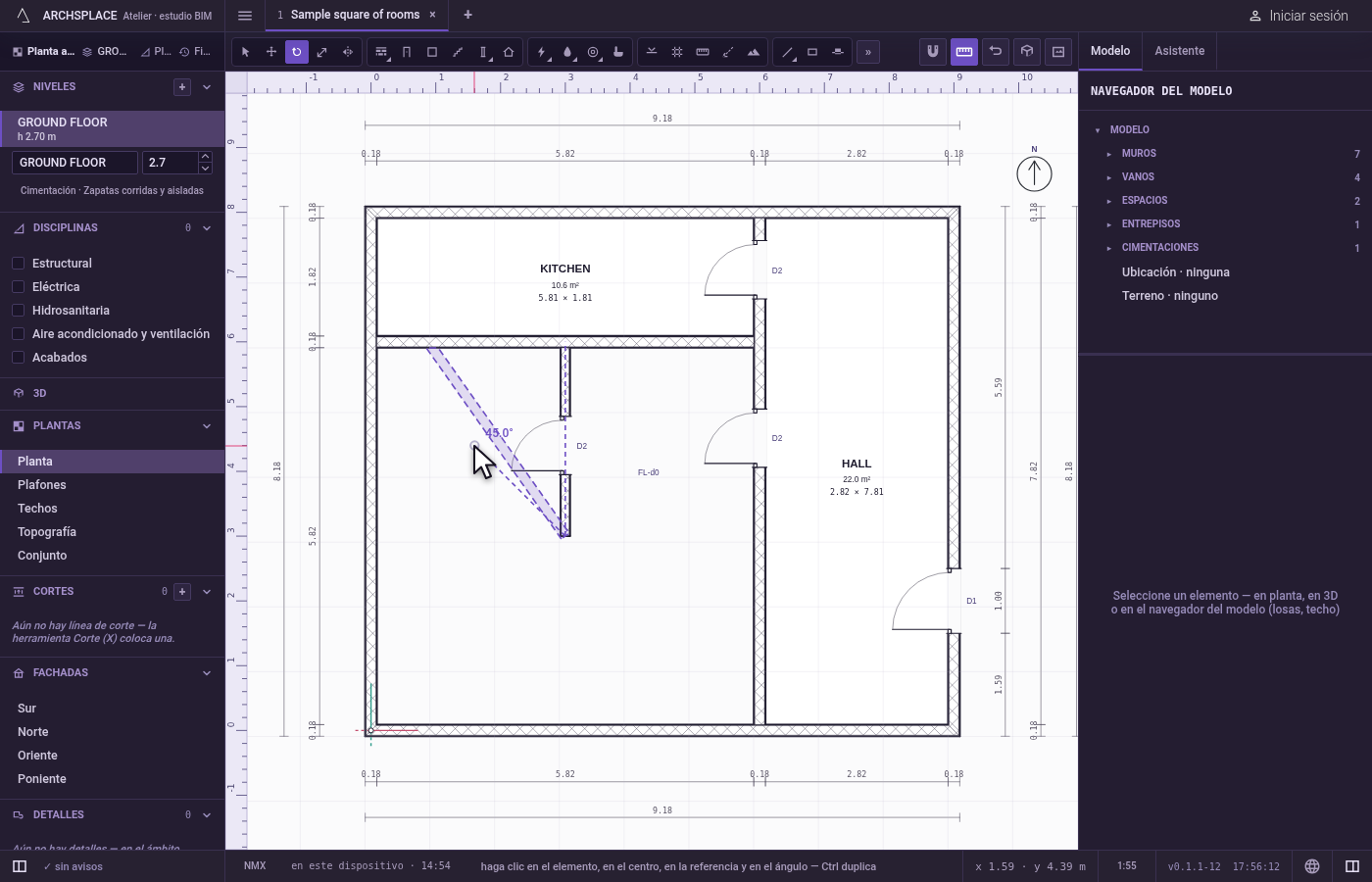
Marque el ángulo, o escríbalo. Mueva el cursor hasta que la imagen fantasma quede donde la quiere y haga clic. Mayús limita el ángulo a pasos de 15 grados, y F8, mientras esté activada, a pasos de 90 grados. O escriba el ángulo en grados y presione Enter: los elementos giran esa cantidad de grados, en sentido contrario a las manecillas del reloj si el número es positivo. Mantenga presionada
Ctrl(⌘en una Mac) al hacer clic o al presionar Enter para girar una copia.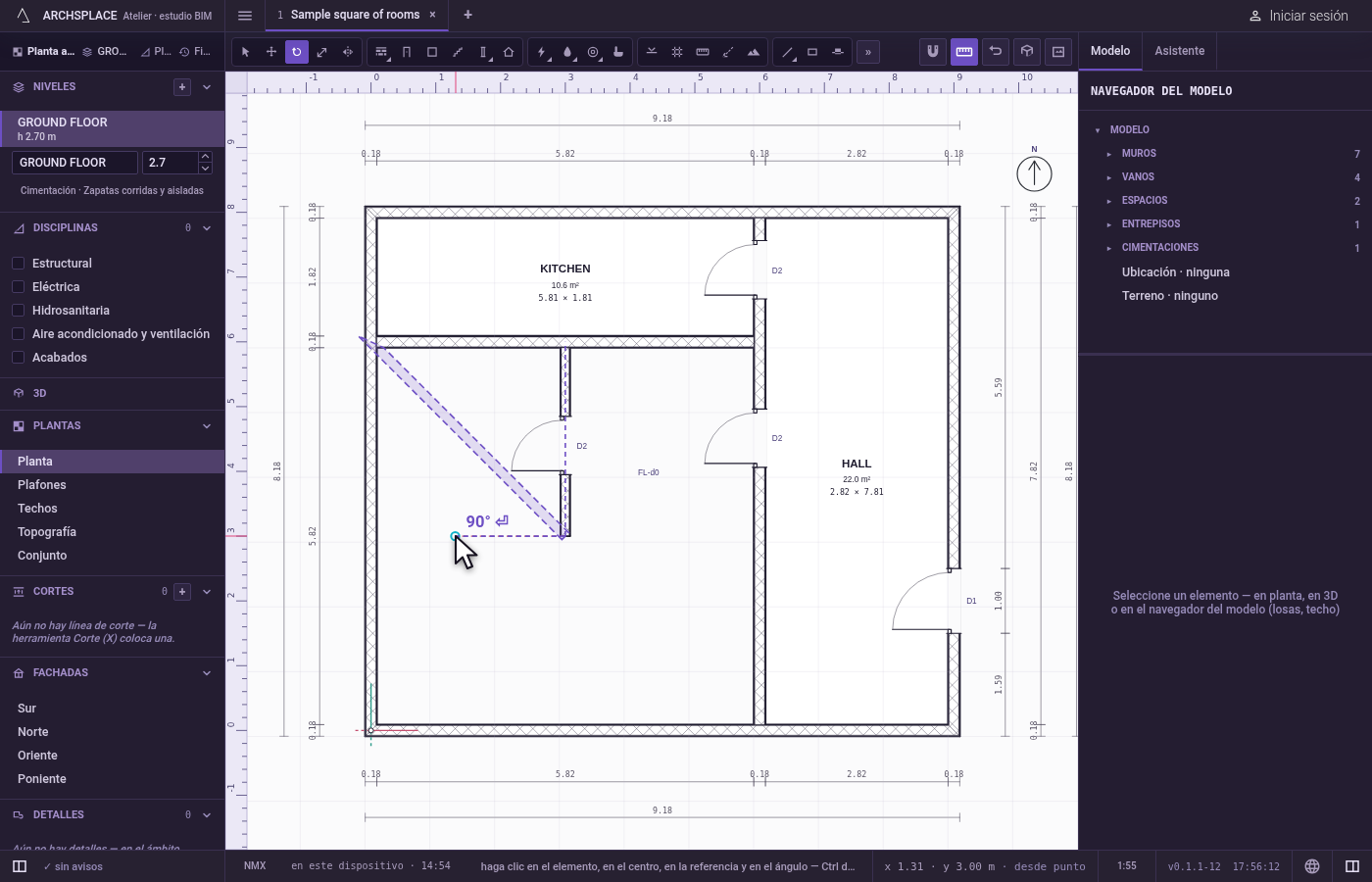
Siga girando. Justo después de girar una copia, escriba
xy un número, y luego Enter, para repetir el mismo giro alrededor del mismo centro hasta tener esa cantidad de copias.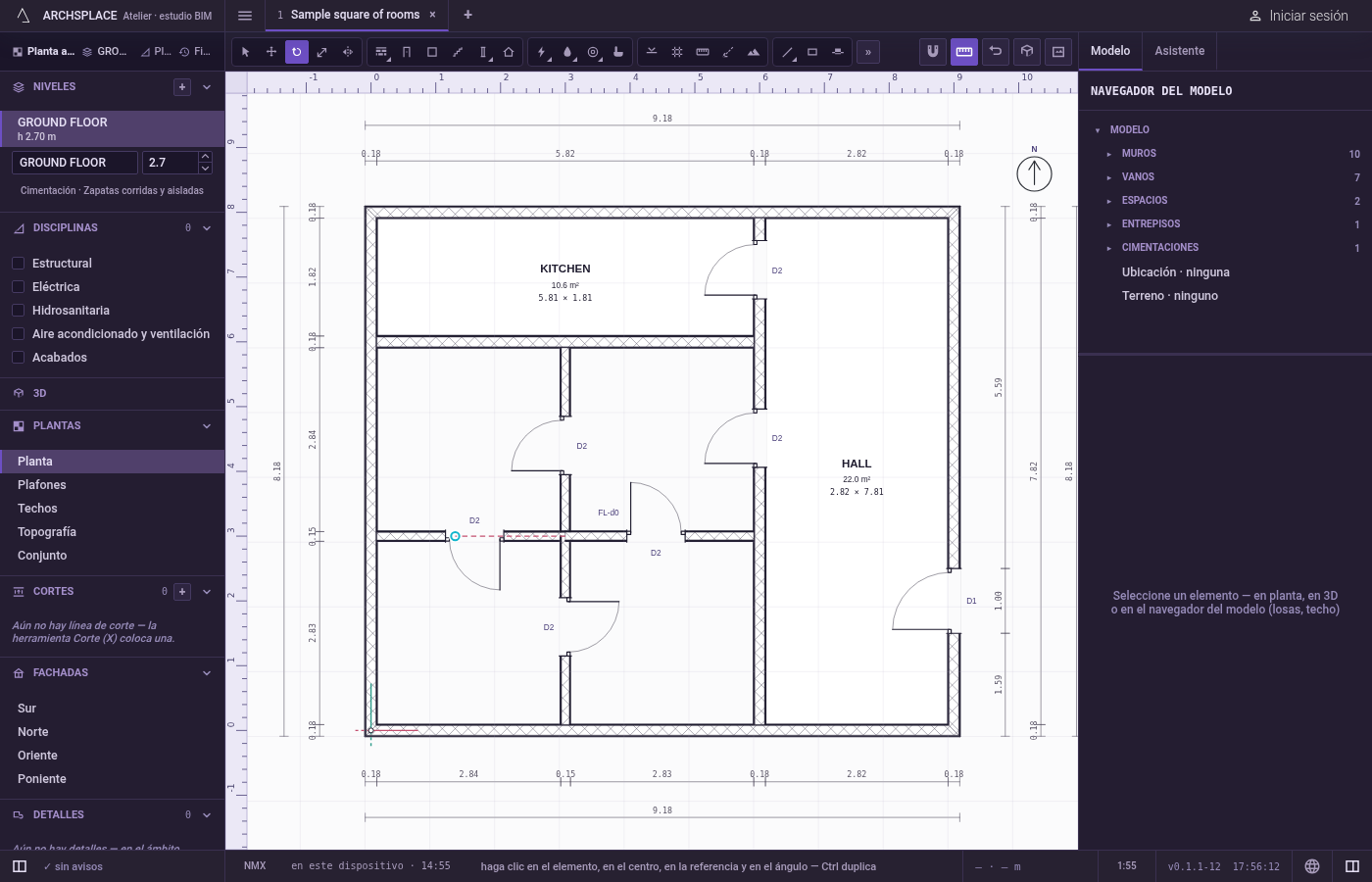
Qué rechaza
- Un elemento alojado por sí solo. Una ventana, una puerta o un dispositivo de muro van con su muro. Si se gira solo, se queda como estaba y un mensaje le indica que gire el muro.
- Un componente volteado al revés. Una instancia de componente gira, pero nunca cambia su tamaño ni su orientación de mano.
- Un giro que rompería una unión. Un giro que dejaría un muro, una tubería o una trabe de menos de un centímetro no escribe nada y explica por qué.
- Las anotaciones. Una cota, un detalle o el recuadro de una llamada no giran con Girar.
Qué escribe en el contrato
Un solo paso, que un solo deshacer revierte. Cada elemento girado recibe sus nuevos puntos: los dos extremos de un muro, la posición y el ángulo de una columna, la posición y el ángulo de un mueble sanitario, la línea de huella de una escalera, las esquinas de un techo. También se escriben los extremos de los muros, las tuberías y las trabes unidos a ellos. Una copia agrega registros nuevos al final de sus listas en lugar de cambiar los originales.
Conceptos
Preguntas frecuentes
¿Cómo giro con un ángulo exacto?
Seleccione los elementos, presione Q, haga clic en el centro, escriba el ángulo en grados y presione Enter. Un ángulo positivo gira en sentido contrario a las manecillas del reloj.
¿Puedo girar una sola ventana o un contacto?
No. Una ventana, una puerta o un dispositivo de muro van con su muro: el estudio lo avisa y lo deja como está. Gire el muro, y lo que aloja gira con él.
¿Cómo copio elementos alrededor de un centro?
Gírelos una vez con Ctrl presionada, escriba x y la cantidad total, por ejemplo x6, y presione Enter: el mismo giro se repite alrededor del mismo centro.