3DMen el estudio
Mover
Mover lleva lo que usted toma en la vista 3D de un punto a otro: haga clic en un punto de lo que mueve y luego donde cae ese punto, o escriba la distancia. Con Ctrl al soltar deja el original y coloca una copia, que después puede repetir en una fila.
Qué es
Mover toma algo por un punto y pone ese punto en otro lugar. Funciona como el resto de la vista 3D: antes del primer clic, el punto que tomaría se ajusta y se marca (un vértice, un punto medio, una arista, una cara), y después, el punto donde suelta se ajusta de la misma manera. Mientras mueve, una imagen fantasma de lo que lleva aparece donde caería, con una línea del punto tomado al punto de destino y la distancia junto al puntero.
Lo que se mueve depende de lo que tiene en la mano. Una selección hecha antes de tomar la herramienta se mueve completa. Sin selección, el clic toma lo que está debajo: un componente completo, una ventana o una puerta, o la cara, la arista o el vértice de un sólido o de líneas sueltas. Una cara, una arista o un vértice se mueven solos y las caras que los rodean se estiran para seguirlos; un sólido o un componente viajan completos.
Cuándo usarlo
- Para colocar un sólido o un componente exactamente contra otro, vértice sobre vértice.
- Para estirar un sólido moviendo una de sus caras o aristas.
- Para deslizar una ventana o una puerta a lo largo de su muro, o hacia arriba y hacia abajo dentro de su rango.
- Para copiar algo una vez y luego repetir la copia en una fila de pasos iguales.
- Para colocar lo que copió con
Ctrl+C:Ctrl+Vle activa Mover para pegar.
Los pasos
Elija lo que se mueve. Selecciónelo primero con Seleccionar, o tome Mover y apunte a ello: lo que llevaría un clic se ilumina en naranja.
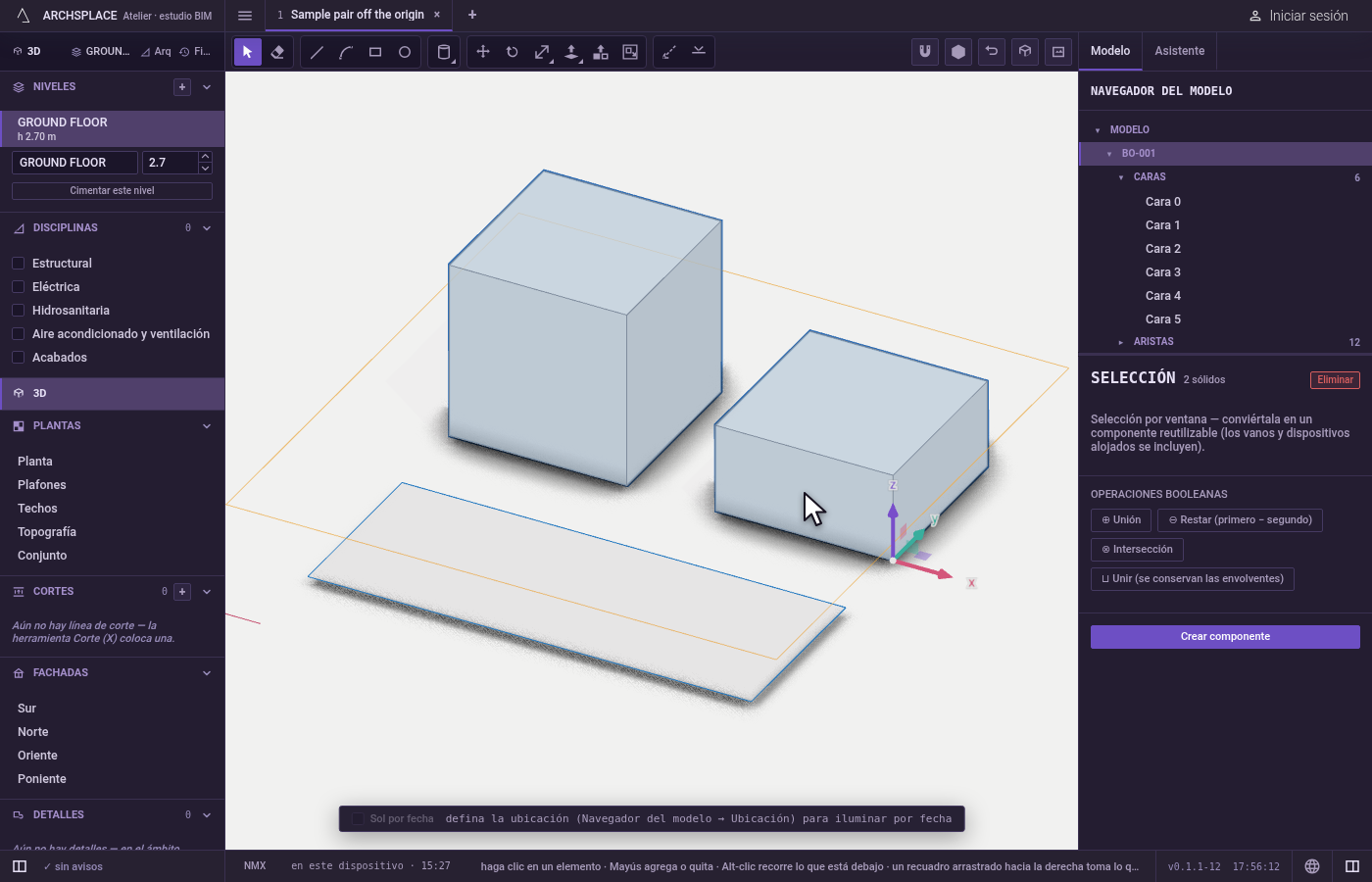
Tome la herramienta. Presione
M, o haga clic en Mover. Una selección se conserva.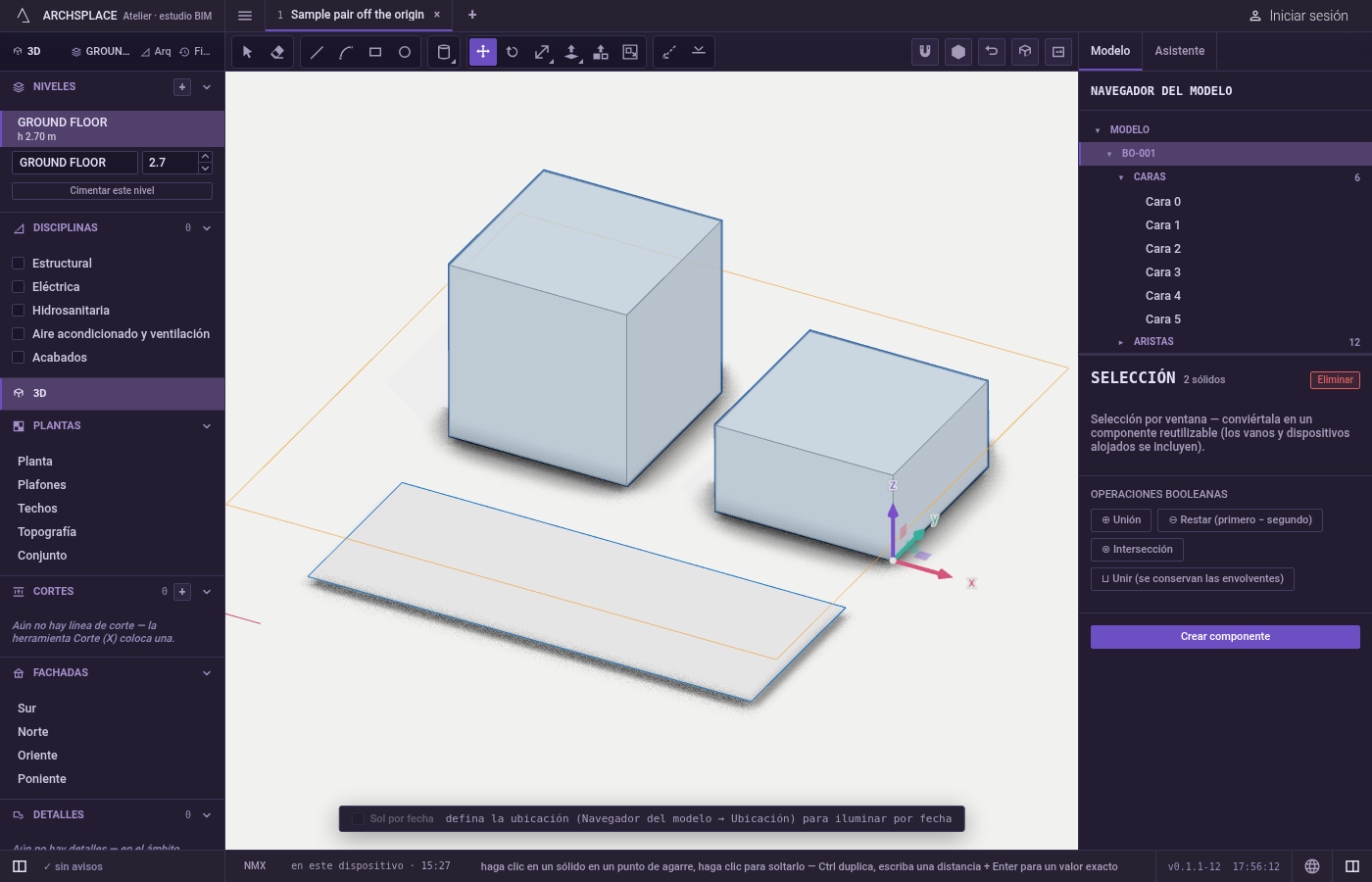
Haga clic en el punto que toma. El marcador muestra exactamente qué punto: tome un vértice para soltarlo sobre otro.
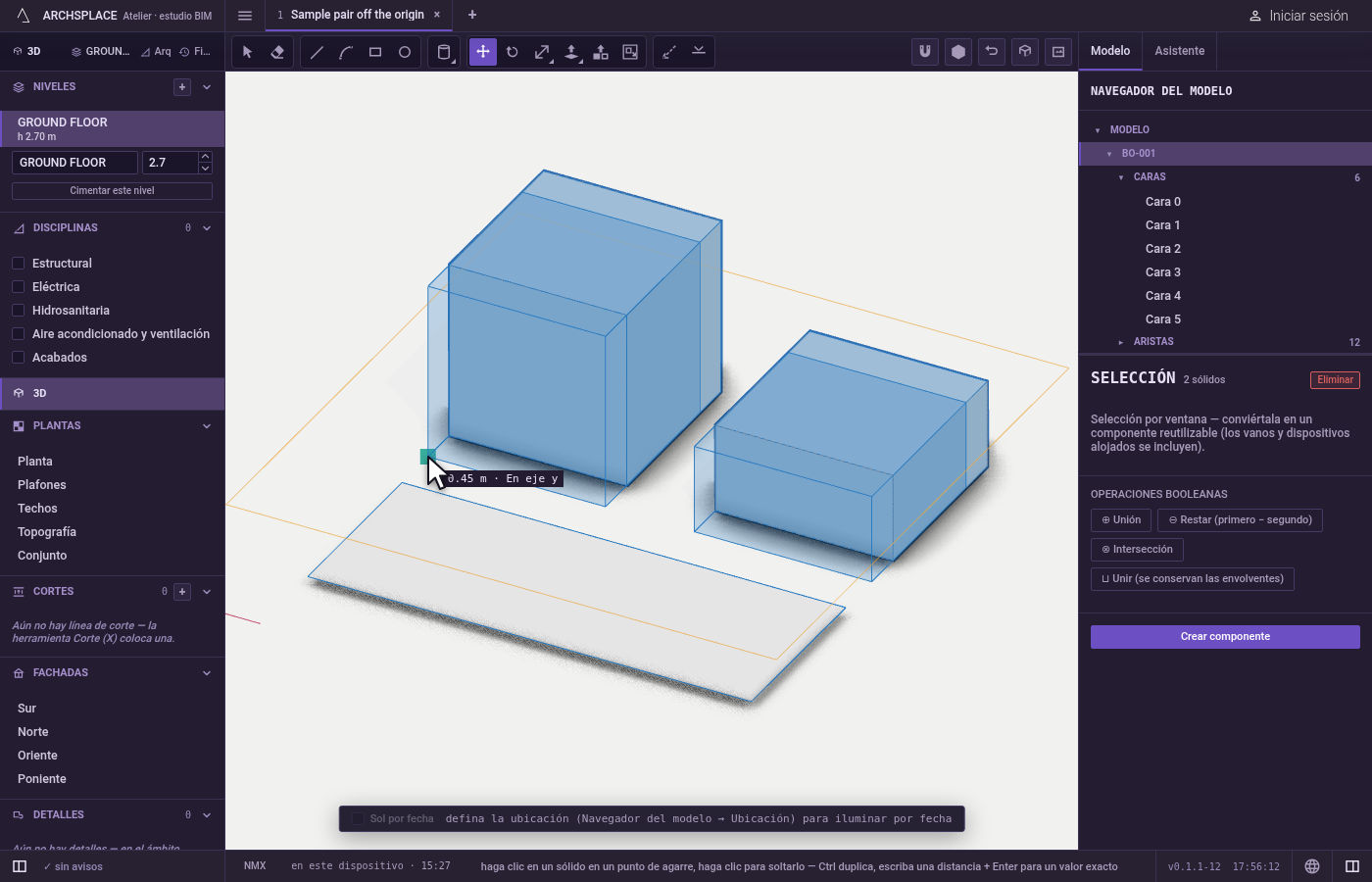
Muévase al destino. Apunte a donde cae; el marcador dice qué toma el destino.
→fija el eje x,←el eje y,↑la vertical, y↓lo libera.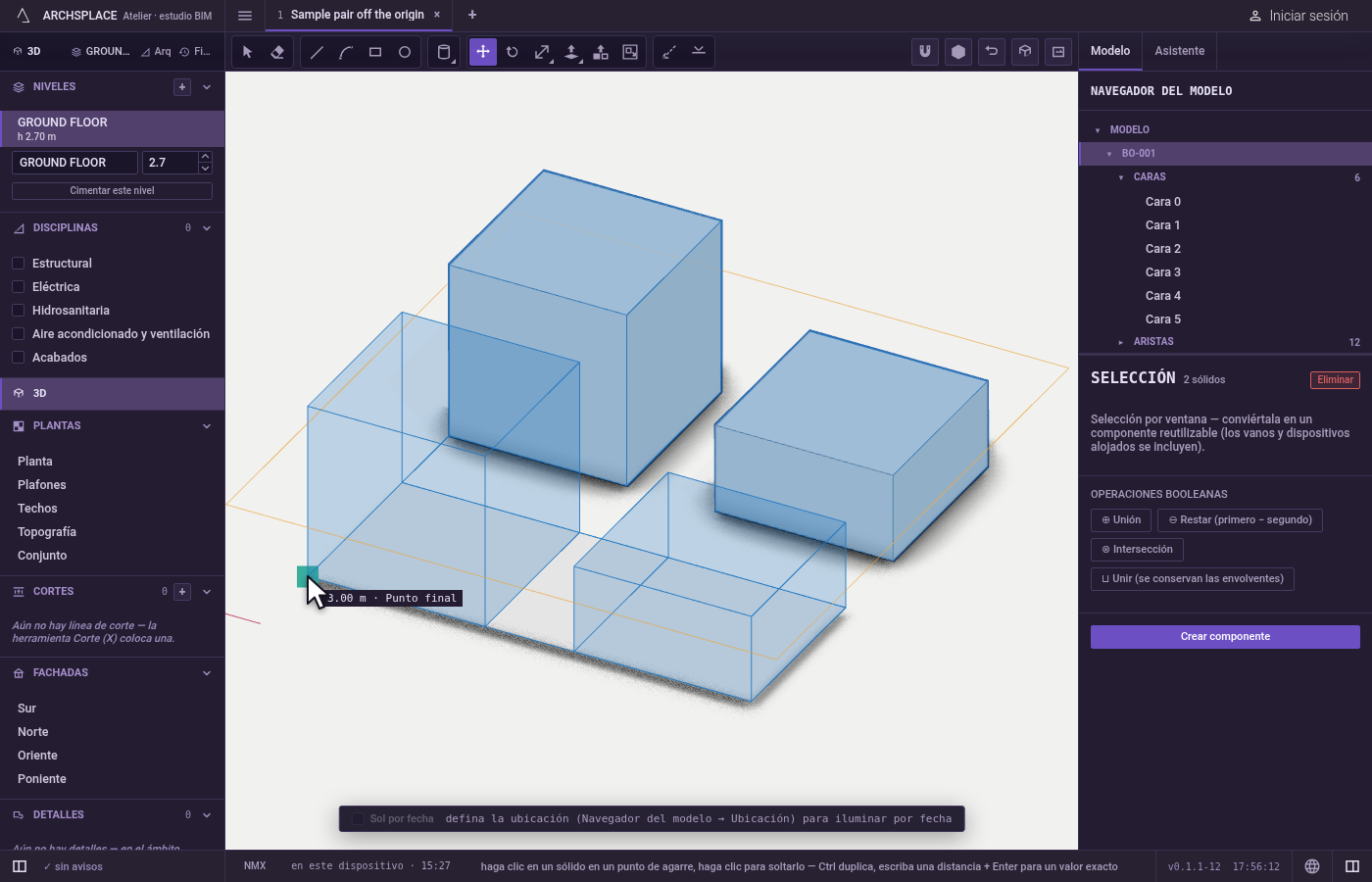
Suéltelo. Haga clic, o escriba una distancia y presione
Enterpara desplazarse exactamente esa distancia hacia donde indica el puntero. Mantenga presionadaCtrl(⌘en una Mac) al soltar para dejar el original y colocar una copia.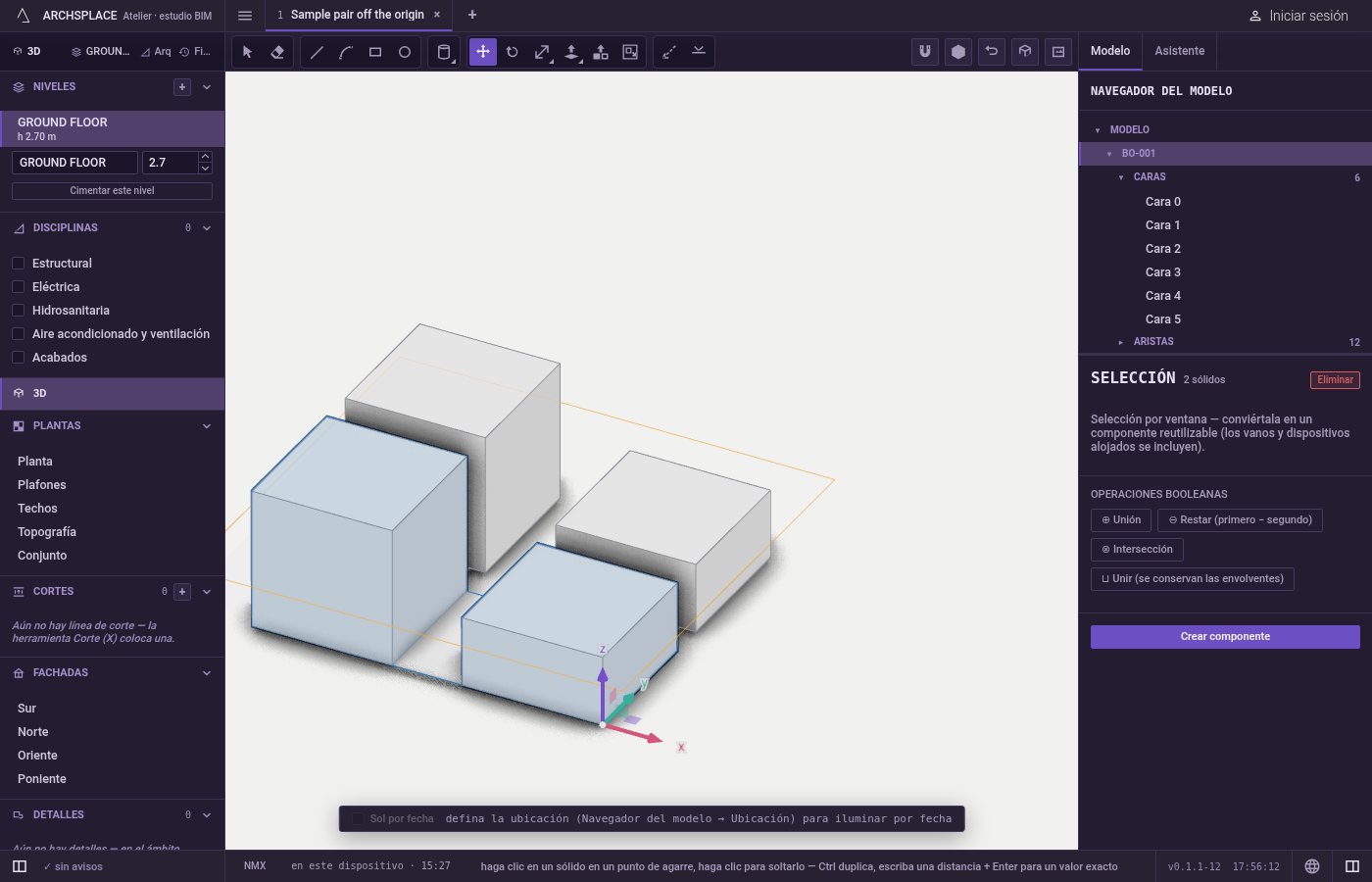
Repita la copia si quiere una fila. Justo después de una copia, escriba
xy un número, y luegoEnter:x5da cinco copias en total, cada una un paso más allá. Escriba/5en su lugar para dividir la distancia en cinco pasos iguales.Escantes de soltar regresa todo a su lugar.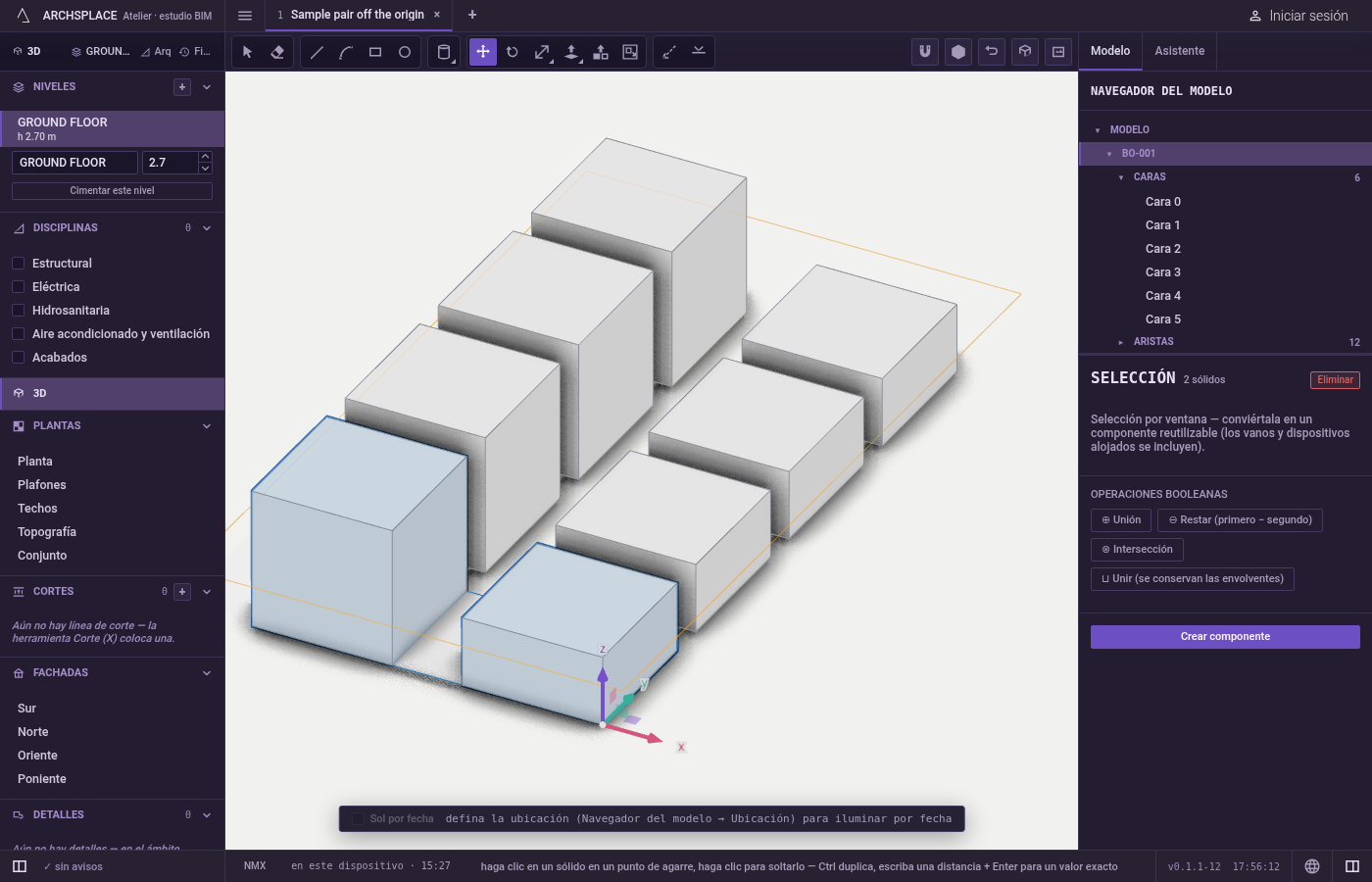
Aquí también se puede mover un corte del proyecto: haga clic en su marco, muévalo a lo largo de su eje, y haga clic o escriba una distancia.
Qué rechaza
- Copiar una parte de un sólido.
Ctrlcopia sólidos completos, líneas sueltas, componentes y vanos. Sobre una cara, una arista o un vértice de un sólido se niega, porque esa parte cambia la forma del sólido al que pertenece. La única excepción es una perforación:Ctrlsobre una cara dentro de una perforación vuelve a tallar la misma perforación donde cae. - Subir elementos que se apoyan en un nivel. Un muro, una columna, una trabe o una escalera solo se deslizan en planta; a un movimiento hacia arriba se responde con Los muros, columnas, trabes y escaleras toman su altura de su nivel, que se cambia en la lista de Niveles.
- Una ventana o una puerta fuera de su muro. Solo se desliza a lo largo de su propio muro. Se rechaza más allá del final del muro, a menos de 0.1 m de otro vano, o con un repisón fuera del rango de su familia; una puerta se queda en el piso.
- Una losa, un nivel o el terreno. Una losa sigue el contorno de su nivel, la altura de un nivel se define en la lista de Niveles, y el terreno se mide: cada uno lo indica cuando lo intenta.
- Demasiadas copias de una vez. Una matriz que colocaría más de 2,000 copias de una vez se rechaza; repítala con un número más chico.
Qué escribe en el contrato
Cada vez que suelta es un paso que se puede deshacer. Mover un sólido, líneas sueltas o un componente cambia su posición en el proyecto; mover una cara, una arista o un vértice cambia esos puntos del sólido y las caras que los comparten. Una copia agrega un sólido nuevo, líneas nuevas o una colocación nueva del mismo componente. Los muros y los elementos unidos a ellos se mueven juntos, y sus vanos y dispositivos los acompañan. Una perforación copiada se talla en el mismo sólido.
Relacionado
Preguntas frecuentes
¿Cómo muevo algo una distancia exacta?
Haga clic en el punto que toma, mueva el puntero en la dirección que quiere, escriba la distancia y presione Enter. Se desplaza exactamente esa distancia hacia donde indica el puntero.
¿Cómo hago varias copias en fila?
Mueva una vez con Ctrl presionada al soltar para hacer una copia. Luego escriba x5 y presione Enter para tener cinco copias en total a la misma separación, o /5 para dividir la distancia en cinco pasos iguales.
¿Qué pasa si tomo una cara en lugar de un sólido completo?
Solo se mueve esa cara, y las caras que la rodean se estiran para seguirla. Para llevar el sólido completo, selecciónelo primero con un triple clic y luego muévalo.
¿Puedo subir un muro con Mover?
No. Un muro, una columna, una trabe o una escalera se deslizan en planta, y su altura viene de su nivel. Un movimiento hacia arriba le indica que cambie la altura del nivel en la lista de Niveles.