BocetoCHAen el estudio
Chaflán en el editor de piezas
Chaflán corta la esquina donde se juntan dos juntas rectas con una junta recta, a las distancias que usted escribe desde esa esquina sobre cada una de ellas. Con distancias de cero las une en una esquina viva, y con juntas seleccionadas, Enter corta todas sus esquinas a la vez.
Qué es
Chaflán corta una esquina con una junta recta corta. Usted designa dos juntas rectas cerca de la esquina que forman, y Chaflán mide sus distancias hacia atrás desde esa esquina sobre cada una, une los dos puntos con una junta recta y corta las juntas hasta ella. El lado de cada junta que se conserva es el lado donde hizo clic. Cuando las designaciones son dos lados de una misma polilínea o rectángulo que se juntan en una esquina, la esquina se reemplaza en su lugar y la forma sigue siendo una sola junta. Cuando son dos juntas separadas, siguen siendo dos, y el corte se vuelve una junta propia.
Con las dos distancias en cero, Chaflán no corta: recorta o alarga las dos juntas hasta que se juntan en una esquina viva.
Cuándo usarlo
- Para cortar las esquinas de un cuadrado y convertirlo en un octágono, para un piso de octágono y tacos.
- Para achaflanar el encuentro de dos juntas a distancias exactas.
- Para cortar todas las esquinas de una polilínea o un rectángulo a la vez.
Los pasos
Tome la herramienta. Escriba
C,H,Auna tras otra, o haga clic en Chaflán en la barra. Comparte su botón con Empalme. LaCabre Círculo por un momento, y las letras que siguen completan Chaflán. Las distancias empiezan en cero cada vez que toma la herramienta.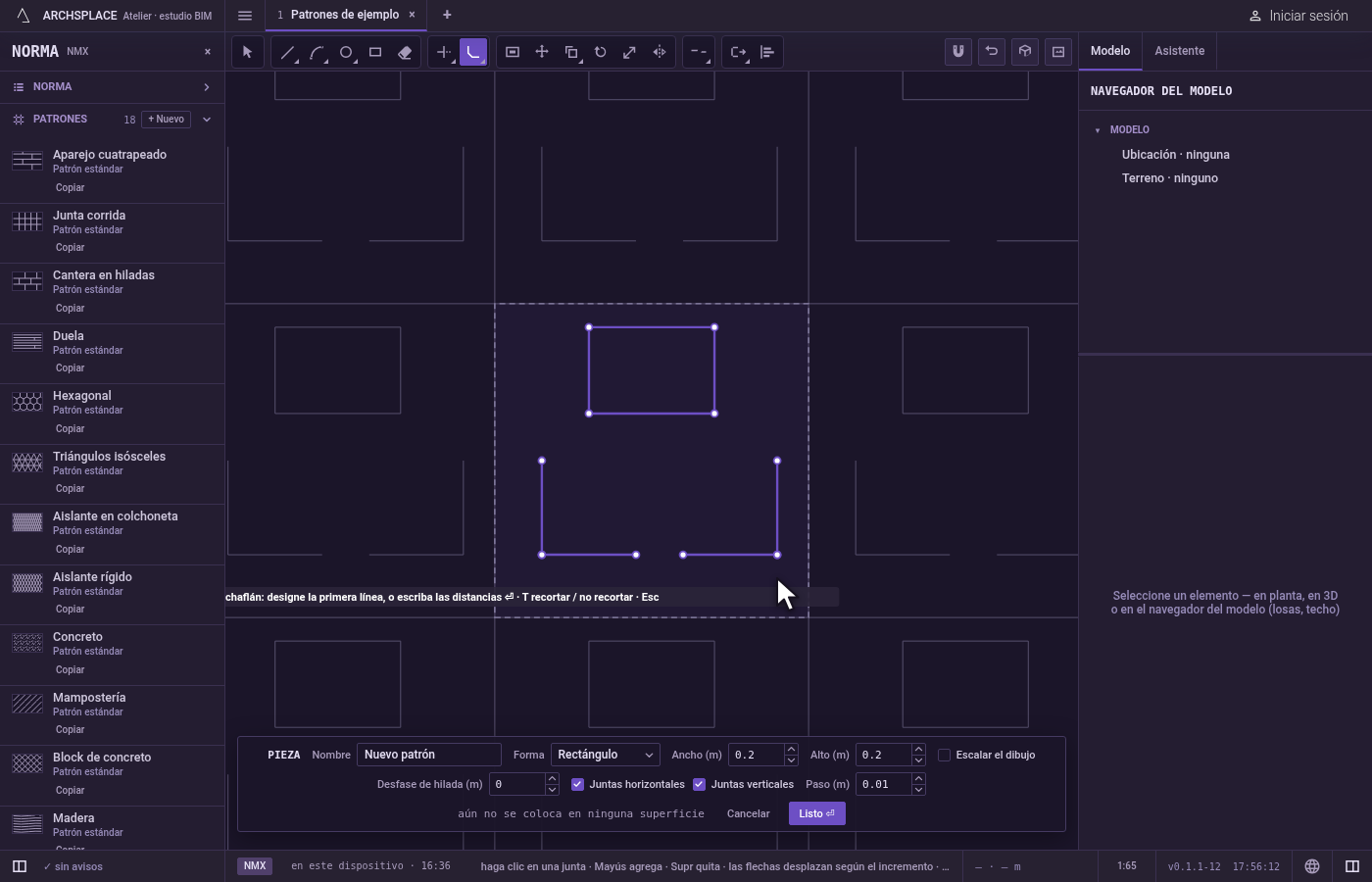
Escriba las distancias. Escriba una distancia para ambos lados, o dos separadas por
x(por ejemplo0.02x0.04), y presioneEnter. Puede escribir nuevas en cualquier momento mientras tiene la herramienta en la mano.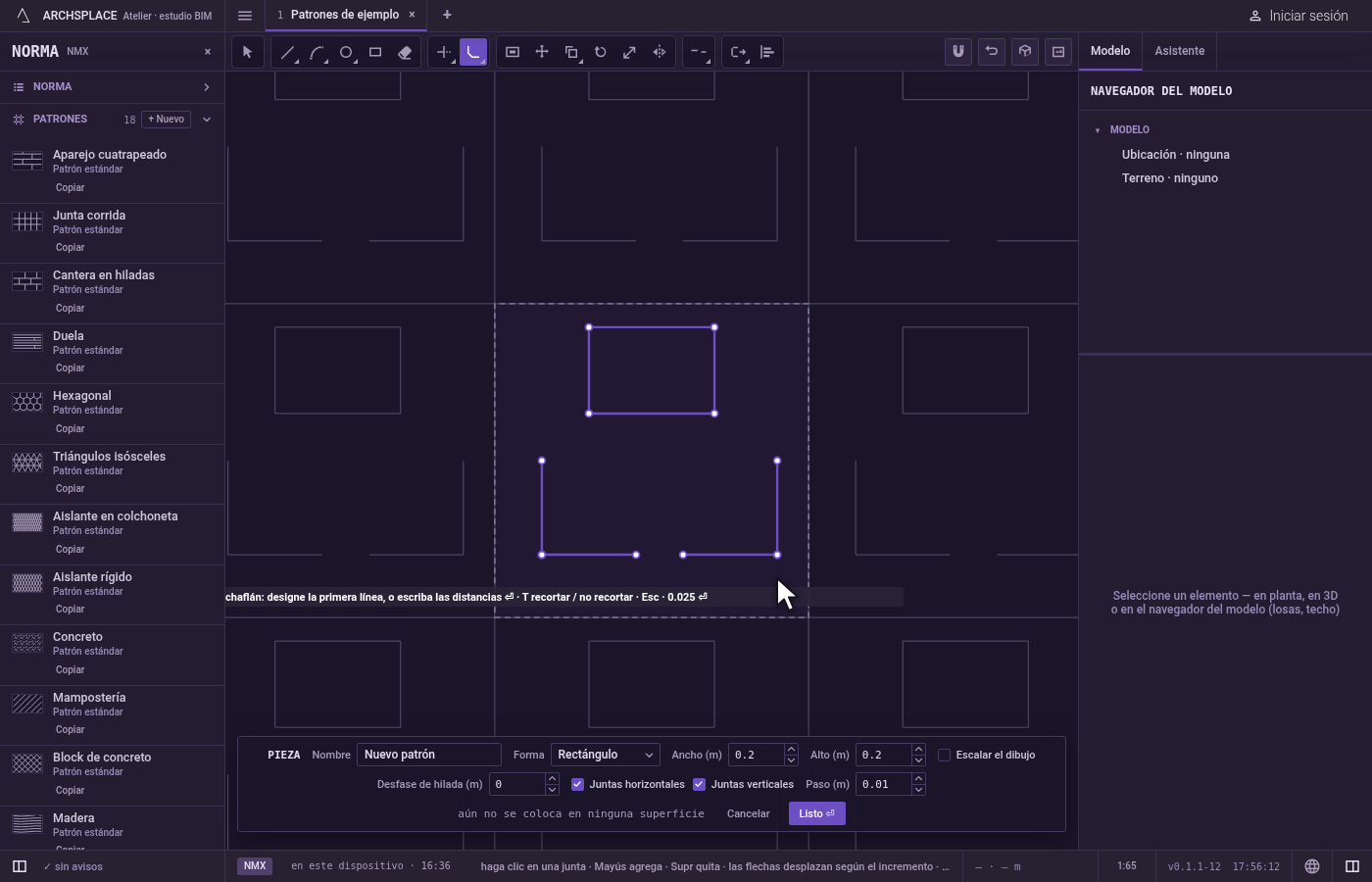
Designe la primera junta. Haga clic en una junta recta cerca de la esquina, del lado que quiere conservar. Se queda iluminada mientras busca la segunda. La designación lee el puntero mismo, no un ajuste, así que en un cruce toma la junta a la que apunta.
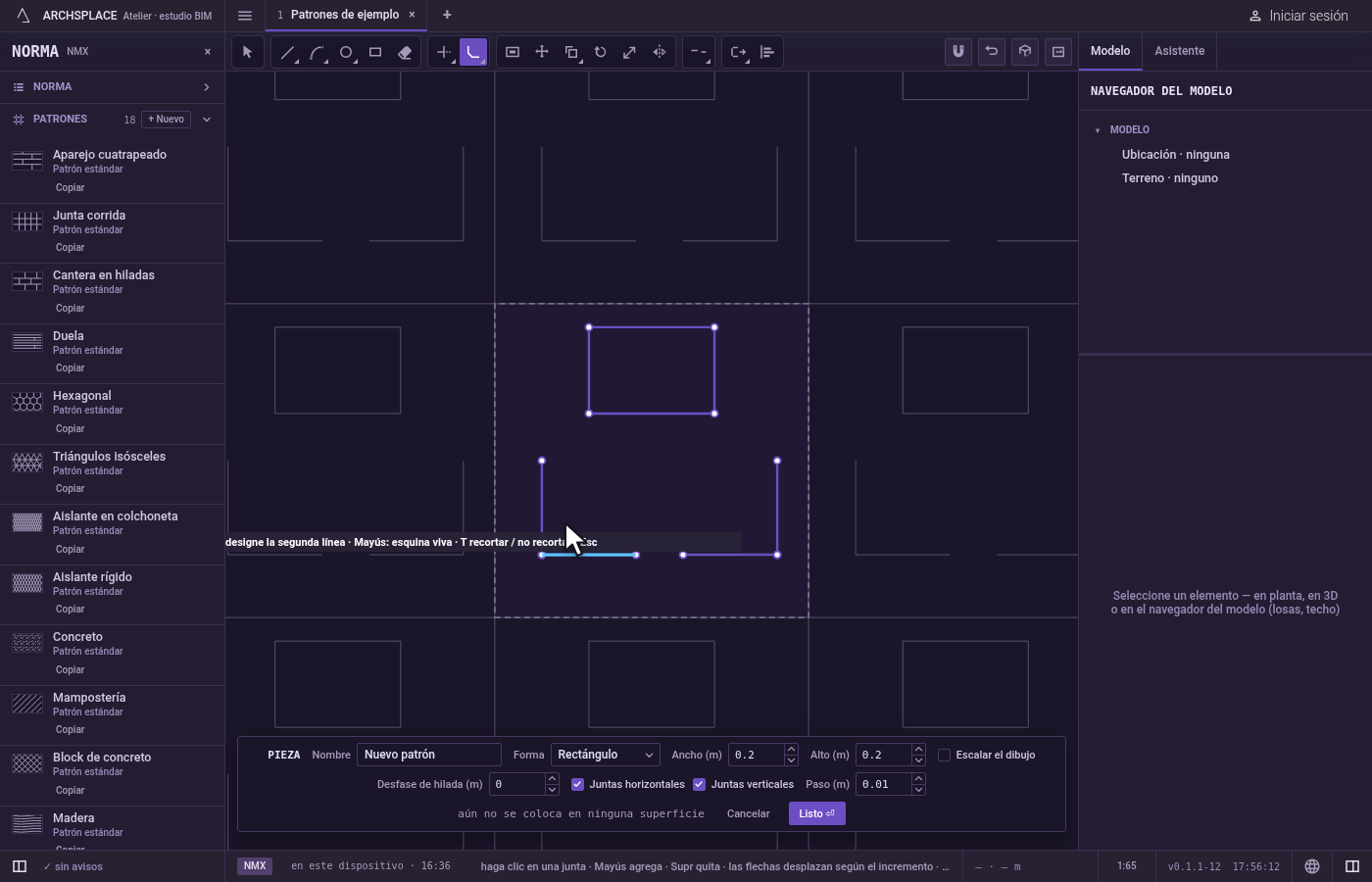
Designe la segunda junta. Cuando el puntero pasa sobre ella, se muestra el corte que se haría. Haga clic en ella, del lado que quiere conservar. Mantenga presionada
Mayúsen este clic para una esquina viva, sean cuales sean las distancias. La herramienta espera entonces la siguiente esquina, con las mismas distancias.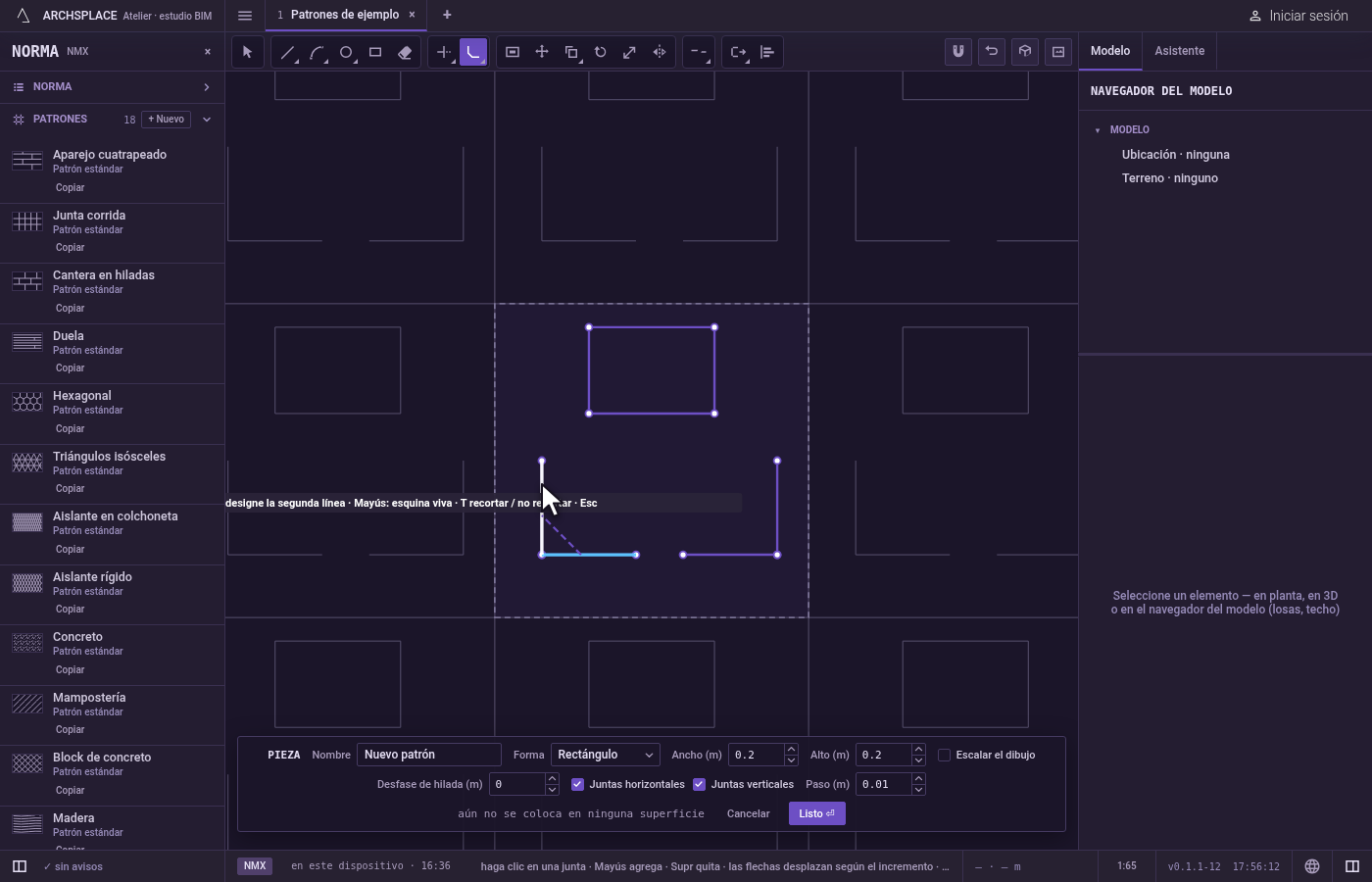
Conserve las juntas completas, si quiere. Presione
Tantes de la segunda designación para cambiar a sin recortar: la junta de corte se agrega y las dos juntas se quedan como estaban. La indicación muestra sin recortar mientras está activado.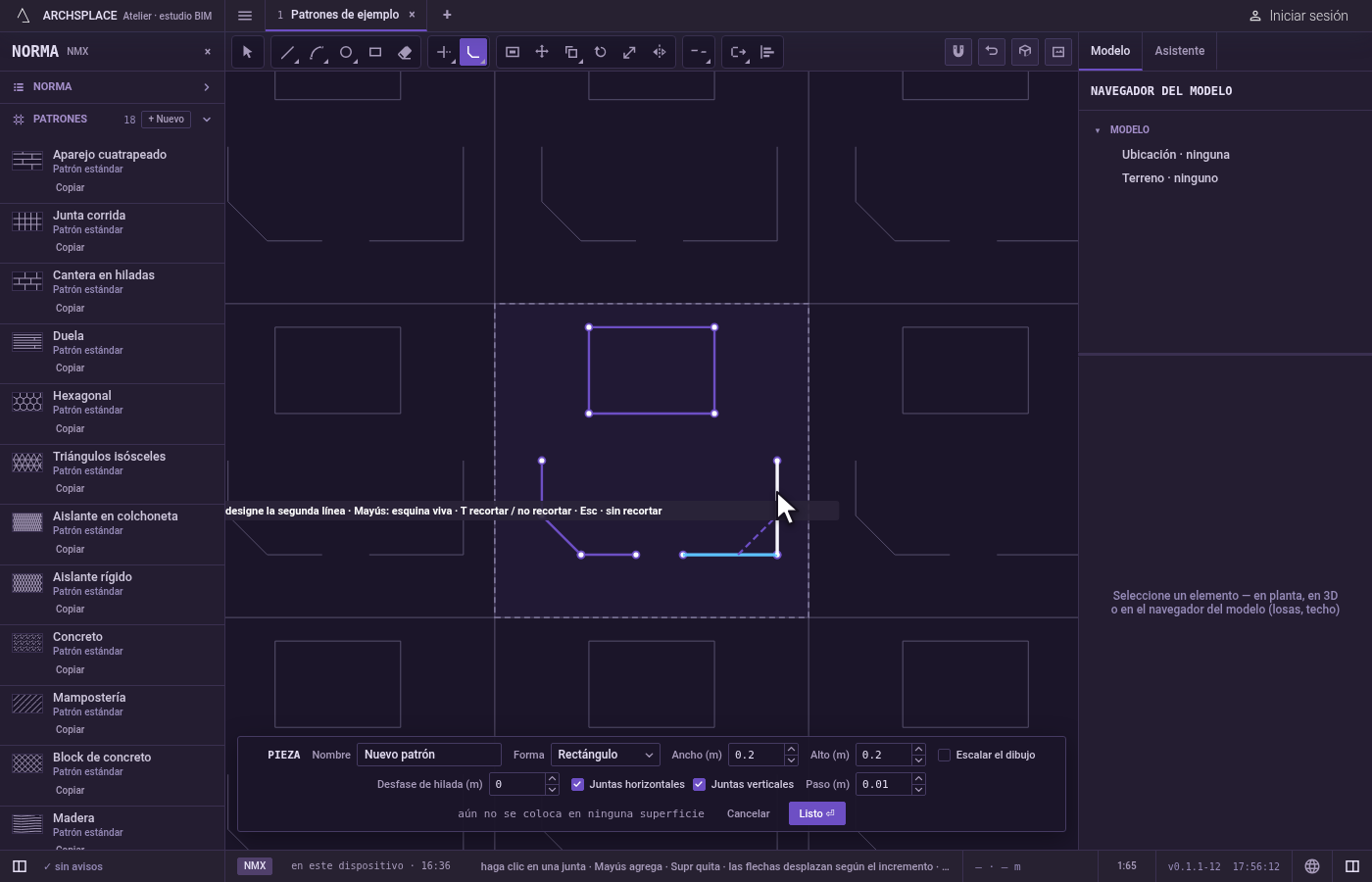
O corte todas las esquinas de una selección. Seleccione juntas antes de tomar la herramienta. Escriba las distancias y presione
Enter, y luego presioneEnterotra vez: se corta cada esquina de las juntas seleccionadas que admite el corte, y el editor dice cuántas esquinas se trataron y cuántas se quedaron como estaban.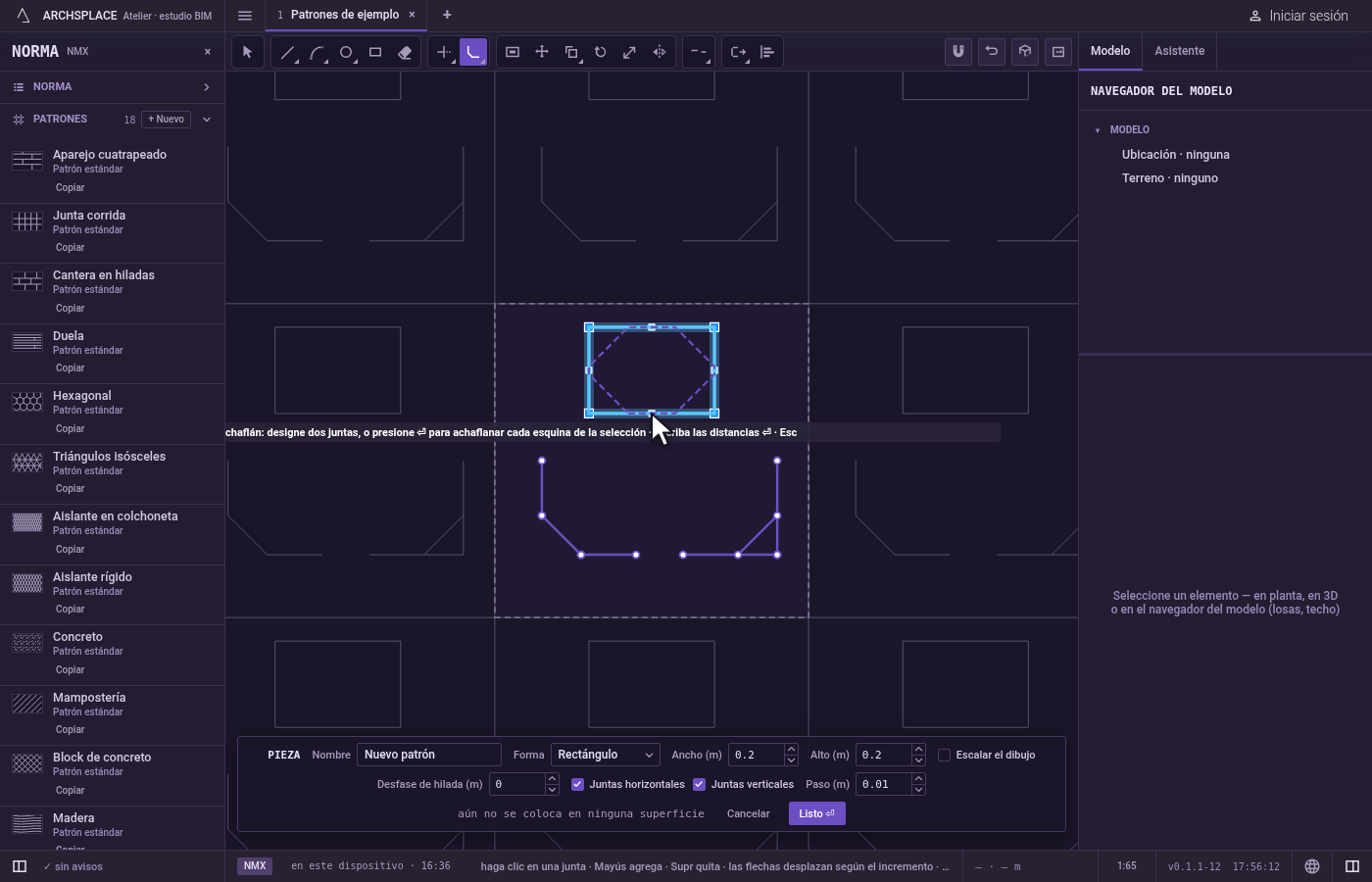
Termine.
Escdescarta la primera designación y luego deja Chaflán por Seleccionar.Ctrl+Zdeshace la última esquina. Presione Listo en la barra al pie para entregar la pieza.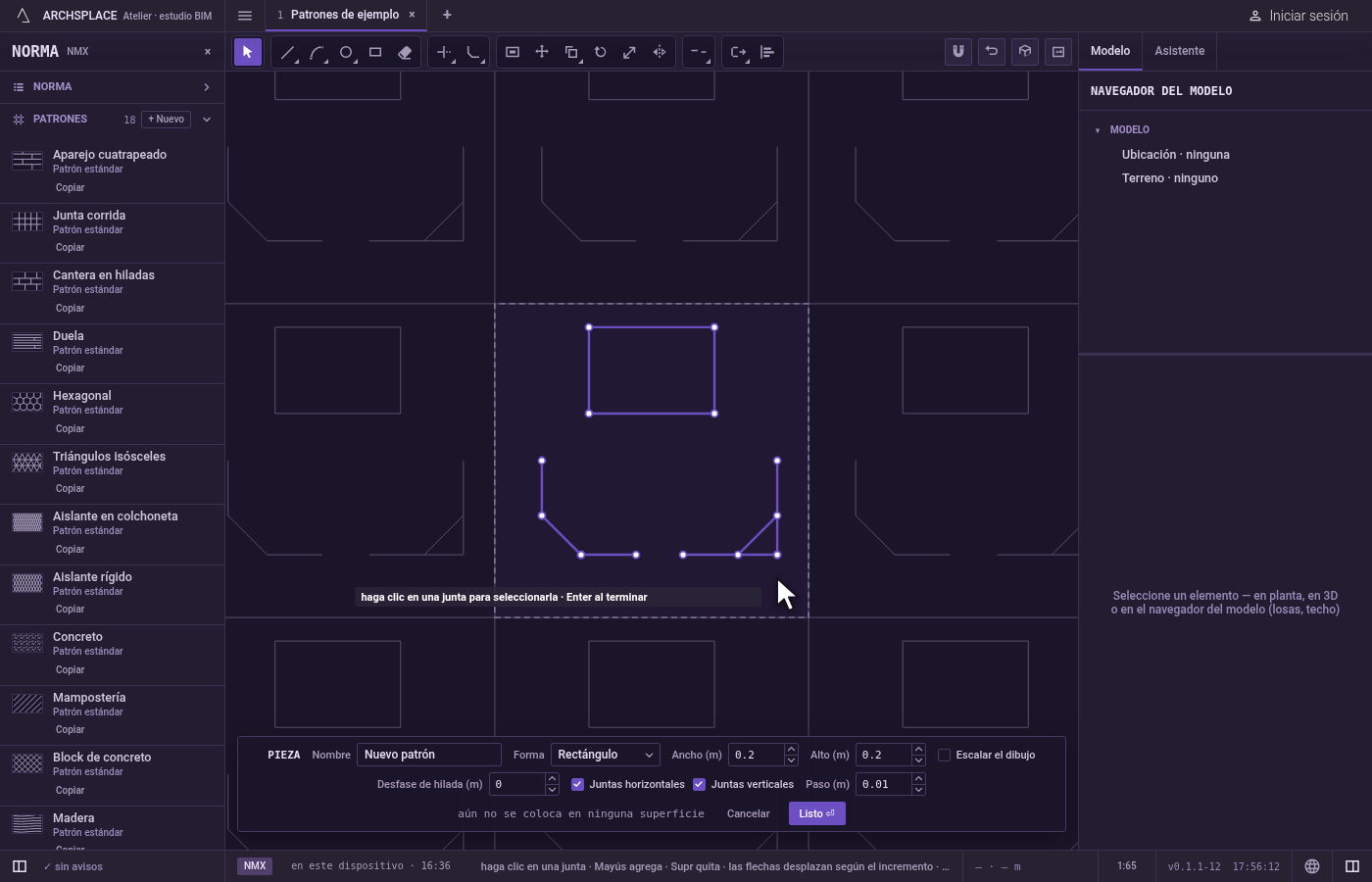
Qué rechaza
- Un arco. Un chaflán solo une líneas rectas, y la indicación lo dice. Use Empalme para una esquina con un arco.
- Un clic sobre nada. La indicación dice no hay línea ni arco ahí.
- La misma junta dos veces. La segunda designación debe ser otro segmento: designe un segundo segmento, distinto.
- Juntas que nunca se encuentran. Dos líneas paralelas se rechazan con estas aristas nunca se encuentran.
- Distancias demasiado largas. Si una distancia pasa del final de su junta, la indicación dice la esquina no cabe en estas aristas.
- Un corte a la mitad de una forma. Designar dos lados de una misma polilínea que no se juntan en una esquina se rechaza con esto cortaría una línea por la mitad.
- Una distancia negativa. Se ignora, y las distancias se quedan como estaban.
Qué escribe en el contrato
Nada mientras trabaja: el cambio se queda en el editor de piezas, donde Ctrl+Z lo recorre hacia atrás. Cuando presiona Listo, toda la pieza se escribe en los patrones del proyecto en un solo paso que se puede deshacer, cada junta como sus puntos en metros desde la esquina inferior izquierda de la pieza. Un patrón estándar nunca se cambia: Listo guarda la versión propia del proyecto con el mismo nombre, y todas las superficies que lo colocan la siguen. Guardar como nuevo escribe en cambio un patrón nuevo. Cancelar no escribe nada.
Relacionado
Preguntas frecuentes
¿Cómo doy distancias distintas a cada lado?
Escriba las dos distancias separadas por x, por ejemplo 0.02x0.04, y presione Enter. La primera se mide sobre la primera junta que designa, la segunda sobre la segunda.
¿Por qué Chaflán rechaza mi arco?
Un chaflán solo une líneas rectas. Para suavizar una esquina entre un arco y una línea, use Empalme.
¿Por qué Chaflán solo hizo una esquina viva?
Las distancias empiezan en cero cada vez que toma la herramienta, y el cero une las dos juntas en una esquina viva. Escriba las distancias y presione Enter antes de designar.