3DSCen el estudio
Escala
Escala cambia el tamaño de lo que usted tiene en la mano en la vista 3D para que una longitud conocida se vuelva la longitud que quiere: un punto fijo, los dos extremos de la longitud conocida y luego su nueva longitud, marcada o escrita. Todo lo seleccionado crece o se reduce con ese mismo factor en todas las direcciones, respecto al punto fijo.
Qué es
Escala cambia el tamaño por referencia. En lugar de un factor, usted le muestra una longitud en el modelo y le dice cuánto debe medir esa longitud: el estudio divide una entre otra y cambia el tamaño de todo lo seleccionado con ese factor, igual en todas las direcciones, respecto a un punto fijo que usted elige. Cada punto se toma con el mismo ajuste que todas las herramientas 3D, la lectura junto al puntero da la longitud que se está leyendo y el factor, y una imagen fantasma del resultado crece alrededor del punto fijo.
Toma lo que está seleccionado o, sin nada seleccionado, el sólido, el componente o el elemento que está bajo el puntero.
Cuándo usarlo
- Para llevar un modelo importado o un dibujo a su tamaño real a partir de una medida que usted conoce.
- Para cambiar el tamaño de un componente de modo que una de sus aristas coincida con una longitud.
- Para cambiar el tamaño de varias cosas juntas con el mismo factor.
Los pasos
Elija lo que cambia. Selecciónelo, o tome la herramienta y apunte a ello: lo que toma el primer clic se ilumina en naranja.
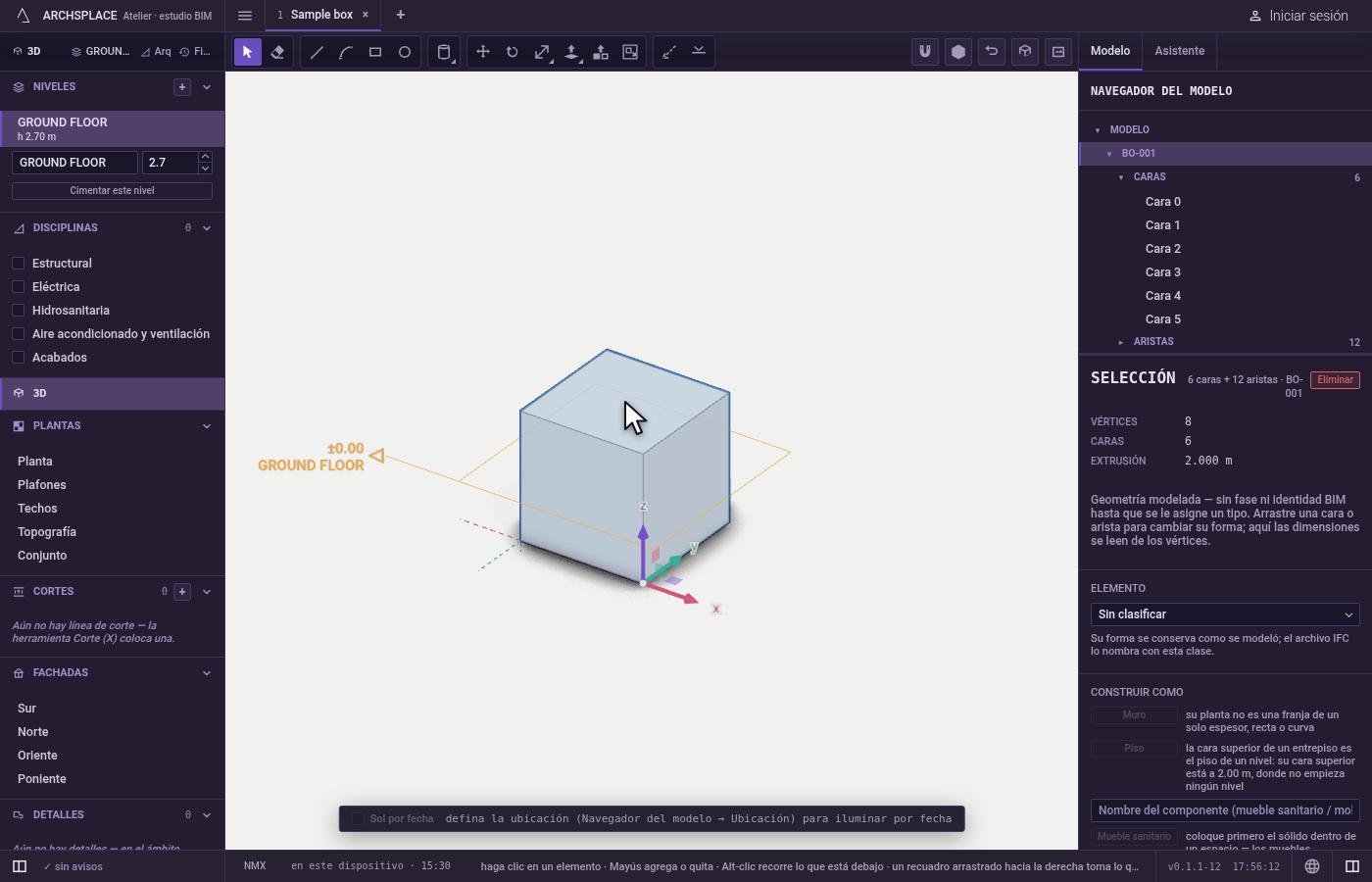
Tome la herramienta. Escriba
Sy luegoCen un momento corto, o haga clic en Escala.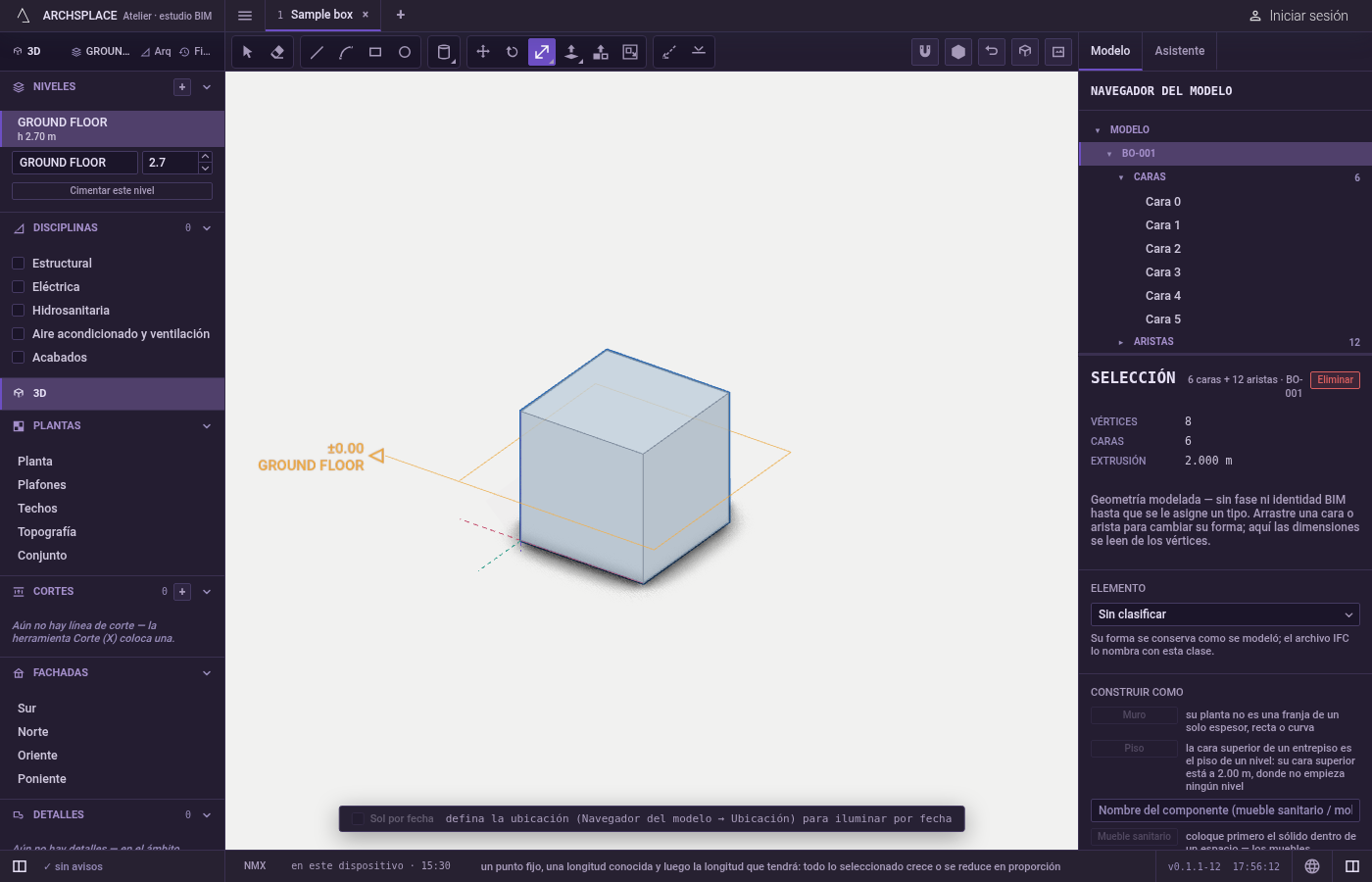
Haga clic en el punto fijo. Se queda donde está; todo lo demás se acerca o se aleja de él. La indicación dice el punto fijo.
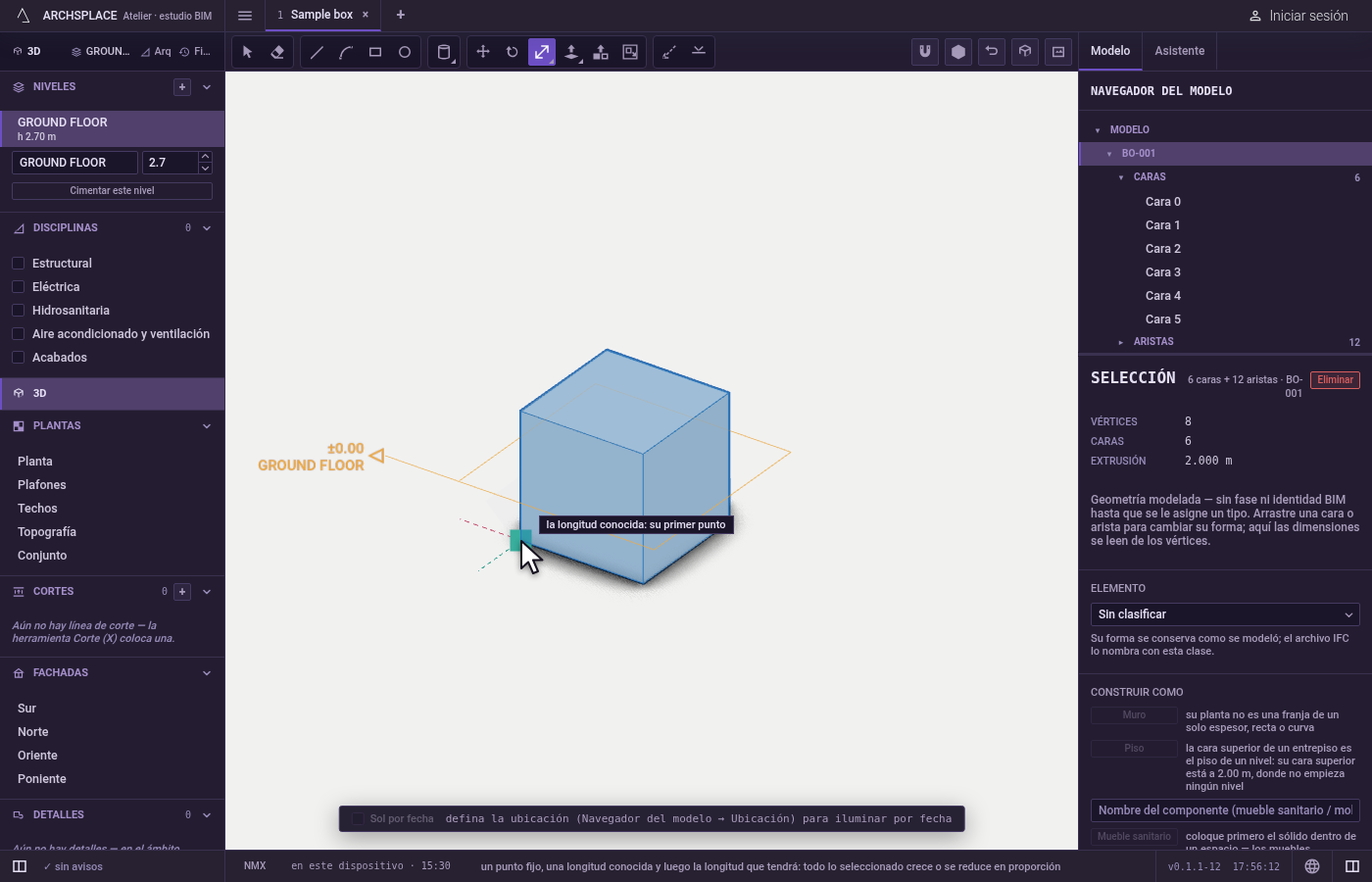
Haga clic en los dos extremos de la longitud conocida. Haga clic en su primer punto y luego en el segundo: la lectura muestra la longitud entre ellos.
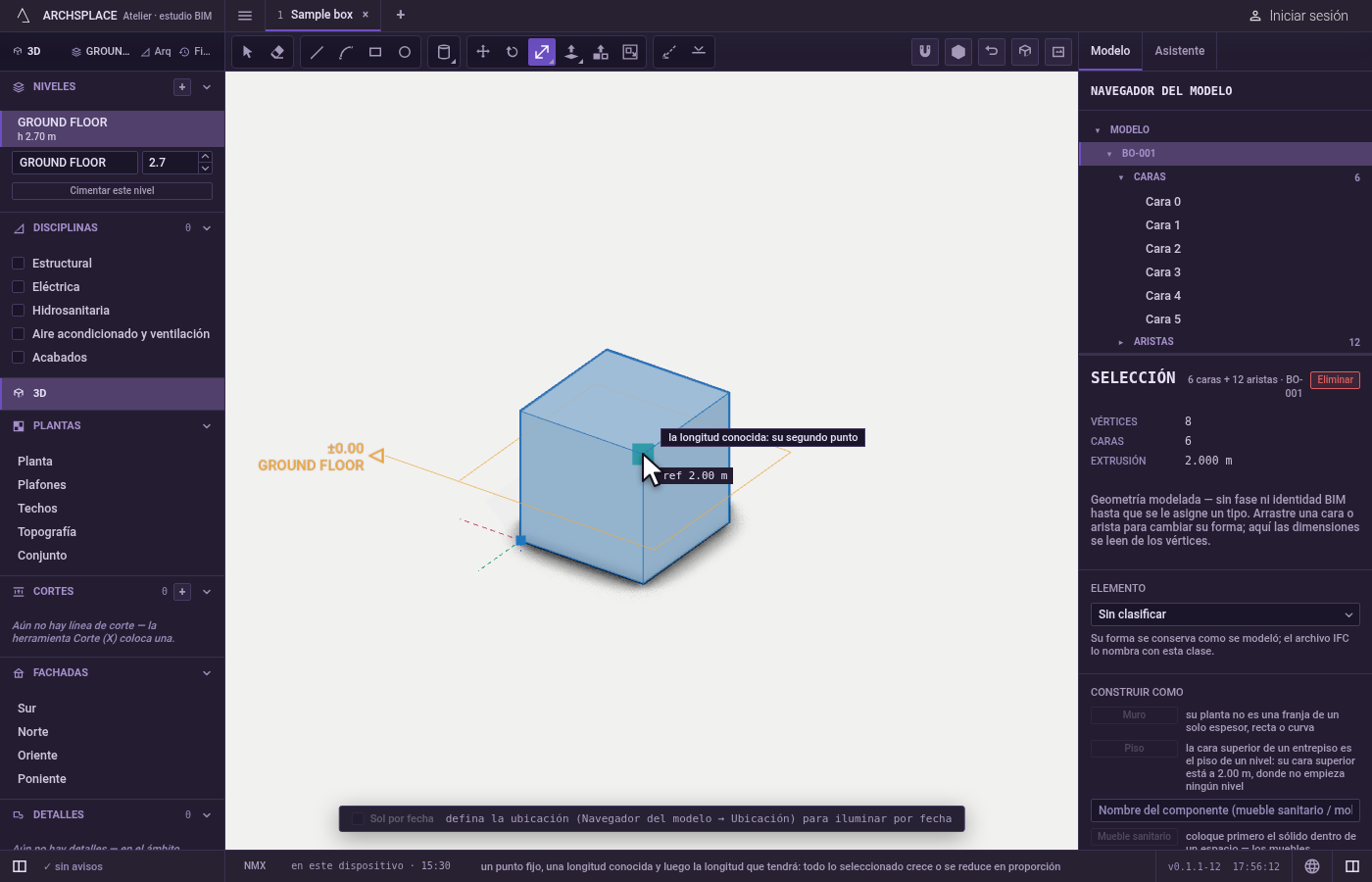
Dé la nueva longitud. Aléjese del punto fijo y haga clic donde termina la nueva longitud, o escriba la longitud y presione
Enter. La lectura da la longitud y el factor que resulta. Mantenga presionadaCtrl(⌘en una Mac) en el último clic o al presionarEnterpara conservar el original y cambiar el tamaño de una copia.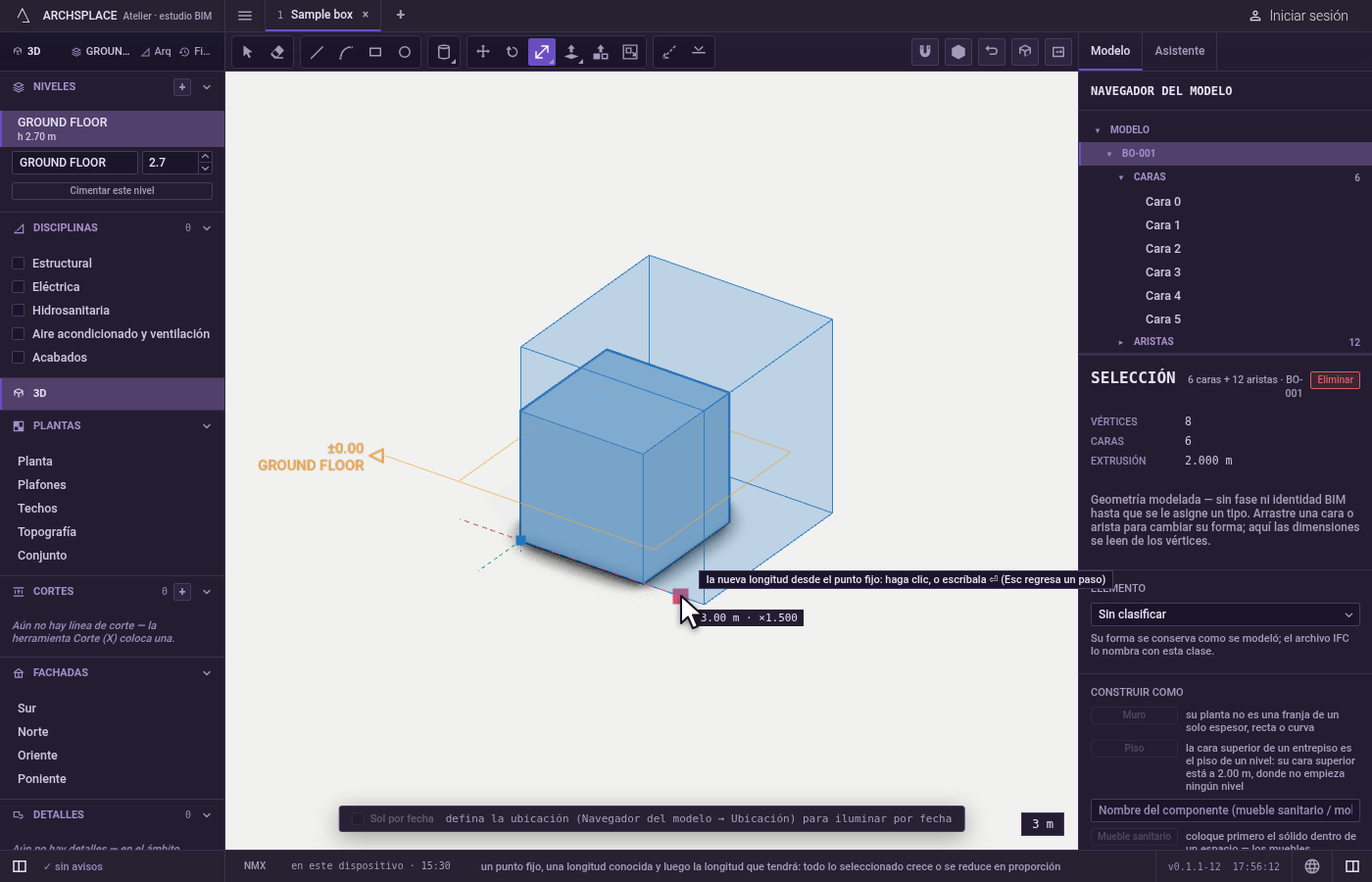
Retroceda si hace falta.
Escretrocede un punto a la vez: la nueva longitud, el segundo punto de la longitud conocida, su primer punto y luego el punto fijo.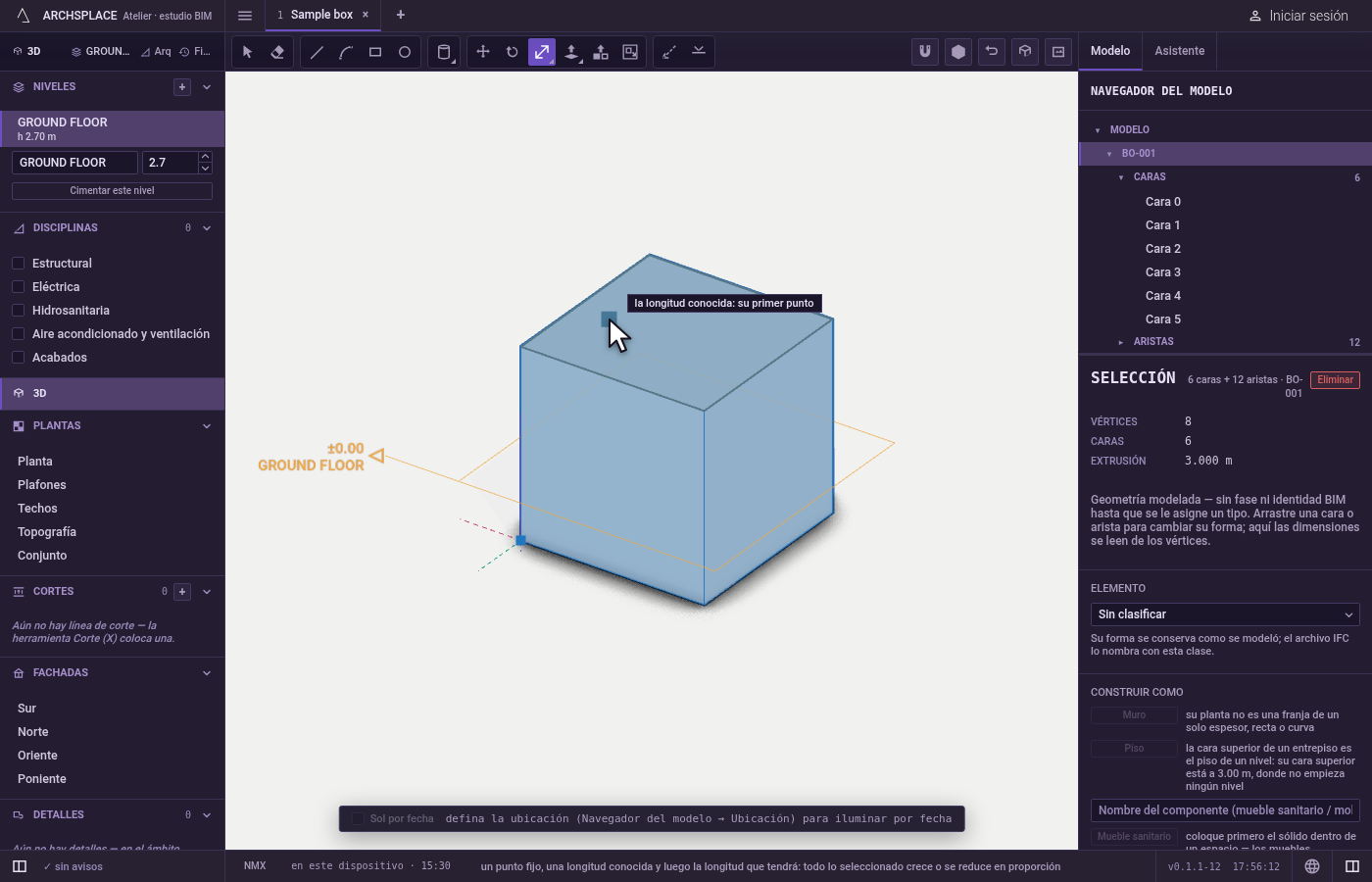
Qué rechaza
- Nada que escalar. Un primer clic sin nada seleccionado y sin nada bajo el puntero le pide seleccionar lo que va a escalar, o apuntar a ello.
- Una longitud conocida nula. Sus dos puntos deben ser distintos; el mismo punto dos veces lo indica.
- Una altura para elementos que se apoyan en un nivel. Los muros, las columnas, las trabes y las escaleras solo cambian en planta; su altura sigue siendo la de su nivel.
Qué escribe en el contrato
Un solo paso que se puede deshacer cambia el tamaño de todo lo seleccionado respecto al punto fijo: los sólidos y las líneas sueltas toman sus nuevos puntos, la colocación de un componente guarda su nueva escala, y los muros y los elementos unidos a ellos cambian en planta como los cambia la herramienta Escala de la planta. Con Ctrl, el original se queda y se agrega la copia con el nuevo tamaño.
Relacionado
Preguntas frecuentes
¿Cómo corrijo un modelo importado que llegó con el tamaño equivocado?
Selecciónelo, tome Escala (escriba S y luego C), haga clic en un punto fijo, haga clic en los dos extremos de una arista cuya longitud real conoce, escriba esa longitud real y presione Enter. Todo el modelo cambia de tamaño para que esa arista mida lo que escribió.
¿Qué diferencia hay con la herramienta Transformar?
Escala cambia el tamaño con el mismo factor en todas las direcciones, calculado a partir de una longitud que usted mide en el modelo. Transformar estira con puntos de control, en una, dos o tres direcciones a la vez, y puede reflejar.
¿Escala puede conservar el original y cambiar el tamaño de una copia?
Sí. Mantenga presionada Ctrl en el último clic, o al presionar Enter, y el original se queda mientras se agrega una copia con el nuevo tamaño.