Secciones y alzadosMen el estudio
Mover en cortes y fachadas
Mover, en un corte o una fachada, lleva lo que usted seleccionó, o el elemento en el que hace clic, de un punto base a un segundo punto de la vista, a lo ancho del dibujo y hacia arriba. Cada elemento toma la parte de ese desplazamiento que puede: una ventana se desliza a lo largo de su muro y su repisón sube, una losa sube o baja su nivel, un muro se desliza a lo largo de la vista, y las marcas dibujadas en la vista se mueven completas.
Qué es
Mover es la segunda herramienta de la barra de herramientas de un corte o de una fachada. Funciona como Mover en la planta: el primer clic fija un punto base, el puntero arrastra lo que tiene en la mano, y el segundo clic lo suelta. El desplazamiento es el propio de la vista: a lo ancho del dibujo y hacia arriba.
Lo que se mueve es lo que seleccionó antes de presionar M. Sin nada seleccionado, el primer clic toma el elemento bajo el puntero. Cada elemento toma entonces la parte del desplazamiento que puede:
- las líneas, las coberturas y las anotaciones dibujadas en la vista se mueven completas, a lo ancho y hacia arriba;
- un vano se desliza a lo largo de su propio muro, y su repisón sigue la altura del desplazamiento;
- un sólido, un boceto o un componente colocado se mueven en el espacio;
- una losa que corta el corte mueve hacia arriba o hacia abajo la cota de su nivel: el piso de abajo toma el desplazamiento, el piso de arriba lo devuelve, y los niveles más altos se quedan donde estaban;
- un muro, una columna, una trabe, una escalera y todo lo demás de la planta se desliza en la dirección de la vista, y los muros se llevan como una red, de modo que los muros que se juntan con ellos los siguen.
Todo el movimiento es un solo paso que un solo Ctrl+Z revierte. Lo que no puede tomar ninguna parte del desplazamiento se dice en un solo mensaje, y el resto sí se mueve.
Cuándo usarlo
- Para subir o bajar el repisón de una ventana mientras ve la fachada.
- Para cambiar la altura de un piso moviendo una losa en un corte.
- Para deslizar un vano, una columna o un muro a lo largo de una fachada y alinearlo con otro.
- Para mover o copiar una nota o una línea dibujada en la fachada.
Los pasos
Abra un corte o una fachada y seleccione lo que va a mover. Con Seleccionar, haga clic en una ventana de la fachada. También puede saltarse esto y dejar que el primer clic de Mover tome el elemento bajo el puntero.
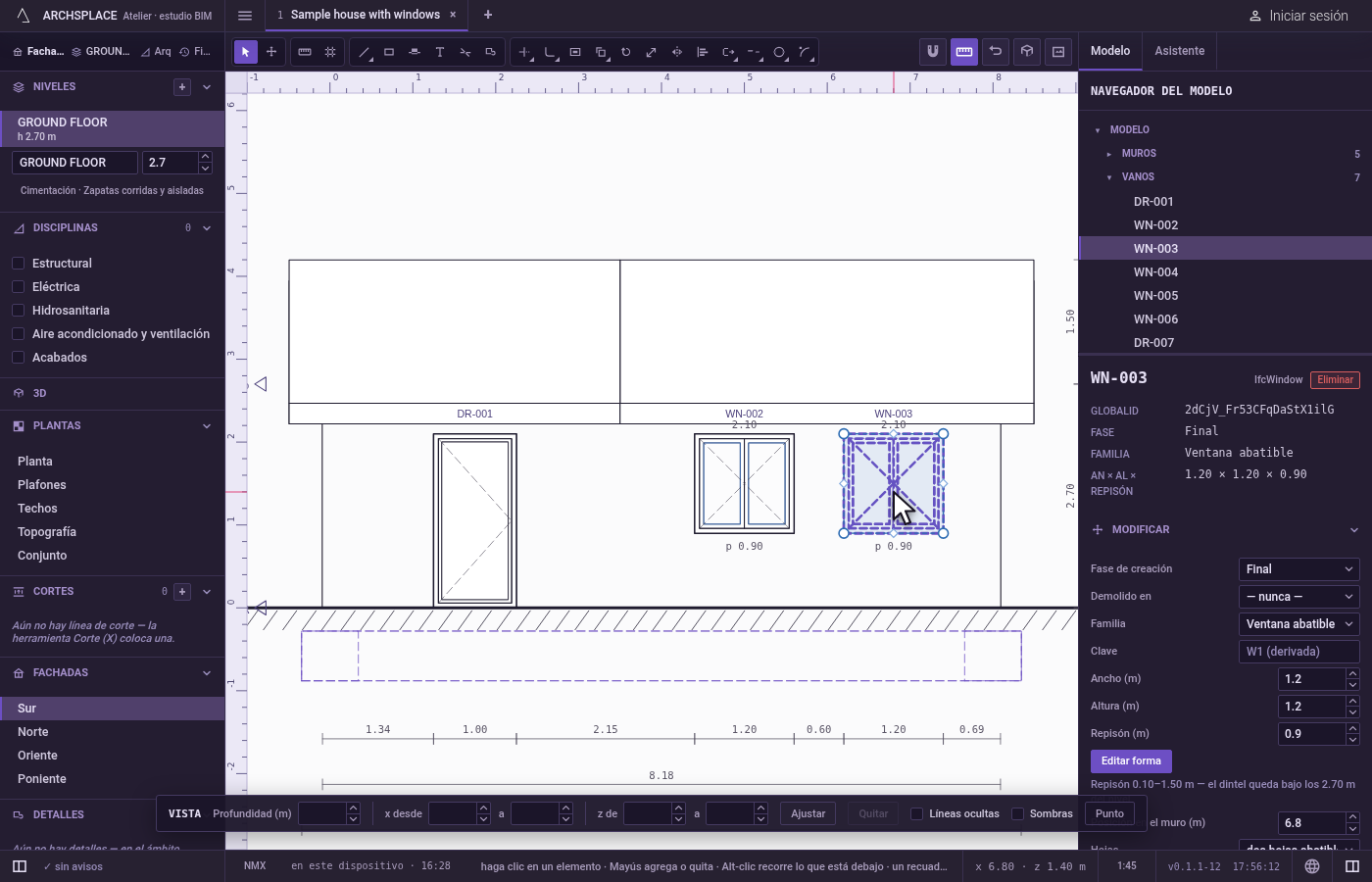
Presione M. O haga clic en Mover, la segunda herramienta de la barra. La barra de estado le indica que haga clic en lo que va a mover por su punto base, luego donde cae, o que escriba una distancia.
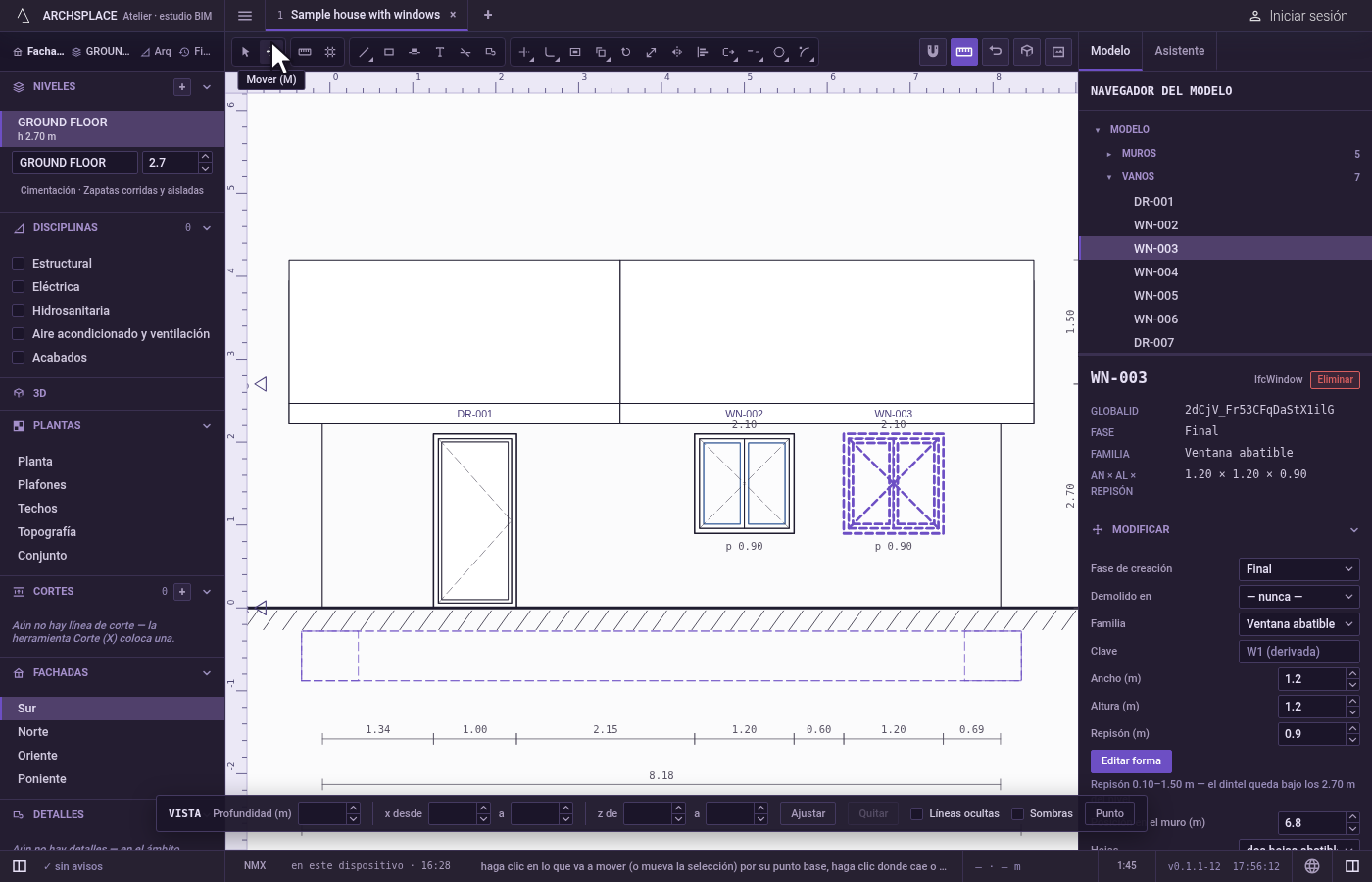
Haga clic en el punto base. Haga clic en una esquina de la ventana. Cada línea del dibujo atrae el puntero a sus esquinas, puntos medios y bordes, así que el punto base cae sobre la ventana misma.
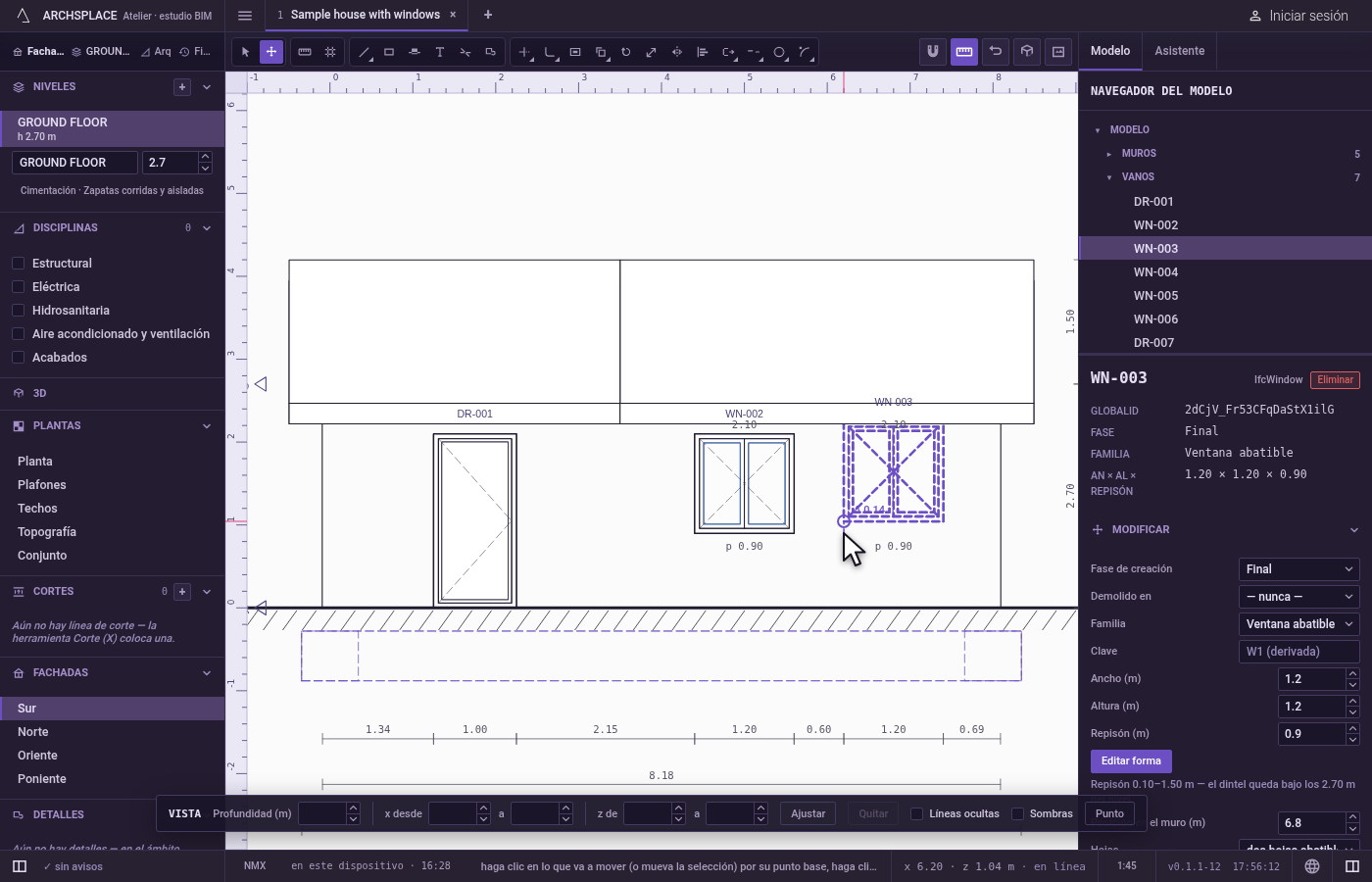
Mueva el puntero. Una línea va del punto base al puntero, con un anillo en su extremo y la distancia al lado, y la ventana se dibuja donde caería. Con Orto activado (
F8lo activa y lo desactiva), el desplazamiento se fija a lo horizontal o a lo vertical, hacia donde se incline el puntero.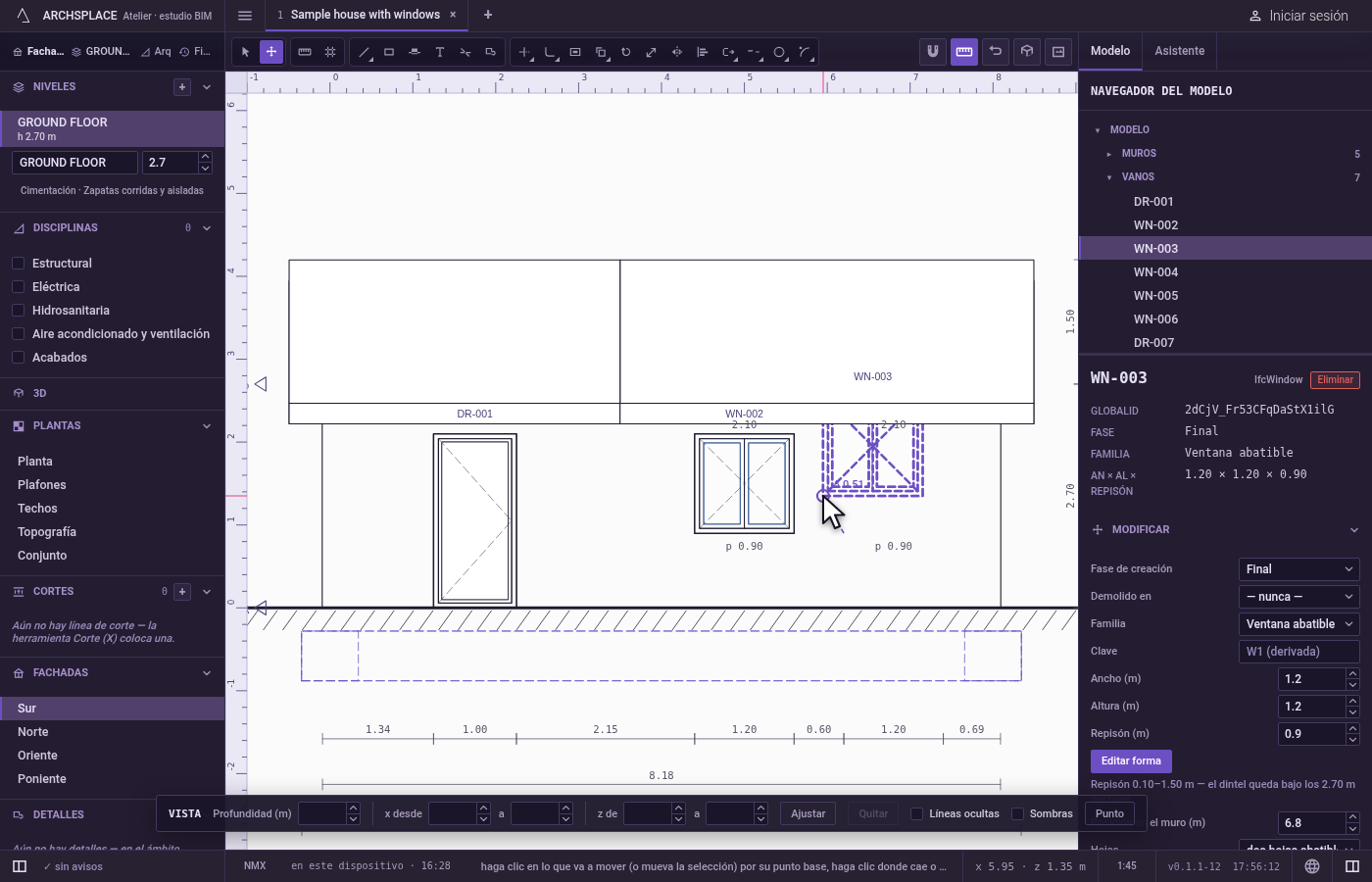
Suéltelo. Haga clic donde cae. O escriba una distancia en las unidades del proyecto y presione
Enter: la ventana se mueve esa distancia en el eje hacia el que se inclina el puntero, aquí recto hacia arriba, y su repisón sube esa misma distancia. Mantenga presionadaCtrlal hacer clic o al presionarEnterpara dejar el original en su lugar y soltar una copia.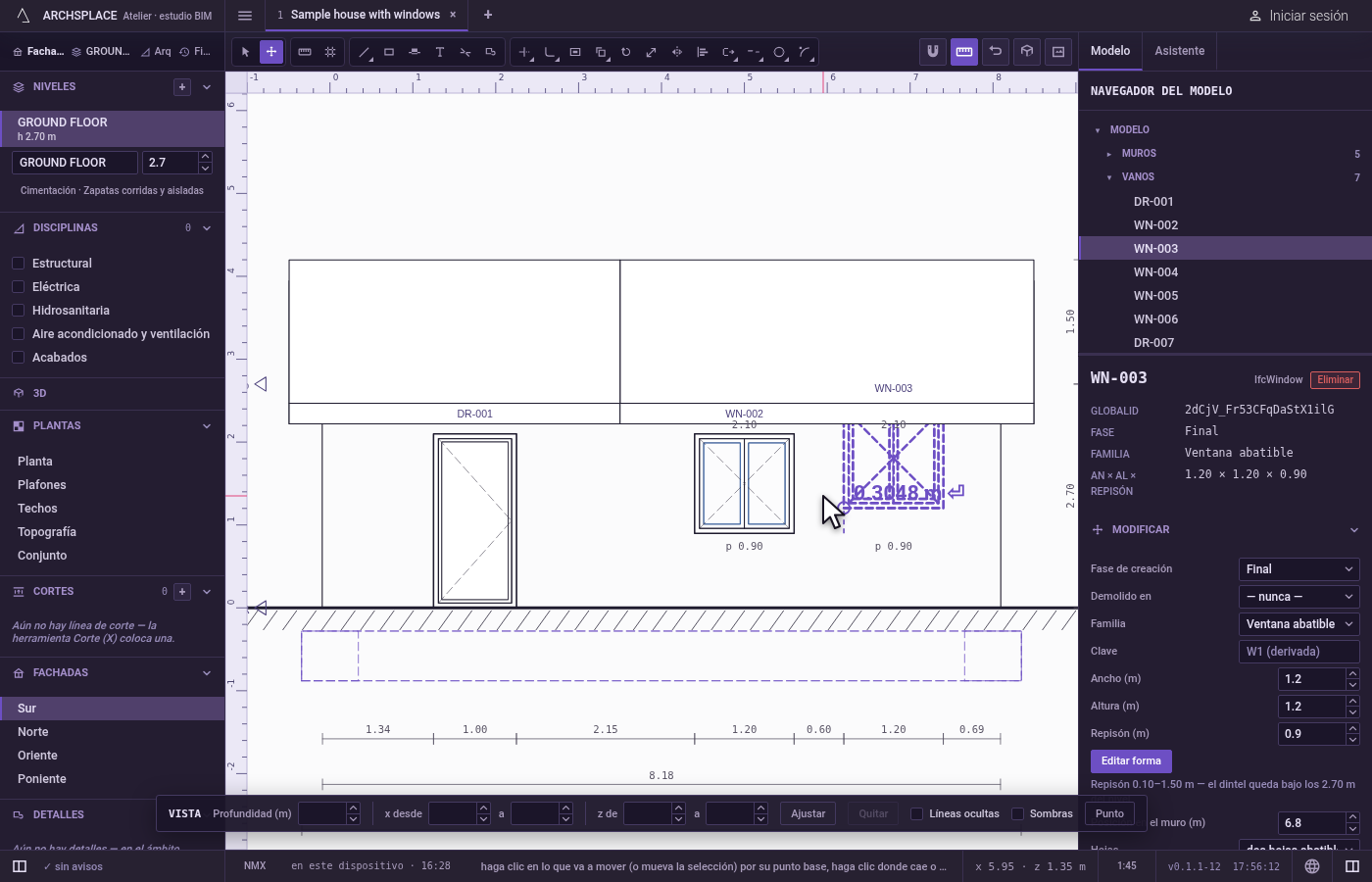
Cambie de idea con Esc. Antes del segundo clic,
Escregresa todo a su lugar y no escribe nada.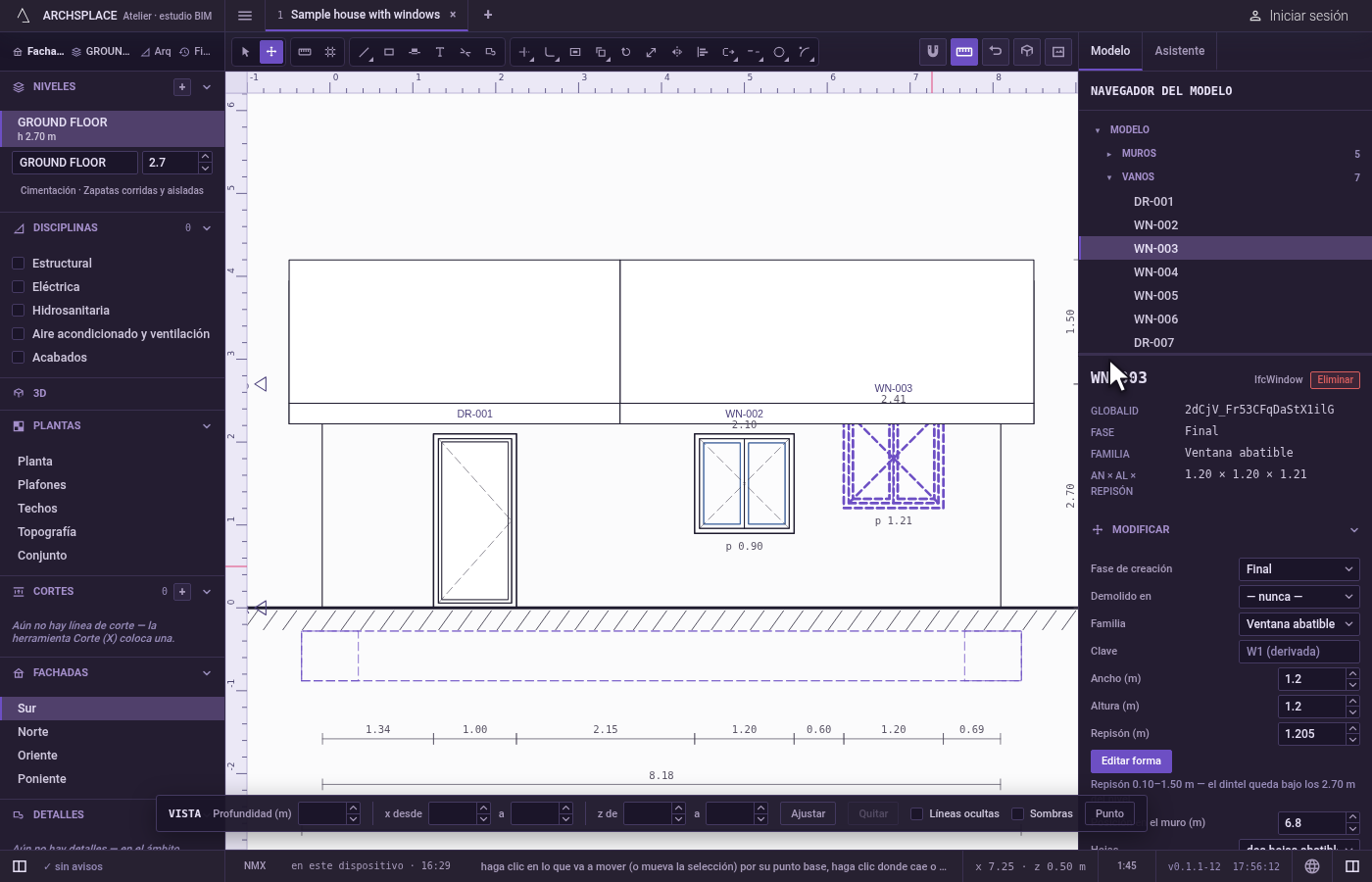
Qué rechaza
- Nada que mover. Un primer clic en el papel vacío sin nada seleccionado no mueve nada, y el estudio dice Aquí no hay nada que mover, pidiéndole que seleccione algo o haga clic en lo que va a mover.
- Una altura para lo que coloca la planta. Los muros, las columnas, las trabes y las escaleras toman su altura de su nivel: un desplazamiento hacia arriba solo los mueve a lo largo de la vista, y el estudio le indica que cambie la altura del nivel en la lista de Niveles.
- La losa más baja. Es la referencia y no se mueve.
- Una losa movida de lado. Aquí una losa se mueve hacia arriba y hacia abajo; de lado, sigue a sus muros en la planta.
- Un piso de menos de 50 cm. Un movimiento de losa que dejaría un piso de menos de 0.50 m de altura se rechaza, y las losas se quedan.
- Un vano que no cabe. Un vano que se deslizaría más allá del final de su muro, quedaría a menos de 10 cm de otro vano del mismo muro, o tomaría un repisón fuera del rango de su familia se queda donde estaba, con el motivo indicado.
- Las líneas ocultas. Una línea quitada de la vista con Ocultar es una línea propia del modelo: Mover la deja donde está.
- Un movimiento que no toma nada. Cuando nada pudo tomar ninguna parte del desplazamiento, no se escribe nada.
Qué escribe en el contrato
Mover escribe los campos propios de los elementos movidos, todo en un solo paso:
- el lugar de un vano a lo largo de su muro,
at, y su repisón,params.sill, en metros; - los puntos de las marcas de la vista en
details, suspoints,atytarget, desplazados según el movimiento en las coordenadas propias de la vista; - para una losa, la
heightdel piso de abajo y del suyo, y laelevationde cada nivel, calculadas otra vez a partir de las alturas; - para los muros,
fromytode cada extremo que lleva el movimiento, y la posición de cada otro elemento de la planta que se desliza.
Con Ctrl, las copias se agregan al final de sus listas y los originales se quedan. Subir 30 cm una ventana cuyo repisón estaba a 0.4 m escribe, para ese vano:
Relacionado
Preguntas frecuentes
¿Cómo subo el repisón de una ventana desde una fachada?
Presione M, haga clic en un punto de la ventana, luego lleve el puntero recto hacia arriba y haga clic, o escriba la distancia y presione Enter. La ventana conserva su lugar a lo largo del muro y su repisón sube esa medida, dentro del rango que permite su familia.
¿Puedo cambiar la altura de un piso desde un corte?
Sí. Mueva hacia arriba o hacia abajo una losa que corte el corte: el piso de abajo crece o se reduce según el desplazamiento, el piso de arriba devuelve esa altura, y los niveles más altos se quedan donde estaban. La losa más baja no se mueve.
¿Por qué un muro no sube cuando lo muevo en una fachada?
Los muros, las columnas, las trabes y las escaleras toman su altura de su nivel. En una fachada solo se deslizan a lo largo de la vista, y el estudio lo indica. Cambie la altura del nivel en la lista de Niveles.