Paneles
Atajos de teclado
Atajos de teclado es la sección del cuadro de diálogo de Configuración que enlista cada tecla del atelier: las teclas que siempre son iguales, y luego las herramientas de cada editor con la tecla que las abre. La tecla de una herramienta se puede cambiar por una de una a cuatro letras, o dejar vacía, y una tecla que ya usa otra herramienta del mismo editor se rechaza, nombrándola.
Qué es
Atajos de teclado es una sección del cuadro de diálogo de Configuración. Se abre desde Ayuda, Atajos de teclado, y desde la entrada Atajos de la columna izquierda del cuadro de diálogo. Un renglón arriba dice cómo funciona: una tecla abre una herramienta en el editor al que pertenece, una tecla que ya usa otra herramienta del mismo editor se rechaza, y el cambio se guarda para usted en este dispositivo.
La lista tiene dos partes:
- Siempre iguales: teclas que ninguna configuración cambia. Seleccionar es V en todos los editores; luego vienen Esc (retroceder un paso dentro de una herramienta, y luego salir de ella), Enter, Espacio (volver a Seleccionar desde cualquier herramienta), Supr, Deshacer y Rehacer, Guardar, Abrir, la configuración, el PDF del plano, Copiar, Pegar, Seleccionar todo, Inicio (encuadrar todo), Mayús+Inicio (encuadrar la selección), las guías, el envío al asistente, F8 para Orto, F10 para el rastreo polar y los dos corchetes que ajustan el tamaño del pincel de terreno. En el atelier instalado la lista agrega Guardar una copia, Nuevo proyecto y Cerrar proyecto. Cada tecla se escribe como la escribe su teclado:
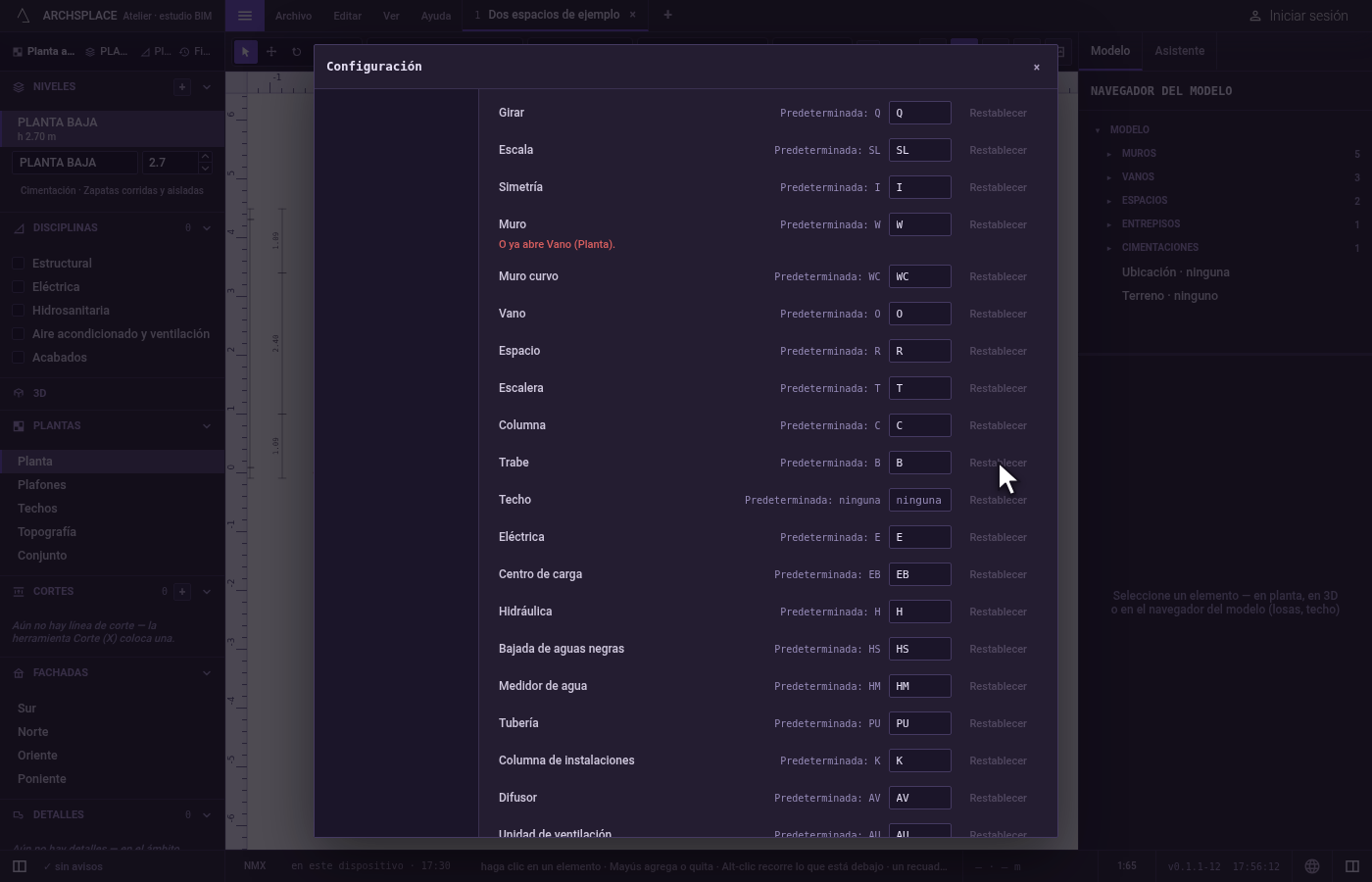
Ctrl+Shift+Zen Windows y Linux,⇧⌘Zen una Mac. - Una parte por editor: Planta arquitectónica (herramientas de construcción, de instalaciones y del terreno), Dibujo sobre una vista (una tecla cada una, la misma en la planta, los cortes, las fachadas y las llamadas), Modelado 3D, Editor de terreno, Editor de techos, Editor de croquis, que es el editor de bocetos, y Editor de módulo, que es el editor de piezas. Cada herramienta aparece una sola vez, con las barras en las que aparece cuando son varias, la tecla predeterminada (Predeterminada: W para Muro), su propia tecla en un campo, y Restablecer. Un renglón cambiado aparece marcado.
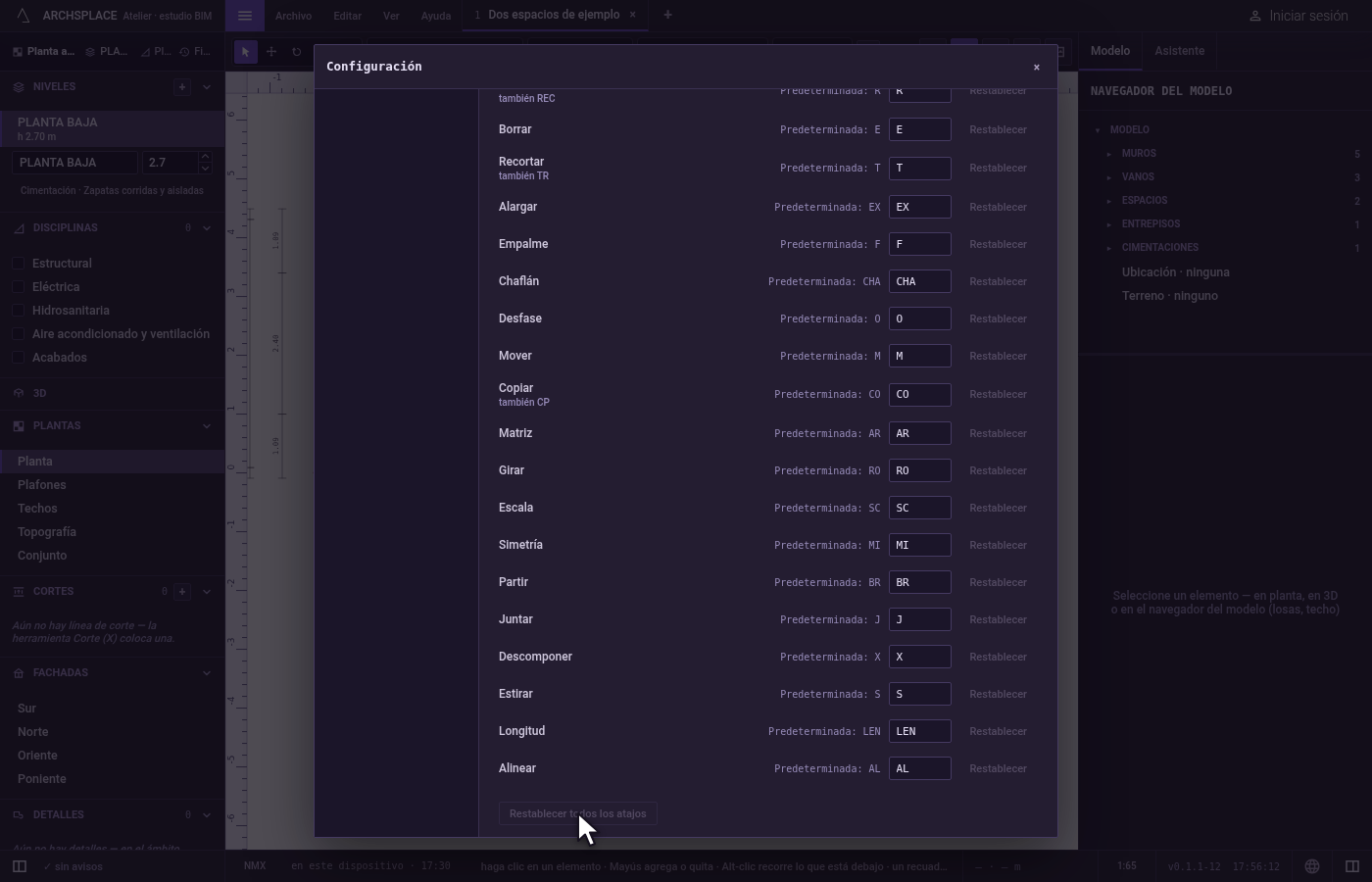
Al pie, Restablecer todos los atajos le devuelve a cada herramienta su tecla predeterminada.
Cuándo usarlo
- Para encontrar la tecla de una herramienta que usa seguido.
- Para darle a una herramienta la tecla que su mano ya conoce de otro programa.
- Para quitarle la tecla a una herramienta, para que una letra mal escrita nunca la abra.
- Para regresar a las teclas con las que viene el atelier.
Los pasos
Abra los atajos. Abra Ayuda y haga clic en Atajos de teclado. El cuadro de diálogo de Configuración se abre en Atajos, con las teclas fijas arriba.
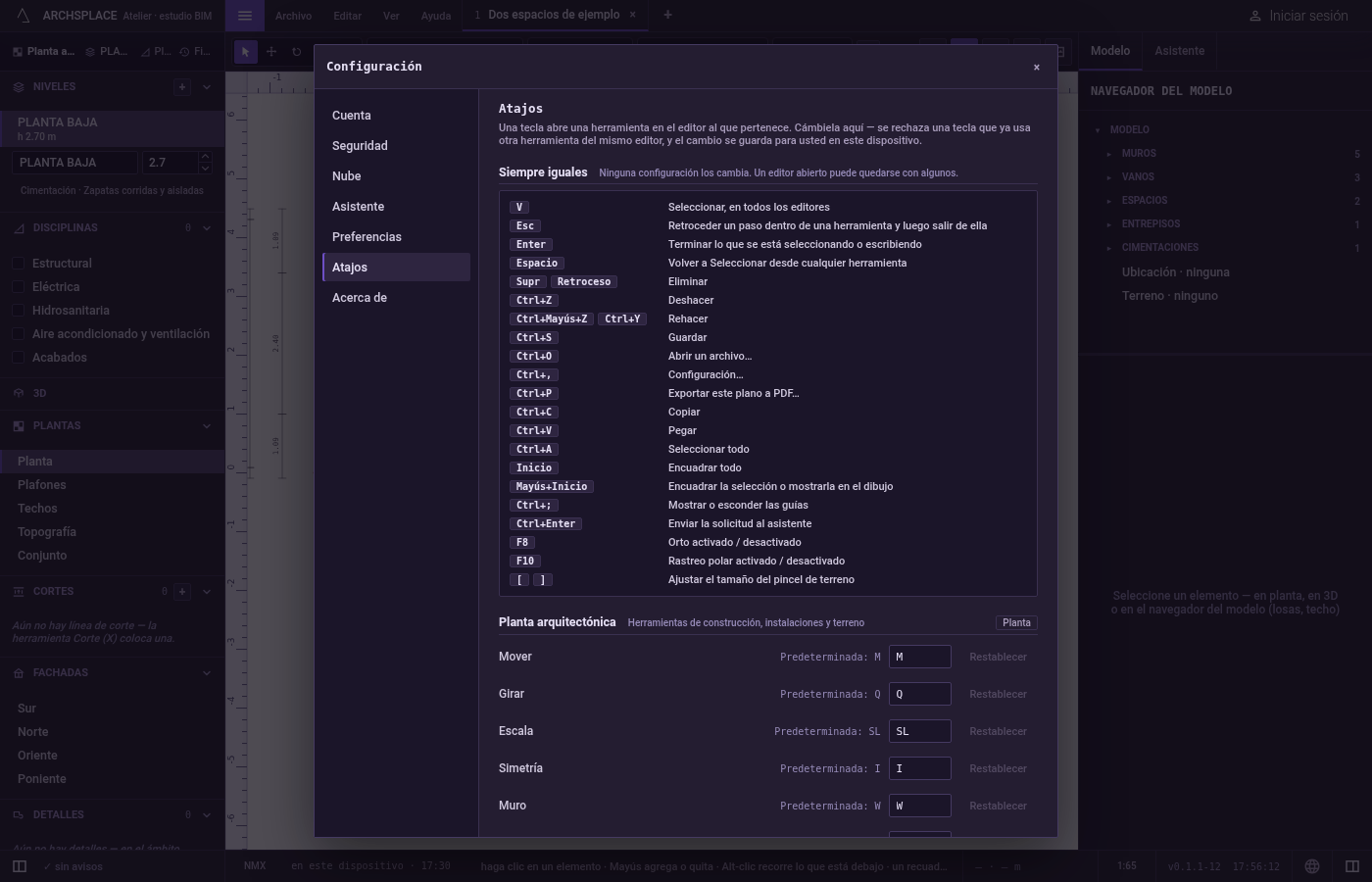
Busque la herramienta. Baje hasta Planta arquitectónica y busque Trabe, cuyo campo dice B.
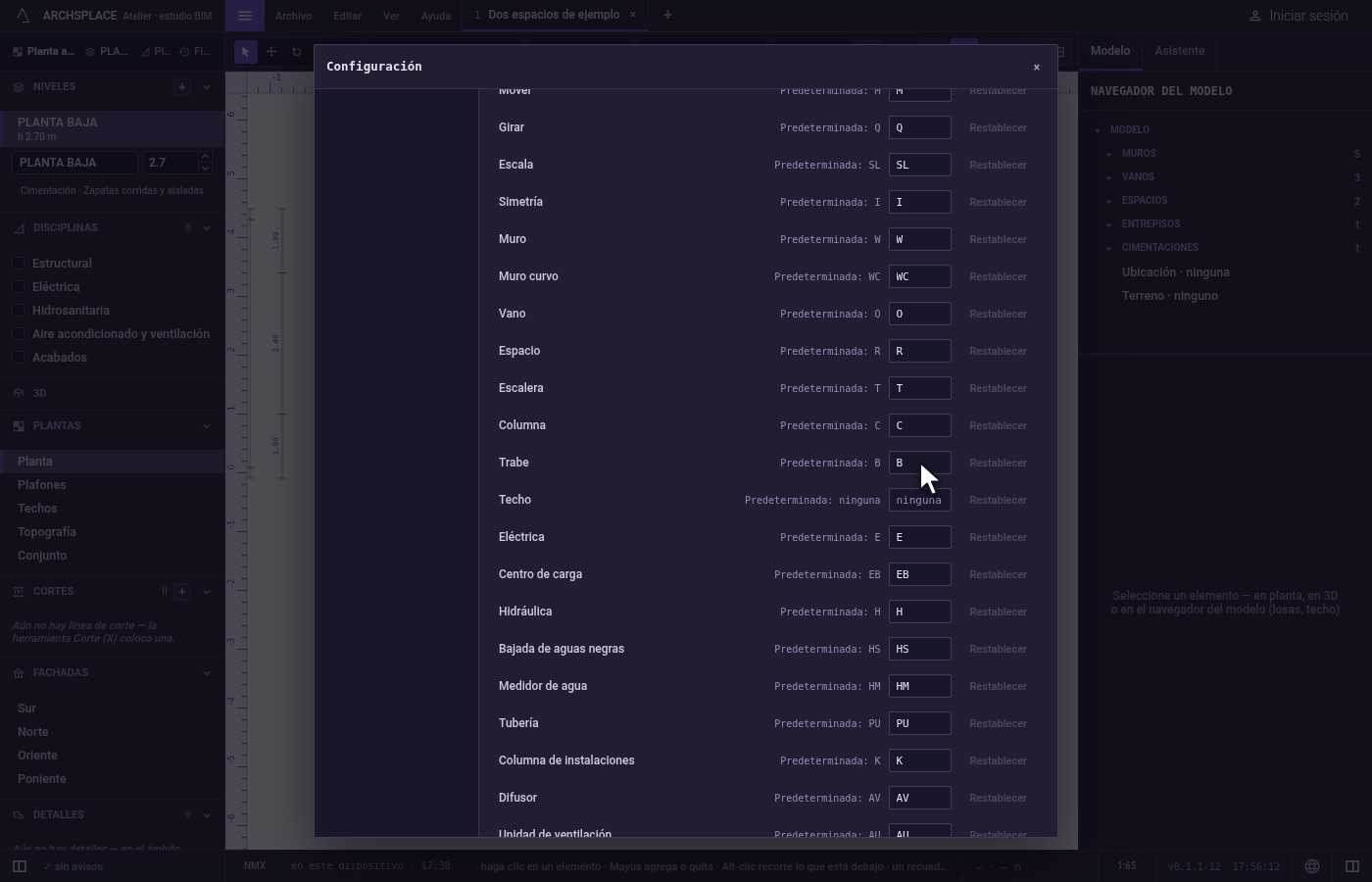
Escriba su nueva tecla. Seleccione el campo, escriba BM y presione
Enter. El renglón aparece marcado como cambiado, y B M abre ahora la herramienta Trabe en la planta.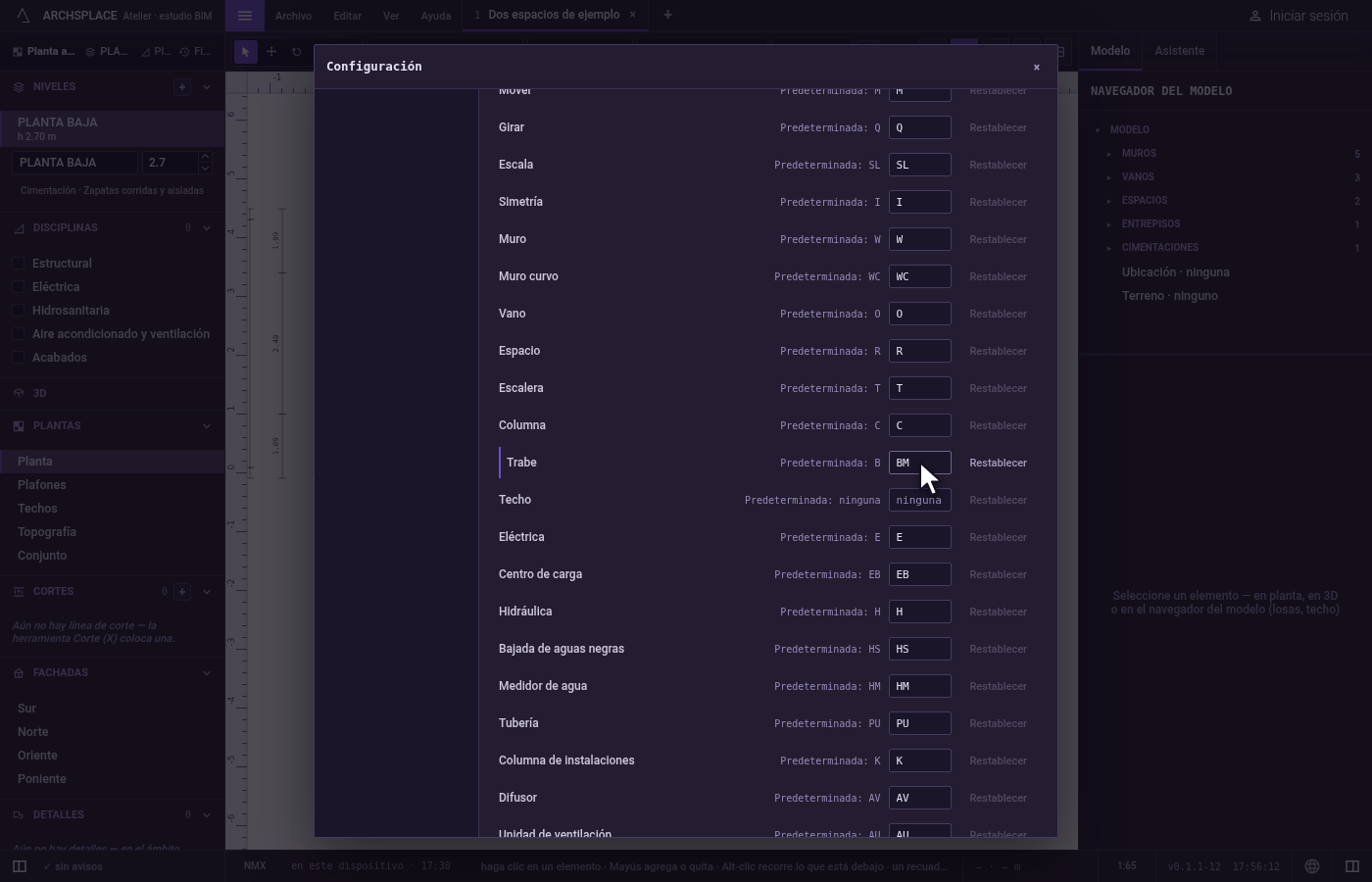
Pruebe una tecla ocupada. En el renglón Muro, escriba O y presione
Enter. El campo regresa a W, y un mensaje debajo del renglón dice que O ya abre Vano en la barra Planta.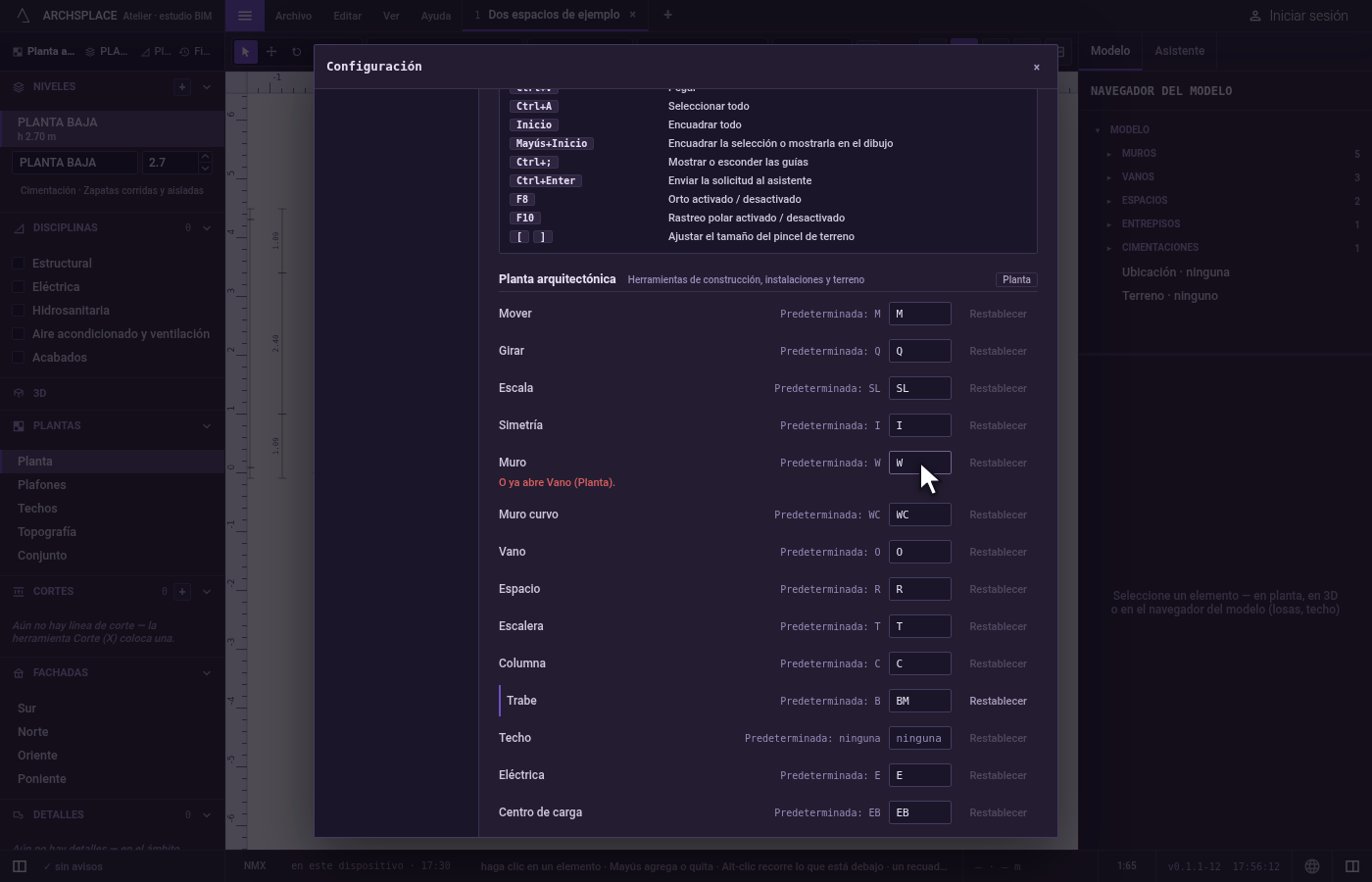
Restablezca una herramienta. Haga clic en Restablecer en el renglón Trabe. Su tecla vuelve a ser B.
Restablezca todo. Haga clic en Restablecer todos los atajos al pie de la lista. Cada herramienta recupera su tecla predeterminada, y el botón queda en gris.
Qué rechaza
- Una tecla que ya usa otra herramienta de la misma barra. El mensaje nombra esa herramienta y su barra, y no cambia nada.
- Una tecla que ocultaría la palabra de otra herramienta. Cuando las letras que escribió inician una tecla más larga de otra herramienta de la misma barra, una de las dos nunca se podría escribir: el mensaje la nombra.
- Una tecla fija. Escribir el nombre de una tecla como Supr, Enter o Espacio se rechaza: esa tecla es siempre la misma en todos los editores.
- Más de cuatro letras, o cualquier cosa que no sean letras. Una tecla es de una a cuatro letras, o vacía para ninguna.
- Cambiar Seleccionar. Seleccionar es V en todas partes y no tiene campo.
Qué escribe en el contrato
Nada. Sus atajos son suyos, no del proyecto: se guardan en este navegador, o en el atelier instalado en esta computadora, y cada proyecto que abra responde a ellos.
Preguntas frecuentes
¿Cómo cambio la tecla de una herramienta?
Abra Ayuda, Atajos de teclado. Busque la herramienta en la lista de su editor, escriba la nueva tecla en su campo (de una a cuatro letras) y presione Enter. La barra de herramientas, la tecla misma y las palabras que se escriben la siguen de inmediato.
¿Por qué se rechaza mi nuevo atajo?
Porque otra herramienta del mismo editor ya lo usa, o porque las letras que escribió iniciarían la palabra de esa otra herramienta antes de poder escribir la suya. El mensaje debajo del renglón nombra la otra herramienta y su editor, y no cambia nada.
¿Puedo cambiar Ctrl+Z o la tecla de Seleccionar?
No. Seleccionar es V en todos los editores, y las teclas enlistadas en Siempre iguales, como Deshacer, Guardar, Copiar, Inicio o F8, nunca cambian. Solo se pueden cambiar las teclas de las herramientas.
¿Cómo recupero los atajos originales?
Haga clic en Restablecer junto a una herramienta para devolverle su tecla predeterminada, o en Restablecer todos los atajos al pie de la lista para deshacer todos los cambios.