Paneles
Panel del elemento
El panel del elemento es lo que muestra la columna de la derecha bajo el navegador del modelo mientras hay un elemento del edificio seleccionado, un muro, una puerta o una ventana, un espacio, una columna, una trabe, una tubería, un dispositivo o un mueble sanitario: su referencia, su clase IFC, y luego sus secciones, desde su composición y sus propios campos hasta sus patrones y su referencia. Lo que define ahí se escribe en el registro del elemento en el contrato, y el modelo se vuelve a construir de inmediato.
Qué es
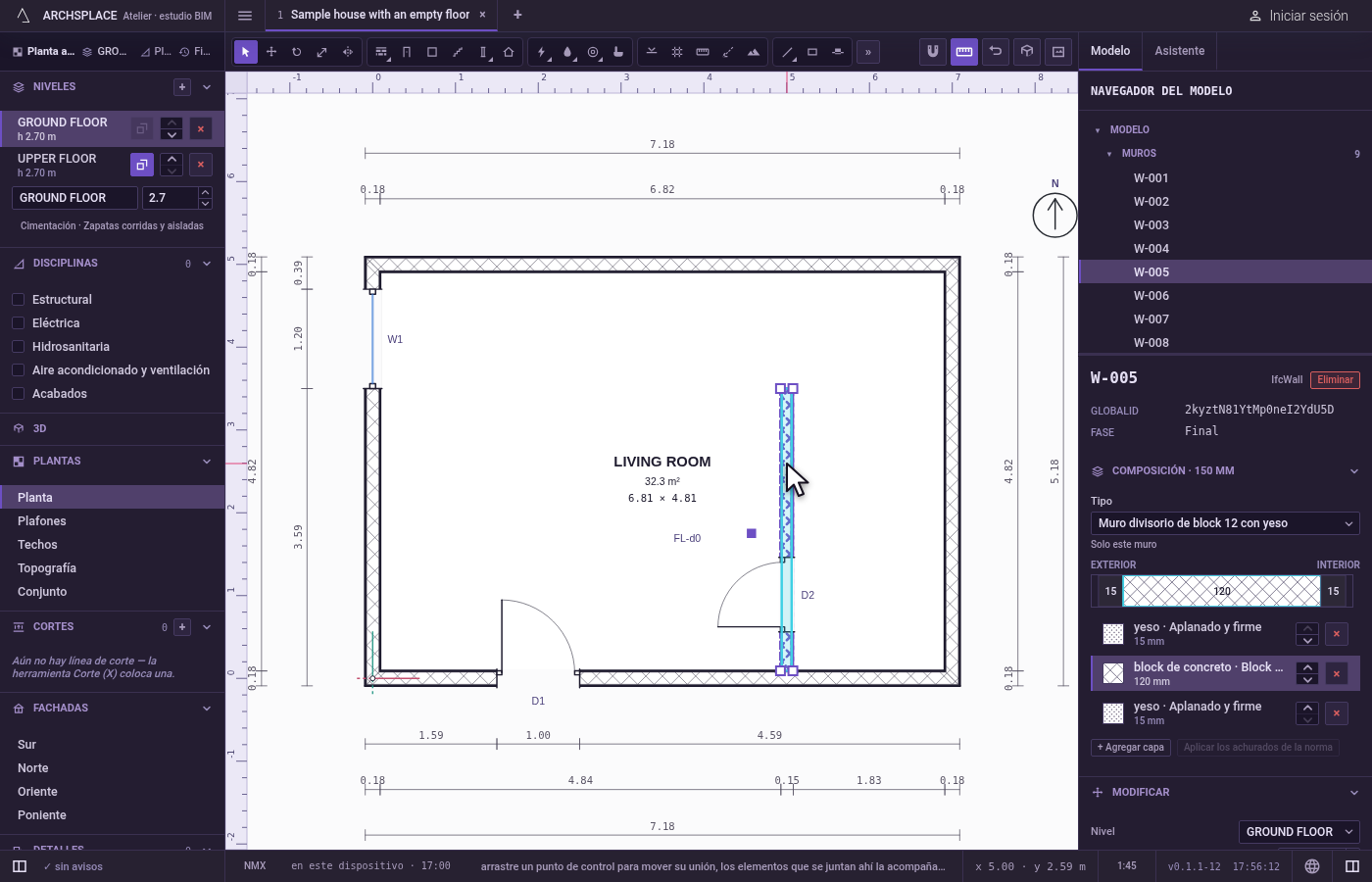
El panel del elemento está bajo el navegador del modelo, en la columna de la derecha, mientras hay un elemento del edificio seleccionado. Su encabezado muestra la referencia del elemento, como W-005, la clase IFC con la que se exporta, como IfcWall, y Eliminar. Mientras hay caras y aristas de geometría libre seleccionadas, el encabezado dice SELECCIÓN y las cuenta. Bajo el encabezado, una tabla corta da el GlobalId del elemento, su Fase y, para algunos elementos, lo que son, como la familia y el tamaño de una puerta.
Luego vienen sus secciones, las que tenga el elemento, cada una plegable bajo su título:
- Composición, la primera para un muro, con el espesor total en su título: el Tipo del muro, cuántos muros lo comparten, y sus capas del Exterior al Interior. Su propia página lo cuenta todo.
- Cimentación, plegada al principio, para un muro o una columna que se apoya en una zapata: una línea nombra la zapata, como FT-005, su tipo y si es derivada o explícita, e indica que se seleccione en la planta estructural de la planta baja. Cuando esa zapata se omitió, la línea lo dice, con Restablecer la zapata.
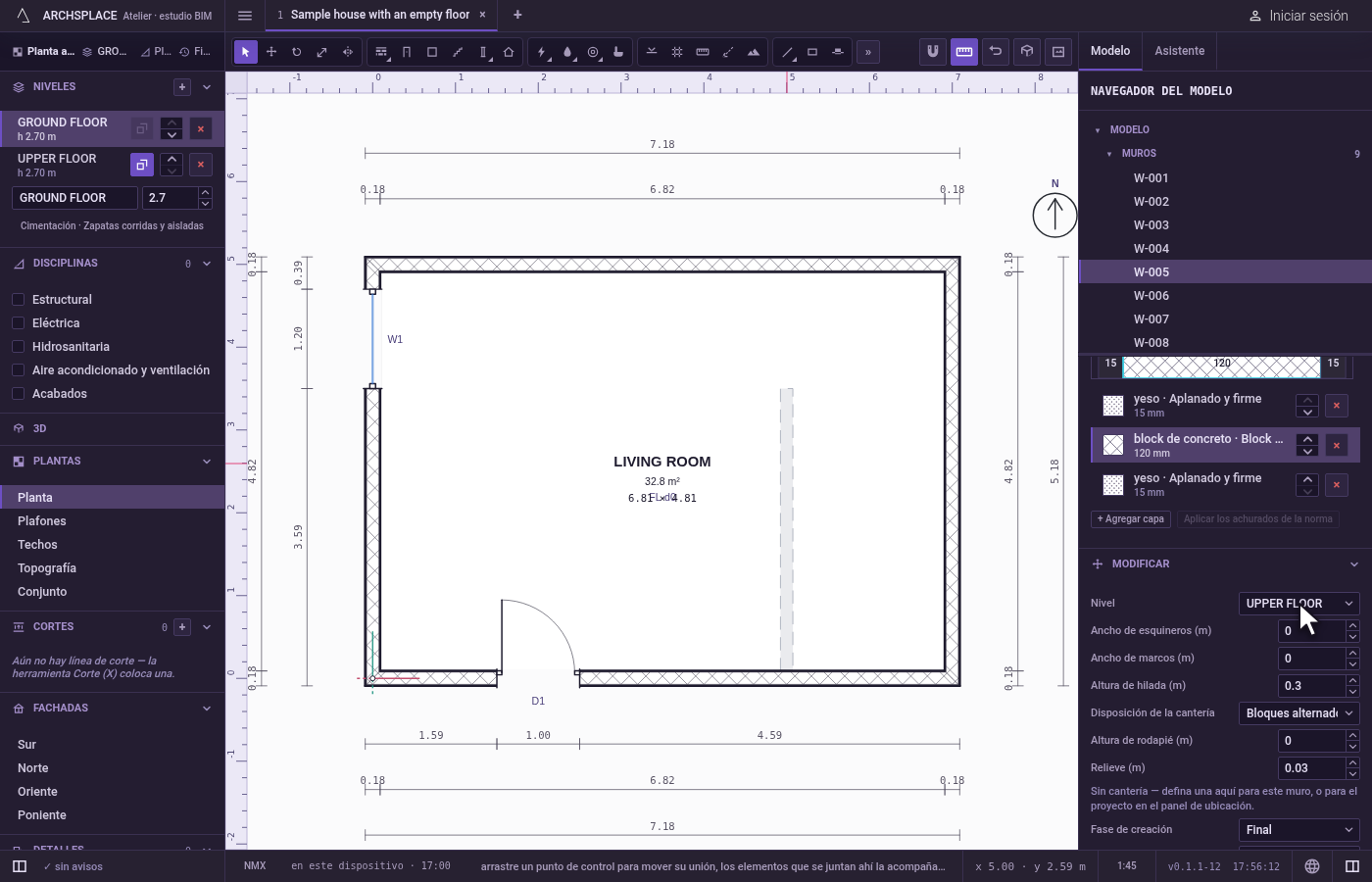
- Modificar, abierta: los campos propios del elemento. Un muro tiene su Nivel; su revestimiento de piedra, el Ancho de esquineros, el Ancho de marcos, la Altura de hilada, el acomodo (alternado, uniforme o en franja), la Altura de rodapié y el relieve; Fase de creación y Demolido en, cuando el proyecto tiene más de una fase simple; y su Longitud. Una puerta o una ventana tiene su familia, su clave, su tamaño y su repisón, su posición en el muro, su marco y sus hojas, y su manera de abatir; un espacio, su nombre, su uso y su altura de piso a techo; una columna, su ancho, su fondo, su rotación y su posición; una trabe, su longitud, su ancho y su peralte; una tubería, su sistema, su diámetro y su pendiente; un dispositivo, su altura de montaje.
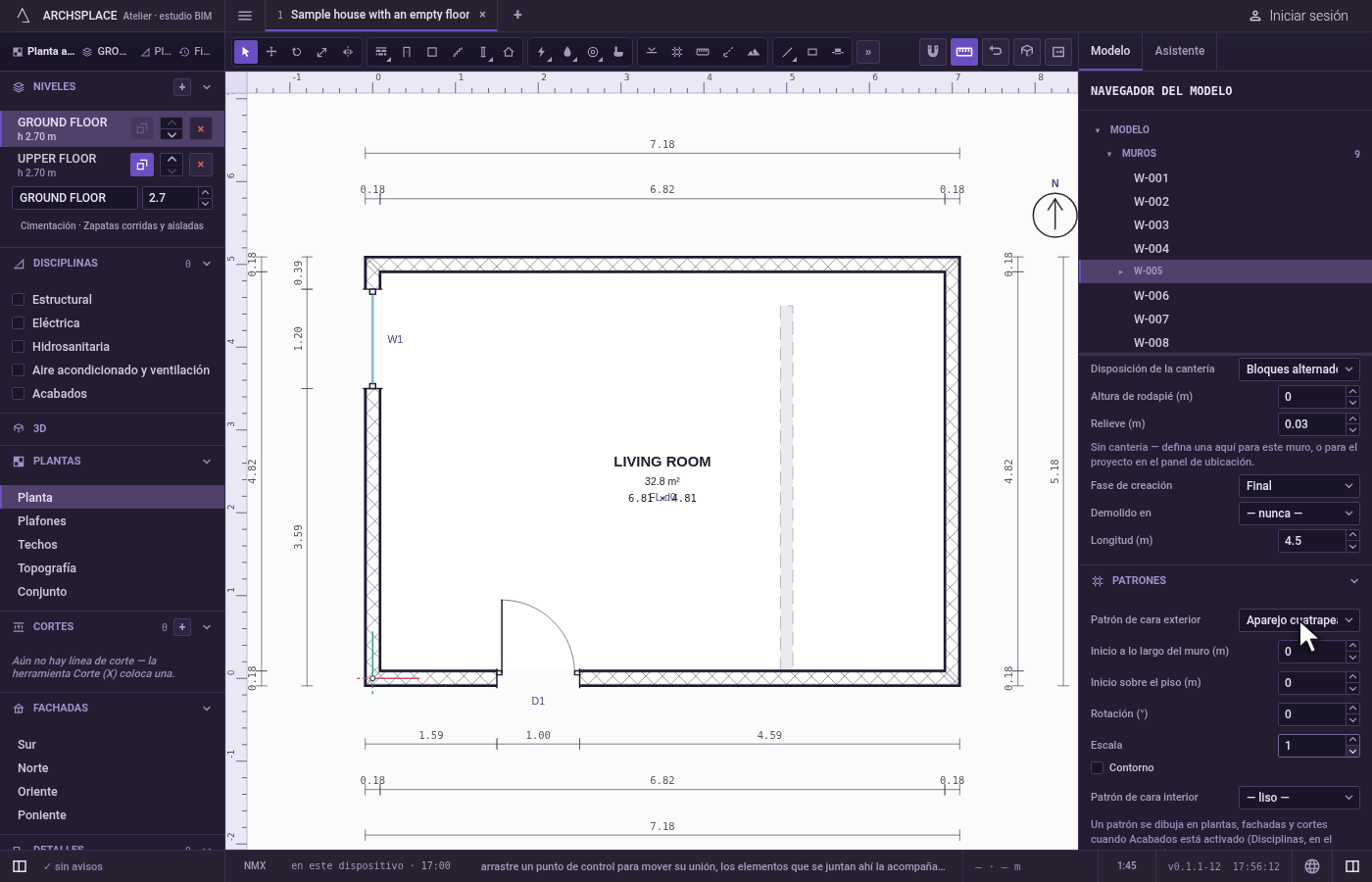
- Patrones, plegada al principio, para un muro o un espacio: el Patrón de cara exterior y el Patrón de cara interior de un muro, el Patrón de piso y el Patrón de plafón de un espacio con Agregar área de piso y Agregar área de plafón, y Patrones…, que abre la lista de los patrones del proyecto. Una línea recuerda que los patrones se dibujan cuando Acabados está activado.
- Agrupar en componente, un botón, cuando el elemento puede volverse un componente.
- Circuitos, Hidrosanitaria, Ventilación o Aire acondicionado, para un dispositivo de una instalación.
- Alzados interiores, para un espacio.
- Referencia asociada, plegada al principio: un campo libre para un código, como una clave de catálogo, un SKU o una liga del proveedor.
El panel conserva cada sección abierta o plegada como la dejó la última vez.
Cuándo usarlo
- Para cambiar el tipo, la composición o la longitud de un muro.
- Para definir el tamaño de una puerta o una ventana, o el nombre y el uso de un espacio.
- Para llevar un elemento a otro nivel, o definir la fase en que se construye o se demuele.
- Para colocar un patrón en la cara de un muro, o en el piso o el plafón de un espacio.
- Para darle a un elemento el código de un proveedor.
Los pasos
Seleccione un muro. Con la herramienta Seleccionar, haga clic en un muro. El panel muestra W-005, IfcWall y Eliminar en su encabezado, luego su tabla, Composición, Modificar y las secciones que siguen.
Cambie su nivel. En Modificar, elija otro nivel en Nivel. El muro pasa a la planta de ese nivel.
Defina su longitud. En Longitud, escriba 4.5 y presione
Enter. El inicio del muro se queda donde está y su final se mueve sobre su línea.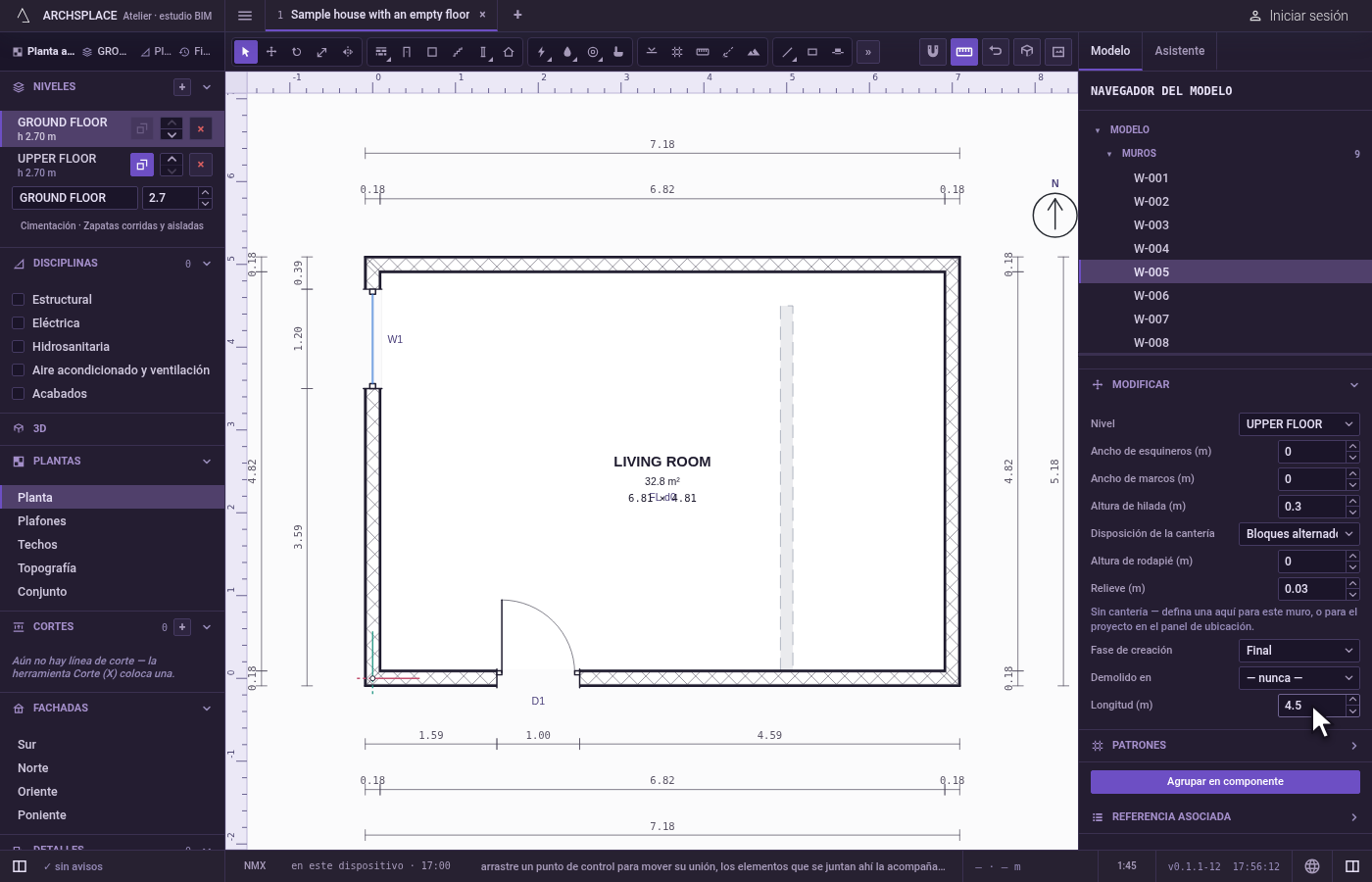
Coloque un patrón en su cara exterior. Abra Patrones y elija un patrón en Patrón de cara exterior. Con Acabados activado, las fachadas lo dibujan en el muro.
Escriba su referencia. Abra Referencia asociada, escriba el código de un proveedor y presione
Enter.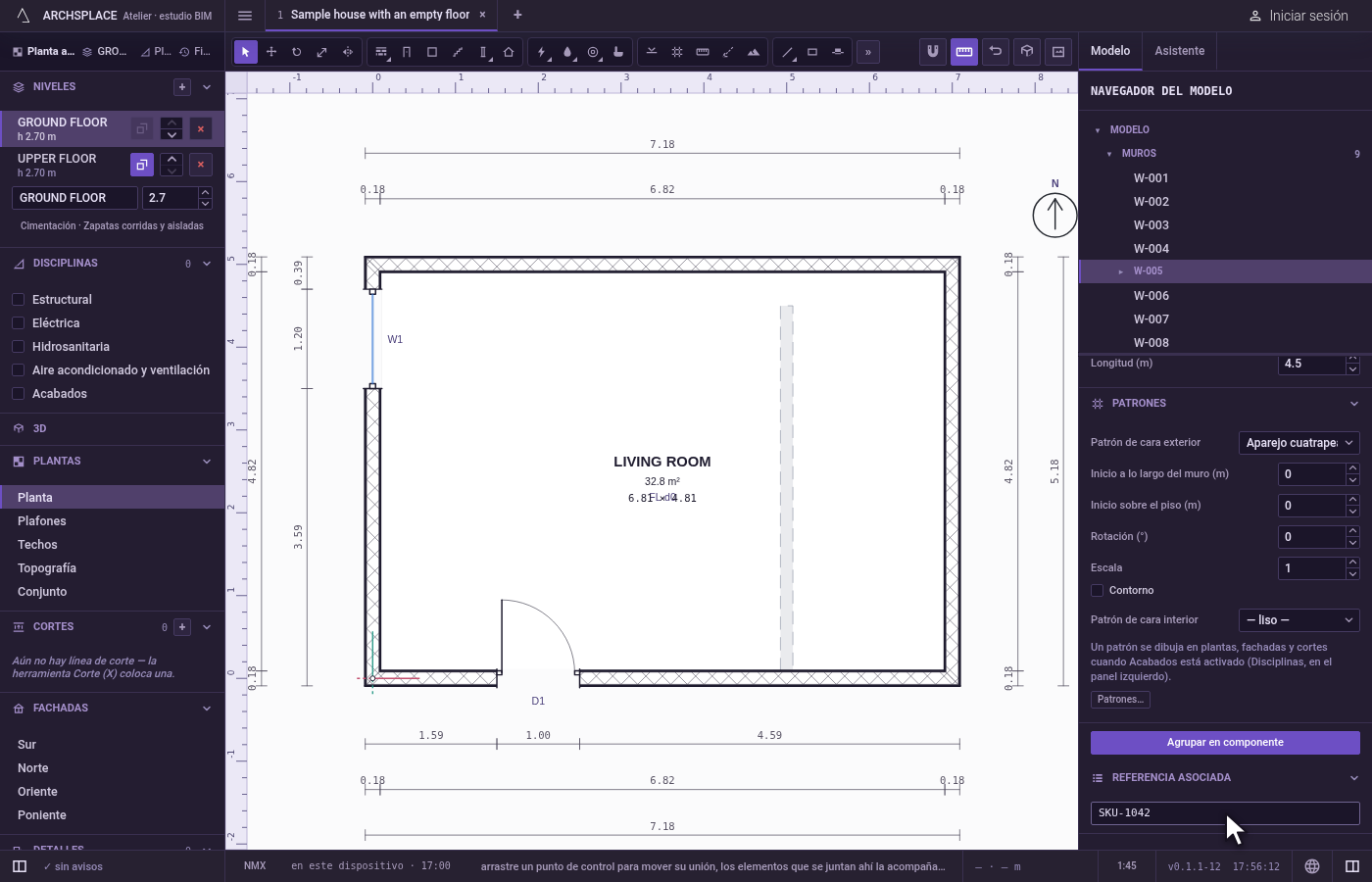
Qué rechaza
- Un número fuera del rango de un campo. El campo regresa al valor vigente y dice por qué debajo de él, como la longitud mínima que puede tener un muro.
- Un campo sin número. Indica que se necesita un número, y el valor se queda.
- Campos de fase en un proyecto de una sola fase simple. No se muestran: no hay nada que elegir.
Qué escribe en el contrato
Cada cambio vuelve a escribir en su lugar el registro del elemento, en su lista del contrato, como walls para un muro, como un solo paso que un solo Ctrl+Z revierte. Para un muro, Nivel escribe level, el revestimiento dressing con solo los valores que cambió, Fase de creación phase, Demolido en demolished, Longitud un nuevo extremo sobre el muro, los patrones facadePattern y liningPattern, y Referencia asociada reference. Los demás elementos escriben de la misma manera las claves de sus propios campos, como floorPattern y ceilingPattern para un espacio. Lo que calcula el modelo, el espesor, la zapata y el GlobalId, nunca se escribe.
Preguntas frecuentes
¿Cómo cambio el tipo de un muro?
Seleccione el muro y elija otro tipo en Tipo, en la parte de arriba de su sección Composición. El muro toma de inmediato las capas y el espesor de ese tipo.
¿Cómo pongo un patrón de piedra en la cara exterior de un muro?
Seleccione el muro, abra Patrones en su panel y elija el patrón en Patrón de cara exterior. Los patrones se dibujan cuando Acabados está activado, en Disciplinas, en el panel izquierdo.
¿Por qué no hay un campo Fase de creación?
Porque el proyecto tiene una sola fase simple. Fase de creación y Demolido en aparecen en cuanto hay dos.
¿Cómo le doy a un elemento un código de proveedor?
Abra Referencia asociada, la última sección de su panel, y escriba un código, como una clave de catálogo, un SKU o una liga del proveedor.