BocetoMen el estudio
Mover en el editor de piezas
Mover desplaza las juntas que usted elige dentro de la pieza de un patrón, de un punto base a un destino, marcado o escrito como una distancia. Una forma que saldría de la pieza se rechaza completa, y una junta recta que cruzaría su borde se corta ahí.
Qué es
Mover desplaza juntas dentro de la pieza. Usted elige las juntas, un punto base y a dónde va ese punto: todo lo que eligió se mueve la misma distancia y en la misma dirección. Una imagen fantasma de las juntas en su nuevo lugar sigue al puntero, con una línea desde el punto base y la distancia en vivo en la indicación. El punto base y el destino se ajustan a las esquinas de la pieza, a los puntos medios de sus lados, a su centro, a sus bordes y a las juntas, como cuando dibuja.
Es el mismo Mover de los demás editores del estudio, que aquí actúa sobre las juntas de la pieza.
Cuándo usarlo
- Para llevar una junta o una forma a su lugar exacto dentro de la pieza.
- Para alinear una junta con una esquina o con el punto medio de un lado, por su propio extremo o punto medio.
- Para mover varias juntas juntas, conservando su separación.
Los pasos
Elija las juntas. Selecciónelas antes de tomar la herramienta, y Mover las usa de inmediato. Si no, Mover pide designe objetos: haga clic en juntas para agregarlas, o arrastre un recuadro (hacia la derecha toma lo que queda completamente dentro, hacia la izquierda lo que toca),
Mayússaca una junta,Ftraza un borde que toma cada junta que cruza, yEntertermina la elección.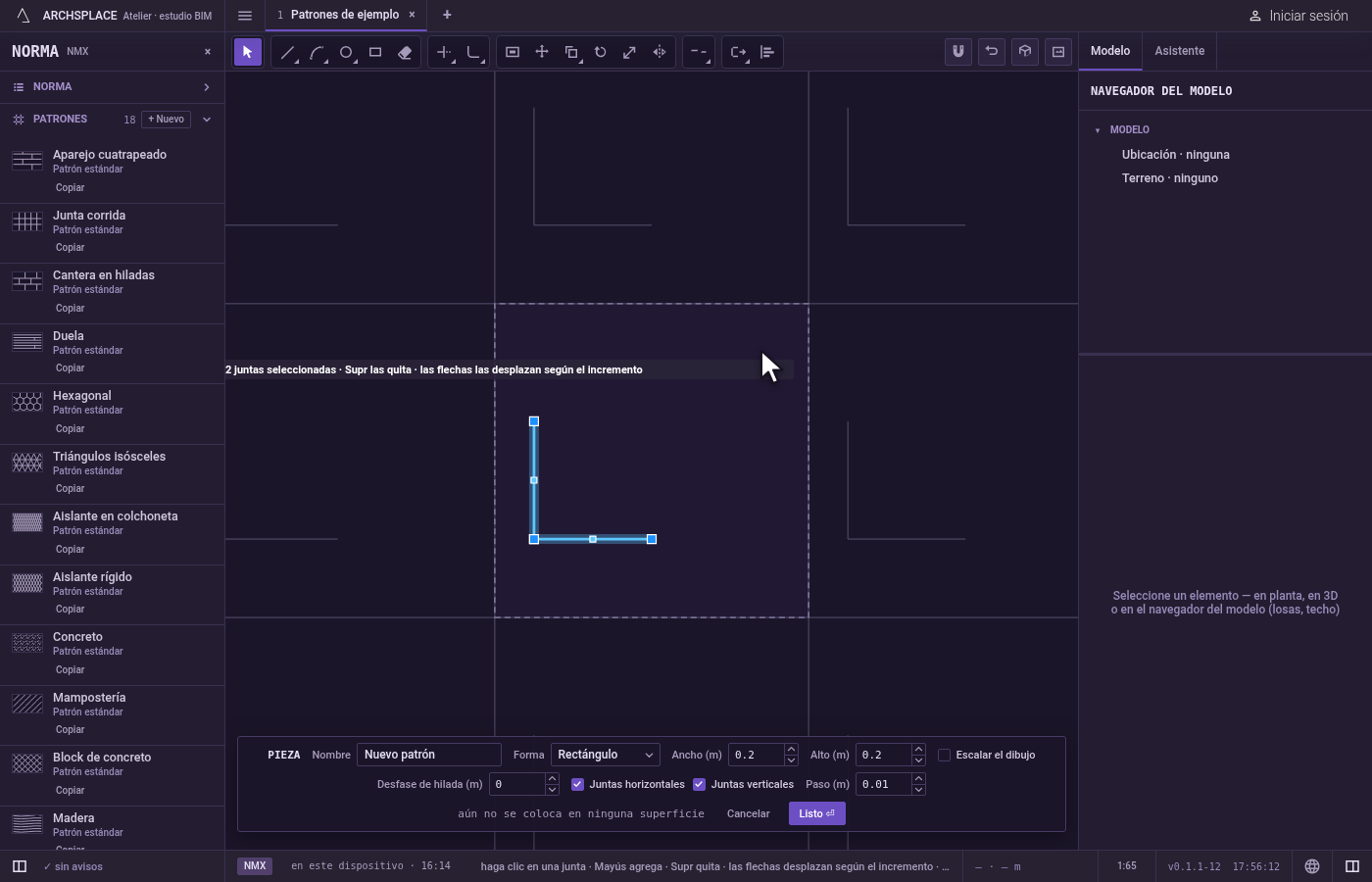
Tome la herramienta. Presione
M, o haga clic en Mover en la barra. Con juntas ya seleccionadas, la indicación pide el punto base.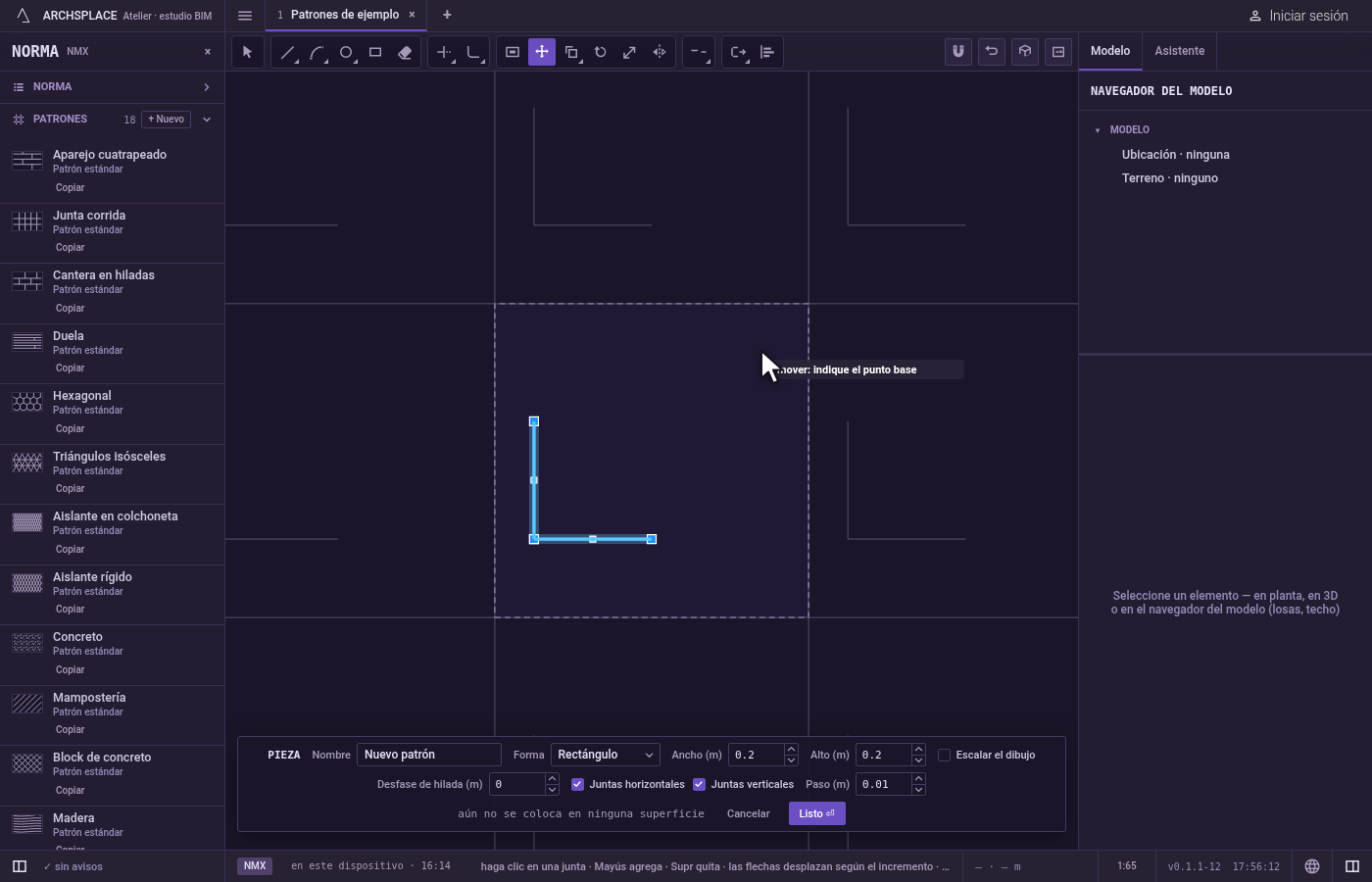
Designe el punto base. Haga clic en el punto de las juntas por el que las va a colocar, como un extremo o un punto medio.
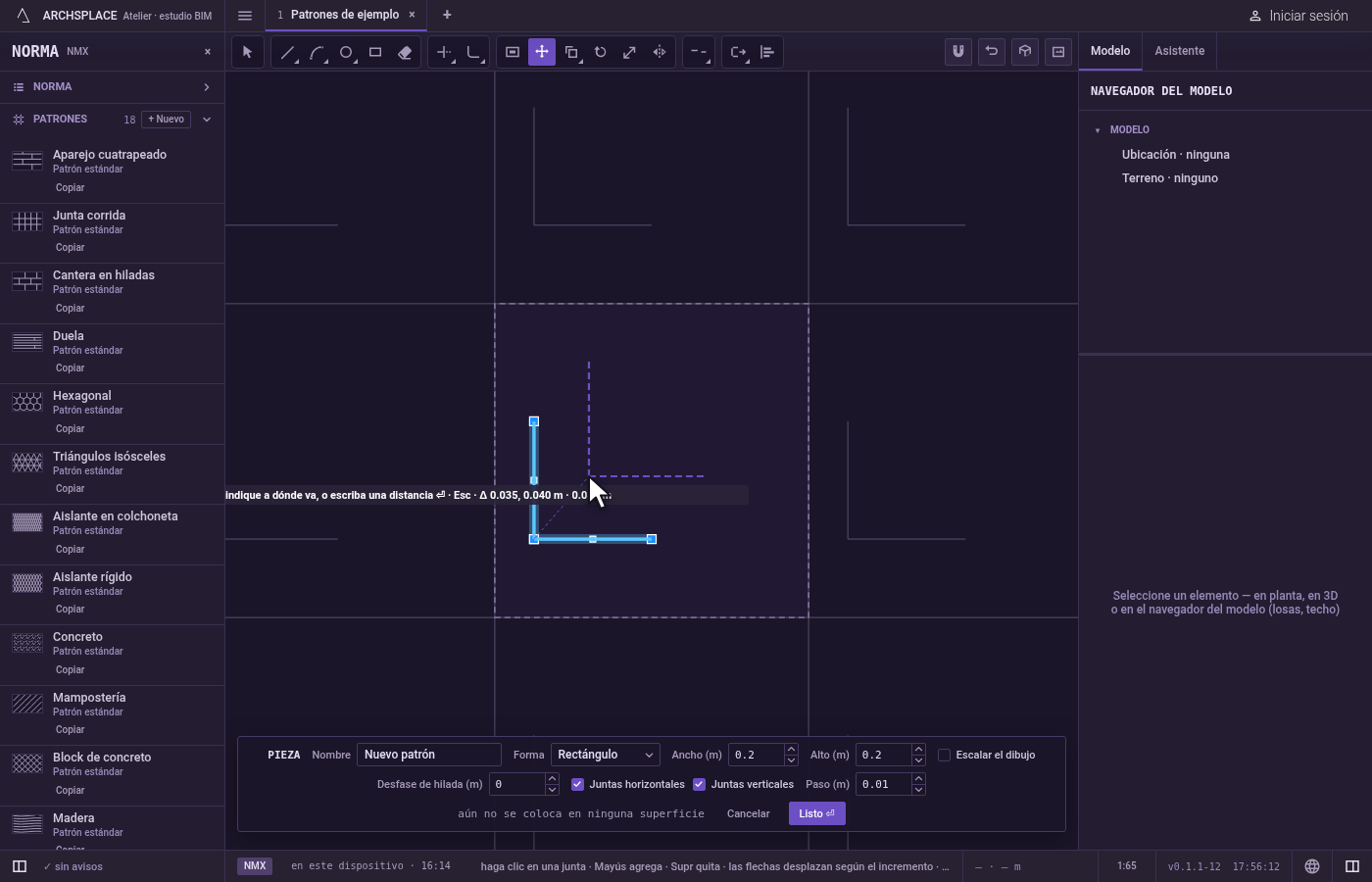
Colóquelas. La imagen fantasma sigue al puntero, y la indicación muestra cuánto avanza en horizontal, en vertical y en total. Haga clic donde va el punto base. Para ser exacto, escriba una distancia y presione
Enter: las juntas se mueven esa distancia en la dirección que indica el puntero. Un punto escrito como@dx;dy(en horizontal y vertical) o@d<ángulo(una distancia con un ángulo), ambos medidos desde el último punto, cae como lo haría un clic. Si la imagen fantasma se dibuja con el color de rechazo, el clic se rechazaría.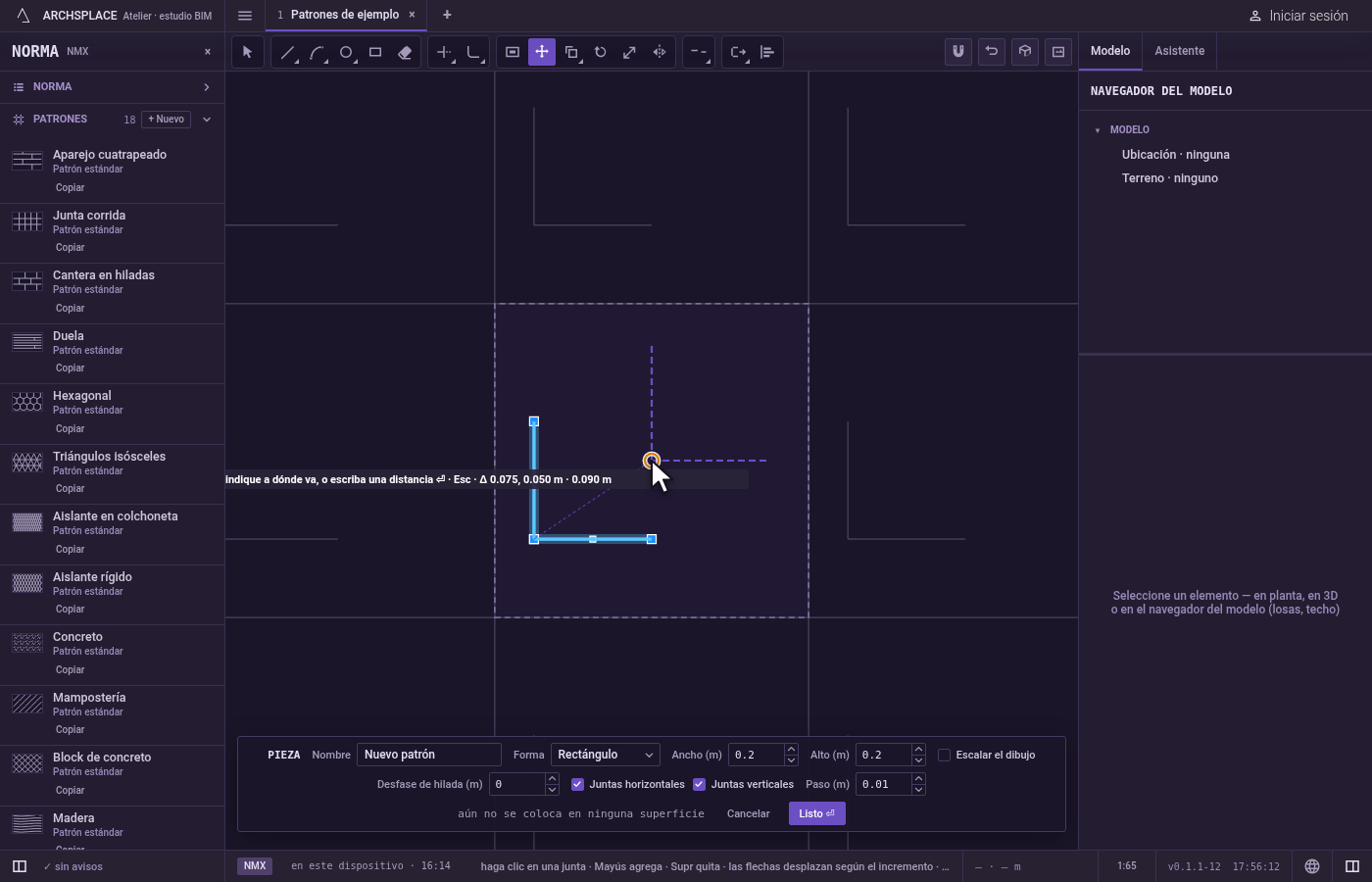
Copie en su lugar, si quiere. Después del punto base, presione
Cpara activar la copia: las juntas se copian y los originales se quedan.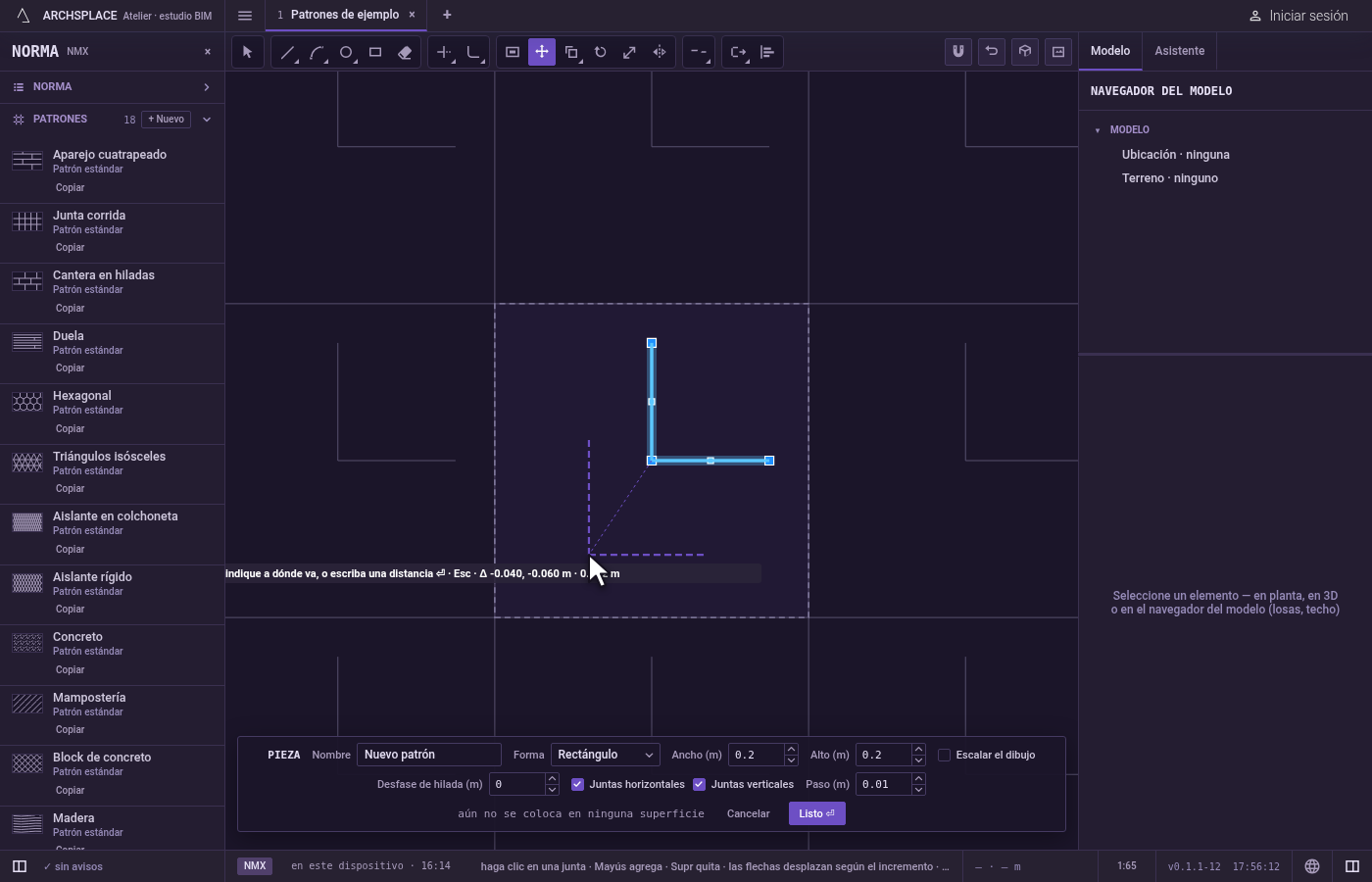
Mueva otra vez o termine. Después de un movimiento, las mismas juntas siguen seleccionadas y Mover pide un punto base nuevo.
Escdescarta el punto base y luego deja Mover por Seleccionar.Ctrl+Zdeshace el último movimiento. Presione Listo en la barra al pie para entregar la pieza.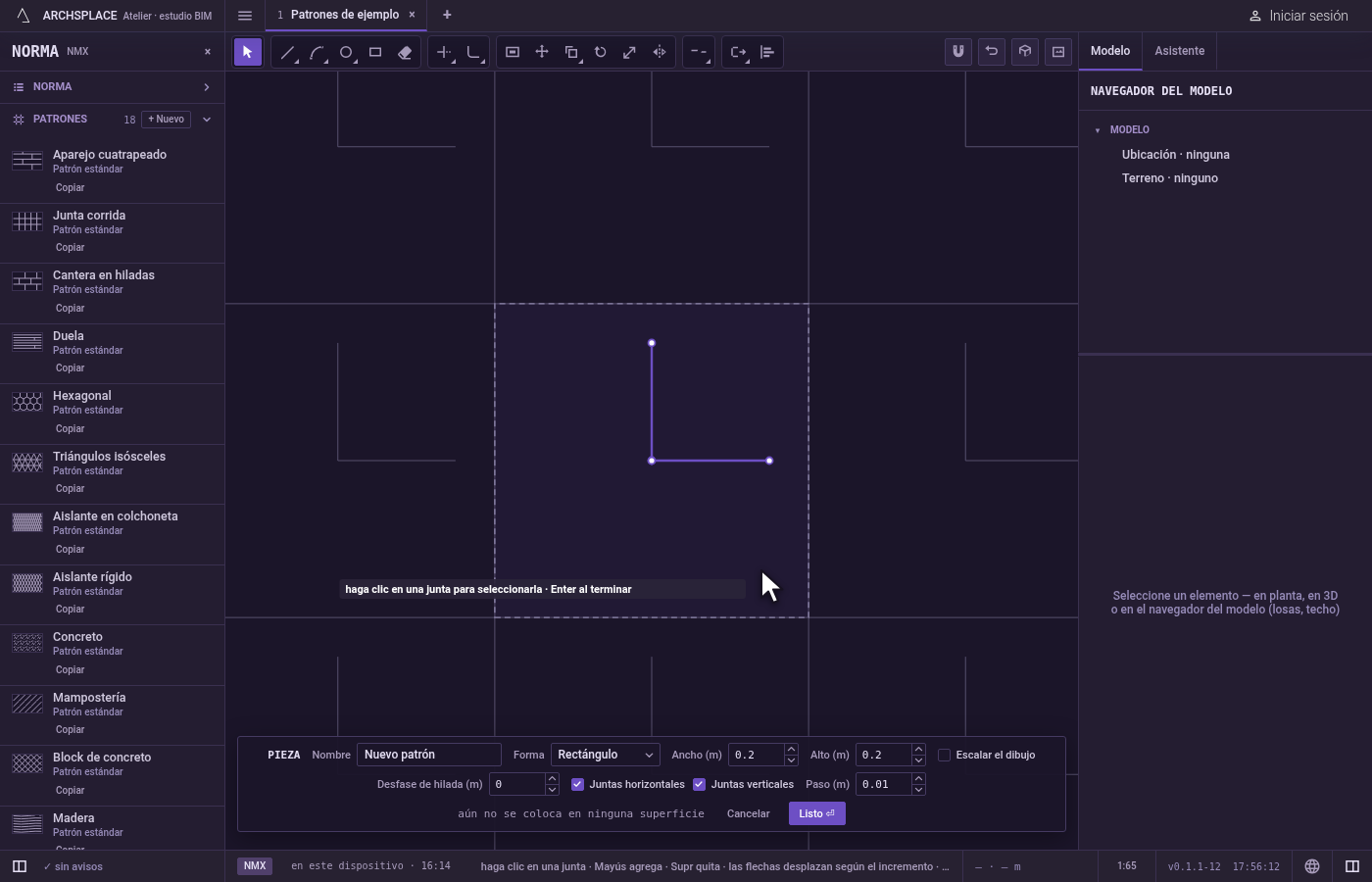
Qué rechaza
- Una forma que saldría de la pieza. Una junta curva o cerrada (un arco, un círculo, un rectángulo, una polilínea) que quedaría fuera de la pieza no se mueve, y el editor dice una forma debe quedar dentro del módulo.
- Una junta recta que cruza el borde. No se rechaza: se corta en el borde de la pieza y solo se conserva la parte de dentro.
- Una distancia escrita sin dirección. Con el puntero sobre el mismo punto base, una distancia escrita mueve las juntas a lo ancho de la pieza, hacia la derecha.
- Un clic sobre nada al elegir. No agrega nada, y Mover sigue pidiendo designe objetos.
Qué escribe en el contrato
Nada mientras trabaja: el cambio se queda en el editor de piezas, donde Ctrl+Z lo recorre hacia atrás. Cuando presiona Listo, toda la pieza se escribe en los patrones del proyecto en un solo paso que se puede deshacer, cada junta como sus puntos en metros desde la esquina inferior izquierda de la pieza, con las juntas movidas en su nuevo lugar. Un patrón estándar nunca se cambia: Listo guarda la versión propia del proyecto con el mismo nombre, y todas las superficies que lo colocan la siguen. Guardar como nuevo escribe en cambio un patrón nuevo. Cancelar no escribe nada.
Relacionado
Preguntas frecuentes
¿Cómo muevo juntas una distancia exacta?
Selecciónelas, tome Mover, haga clic en un punto base, apunte en la dirección en que deben ir, escriba la distancia y presione Enter.
¿Por qué se cortó parte de mi junta después de moverla?
Una junta recta que cruzaría el borde de la pieza se corta en ese borde, y solo se conserva la parte de dentro. Presione Ctrl+Z para regresarla como estaba.
¿Puedo conservar los originales al mover?
Sí. Después del punto base, presione C para activar la copia: las juntas se copian en lugar de moverse. O use la herramienta Copiar.