PlantaTOen el estudio
Terreno
Terreno dibuja el límite del área levantada por sus esquinas, luego tiende una retícula de levantamiento dentro de ella y abre el terreno para que usted escriba la altura medida de cada punto. El terreno se mide, nunca se esculpe: su forma sale solo de esas alturas.
Qué es
Terreno define el suelo sobre el que se desplanta el edificio. Usted hace clic en las esquinas del área que se levantó, y el estudio tiende una retícula de levantamiento dentro de ella, a la separación de la retícula (un metro, salvo que la cambie en el panel del terreno), cada punto esperando la altura que se midió ahí. Después, el terreno se abre para esas lecturas. El terreno se mide, nunca se esculpe: su superficie, sus curvas de nivel en las plantas y su sólido en 3D salen de las alturas que usted escribe.
El terreno vive en la planta de Topografía: tomar la herramienta abre esa planta del nivel, y las lecturas aparecen ahí como pequeñas cruces con sus cifras.
Cuándo usarlo
- Para empezar el terreno de un proyecto a partir de un levantamiento.
- Para volver a dibujar el límite del área cuando el levantamiento cubre más terreno.
Los pasos
Tome la herramienta. Escriba
Ty luegoOrápidamente, o haga clic en el botón Terreno. La planta cambia a Topografía. La barra de estado le indica que haga clic en las esquinas del área levantada y que cierre en la primera o presione Enter.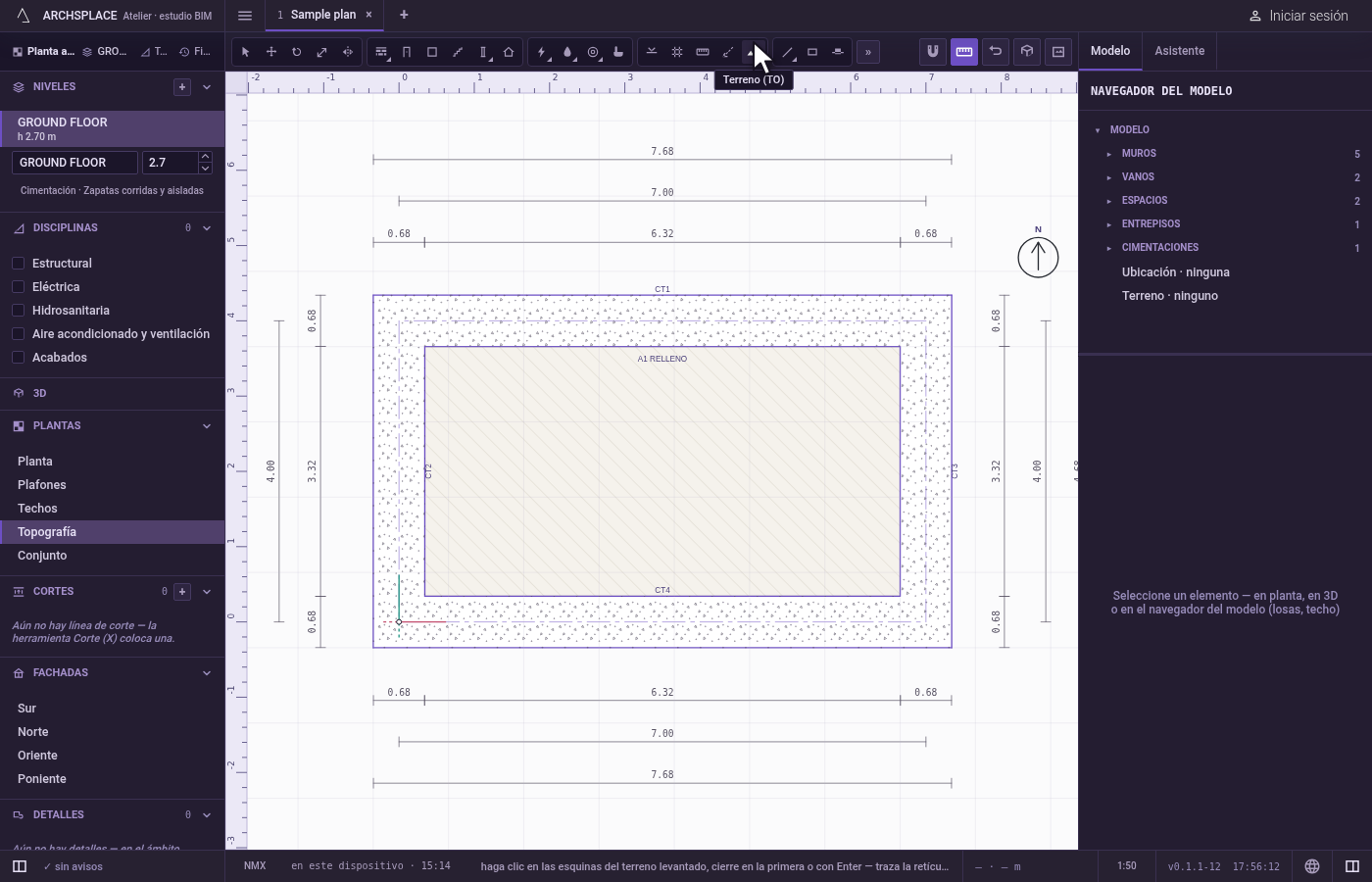
Haga clic en las esquinas. Haga clic en cada esquina del área; el imán fija los clics en los puntos a su alcance, incluidas las lecturas ya medidas, y Mayús, o F8 mientras esté activada, mantiene un borde horizontal o vertical. Escribir una longitud y Enter coloca la siguiente esquina a esa distancia hacia el cursor. La etiqueta junto al cursor cuenta las esquinas.
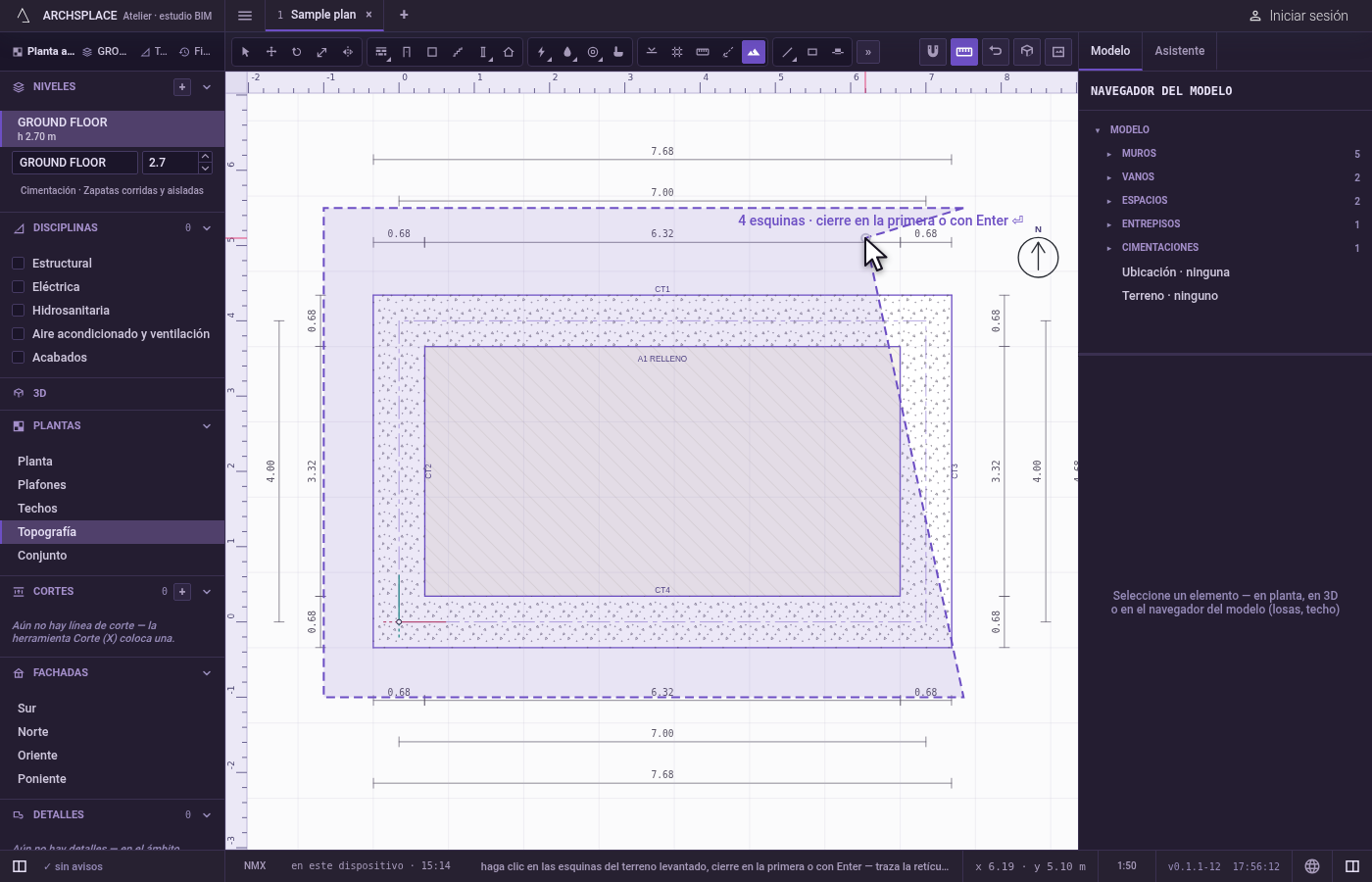
Cierre el área. Haga clic otra vez en la primera esquina, o presione Enter cuando haya tres o más. La retícula de levantamiento se tiende dentro del área, el terreno queda seleccionado y se abre su ámbito.
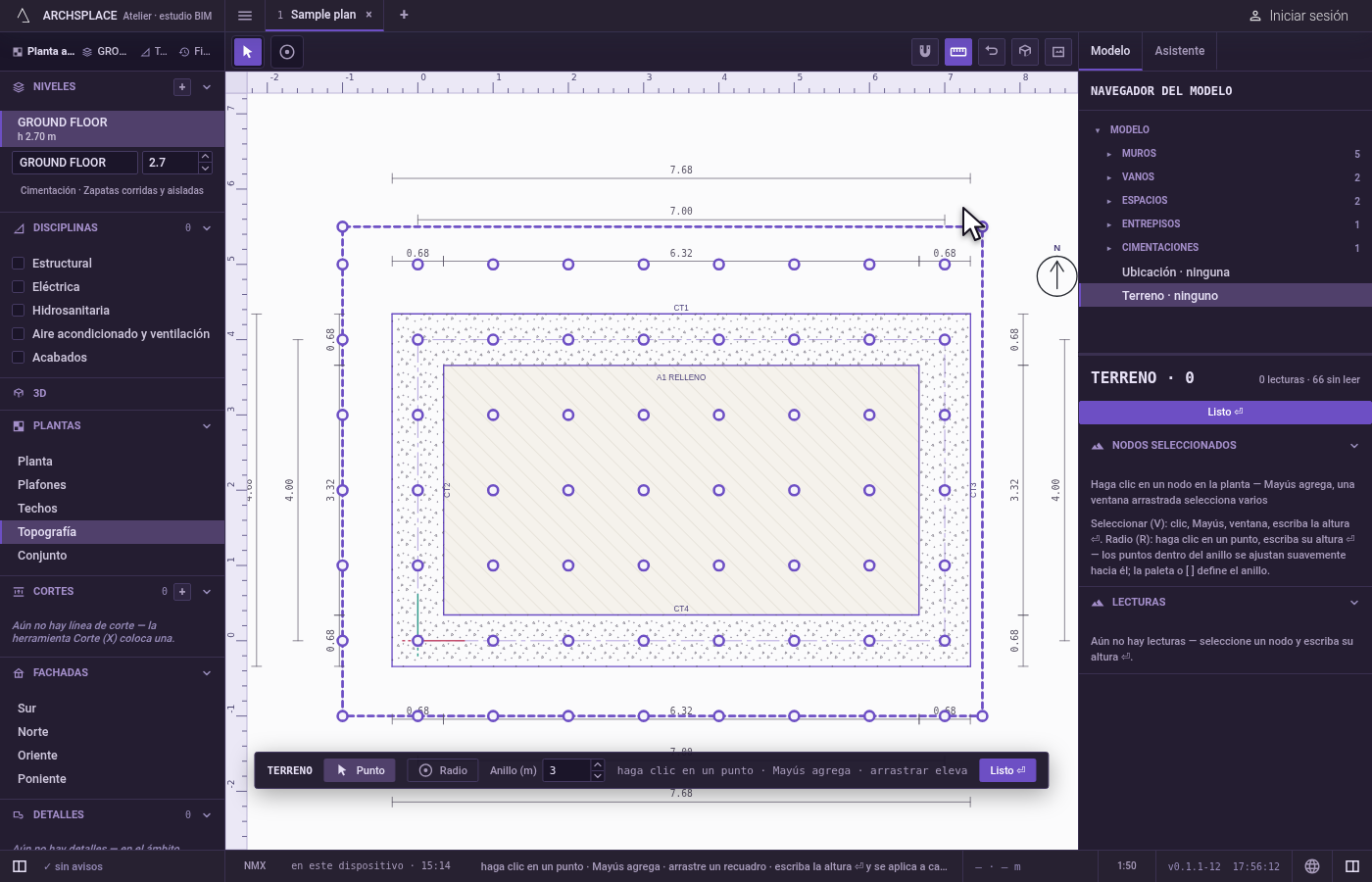
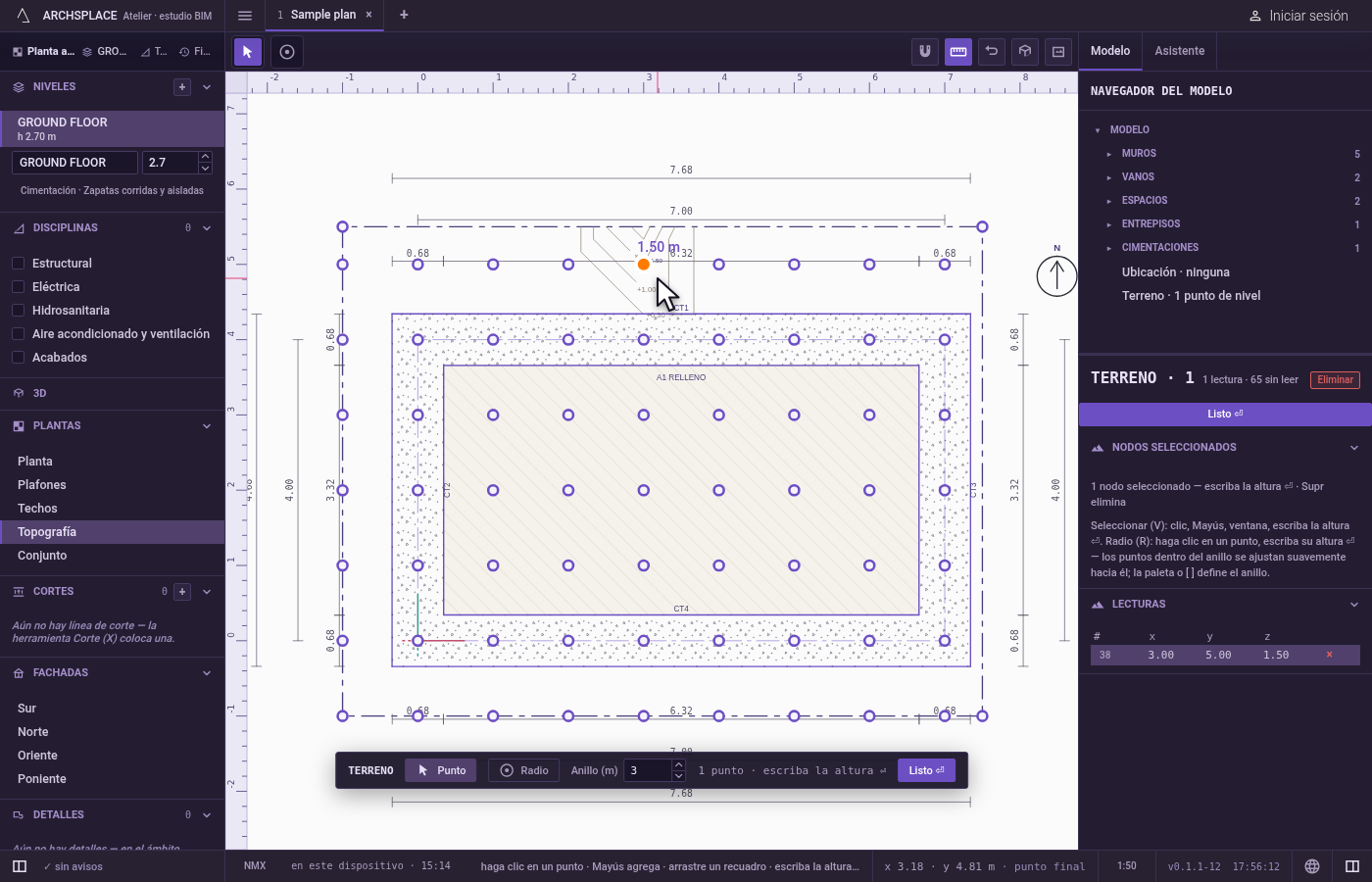
Escriba las alturas. En el ámbito del terreno, haga clic en un punto, escriba su altura medida y presione Enter; Mayús y un clic, o un recuadro, toman varios puntos para una misma altura. Un clic en un área vacía agrega un punto donde se midió. Enter o Esc salen del ámbito.
Qué rechaza
- Un área de dos esquinas. Enter no hace nada hasta que haya tres esquinas, y Esc descarta las esquinas marcadas hasta ese momento.
- Dos esquinas en una. Un clic a menos de 12 cm de la última esquina no agrega nada.
- Mover el terreno. El terreno no se puede mover ni girar completo: sus puntos están donde se midieron, y se editan uno por uno en su ámbito.
Qué escribe en el contrato
Un solo paso, que un solo deshacer revierte: las esquinas del área en metros, y los puntos de la retícula de levantamiento tendida dentro de ella a su separación, cada uno sin altura hasta que usted escriba una. Mientras tanto, un punto sin leer queda a la altura que el panel del terreno define para los nodos sin leer. Los puntos medidos antes se conservan. La superficie, las curvas de nivel y el sólido nunca se escriben: se calculan a partir de los puntos cada vez que se construye el proyecto.
Conceptos
Relacionado
Preguntas frecuentes
¿Cómo le doy forma al terreno?
Escribiendo la altura medida de sus puntos. Después de cerrar el área, el terreno se abre con su retícula de levantamiento: haga clic en un punto, o en varios con Mayús o un recuadro, escriba la altura y presione Enter.
¿Por qué la planta cambia a Topografía?
El terreno vive en la planta de Topografía. Tomar la herramienta Terreno, o seleccionar el terreno, abre esa planta por sí solo.