3DRen el estudio
Rectángulo
La herramienta Rectángulo dibuja un contorno cerrado de cuatro lados en la vista 3D a partir de dos esquinas opuestas, sobre el plano bajo el puntero. Sus cuatro líneas cierran en un plano, así que el rectángulo es una cara de inmediato, lista para empujarse o jalarse.
Qué es
La herramienta Rectángulo dibuja cuatro líneas que cierran un rectángulo, de una esquina a la opuesta. El rectángulo se apoya en un plano, y sus lados corren en las dos direcciones de ese plano: sobre el suelo o una cara horizontal, en los ejes de la planta.
Antes del primer clic, el estudio muestra el plano bajo el puntero como una retícula tenue, con sus dos ejes del color de los ejes del modelo que siguen. Es la cara bajo el puntero, o el suelo cuando no hay ninguna, y las flechas lo giran. Como sus cuatro líneas cierran en un plano, el rectángulo es una cara en cuanto se dibuja.
Cuándo usarlo
- Para empezar un volumen: dibuje el desplante y luego súbalo con Empujar/Jalar.
- Para dibujar una ventana, un nicho o un tablero sobre una cara, y luego empujarlo hacia dentro o jalarlo hacia fuera.
- Para dibujar una cara vertical en el espacio.
Los pasos
Tome la herramienta. Presione
R, o haga clic en Rect entre las herramientas de dibujo.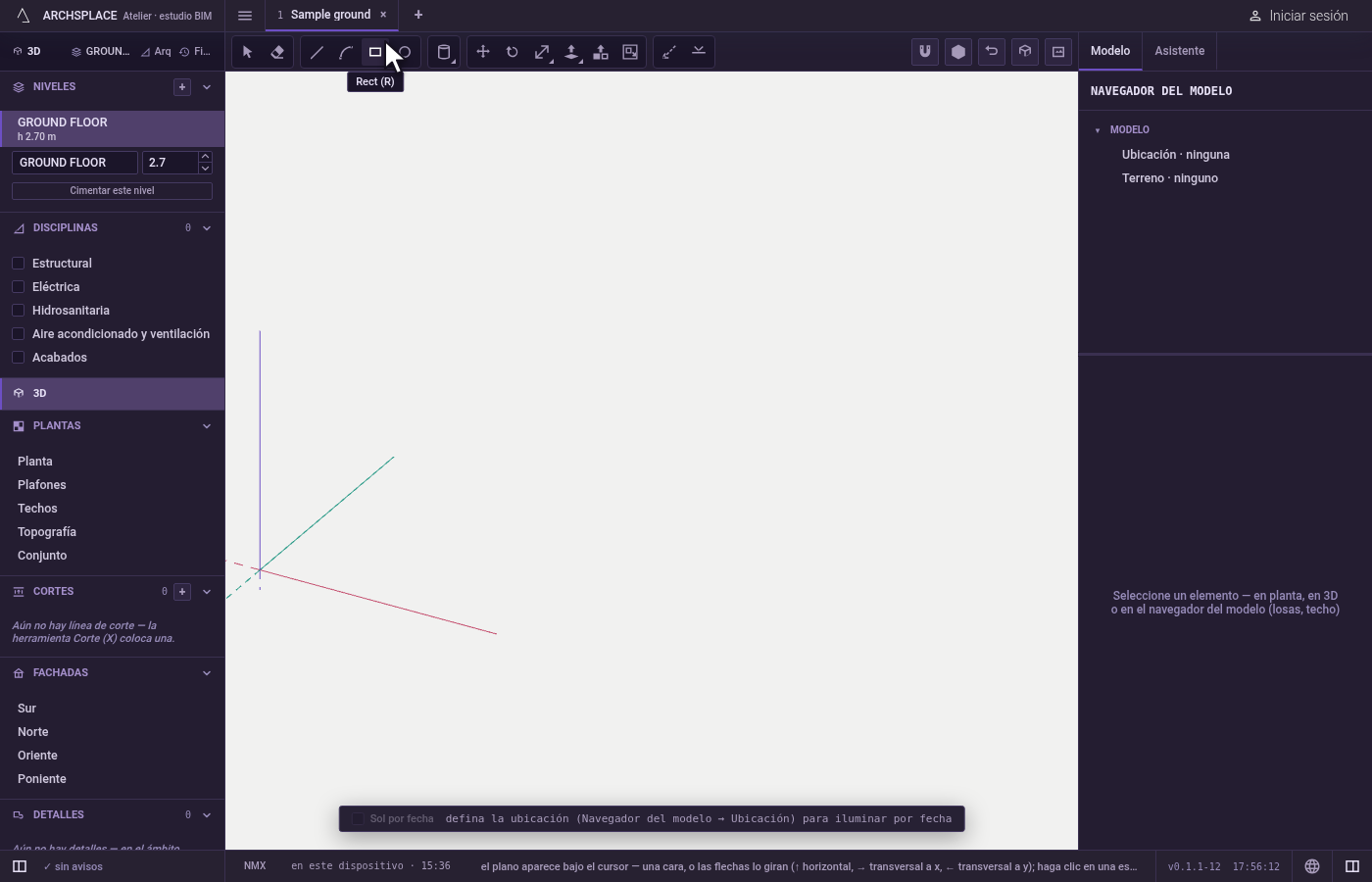
Elija el plano. Pase sobre una cara para dibujar en ella, o sobre el espacio vacío para el suelo. Antes del primer clic,
↑pone el plano horizontal,→lo para transversal a x,←lo para transversal a y, y↓regresa a la cara bajo el puntero. La indicación dice qué plano está fijo.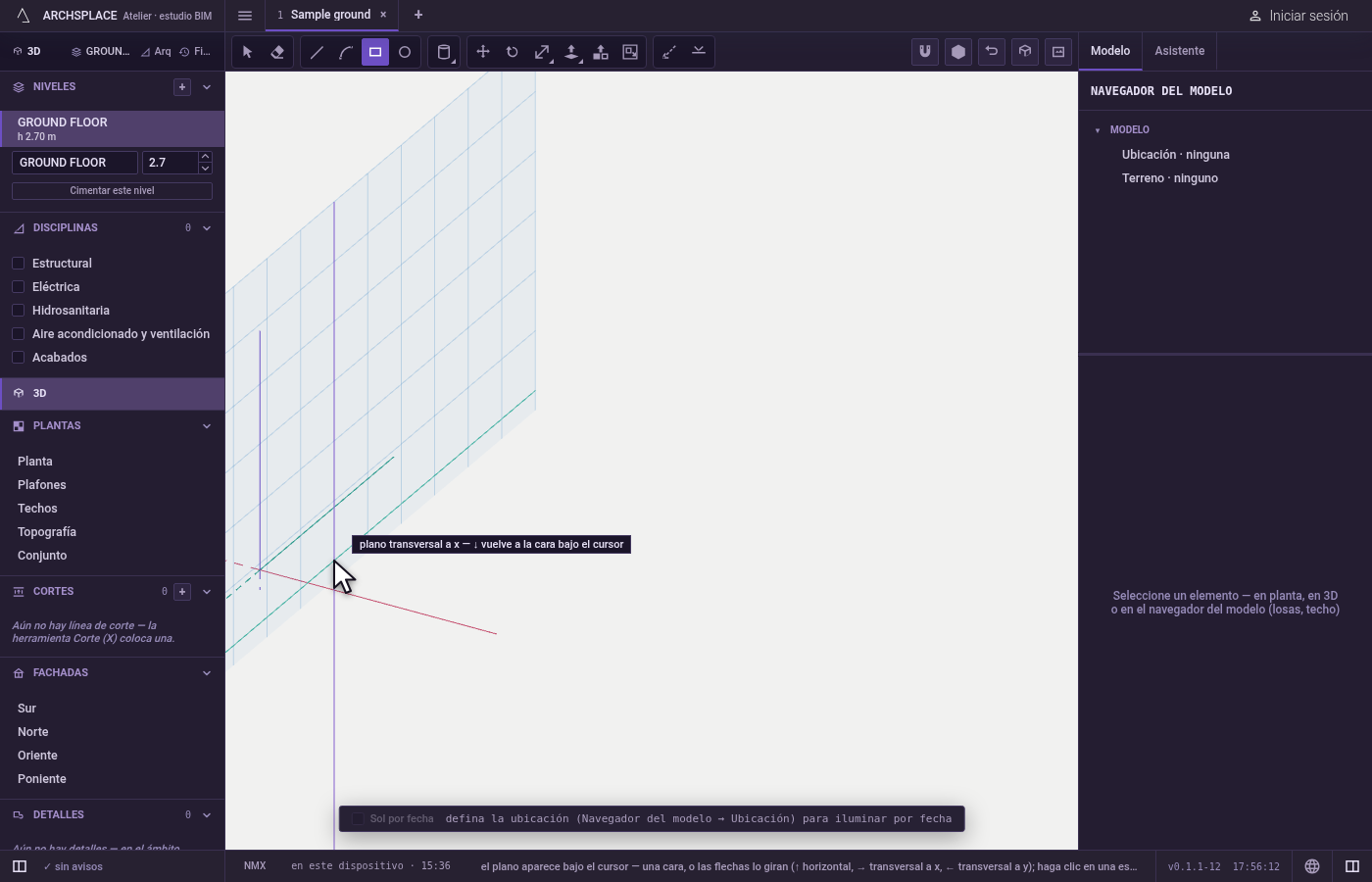
Haga clic en la primera esquina. El plano queda fijo por ese punto. El marcador muestra lo que toma el clic: un vértice, un punto medio, una arista, una guía.
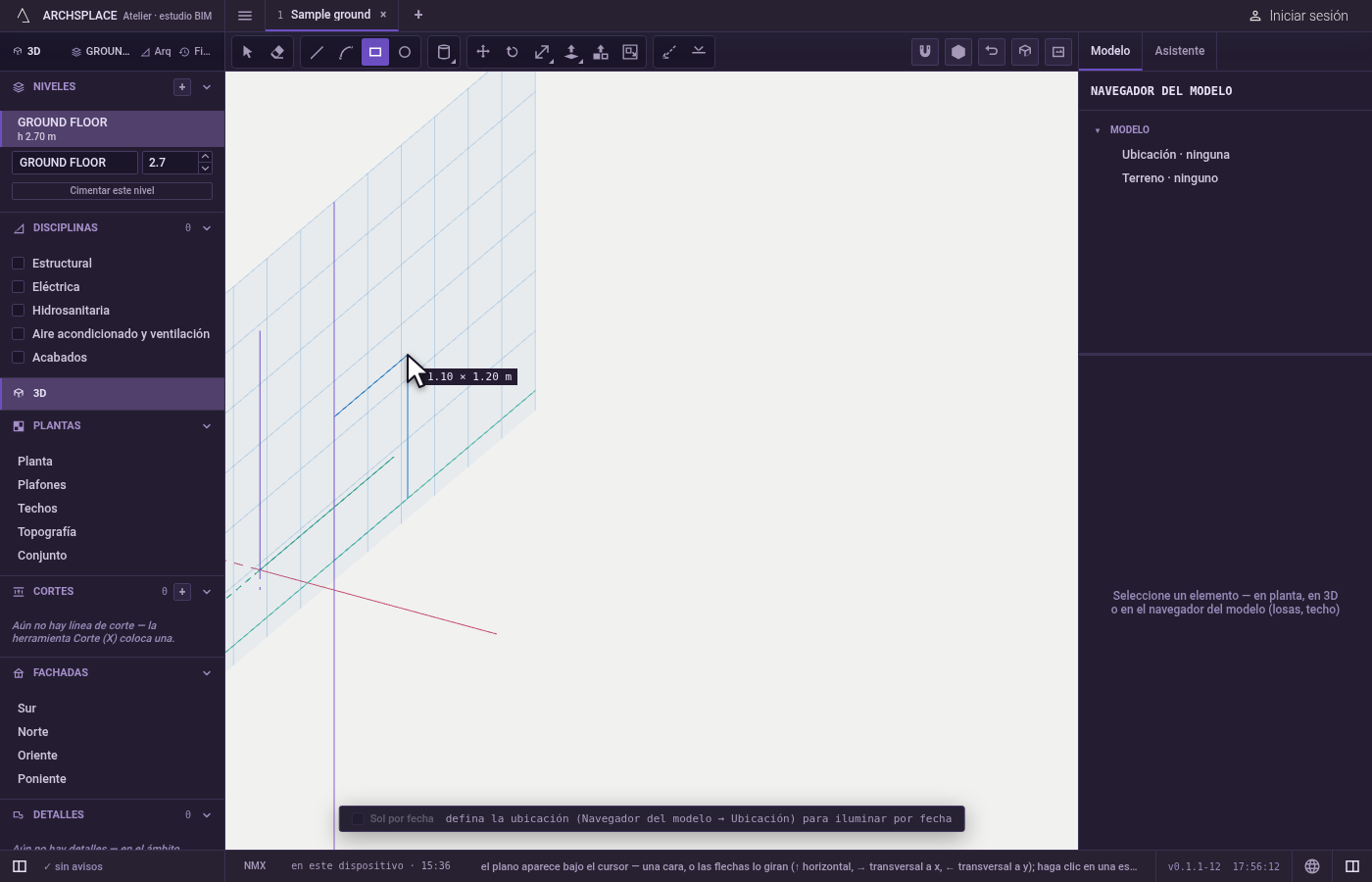
Haga clic en la esquina opuesta. El rectángulo sigue al puntero, y la lectura da su ancho y su alto. O escriba ambos, separados por
x(o;), por ejemplo4x3, y presioneEnter: el rectángulo se extiende esa medida hacia el lado donde está el puntero.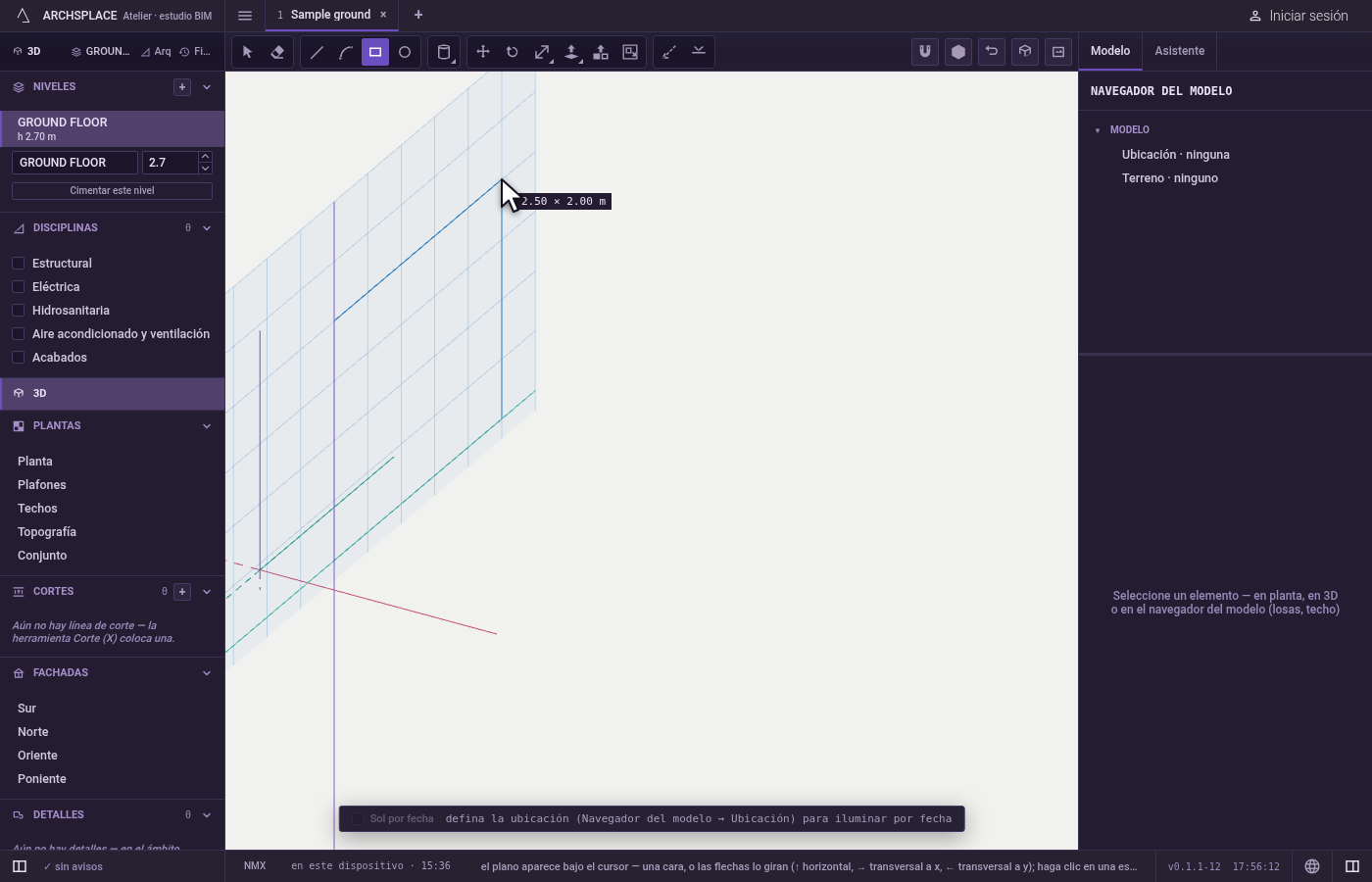
Dibuje el siguiente. La herramienta sigue en la mano para otro rectángulo.
Escdescarta un rectángulo en curso; la barra espaciadora regresa a Seleccionar.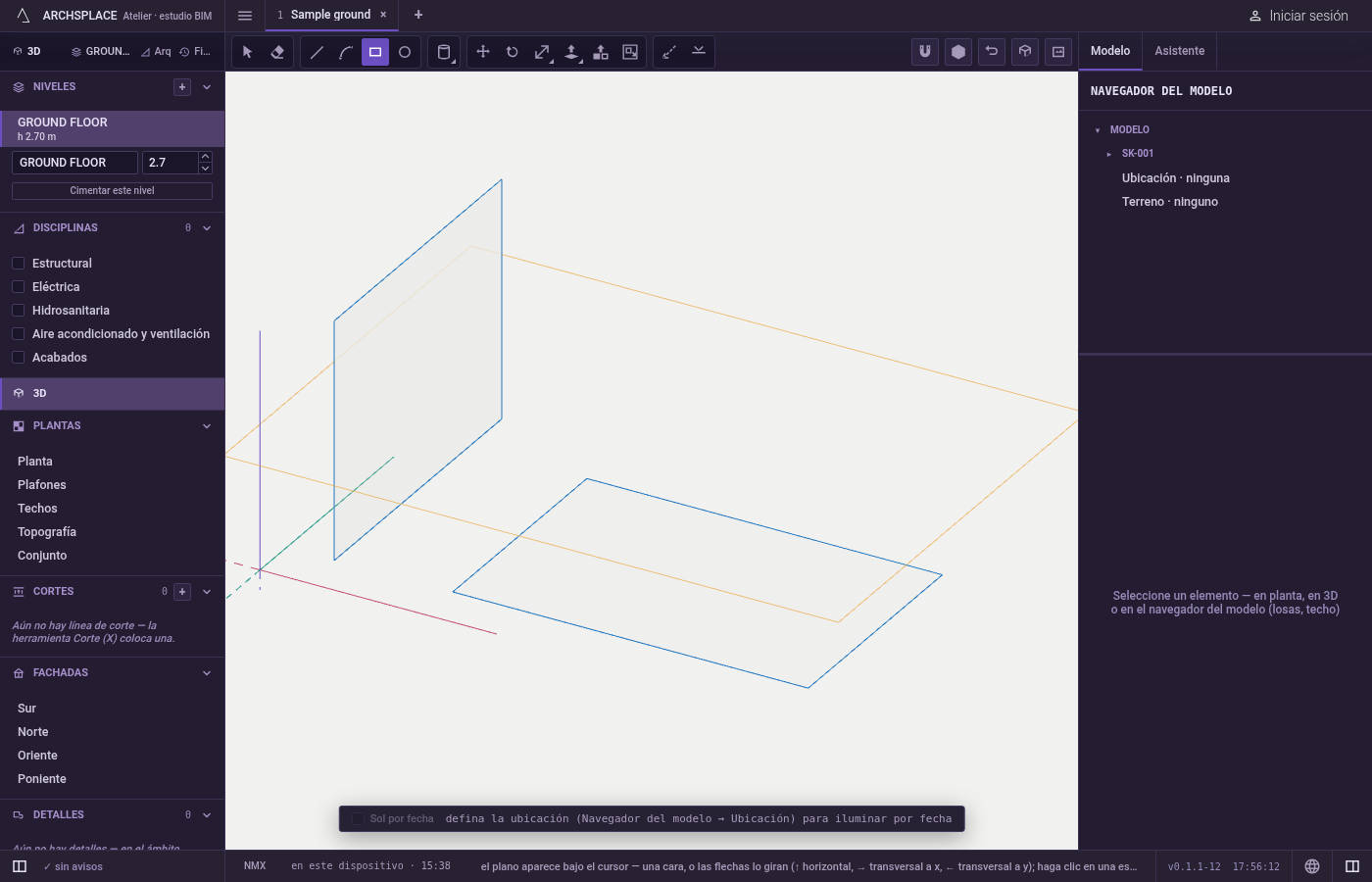
Qué rechaza
- Un punto fuera de su plano. Una vez marcada la primera esquina, cada punto cae en el plano que fijó, pase por donde pase el puntero.
- Un valor escrito que no son dos números. El rectángulo espera un ancho y un alto; cualquier otra cosa no coloca nada.
Qué escribe en el contrato
Las cuatro líneas se agregan a la geometría dibujada del modelo, o del componente que tiene abierto, como un solo paso que se puede deshacer. Donde cruzan otras líneas, se parten entre sí, el contorno cerrado se encuentra como una cara, y un rectángulo dibujado sobre la cara de un sólido lo toma ese sólido, que recorta ahí una cara propia.
Relacionado
Preguntas frecuentes
¿Cómo dibujo un rectángulo de pie?
Antes del primer clic, presione la flecha derecha para un plano transversal a x o la flecha izquierda para un plano transversal a y. La retícula bajo el puntero gira para mostrarlo. La flecha abajo regresa a la cara bajo el puntero.
¿Cómo le doy medidas exactas al rectángulo?
Haga clic en la primera esquina, muévase hacia donde debe ir el rectángulo, escriba el ancho y el alto separados por x, por ejemplo 4x3, y presione Enter.
¿Por qué mi rectángulo dividió la cara donde lo dibujé?
Porque las líneas dibujadas sobre una cara pasan a formar parte de ella. Un rectángulo dentro de una cara recorta ahí una cara propia, que usted puede empujar hacia dentro o jalar hacia fuera.