3DGen el estudio
Guía
La herramienta Guía coloca una línea auxiliar en la vista 3D que pasa por dos puntos, en cualquier dirección, y se prolonga sin fin. Todas las herramientas 3D se ajustan a las guías y a los puntos donde se cruzan, y las guías se quedan fuera de los planos del proyecto.
Qué es
Una guía es una línea auxiliar en el espacio. Usted la coloca por dos puntos: el primero es cualquier punto que ofrezca el ajuste, y el segundo define la dirección, en cualquier dirección. Cerca del eje x, del eje y o de la vertical, la dirección se fija en ese eje, y Mayús la mantiene ahí.
Una vez colocada, la guía se prolonga mucho más allá del modelo en ambos sentidos. Todas las herramientas 3D se ajustan a ella: un punto sobre una guía se marca En guía, y el punto donde dos guías se cruzan, o donde una guía cruza una arista, es un punto propio. Mientras una herramienta de dibujo muestra su plano bajo el puntero, la traza de cada guía sobre ese plano se dibuja punteada, con un punto donde la guía lo atraviesa, para que vea dónde puede caer antes de llegar.
Las guías son una ayuda de dibujo. Se guardan para cada proyecto en este navegador o en esta computadora, nunca dentro del proyecto y nunca en un dibujo ni en un plano.
Cuándo usarlo
- Para marcar una altura, una alineación o un desfase antes de dibujar sobre ellos.
- Para encontrar un punto en el espacio donde se encuentran dos direcciones, y luego dibujar una línea o colocar una forma ahí.
- Para alinear sólidos con una referencia que no forma parte del modelo.
Los pasos
Tome la herramienta. Presione
G, o haga clic en Guía entre las herramientas de construcción.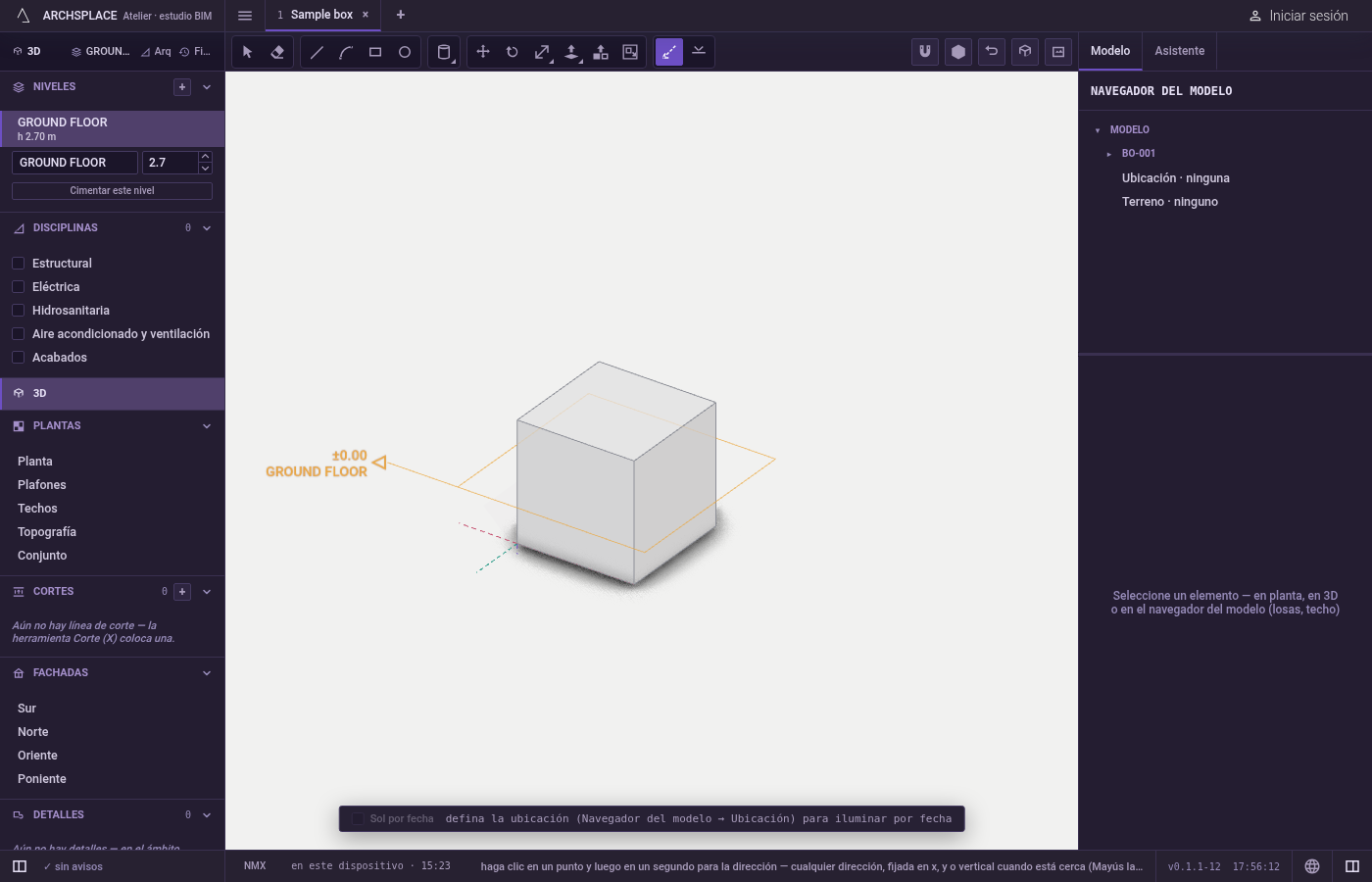
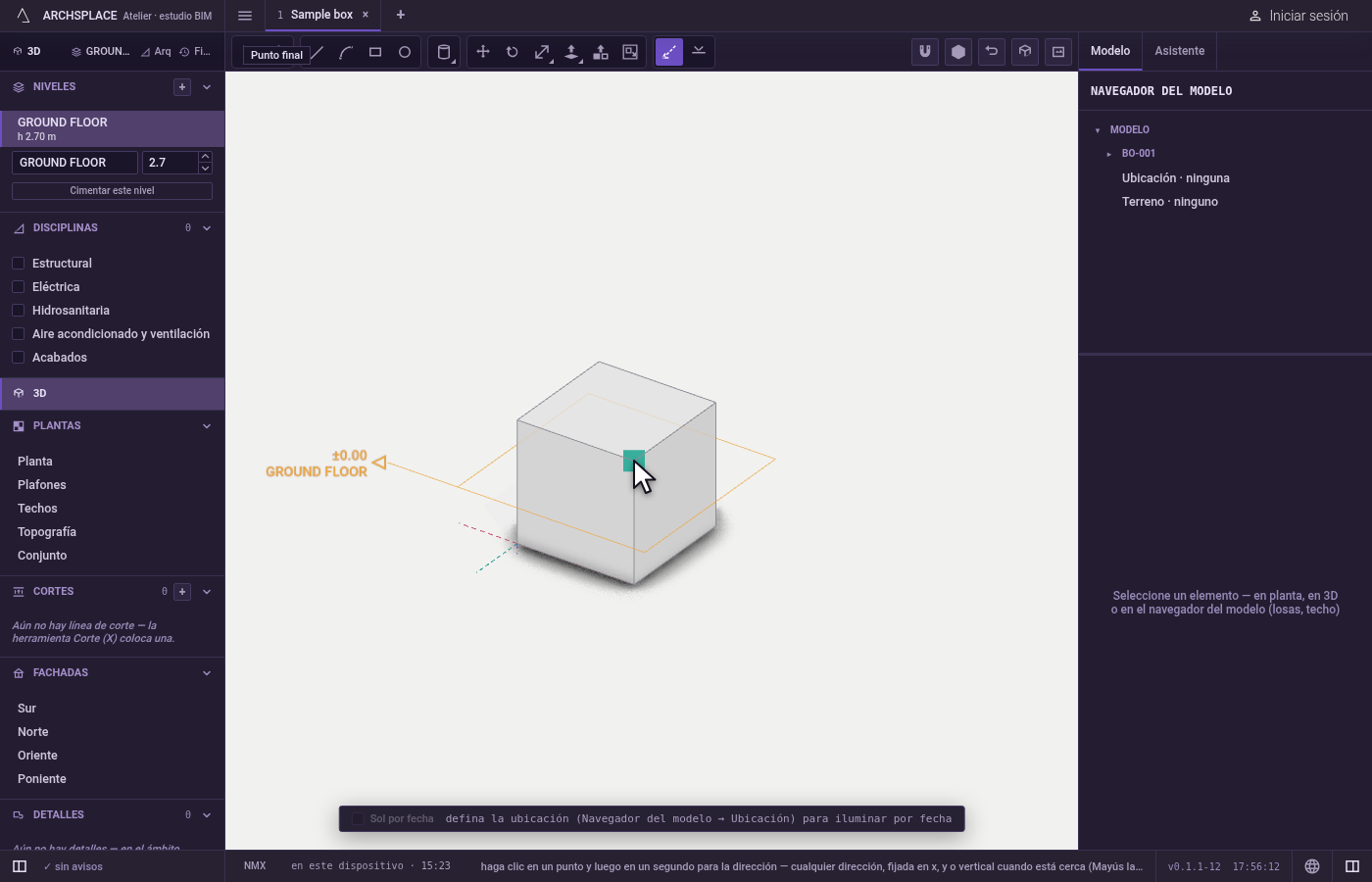
Haga clic en el primer punto. El marcador muestra lo que toma el clic: un vértice, un punto medio, una arista, una cara o el suelo.
Haga clic en un segundo punto para la dirección. Una imagen fantasma de la guía sigue al puntero. Cerca de un eje, la dirección se fija en él;
Mayúsla mantiene fija.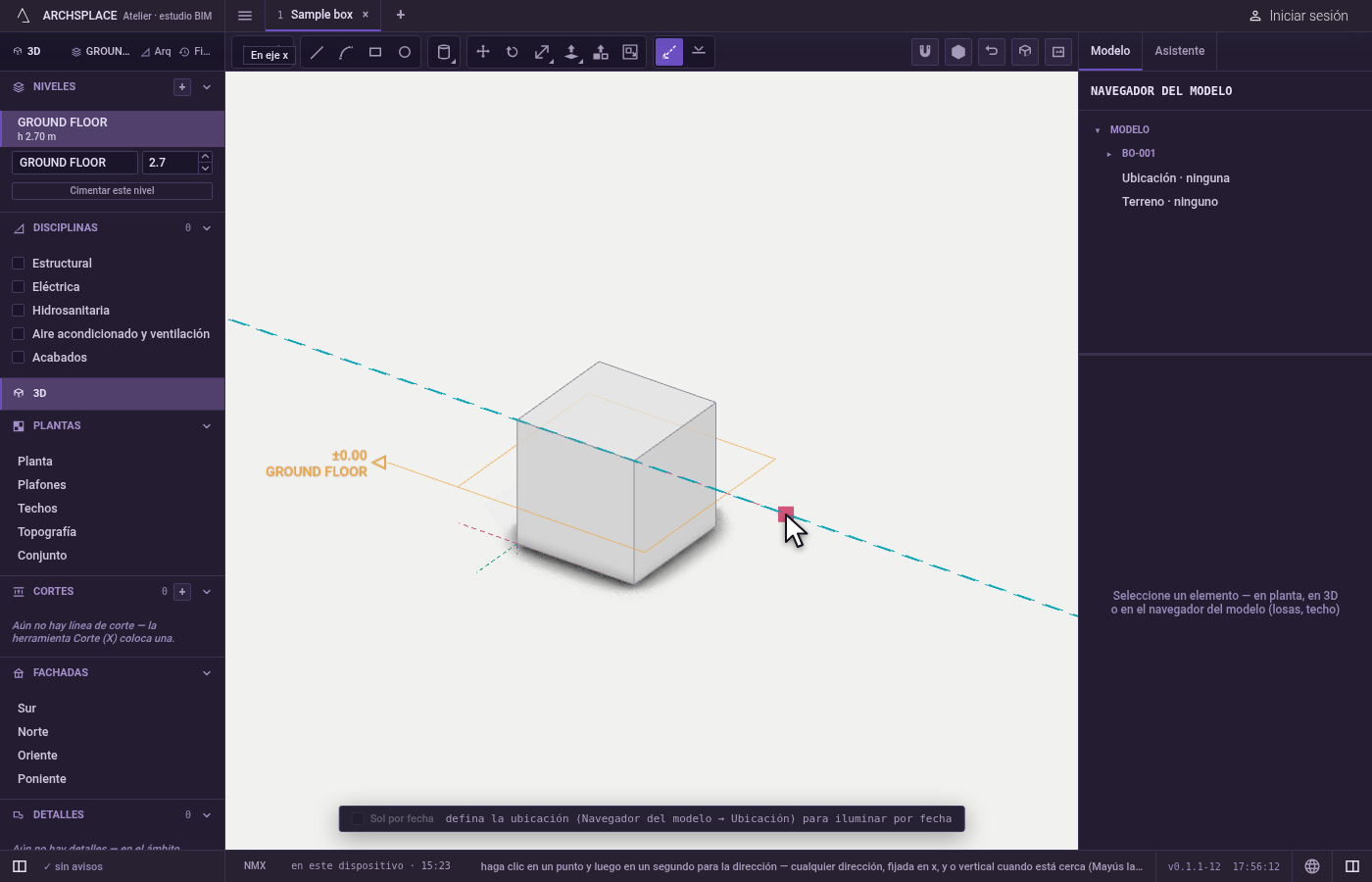
Coloque la siguiente. La herramienta sigue en la mano.
Escdeshace un primer punto marcado por error.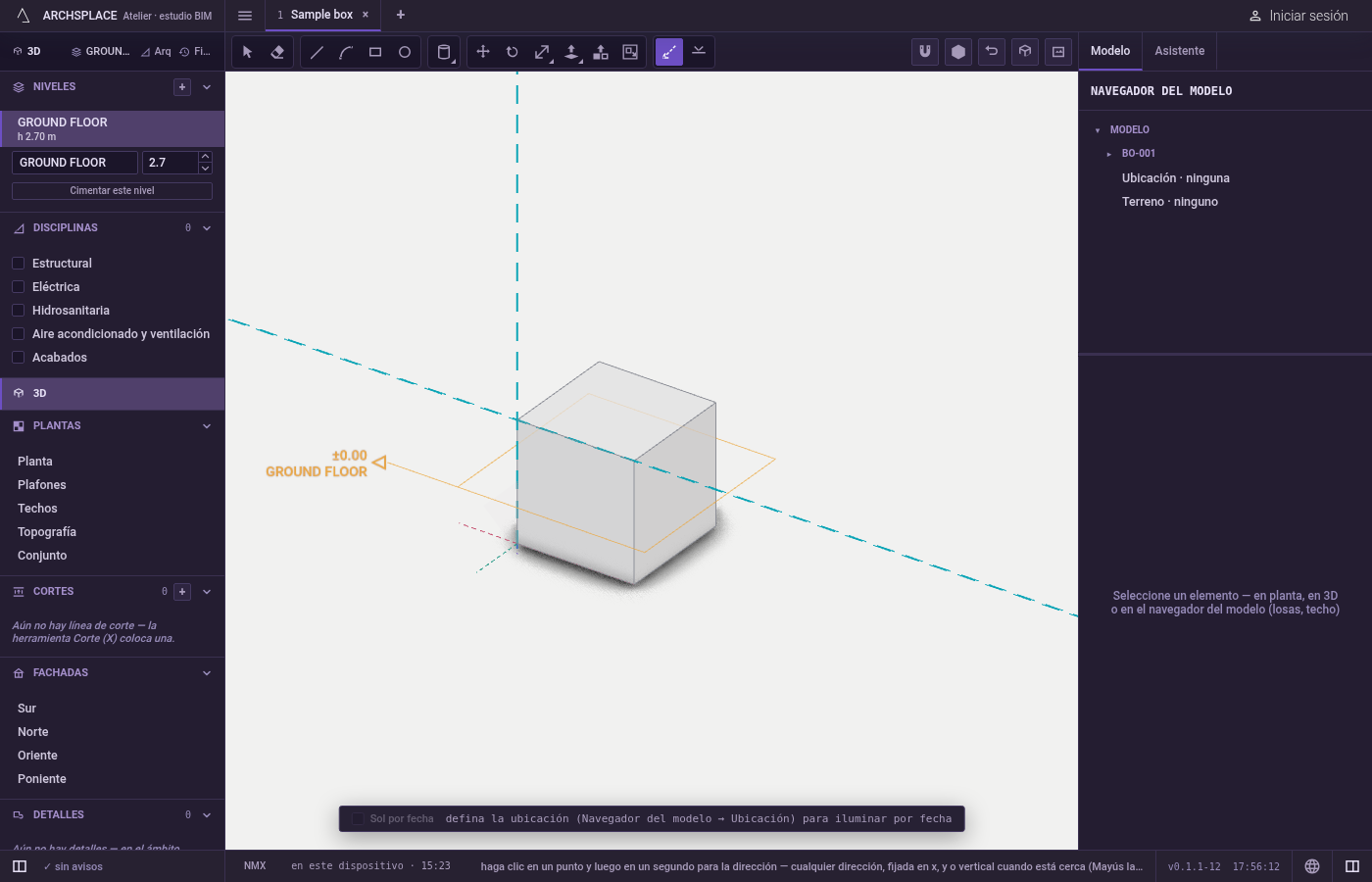
Seleccione, oculte o elimine guías. Con Seleccionar, haga clic en una guía donde queda delante del modelo;
Mayúsy clic agregan más.Suprquita las guías seleccionadas.Ctrl+;(⌘;en una Mac) las oculta o las muestra todas.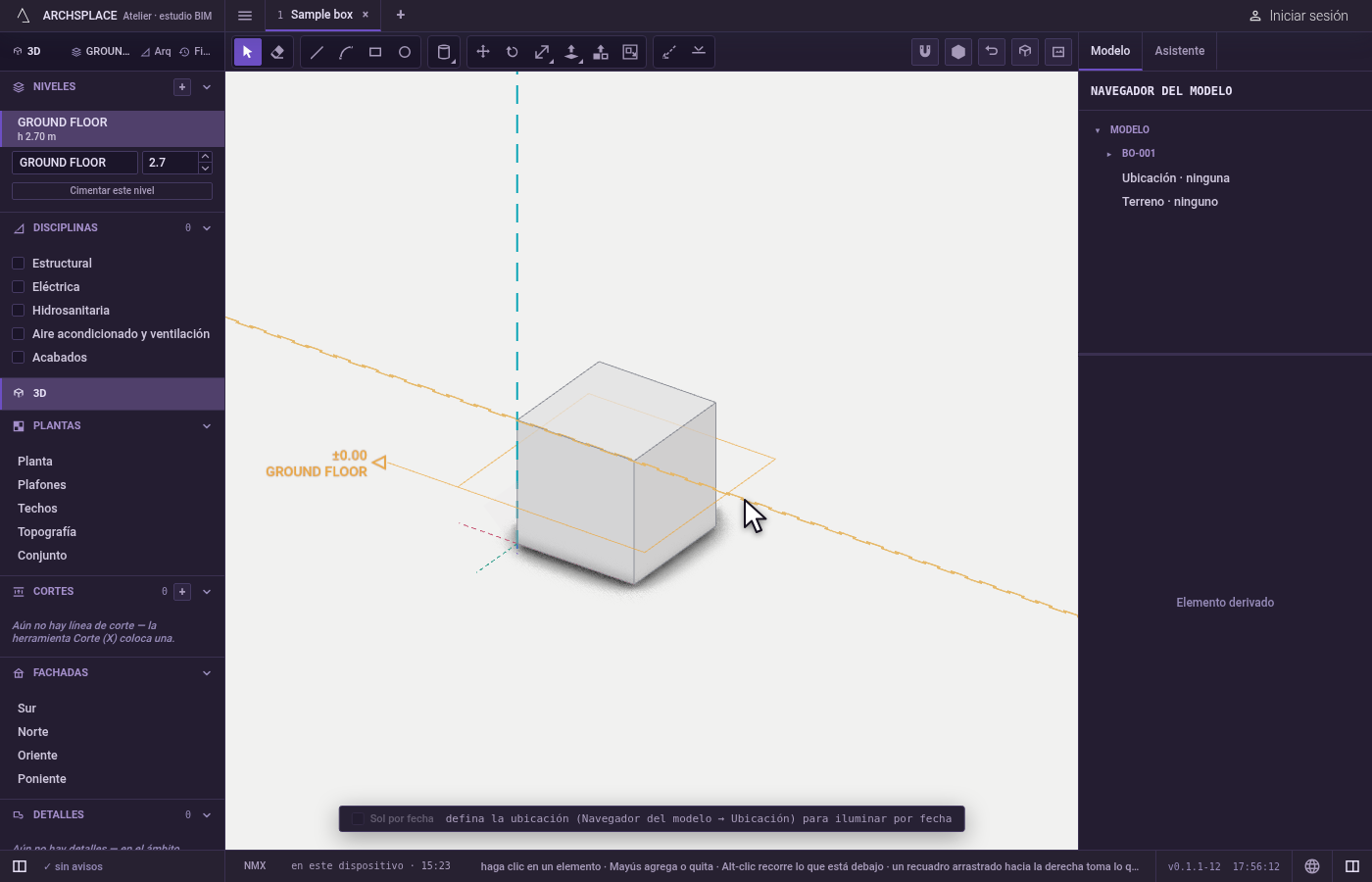
Qué rechaza
- Un segundo punto sobre el primero. Una guía necesita dos puntos distintos; hacer clic en el mismo lugar no coloca nada.
- Un recuadro. Un recuadro de selección nunca toma una guía; haga clic en ella.
- Un clic a través del modelo. Una guía escondida detrás de una superficie no se toma; una arista o un vértice del modelo bajo el puntero le gana a una guía.
- Ajustarse a guías ocultas. Mientras las guías están ocultas, no atraen nada.
Qué escribe en el contrato
Nada. Las guías se guardan con las demás ayudas de dibujo del proyecto en este navegador o en esta computadora, nunca en el proyecto. Aun así, colocar, quitar o eliminar una guía es un paso del historial para deshacer, así que Ctrl+Z la regresa.
Relacionado
Preguntas frecuentes
¿Las guías se guardan en el archivo del proyecto?
No. Las guías son una ayuda de dibujo guardada para cada proyecto en este navegador o en esta computadora, nunca en el proyecto y nunca en papel. Aun así, colocar o eliminar una es un paso que se puede deshacer.
¿Cómo oculto todas las guías?
Presione Ctrl+; (⌘; en una Mac). Las guías ocultas no se dibujan ni atraen. Presione otra vez para mostrarlas; colocar una guía nueva también las muestra.
¿Cómo elimino una guía?
Tome Seleccionar, haga clic en la guía donde queda delante del modelo y presione Supr. Mayús y clic agregan más guías a la selección.