BocetoEen el estudio
Borrar en el editor de piezas
Borrar quita juntas de la pieza de un patrón con un clic en cada una, o pasando el puntero sobre varias mientras mantiene el botón presionado. No necesita selección, y cada junta que quita se puede recuperar con Ctrl+Z.
Qué es
Borrar es la manera más rápida de quitar juntas de la pieza. Cuando el puntero pasa sobre una junta, la junta se ilumina y muestra lo que quitaría un clic. Un clic la quita, y mantener el botón presionado mientras pasa el puntero quita cada junta por donde pasa. Un círculo, un rectángulo o una polilínea son una sola junta y se van completos.
Cuándo usarlo
- Para quitar algunas juntas sin seleccionarlas antes.
- Para limpiar varias juntas en una sola pasada de la mano.
- Para quitar una forma completa. Para quitar solo una parte de una junta, use Recortar o Partir.
Los pasos
Tome la herramienta. Presione
E, o haga clic en Borrar en la barra. La indicación junto al puntero dice haga clic o barra sobre juntas para borrarlas.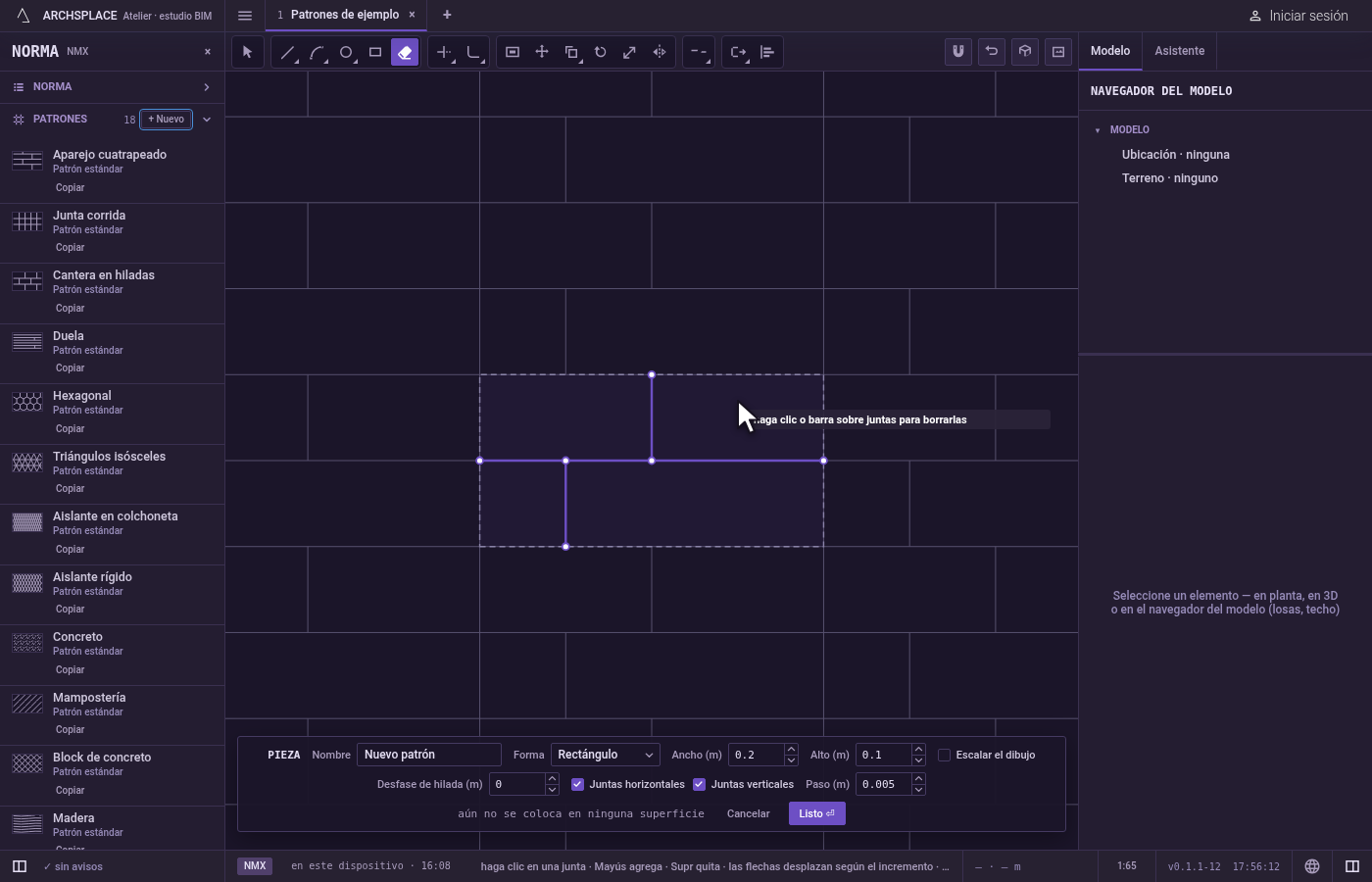
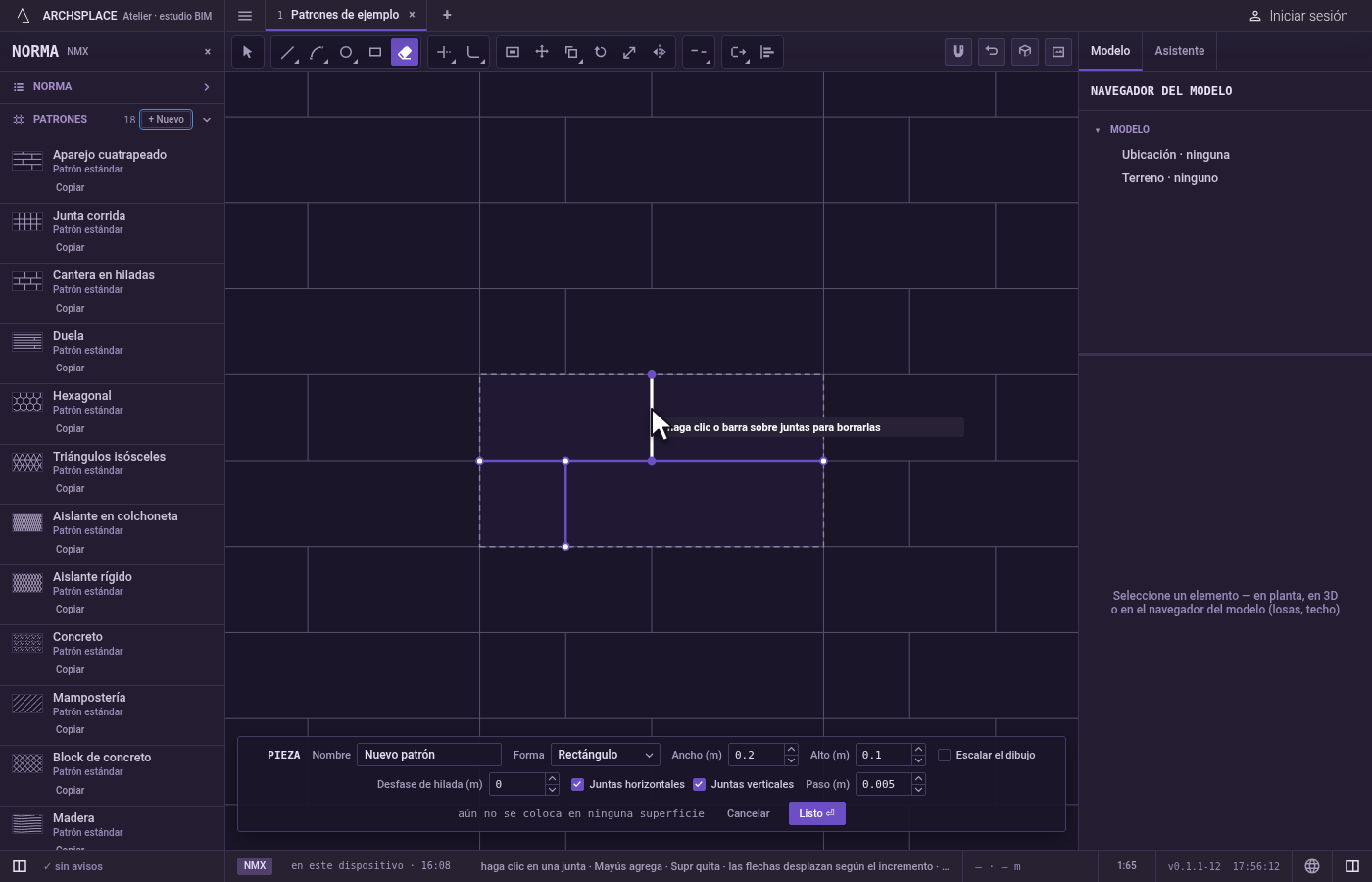
Apunte a una junta. La junta más cercana al puntero, a unos cuantos píxeles, se ilumina.
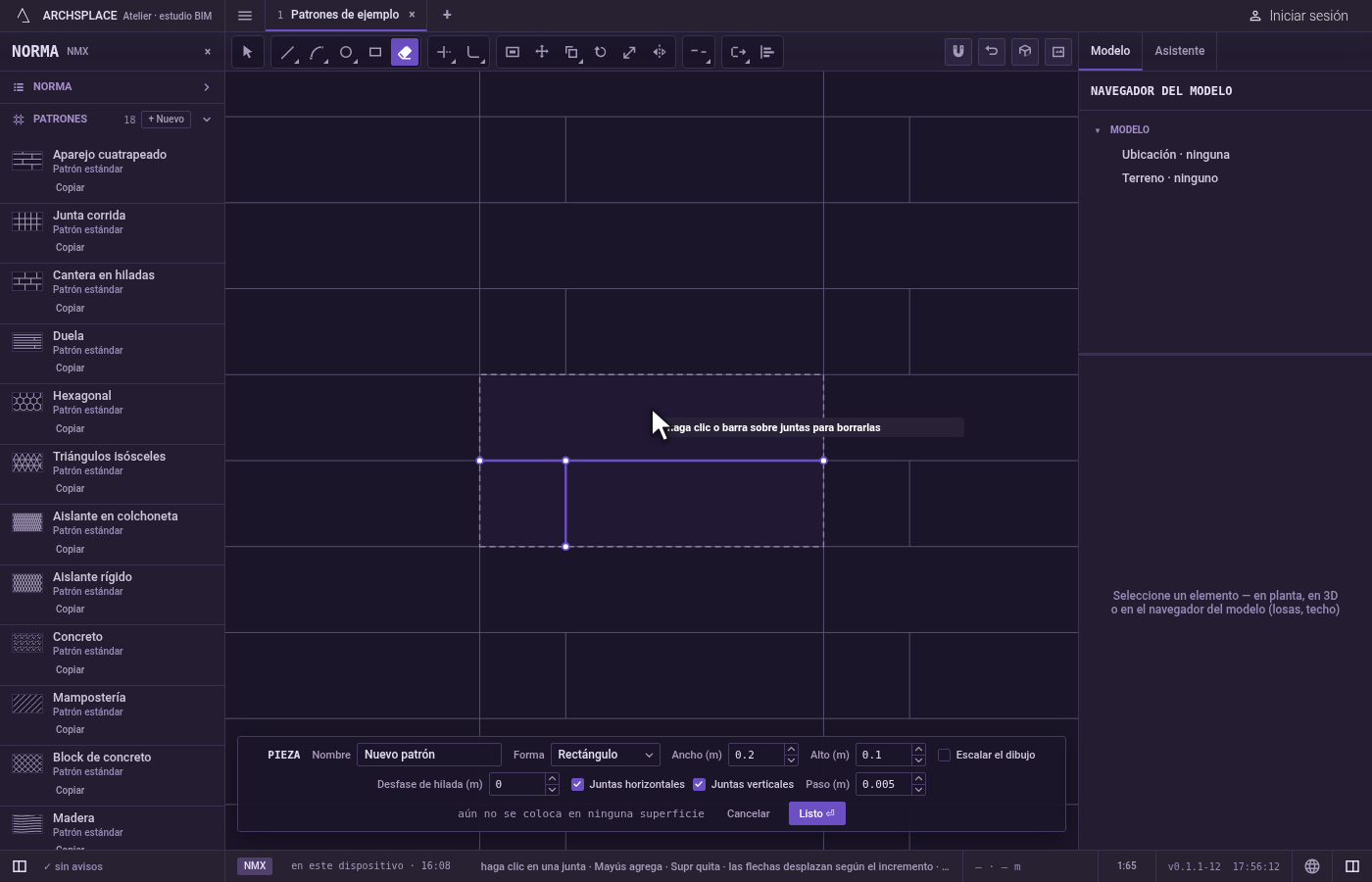
Haga clic para borrarla. La junta se quita de inmediato. Un clic en el espacio vacío no quita nada y dice aquí no hay ninguna junta que borrar.
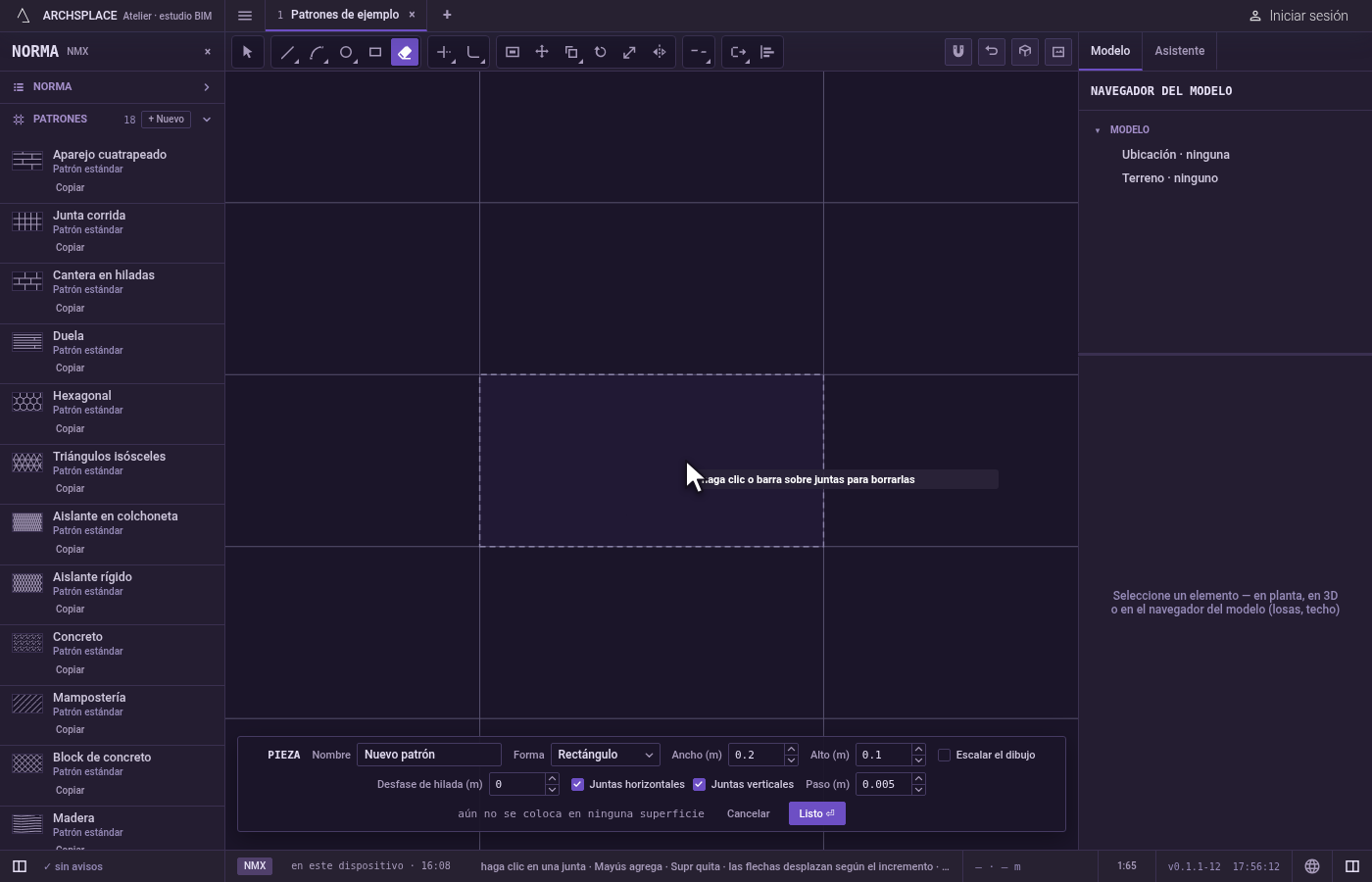
O pase sobre varias. Presione, mantenga el botón presionado y pase sobre las juntas que quiere quitar: cada una por donde pasa el puntero se quita en cuanto la alcanza. Suelte para detenerse.
Recupere una.
Ctrl+Zrecupera la última junta quitada. Cada junta borrada es su propio paso, así que una pasada sobre varias se deshace una junta a la vez.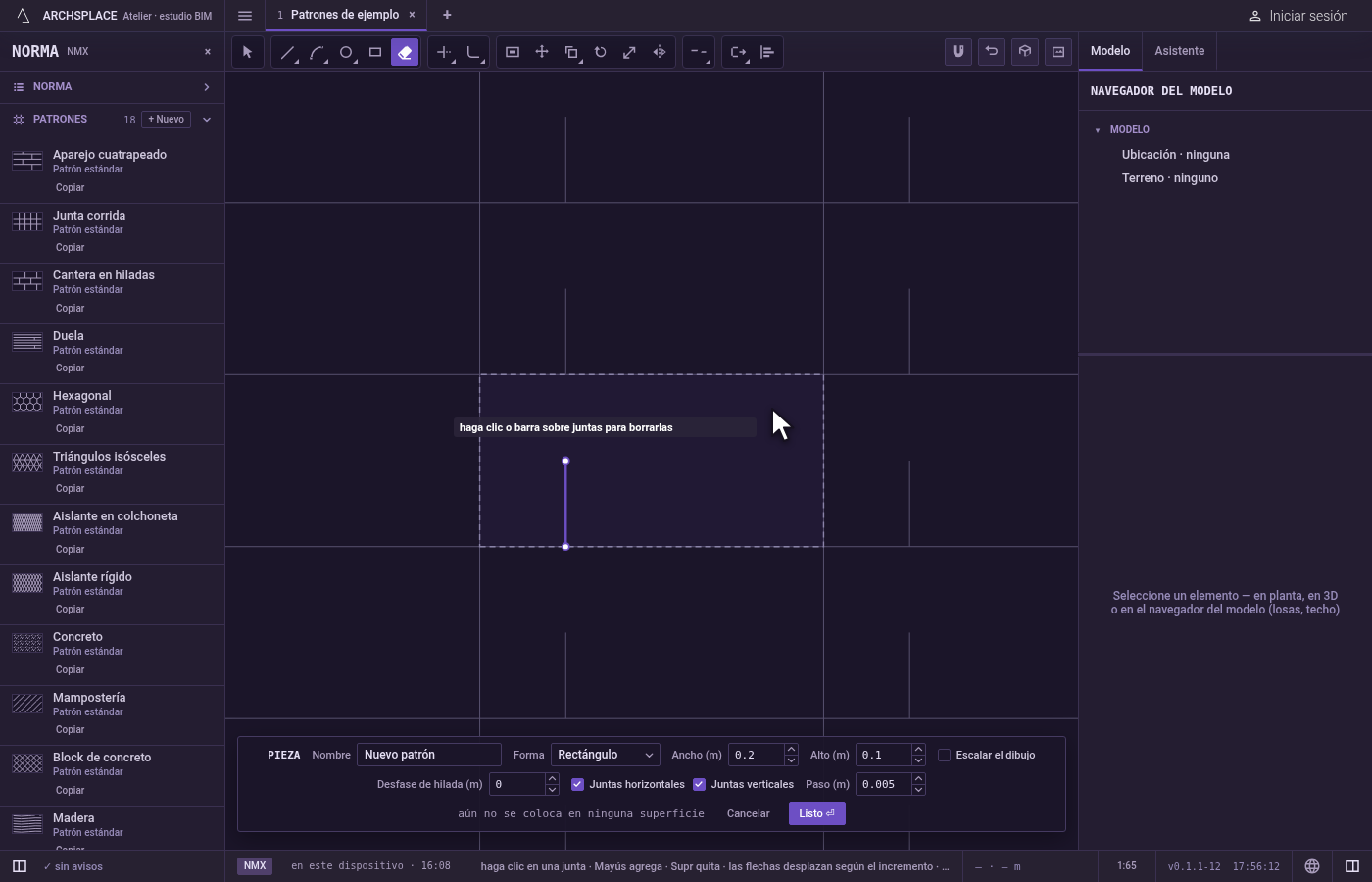
Entregue la pieza. Presione Listo en la barra al pie, o
Enter.Escsuelta las juntas que todavía tenga en la mano y luego cierra el editor sin escribir nada, así que presione Listo primero si quiere conservar sus cambios.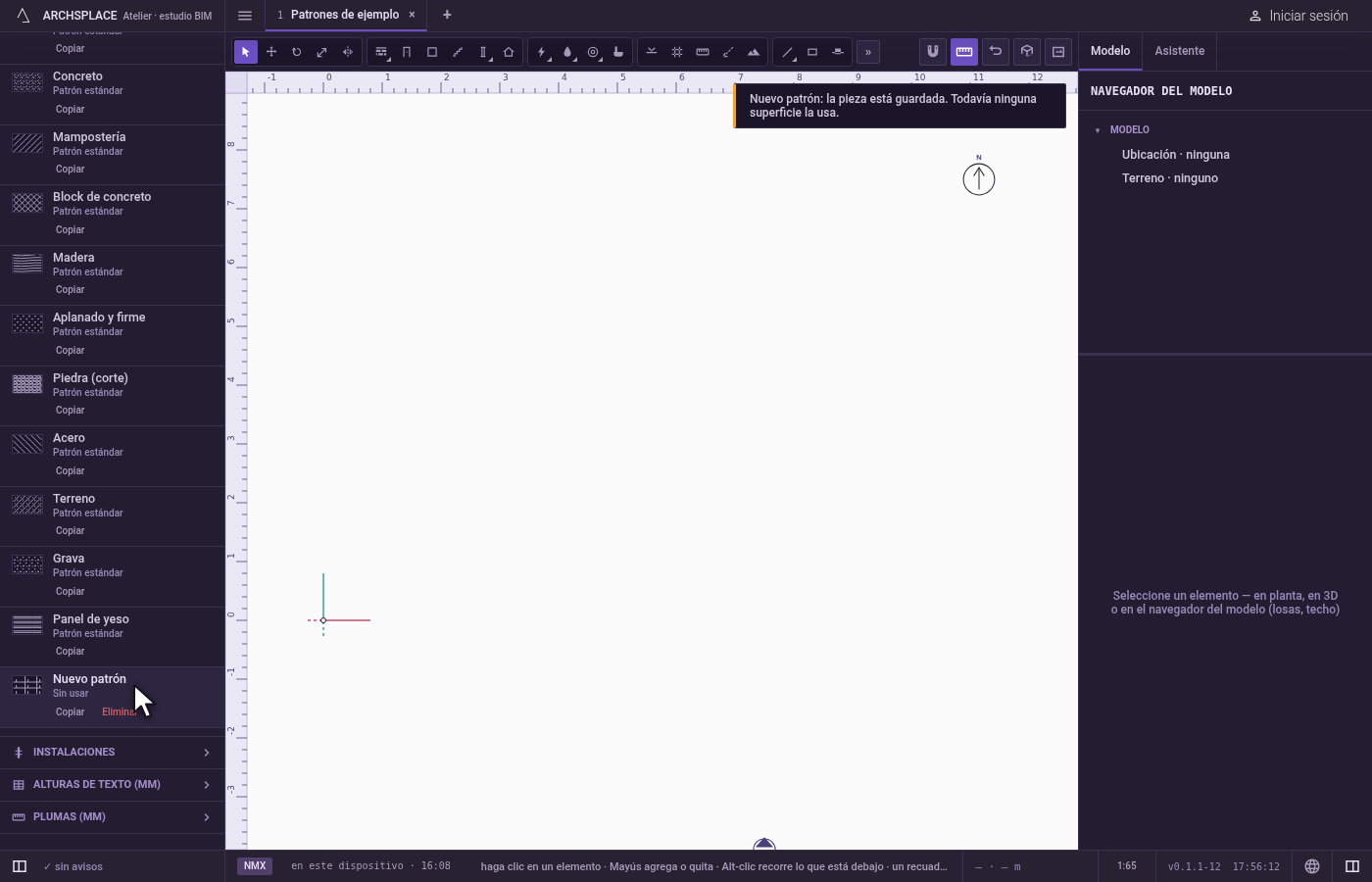
Qué rechaza
- Un clic sobre nada. No quita nada, y el editor lo indica.
- Una parte de una junta. Borrar toma juntas completas. Un rectángulo, un círculo o una polilínea se van completos; para quitar un lado de una forma, descompóngala primero, o córtela con Recortar o Partir.
- Los bordes propios de la pieza. El rectángulo de la pieza no es una junta que se pueda borrar. Si una junta corre a lo largo de sus bordes lo definen los interruptores Juntas horizontales y Juntas verticales de la barra al pie.
Qué escribe en el contrato
Nada mientras trabaja: el cambio se queda en el editor de piezas, donde Ctrl+Z lo recorre hacia atrás. Cuando presiona Listo, toda la pieza se escribe en los patrones del proyecto en un solo paso que se puede deshacer, sin las juntas que borró. Cuando no queda ninguna junta, la pieza se escribe sin ninguna. Un patrón estándar nunca se cambia: Listo guarda la versión propia del proyecto con el mismo nombre, y todas las superficies que lo colocan la siguen. Guardar como nuevo escribe en cambio un patrón nuevo. Cancelar no escribe nada.
Relacionado
Preguntas frecuentes
¿Cómo borro varias juntas a la vez?
Presione sobre la primera y, sin soltar el botón, pase el puntero sobre las demás. Cada junta por donde pasa el puntero se quita.
¿Cómo recupero una junta que borré por error?
Presione Ctrl+Z. Cada junta borrada es su propio paso, así que una pasada sobre tres juntas necesita tres veces para recuperar las tres.
¿Puedo borrar solo un lado de un rectángulo?
No con Borrar: un rectángulo es una sola junta y se va completo. Descompóngalo primero y luego borre el lado que no quiere, o use Recortar.