3D
Componentes
Un componente es una pieza del modelo guardada una sola vez, como definición, y colocada cuantas veces quiera: cámbiela dentro de una copia y todas las copias cambian. En la vista 3D se crea uno a partir de una selección, se abre para editarlo, se hace única una copia, o se descompone una copia para regresarla a geometría suelta.
Qué es
Un componente está hecho de dos cosas. Su definición guarda el contenido una sola vez: sólidos, líneas y caras dibujadas, o muros con sus vanos y dispositivos. Cada colocación de él está en algún lugar del modelo, con su propia posición, su giro y su escala. Todo lo que se coloca a partir de una definición es el mismo objeto: edite la definición, desde cualquier copia, y todas las copias cambian.
Desde fuera, un componente es un solo objeto. Un clic lo toma completo, Mover lo lleva, Ctrl con Mover o Girar coloca otra copia, y el panel de la derecha muestra su nombre, que usted puede cambiar, y cuántas copias hay en el proyecto. Sus caras y aristas solo se alcanzan una vez que lo abre.
Un componente puede contener otros componentes, colocados dentro de su definición. Las herramientas Esfera, Cilindro y Cono también hacen un componente cada vez.
Cuándo usarlo
- Para repetir el mismo objeto, como una silla, una jardinera o una columna, y mantener todas las copias iguales.
- Para agrupar sólidos de modo que un clic los tome todos.
- Para mantener un grupo de muros con sus vanos como una sola unidad.
Los pasos
Cree uno. Seleccione sólidos completos, líneas y caras dibujadas, o muros, y elija Crear componente en el menú del clic derecho, o en el panel de la derecha (Agrupar en componente en el panel de un sólido). La selección se vuelve un componente nuevo, llamado Componente con un número, colocado donde estaba y dejado seleccionado. Dentro de un componente abierto, el nuevo se coloca dentro de él.
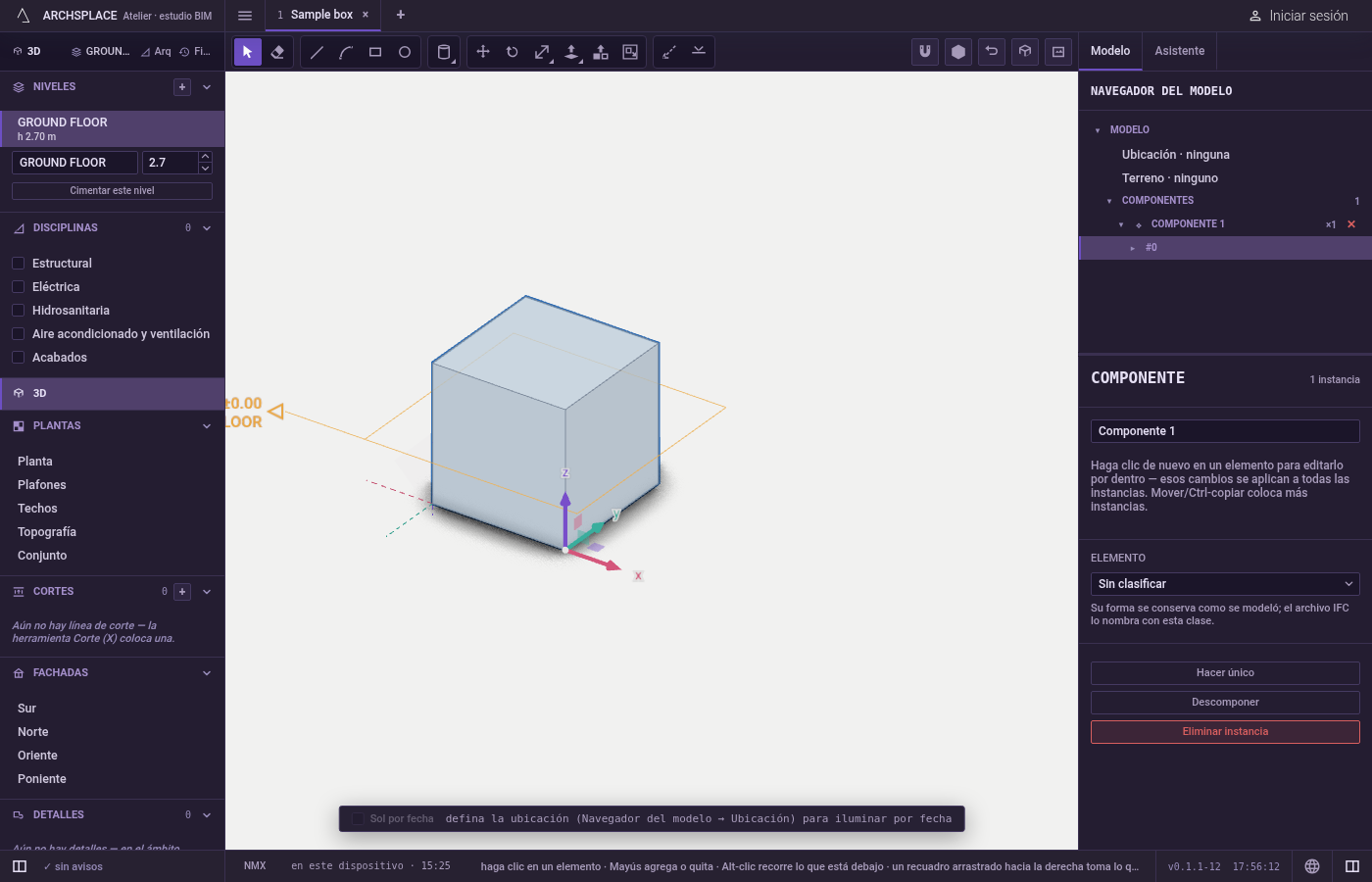
Coloque más copias. Muévalo o gírelo con
Ctrl(⌘en una Mac) presionada al soltar, o cópielo y péguelo.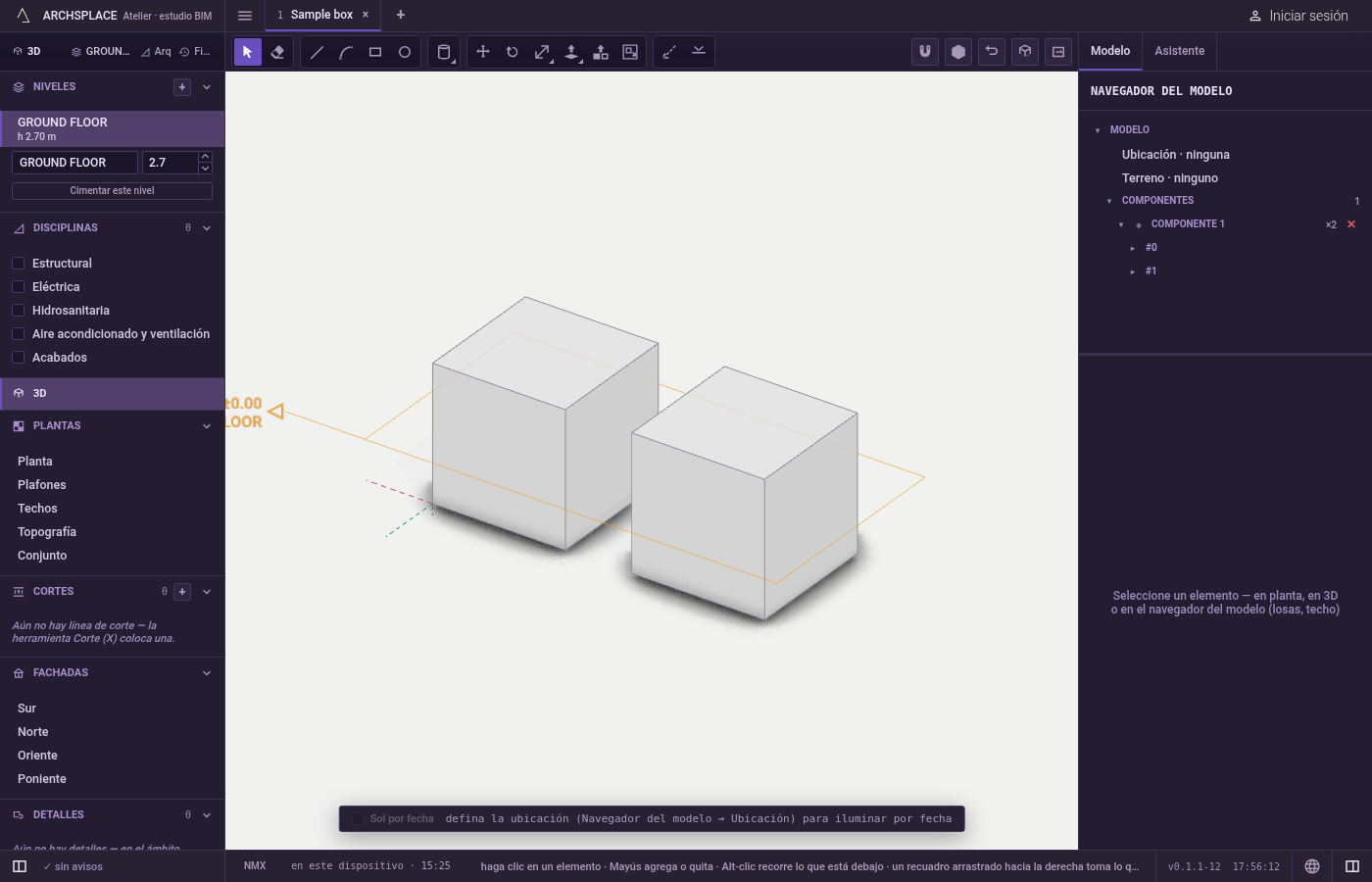
Ábralo. Haga doble clic en una copia, o elija Editar componente en su menú del clic derecho. El resto del modelo se atenúa, y un aviso nombra el componente y cuántas copias tiene. Dibuje, empuje, jale y mueva dentro: todas las copias lo siguen. Un componente colocado dentro de él vuelve a ser un solo objeto; haga doble clic en él para bajar un nivel más.
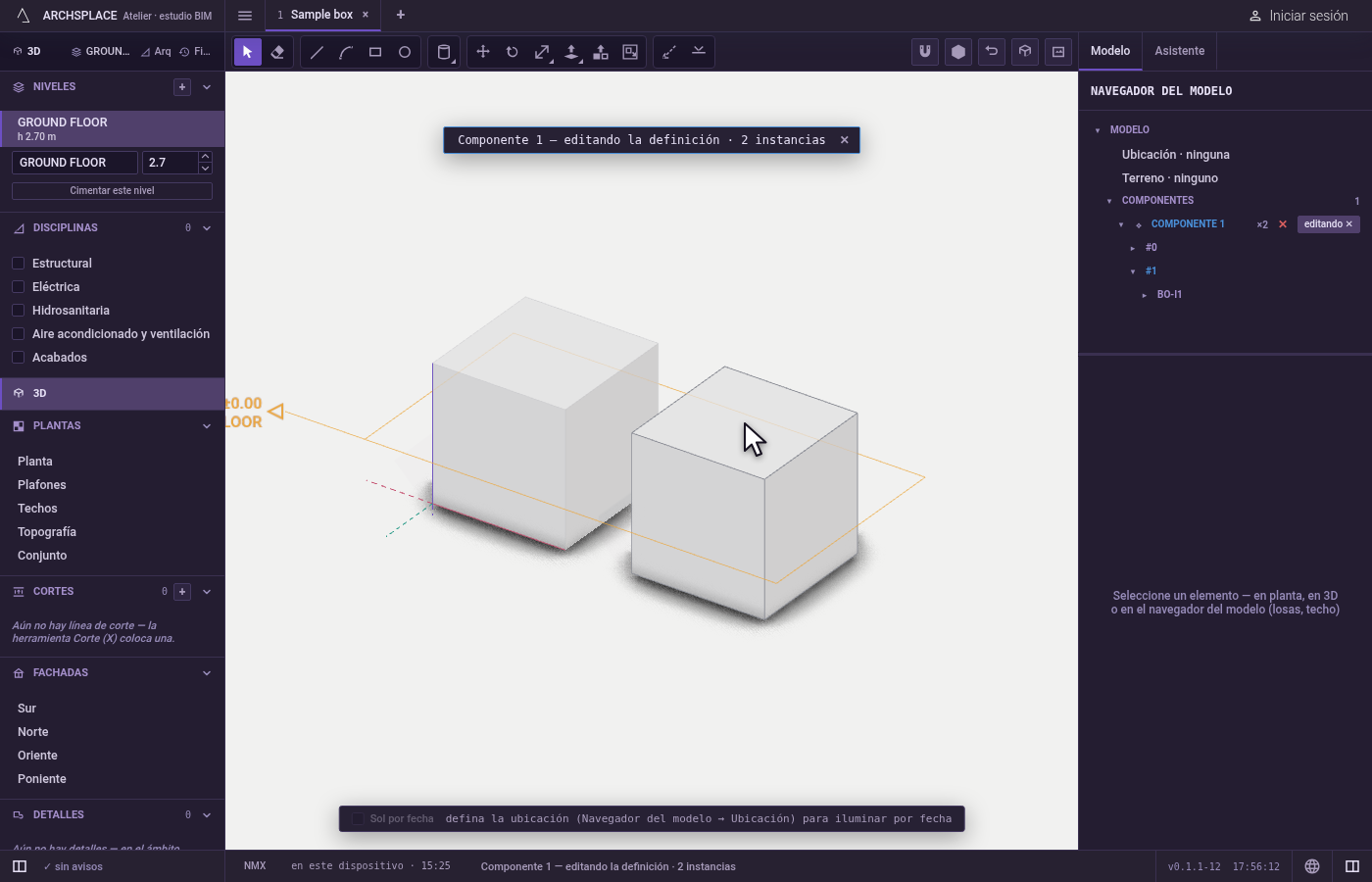
Ciérrelo. Presione
Esc, o elija Cerrar componente en el menú del clic derecho. Cada vez que presiona, se cierra un nivel.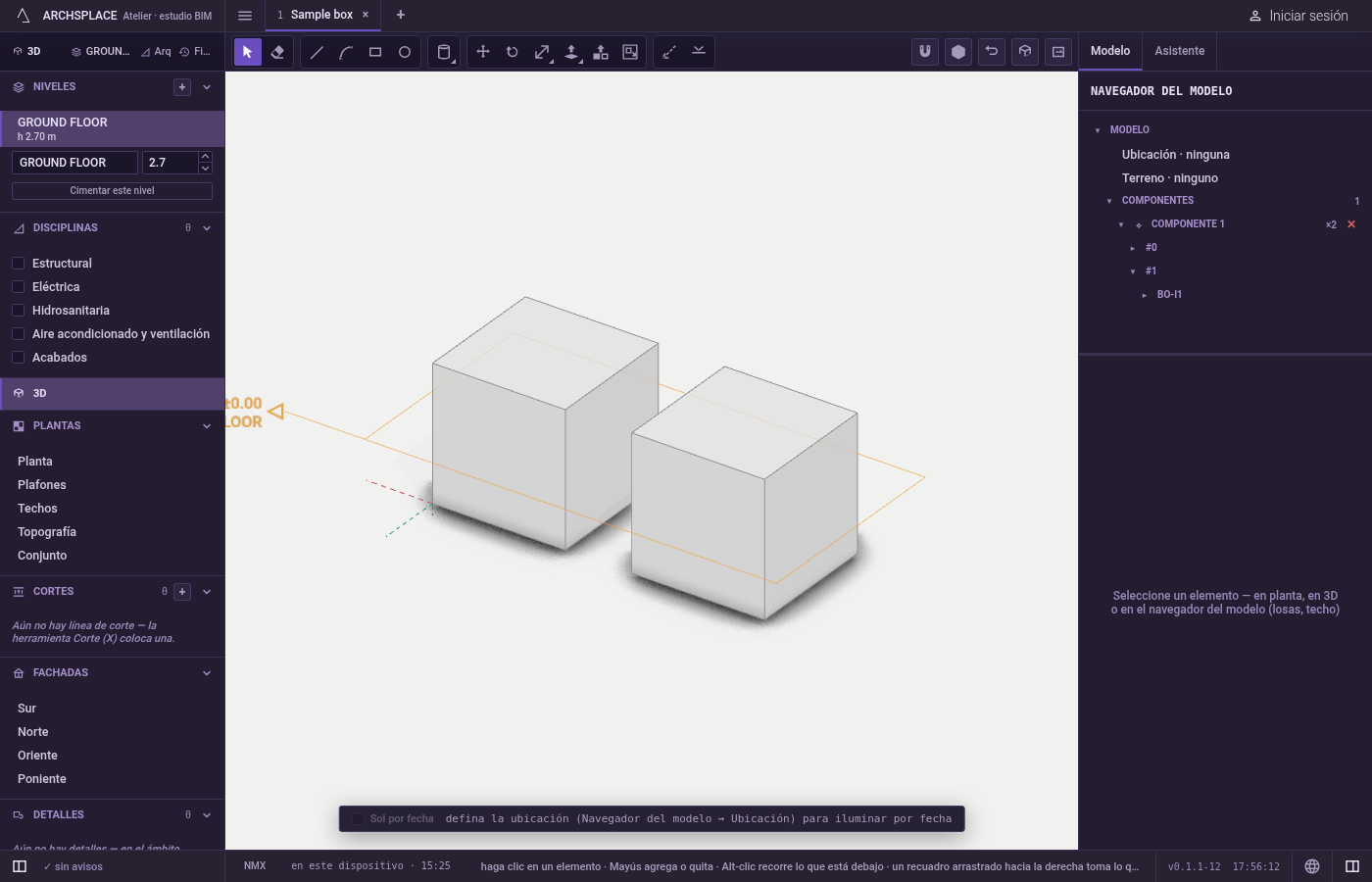
Haga única una copia. Seleccione la copia y elija Hacer único en el menú del clic derecho o en el panel. Recibe una definición propia, con el nombre de la anterior seguido de (único).
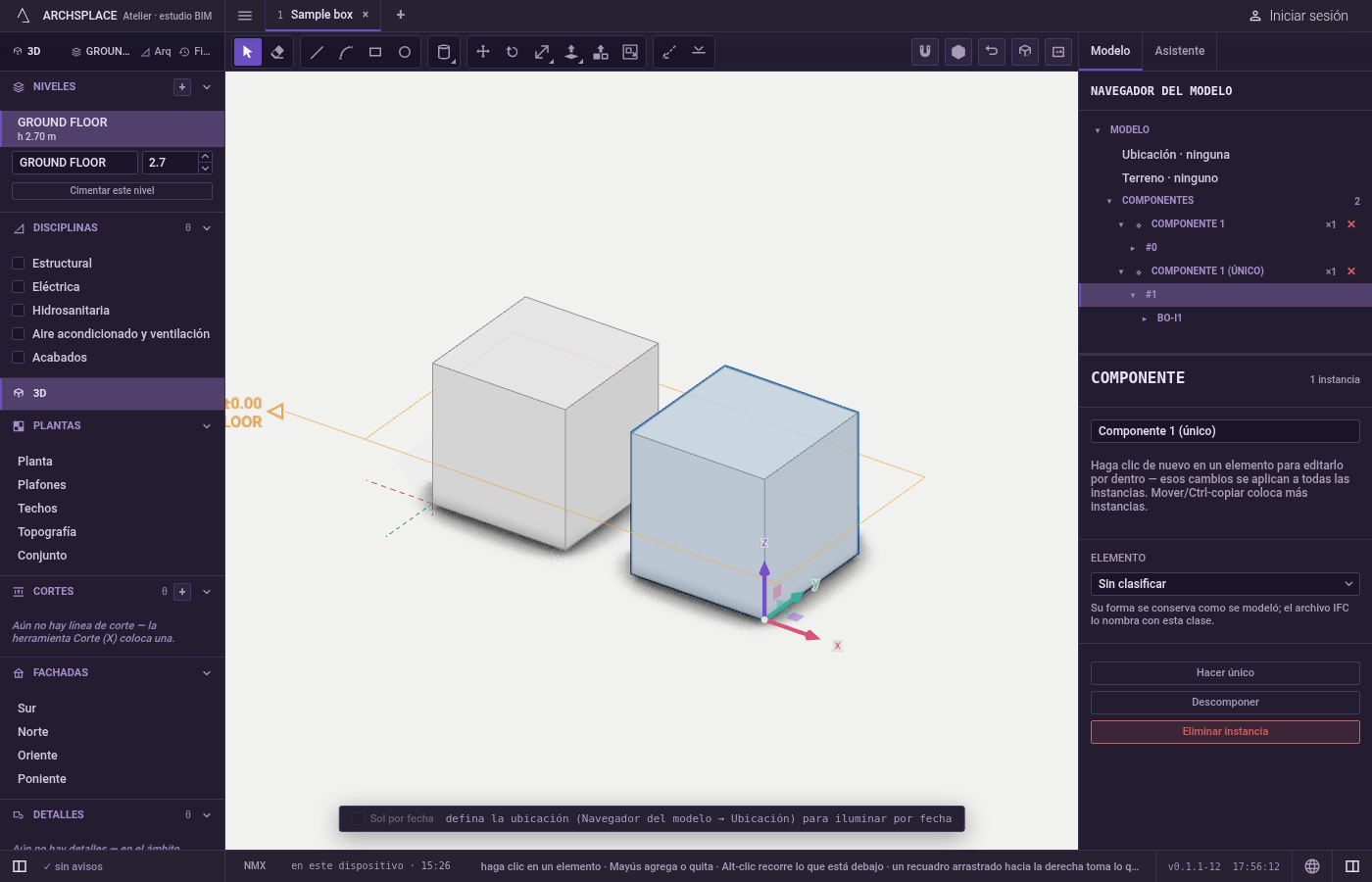
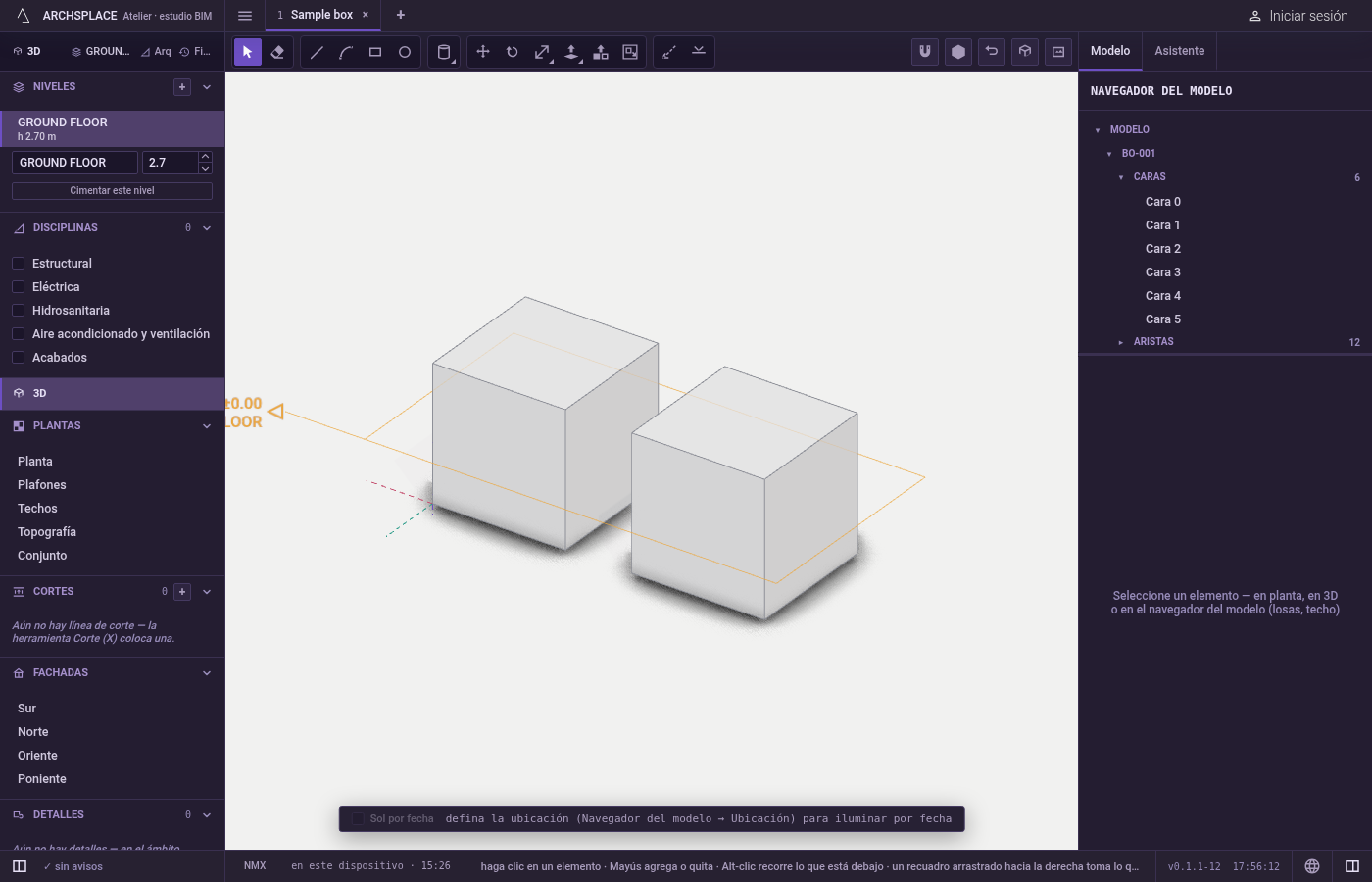
Descomponga una copia. Selecciónela y elija Descomponer. Su contenido regresa al modelo donde estaba la copia: sólidos, líneas y muros que puede editar directamente. Los componentes que contenía suben un nivel y siguen siendo componentes.
Qué rechaza
- Una selección que contiene un componente. Crear un componente a partir de una selección que contiene un componente se rechaza: mueva, copie o haga una matriz del componente como está, o ábralo y trabaje dentro.
- Muros mezclados con geometría dibujada. Los muros y los sólidos hacen distintos tipos de definición: seleccione un tipo o el otro.
- Una parte de un sólido. Un sólido entra completo a un componente; una selección que contiene solo algunas de sus caras o aristas se rechaza hasta que contenga el sólido completo. Las líneas y caras dibujadas sí se pueden tomar en parte.
- Elementos que no son sólidos, líneas dibujadas ni muros. Una losa, una escalera o un techo no pueden volverse un componente.
- Varias copias a la vez. Editar componente, Hacer único y Descomponer trabajan sobre una copia a la vez.
Qué escribe en el contrato
Crear un componente agrega una definición que contiene el contenido seleccionado, medido desde su centro, y una colocación donde estaba el contenido; el contenido sale del modelo y pasa a la definición. Una edición dentro de un componente abierto se escribe en la definición. Hacer único agrega una copia de la definición y apunta esa colocación hacia ella. Descomponer escribe el contenido de vuelta en el modelo en la colocación y quita la colocación, y una definición que ya no está colocada en ningún lugar se quita. Cada una de estas acciones es un paso que se puede deshacer.
Relacionado
Preguntas frecuentes
¿Cómo creo un componente?
Seleccione sólidos completos, líneas y caras dibujadas, o muros, y elija Crear componente en el menú del clic derecho o en el panel. La selección se vuelve un componente, colocado donde estaba y seleccionado.
¿Cómo edito todas las copias de un componente a la vez?
Haga doble clic en una copia, o elija Editar componente en su menú del clic derecho. Edite lo que tiene dentro; todas las copias cambian. Presione Esc, o elija Cerrar componente, para salir.
¿Cómo cambio una copia sin cambiar las demás?
Seleccione esa copia y elija Hacer único. Recibe su propia definición, con el nombre de la anterior seguido de (único), y las ediciones dentro de ella ya no llegan a las demás.
¿Qué hace Descomponer?
Regresa al modelo el contenido de una copia, donde estaba, como sólidos, líneas o muros sueltos, y quita esa copia. Los componentes colocados dentro de ella suben un nivel y siguen siendo componentes.